


Top Up Apple Gift Card CA: Gambaran Umum dan Pembelian yang Didukung
Apple Gift Card (CA) adalah voucher digital dalam mata uang Dolar Kanada (CAD) yang menambahkan dana langsung ke saldo Akun Apple Kanada Anda. Apple Gift Card modern di Kanada berfungsi sebagai metode pembayaran universal di seluruh ekosistem Apple, menggantikan kartu lama yang fungsinya terbatas.
Setelah ditukarkan ke Apple ID Kanada Anda, saldo dapat digunakan untuk:
- Media Digital dan Hiburan: Langganan Apple Music, Apple TV+, Apple Arcade, Apple Fitness+, dan Apple News+.
- App Store dan Pembelian Dalam Aplikasi: Game premium, perangkat lunak produktivitas, mata uang dalam game, dan paket ekspansi di iOS, iPadOS, serta macOS.
- Penyimpanan Cloud: Upgrade bulanan atau tahunan untuk paket penyimpanan iCloud+.
- Buku dan Buku Audio: Pembelian langsung di dalam Apple Books.
- Perangkat Keras dan Aksesori Apple: Produk resmi seperti iPhone, iPad, MacBook, AirPods, dan aksesori yang dibeli langsung melalui toko online Apple Store Kanada atau aplikasi Apple Store.
Cara Menemukan dan Memverifikasi Wilayah Apple ID Kanada Anda
Apple Gift Card terikat secara ketat pada wilayah tertentu (region-locked). Apple Gift Card Kanada (CA) memerlukan Apple ID yang negara/wilayahnya diatur ke Kanada. Sebelum membeli atau menukarkan kode Anda, verifikasi pengaturan wilayah akun Anda untuk menghindari kesalahan aktivasi.
Cara Memeriksa Wilayah Akun di iOS dan iPadOS
- Buka aplikasi Pengaturan (Settings) di iPhone atau iPad Anda.
- Ketuk Nama / banner profil Apple ID Anda di bagian paling atas layar.
- Pilih Media & Pembelian (Media & Purchases), lalu ketuk Lihat Akun (View Account).
- Lakukan autentikasi menggunakan Face ID, Touch ID, atau kata sandi akun Anda.
- Ketuk Negara/Wilayah (Country/Region) untuk melihat etalase aktif Anda. Wilayah harus tertera Kanada agar dapat menerima kode voucher CAD.
Cara Memeriksa Wilayah Akun di macOS
- Buka aplikasi App Store di Mac Anda.
- Klik nama atau foto profil Anda di sudut kiri bawah.
- Klik Pengaturan Akun (Account Settings) di sudut kanan atas jendela.
- Di bawah bagian Ringkasan Apple ID (Apple ID Summary), cari Negara/Wilayah (Country/Region) dan pastikan telah diatur ke Kanada.
Panduan Langkah demi Langkah Menukarkan Apple Gift Card Kanada 2026
Proses penukaran kode digital Anda berlangsung instan dan nominal CAD akan langsung masuk ke akun Anda. Pilih platform Anda di bawah ini untuk melihat petunjuk penukaran yang tepat.
Menukarkan di iPhone, iPad, atau iPod Touch
- Buka aplikasi App Store.
- Ketuk ikon profil Anda di sudut kanan atas layar.
- Ketuk Tukarkan Kartu Hadiah atau Kode (Redeem Gift Card or Code).
- Pilih Masukkan Kode Secara Manual (Enter Code Manually).
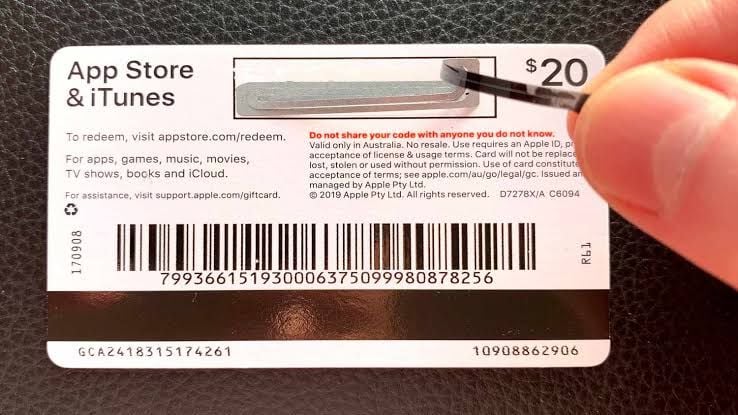
- Ketik atau tempel kode alfanumerik 16 digit yang Anda terima dari BitTopup.
- Ketuk Tukarkan (Redeem) di sudut kanan atas. Saldo CAD akan langsung terbarui.
Menukarkan di Mac
- Buka aplikasi App Store di macOS.
- Klik nama atau tombol masuk Anda di bilah sisi kiri bawah.
- Klik Tukarkan Kartu Hadiah (Redeem Gift Card) di kanan atas.
- Masukkan 16 digit kode digital ke dalam kolom teks.
- Klik Tukarkan (Redeem) untuk mengonfirmasi.
Menukarkan di PC Windows
- Buka aplikasi Apple Music atau Apple TV untuk Windows (atau iTunes for Windows pada versi lama).
- Masuk menggunakan Apple ID Kanada Anda.
- Klik nama akun Anda di bagian bawah bilah sisi, lalu pilih Tukarkan (Redeem).
- Masukkan kode 16 digit dan pilih Tukarkan (Redeem).
Saldo Akun Apple Kanada vs Kartu iTunes Lama: Perbandingan
Kartu hadiah iTunes lama hanya terbatas untuk pembelian media digital. Apple Gift Card universal masa kini menawarkan fleksibilitas penuh di seluruh platform perangkat lunak digital dan toko perangkat keras resmi di Kanada.
| Fitur | Apple Gift Card Universal (CA) | Kartu iTunes Kanada Lama |
|---|---|---|
| Mata Uang | Dolar Kanada (CAD) | Dolar Kanada (CAD) |
| App Store & Pembelian Dalam Aplikasi | Didukung | Didukung |
| iCloud+ & Langganan Apple | Didukung | Didukung |
| Apple Books & Media TV | Didukung | Didukung |
| Pembelian Perangkat Keras (Apple Store CA) | Didukung | Tidak Didukung |
| Toko Fisik / Aplikasi Apple Store | Didukung | Tidak Didukung |
| Kunci Wilayah Akun | Khusus Apple ID Kanada | Khusus Apple ID Kanada |
Cara Mengisi Saldo Akun Apple Kanada Tanpa Kartu Kredit
Menggunakan kode digital prabayar Apple Gift Card CA adalah cara paling aman untuk mengisi saldo Akun Apple tanpa perlu menautkan kartu perbankan pribadi atau kartu kredit internasional.
- Kontrol Anggaran: Nominal prabayar membantu Anda mengontrol pengeluaran bulanan untuk aplikasi, game mobile, dan perpanjangan langganan rutin tanpa khawatir tagihan berlebih yang tidak terduga.
- Perlindungan Privasi: Anda tidak perlu menghubungkan kartu kredit atau kartu debit utama ke profil Apple Anda untuk bertransaksi.
- Kemudahan bagi Pengguna Internasional: Jika Anda mengelola Apple ID sekunder Kanada saat tinggal di luar negeri, kartu hadiah digital adalah satu-satunya metode andal untuk mendanai pembelian tanpa perlu memiliki kartu kredit terbitan bank Kanada.
- Aman untuk Anggota Keluarga: Berikan saldo digital langsung ke Apple ID anak atau pelajar agar mereka dapat membeli alat belajar dan game tanpa memiliki akses langsung ke kartu pembayaran orang tua.
Mengatasi Kendala Umum Penukaran Apple Gift Card CA
Jika Anda mengalami masalah saat menukarkan kode, simak solusi berikut untuk mengatasi pesan kesalahan umum Apple:
1. "Code is Not Valid in This Country or Region" (Kode Tidak Valid di Negara atau Wilayah Ini)
- Penyebab: Apple ID Anda terdaftar di negara selain Kanada (misalnya AS, Inggris, Australia).
- Solusi: Ubah negara/wilayah Apple ID Anda ke Kanada di pengaturan akun, atau buat Apple ID khusus Kanada untuk menukarkan kode CAD tersebut.
2. "Card Has Already Been Redeemed" (Kartu Sudah Pernah Ditukarkan)
- Penyebab: Kode sudah pernah dimasukkan ke suatu akun sebelumnya.
- Solusi: Keluar (sign out) dari App Store lalu masuk kembali untuk menyegarkan tampilan saldo Anda. Jika Anda mengelola beberapa Apple ID, periksa apakah Anda sedang masuk ke profil sekunder saat melakukan penukaran.
3. "Code Must Be 16 Digits" (Kode Harus Terdiri dari 16 Digit)
- Penyebab: Kesalahan pengetikan atau tertukar membaca karakter alfanumerik.
- Solusi: Pastikan Anda memasukkan 16 karakter kode yang dikirimkan ke dasbor pesanan Anda. Hindari tertukar antara angka
0dengan hurufO, atau angka1dengan huruf besarI.
4. "Card is Inactive" (Kartu Tidak Aktif)
- Penyebab: Sinyal aktivasi ritel terputus.
- Solusi: Hubungi dukungan pelanggan 24/7 BitTopup dengan menyertakan ID pesanan Anda untuk verifikasi kode langsung.
Alasan Membeli Kode Digital Apple Gift Card (CA) di BitTopup
BitTopup menghadirkan proses yang langsung dan aman untuk mengisi saldo Apple Gift Card Kanada tanpa hambatan:
- Pengiriman Digital Langsung: Kode 16 digit Anda akan langsung tampil di layar pesanan dan dikirim ke email Anda segera setelah pembayaran disetujui.
- Keamanan Akun Menyeluruh: BitTopup tidak pernah meminta kata sandi Apple ID Anda, jawaban pertanyaan keamanan, atau akses jarak jauh ke perangkat Anda. Anda menerima kode mandiri dan menukarkannya sendiri.
- Validitas Wilayah Terjamin: Setiap kode Apple Gift Card (CA) telah diverifikasi kompatibilitasnya untuk etalase wilayah Kanada.
- Banyak Pilihan Pembayaran: Dapatkan akses ke berbagai metode pembayaran global dan lokal yang fleksibel saat proses checkout.
- Bantuan Layanan Pelanggan 24/7: Tim dukungan pelanggan siap sedia sepanjang waktu untuk membantu proses pengambilan kode dan menjawab pertanyaan penukaran.
Pertanyaan yang Sering Diajukan
Apakah Apple Gift Card CA bisa di-top up atau diisi ulang saldonya secara langsung?
Tidak. Apple Gift Card adalah kode digital sekali pakai. Anda tidak dapat menambahkan uang langsung ke kartu fisik atau digital yang sudah ada. Sebagai gantinya, Anda membeli kode Apple Gift Card (CA) baru di BitTopup dan menukarkannya untuk menambah saldo Akun Apple Kanada Anda.
Bisakah saya menggunakan Apple Gift Card Kanada di luar Kanada?
Bisa, asalkan wilayah Apple ID Anda diatur ke Kanada. Lokasi fisik perangkat Anda tidak berpengaruh, namun pengaturan etalase akun Anda harus Kanada, dan transaksi akan diproses dalam mata uang CAD.
Bagaimana cara menukarkan kode Apple Gift Card CA di iPhone atau iPad?
Buka App Store, ketuk Ikon Profil Anda, pilih Tukarkan Kartu Hadiah atau Kode, pilih Masukkan Kode Secara Manual, tempel kode 16 digit Anda, lalu ketuk Tukarkan.
Bagaimana cara memeriksa saldo CAD Akun Apple saya setelah ditukarkan?
Di iOS, buka App Store lalu ketuk ikon profil Anda di kanan atas. Saldo Dolar Kanada yang tersedia akan muncul tepat di bawah nama Anda. Di macOS, buka App Store dan lihat di bagian bawah bilah sisi sebelah kiri.
Apa yang harus saya lakukan jika kode Apple Gift Card CA saya menampilkan pesan kesalahan?
Pertama, pastikan wilayah Apple ID Anda sudah diatur ke Kanada. Kemudian, periksa kembali apakah ada kesalahan pengetikan pada 16 digit kode tersebut. Jika kendala masih berlanjut, ambil tangkapan layar pesan kesalahan dan hubungi dukungan pelanggan BitTopup beserta nomor pesanan Anda untuk penanganan cepat.
Bisakah saya membeli Apple Gift Card secara online dan mengirimkannya ke seseorang di Kanada?
Bisa. Saat Anda membeli Apple Gift Card (CA) di BitTopup, kode digital 16 digit tersebut dapat dibagikan kepada siapa pun yang menggunakan Apple ID Kanada. Mereka dapat langsung menukarkannya di perangkat mereka sendiri.