


Genshin Impact, eliminare i pacchetti voce: Guida alla versione 5.4 per risparmiare 10 GB
Eliminare i pacchetti voce inutilizzati in Genshin Impact libera dai 3 ai 9 GB per pacchetto su PC/console e 3-4 GB su mobile: uno spazio essenziale per la patch da 16,75 GB della versione 5.4. L'audio giapponese (6,28 GB) e quello cinese (5,32 GB) offrono il maggior risparmio. Questa guida illustra i passaggi per l'eliminazione specifici per ogni piattaforma e le strategie di ottimizzazione.



Cosa sono i pacchetti lingua audio?
Genshin Impact offre nove lingue completamente doppiate: inglese, giapponese, coreano, cinese semplificato, cinese tradizionale, francese, tedesco, russo e spagnolo. Ogni personaggio ha un doppiaggio completo per combattimenti, attacchi, animazioni di inattività e livelli di Amicizia.
Il launcher scarica automaticamente la lingua predefinita del sistema. Molti giocatori aggiungono più pacchetti senza rendersi conto che ognuno consuma diversi gigabyte. Questi file audio sono memorizzati separatamente dai dati di gioco principali, il che li rende rimovibili senza influire sul gameplay, sulla grafica o sulle traduzioni dei testi.
Per una gestione efficiente delle risorse, scopri la ricarica di Cristalli della Genesi di Genshin Impact su BitTopup per transazioni sicure e veloci.
Suddivisione dello spazio per lingua
PC/Console: 8-9 GB per pacchetto
- Giapponese: 6,28 GB
- Cinese: 5,32 GB
Mobile: 3-4 GB per pacchetto (compressi)
La versione 5.4 aggiunge:
- Giapponese: 486 MB
- Coreano: 410 MB
- Cinese: 426 MB
- Inglese: 355 MB
Eliminare i pacchetti inutilizzati fa risparmiare immediatamente da 4 a oltre 10 GB. La versione PC 5.1 occupa in totale 85-115 GB, rendendo la gestione dell'audio fondamentale per chi ha poco spazio.
Perché la versione 5.4 rende l'eliminazione essenziale
La versione 5.4 richiede 16,75 GB su tutte le piattaforme. Questo rappresenta una sfida per i dispositivi da 64-256 GB, specialmente considerando i file esistenti e le altre app.
Gli aggiornamenti necessitano di spazio temporaneo per i download compressi e i file decompressi. Senza spazio adeguato, l'installazione si interrompe a metà, rischiando di corrompere i file e richiedendo una reinstallazione completa. L'eliminazione preventiva evita questo problema.
Impatto sulle prestazioni del dispositivo
L'eliminazione dell'audio inutilizzato non influisce sulle prestazioni, sul frame rate o sui tempi di caricamento. Il gioco carica solo i file della lingua attiva; i pacchetti inutilizzati restano dormienti.
Tuttavia, liberare spazio previene i rallentamenti. I dispositivi vicini alla capacità massima subiscono una riduzione delle velocità di lettura/scrittura, influenzando la reattività generale del sistema oltre a Genshin Impact.
Requisiti di archiviazione della versione 5.4 per piattaforma
Giocatori PC
Patch da 16,75 GB + un pacchetto audio corrispondente alla lingua predefinita di Windows. L'installazione richiede temporaneamente 1,5 volte la dimensione del download per l'estrazione e la verifica.
Partendo dagli 85-115 GB della versione 5.1, mantieni 30-40 GB di spazio libero prima di aggiornare.
Mobile (iOS/Android)
Stessa patch da 16,75 GB nonostante i pacchetti audio più piccoli. iOS/Android necessitano di un margine del 20-30% oltre alla dimensione del download dichiarata.
I pacchetti da 3-4 GB su mobile offrono un sollievo proporzionalmente maggiore. Eliminare due lingue recupera 6-8 GB, spesso sufficienti per i dispositivi da 128 GB.
PlayStation 5
Stesso download da 16,75 GB con pacchetti audio da 8-9 GB. L'archiviazione unificata di PS5 significa che Genshin compete con altri giochi per lo spazio.
I giocatori con librerie estese dovrebbero eliminare l'audio o archiviare i titoli meno giocati prima dei grandi aggiornamenti.
Pre-download vs Aggiornamento regolare
Il pre-download richiede tutto lo spazio in anticipo ma consente l'accesso immediato al lancio. Gli aggiornamenti regolari scaricano e installano simultaneamente, richiedendo meno spazio di picco ma prolungando i tempi di installazione.
Per i dispositivi con spazio limitato, il pre-download dopo l'eliminazione dell'audio bilancia preparazione e gestione dello spazio.
Come eliminare le lingue audio su PC
Metodo 1: Launcher ufficiale (Consigliato)
- Avvia Genshin Impact e attendi il caricamento completo.
- Apri il Menu di Paimon (ESC o icona del menu).
- Vai su Impostazioni > Lingua.
- Seleziona Gestisci file del doppiaggio (in basso a destra).
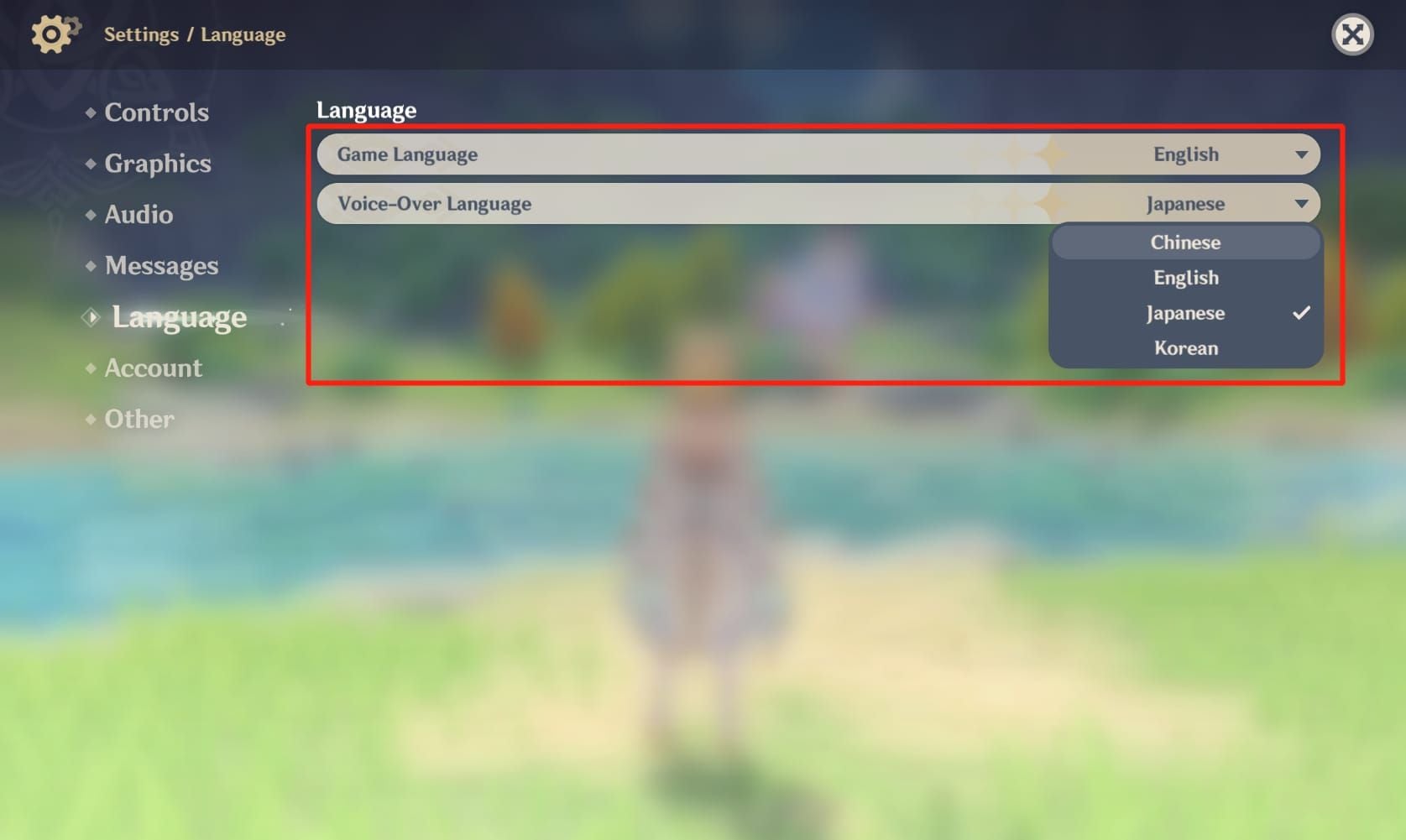
- Controlla i pacchetti installati con le relative dimensioni.
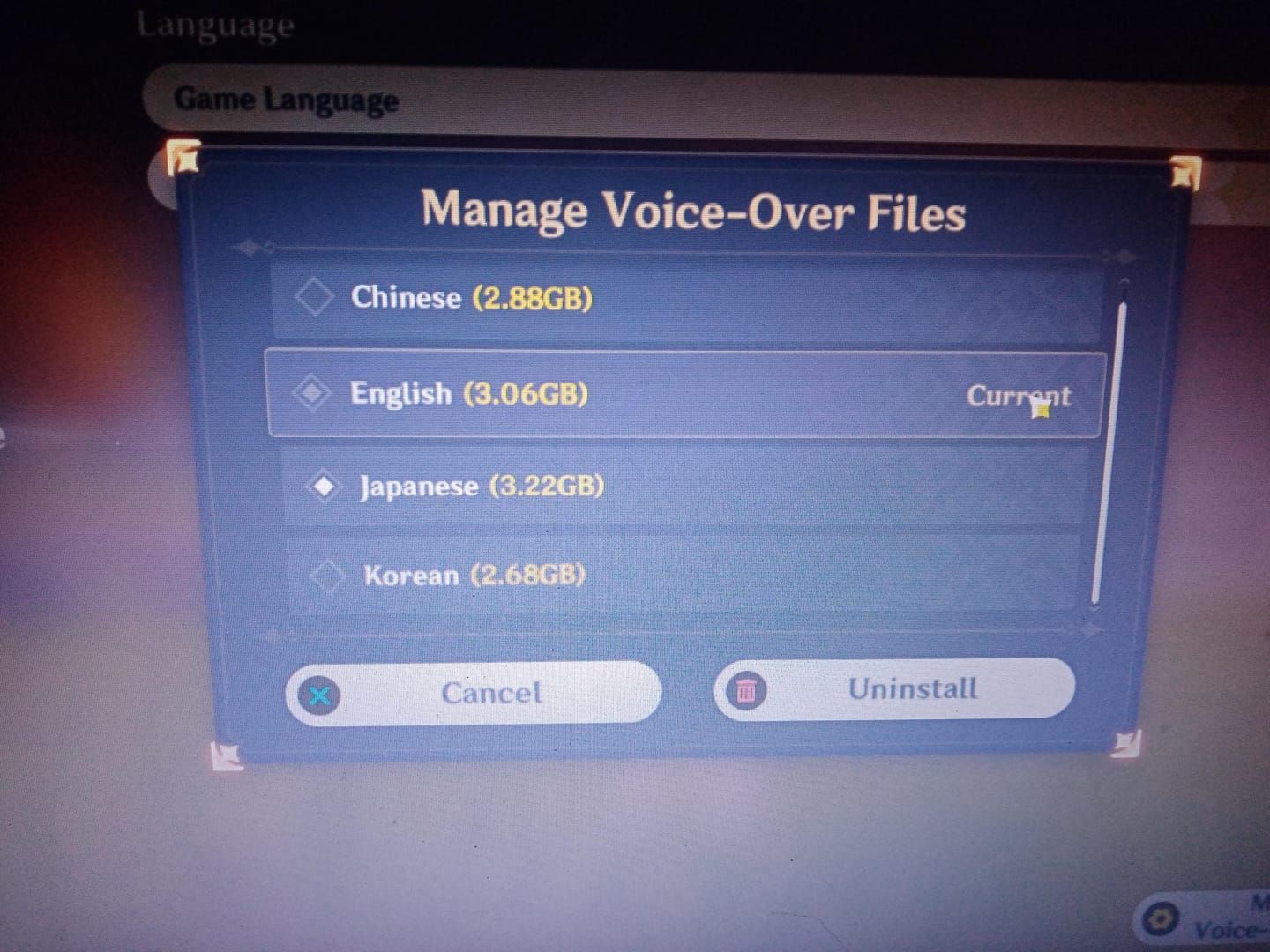
- Seleziona i pacchetti indesiderati.
- Clicca su Disinstalla e conferma.
- Attendi il completamento: verranno visualizzati gli indicatori di progresso.
Questo metodo aggiorna automaticamente i file di configurazione, prevenendo errori. Funziona allo stesso modo su PC, console e mobile.
Metodo 2: Eliminazione manuale dei file
Solo per utenti esperti: rischio elevato di errori di configurazione:
- Chiudi Genshin Impact e il launcher HoYoPlay.
- Vai su C:\Program Files\Genshin Impact\Genshin Impact Game\.
- Individua le cartelle delle lingue audio.
- Elimina le cartelle delle lingue indesiderate.
- Rimuovi i file associati dalla cartella Chunk.
- Riavvia HoYoPlay per la verifica dell'integrità dei file.
Eliminazioni errate innescano nuovi download completi. Fai sempre un backup prima.
Verifica dell'eliminazione
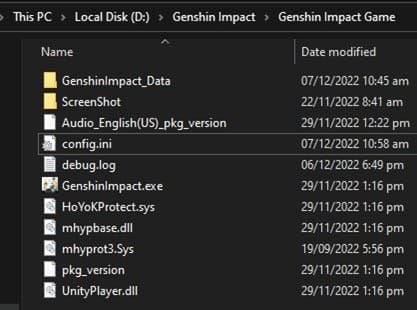
Controlla il recupero dello spazio tramite Esplora file. Clicca con il tasto destro sulla cartella di Genshin Impact > Proprietà per vedere la dimensione aggiornata. La riduzione dovrebbe corrispondere alla dimensione dei pacchetti eliminati.
Avvia il gioco e testa l'audio con la lingua mantenuta. Vai nei menu dei personaggi e attiva le battute vocali. Se le voci mancano, riscarica il pacchetto corretto tramite "Gestisci file del doppiaggio".
Errori comuni e soluzioni
Impossibile eliminare i file del doppiaggio: Chiudi tutti i processi, inclusi i launcher in background. Controlla in Gestione attività e termina i processi residui.
Il launcher riscarica i file eliminati: L'eliminazione manuale non ha aggiornato la configurazione. Usa il metodo interno al gioco.
Nessun audio dopo l'eliminazione: Hai rimosso la lingua attiva. Riscaricala tramite "Gestisci file del doppiaggio".
Eliminazione su Mobile (iOS e Android)
Passaggi per iOS
- Avvia Genshin Impact.
- Tocca l'icona di Paimon (in alto a sinistra).
- Impostazioni > Lingua.
- Tocca Gestisci file del doppiaggio.
- Controlla i pacchetti installati (3-4 GB ciascuno).
- Tocca i pacchetti indesiderati per selezionarli.
- Conferma l'eliminazione.
- Verifica tramite Impostazioni iOS > Generali > Spazio iPhone.
L'eliminazione su mobile è più veloce grazie ai file più piccoli. Lo spazio diventa immediatamente disponibile.
Guida per Android
- Apri Genshin Impact > Menu di Paimon.
- Impostazioni > Lingua > Gestisci file del doppiaggio.
- Seleziona e disinstalla i pacchetti indesiderati.
- Conferma l'eliminazione.
- Verifica tramite Impostazioni Android > Archiviazione > Memoria interna.
Il sistema di file di Android permette un'ispezione granulare tramite app di gestione file, sebbene non sia necessaria per le operazioni standard.
Considerazioni sull'archiviazione mobile
Gli smartphone da 128 GB con file di sistema, foto e app potrebbero avere solo 20-30 GB per Genshin Impact. Eliminare tutti i pacchetti tranne uno recupera 9-12 GB, spesso raddoppiando lo spazio libero.
Prevenire i download automatici
Genshin rispetta le tue selezioni durante gli aggiornamenti. I pacchetti eliminati rimangono tali a meno che non vengano riscaricati manualmente. Il gioco non li reinstalla mai automaticamente durante gli aggiornamenti.
Cambiare la lingua di sistema del dispositivo potrebbe suggerire il download dell'audio corrispondente. Rifiuta se vuoi mantenere lo spazio al minimo.
Gestione su PlayStation 5
Accesso alle impostazioni
- Avvia Genshin dalla home di PS5.
- Premi Options per il Menu di Paimon.
- Vai su Impostazioni (D-pad/levetta sinistra).
- Lingua > Gestisci file del doppiaggio.
- Evidenzia i pacchetti indesiderati con il D-pad.
- Premi X per selezionare, conferma la rimozione.
- Attendi il completamento: l'SSD consente un'elaborazione più rapida.
I pacchetti da 8-9 GB consumano proporzionalmente di più sui 667 GB di spazio utilizzabile della PS5 rispetto ai drive multi-terabyte dei PC.
Limitazioni della console
Il PlayStation Network mette in cache i file eliminati per un eventuale download più rapido. La cache non conta ai fini della quota ma può confondere i controlli dello spazio.
PS5 gestisce automaticamente i file temporanei. Non puoi accedere manualmente alla directory di installazione. Affidati agli indicatori di archiviazione interni al gioco.
Ottimizzazione alternativa
Archivia i giochi meno utilizzati su un supporto USB esterno. Genshin non può essere eseguito da drive esterni, ma spostare altri titoli libera spazio sull'SSD interno.
Elimina screenshot e video catturati tramite la Galleria multimediale. La modalità foto genera immagini ad alta risoluzione che accumulano diversi gigabyte nel tempo.
Quali lingue tenere e quali eliminare
Confronto della qualità audio
Tutte e nove le lingue presentano un doppiaggio professionale di qualità paragonabile. La scelta dipende dalle preferenze personali, non dalla fedeltà oggettiva.
Il giapponese (6,28 GB) è lodato per la sua gamma emotiva. Il cinese (5,32 GB) offre la visione creativa originale. L'inglese (355 MB per le aggiunte della 5.4) offre accessibilità con meno spazio per gli aggiornamenti.
Preferenze della community
I sondaggi mostrano che il giapponese e l'inglese sono i più conservati, con il cinese che guadagna popolarità tra i fan della lore. Il coreano mantiene un seguito dedicato.
Molti tengono solo la lingua preferita, eliminando tutte le alternative. Questo recupera 24-36 GB su PC (tre pacchetti da 8-9 GB ciascuno).
Impatto sulla storia
Il doppiaggio migliora l'immersione nella storia durante le missioni. I sottotitoli vengono visualizzati nella lingua del testo selezionata indipendentemente dalla scelta della voce, garantendo la comprensione.
Eliminare tutto l'audio costringe a un gameplay di soli testi con effetti sonori. Funzionale, ma diminuisce l'impatto emotivo. Mantieni almeno una lingua per equilibrio.
Selezione strategica
Per l'ingombro minimo, tieni solo l'inglese (aggiornamenti più piccoli a 355 MB per la 5.4) ed elimina le altre. Recupera il massimo spazio mantenendo il gameplay doppiato.
Scarica lingue aggiuntive temporaneamente per contenuti specifici, poi eliminale. "Gestisci file del doppiaggio" consente download rapidi per la massima flessibilità.
Massimizzare lo spazio oltre l'audio
Pulizia della cache
Genshin genera cache per un caricamento più rapido, accumulando 2-5 GB su PC.
PC: Vai su C:\Users\[TuoNomeUtente]\AppData\LocalLow\miHoYo\Genshin Impact e rimuovi output_log.txt e i log dei crash. Il gioco rigenererà la cache necessaria.
Mobile: Impostazioni iOS > Generali > Spazio iPhone > Genshin Impact > Rimuovi app oppure Impostazioni Android > App > Genshin Impact > Archiviazione > Svuota cache.
Gestione delle catture
La fotocamera interna al gioco salva gli screenshot nella directory di installazione. Le catture ad alta risoluzione a 1920x1080+ consumano 2-5 MB ciascuna. Centinaia di foto possono accumulare da 500 MB a 1 GB.
Trasferisci le preferite su cloud o drive esterni ed elimina le copie locali. PC: cartella Genshin Impact\ScreenShot. Mobile: galleria foto del dispositivo.
Impostazioni ottimali
Riduci la dimensione della cache di download nelle impostazioni del launcher. Disabilita gli screenshot automatici se usati raramente. Previene accumuli non necessari.
Abbassare la qualità delle texture su mobile impedisce ai futuri aggiornamenti di scaricare i pacchetti a risoluzione massima, riducendo le dimensioni delle patch successive.
Reinstallazione completa
Se l'installazione su PC supera i 120 GB nonostante le eliminazioni, potrebbero esserci file corrotti o duplicati. Una reinstallazione pulita recupera 10-20 GB.
Prima di reinstallare, collega l'account a email, telefono o account di terze parti. Scarica solo la lingua preferita durante la nuova installazione.
Risoluzione dei problemi
L'eliminazione fallisce
Chiudi tutti i processi, incluso il launcher. Controlla Gestione attività (Windows) o Monitoraggio Attività (Mac) per i processi in background.
L'antivirus potrebbe bloccare le eliminazioni. Disabilita temporaneamente la protezione in tempo reale, elimina tramite i menu di gioco e riabilita l'antivirus.
Rimozione completa accidentale
Se tutte le lingue vengono eliminate, il gioco mostrerà i testi senza voci. Risolvi tramite "Gestisci file del doppiaggio":
- Menu di Paimon > Impostazioni > Lingua.
- Gestisci file del doppiaggio.
- Seleziona la lingua preferita.
- Clicca su Scarica.
- Riavvia il gioco.
Il download si completa in 10-30 minuti. I progressi non vengono influenzati: solo l'audio è temporaneamente disabilitato.
Riscaricare i pacchetti
Puoi scaricare liberamente le lingue precedentemente eliminate senza penalità. "Gestisci file del doppiaggio" mostra tutte e nove le lingue con i pulsanti di download per i pacchetti non installati.
Scarica il giapponese per la missione di Inazuma, poi eliminalo. Il gioco ricorda la selezione principale nonostante le modifiche.
Prevenire crisi future
Routine pre-aggiornamento: due settimane prima dei grandi rilasci, elimina l'audio inutilizzato e svuota la cache.
Monitora lo spazio totale mensilmente. Quando lo spazio libero scende sotto i 30 GB (PC) o 15 GB (mobile), avvia la pulizia indipendentemente dagli aggiornamenti.
Strategia a lungo termine
Aggiornamenti futuri
HoYoverse rilascia aggiornamenti importanti ogni sei settimane, aggiungendo 10-20 GB. Mantieni 40-50 GB liberi (PC) e 20-25 GB (mobile) come margine permanente.
La versione 5.5 arriverà circa sei settimane dopo la 5.4, richiedendo probabilmente altri 16-17 GB. Segna il calendario ed esegui la manutenzione una settimana prima.
Checklist mensile
- Controlla ed elimina i pacchetti doppiaggio inutilizzati.
- Svuota la cache del gioco.
- Trasferisci screenshot/video su archiviazione esterna.
- Controlla la dimensione totale dell'installazione rispetto alla base.
- Verifica di avere oltre 40 GB di spazio libero.
- Aggiorna il launcher e il client.
Un investimento di 15 minuti al mese previene le emergenze. Per i Cristalli della Genesi, acquista Cristalli della Genesi online tramite la piattaforma sicura di BitTopup con prezzi competitivi.
Migrazione di piattaforma
Passare da mobile a PC o viceversa richiede pianificazione. Il PC necessita di 85-115 GB totali, il mobile 30-50 GB a seconda dell'audio.
Il cross-save preserva i progressi, ma richiede una reinstallazione completa. Scarica inizialmente solo l'audio essenziale, aggiungi gli altri se lo spazio lo permette.
Ottimizzare l'esperienza: spazio e risorse
Bilanciare archiviazione e qualità
Mantieni almeno una lingua di doppiaggio preferita per l'immersione narrativa. 6-8 GB per un singolo pacchetto audio valgono la pena per un maggiore coinvolgimento nella storia.
Le impostazioni visive influiscono meno sull'archiviazione rispetto all'audio. Mantieni un'alta qualità di texture/modelli gestendo l'audio in modo strategico.
Risorse efficienti tramite BitTopup
Oltre allo spazio, la gestione efficiente delle risorse si estende alla valuta di gioco. BitTopup offre acquisti sicuri di Cristalli della Genesi e Benedizione della Luna Calante con prezzi competitivi, consegna rapida ed eccellenti valutazioni.
Combina l'ottimizzazione dello spazio con acquisti intelligenti. Libera 10 GB eliminando l'audio, investi il risparmio in un'installazione fluida della 5.4 e assicurati i Cristalli della Genesi tramite BitTopup.
Piano personalizzato
Valuta le tue esigenze specifiche:
- Limitato (64-128 GB): Una sola lingua, pulizia mensile della cache, oltre 30% di spazio libero.
- Moderato (256-512 GB): 1-2 lingue, manutenzione trimestrale, oltre 20% di spazio libero.
- Ampio (1 TB+): Più lingue, pulizia semestrale, oltre 15% di spazio libero.
Regolati in base alle tue abitudini di utilizzo e ai tuoi interessi nei contenuti.
FAQ
Quanto spazio occupa ogni lingua audio? PC/Console: 8-9 GB per pacchetto (Giapponese 6,28 GB, Cinese 5,32 GB). Mobile: 3-4 GB. La versione 5.4 aggiunge 355-486 MB per lingua.
Posso eliminare l'audio senza influire sul gameplay? Sì. Zero impatto su meccaniche, grafica, combattimento o testo. Il gioco ha bisogno di un solo pacchetto lingua per i contenuti doppiati.
Come si eliminano i file vocali su PC? Menu di Paimon > Impostazioni > Lingua > Gestisci file del doppiaggio. Seleziona i pacchetti indesiderati, clicca su Disinstalla e conferma. Richiede 2-5 minuti per pacchetto.
L'eliminazione migliora le prestazioni? Non migliora direttamente il frame rate o i caricamenti. Liberare spazio previene rallentamenti a livello di dispositivo quando i dischi sono quasi pieni.
Quanto è grande l'aggiornamento 5.4? 16,75 GB su tutte le piattaforme. Il PC necessita di spazio aggiuntivo per il pacchetto audio (8-9 GB) e i file temporanei. Requisito totale: 30-40 GB durante l'installazione.
Posso riscaricare le lingue eliminate? Sì. Accedi a "Gestisci file del doppiaggio" in qualsiasi momento per riscaricarle. Richiede 10-30 minuti. Nessuna penalità, costo o limitazione.
Ti servono Cristalli della Genesi o la Benedizione della Luna Calante? Visita BitTopup per ricariche istantanee e sicure alle migliori tariffe. Libera spazio, potenzia il tuo account: ottieni subito le tue risorse su BitTopup
Notizie consigliate





Prodotti consigliati



Indice dei contenuti
- Comprendere i file audio delle lingue: cosa occupa i tuoi 10GB
- Cosa sono i pacchetti lingua audio?
- Suddivisione dello spazio per lingua
- Perché la versione 5.4 rende l'eliminazione essenziale
- Impatto sulle prestazioni del dispositivo
- Requisiti di archiviazione della versione 5.4 per piattaforma
- Giocatori PC
- Mobile (iOS/Android)
- PlayStation 5
- Pre-download vs Aggiornamento regolare
- Come eliminare le lingue audio su PC
- Metodo 1: Launcher ufficiale (Consigliato)
- Metodo 2: Eliminazione manuale dei file
- Verifica dell'eliminazione
- Errori comuni e soluzioni
- Eliminazione su Mobile (iOS e Android)
- Passaggi per iOS
- Guida per Android
- Considerazioni sull'archiviazione mobile
- Prevenire i download automatici
- Gestione su PlayStation 5
- Accesso alle impostazioni
- Limitazioni della console
- Ottimizzazione alternativa
- Quali lingue tenere e quali eliminare
- Confronto della qualità audio
- Preferenze della community
- Impatto sulla storia
- Selezione strategica
- Massimizzare lo spazio oltre l'audio
- Pulizia della cache
- Gestione delle catture
- Impostazioni ottimali
- Reinstallazione completa
- Risoluzione dei problemi
- L'eliminazione fallisce
- Rimozione completa accidentale
- Riscaricare i pacchetti
- Prevenire crisi future
- Strategia a lungo termine
- Aggiornamenti futuri
- Checklist mensile
- Migrazione di piattaforma
- Ottimizzare l'esperienza: spazio e risorse
- Bilanciare archiviazione e qualità
- Risorse efficienti tramite BitTopup
- Piano personalizzato
- FAQ
Prodotti consigliati



Notizie consigliate

Controller Zenless Zone Zero non funziona: soluzioni e tasti migliori
Gift card KR vs carta di credito: perché le digital card vincono sul Play Store KR
Tier List dei Migliori Personaggi di Free Fire e Build Meta per il 2026

Calendario eventi Free Fire EU 2026: orari di reset e cosa saltare

Come cambiare i tasti su Lineage W PC: Guida alla configurazione del client

Le opzioni di ricarica più economiche per Slam Dunk Mobile e calcolo dei pacchetti 2026

Come risolvere l'errore di verifica dell'identità estera su Naver Pay

Come ottenere frammenti di skin rari in Mobile Legends Bang Bang | Agosto 2026




























































































