iPhone 16 vs 15: Prestazioni A18 vs A17 Pro
L'A18 Pro offre 55,5 FPS costanti, con una CPU più veloce del 18% e una GPU più potente del 40% rispetto all'A17 Pro; questo si traduce in 10-15 FPS in più a parità di impostazioni. L'A17 Pro mantiene 59,1 FPS in sessioni di 30 minuti a 4,13W, mentre l'A16 Bionic raggiunge 56,5 FPS (un divario del 4,4%).
L'iPhone 16 Pro Max estende il gameplay a 4,5-5 ore rispetto alle 3,5-4 ore dell'iPhone 15 Pro Max a 60 FPS. Entrambi raggiungono una temperatura superficiale di 48°C sotto carico. La modalità a 120 FPS mantiene il picco di prestazioni per circa 3 secondi prima del throttling termico, risultando poco pratica per il gioco continuo.
Sintomi di Surriscaldamento e Consumo Batteria
Il throttling termico causa cali improvvisi da 60 a 40-45 FPS durante il combattimento. L'area del modulo fotocamera si scalda entro 15-20 minuti, raggiungendo i 48°C sotto carico prolungato. Consumo batteria: i 60 FPS garantiscono 2-3 ore di autonomia, i 30 FPS la estendono a 4-5 ore. Utilizzo dati: 50-100 MB/ora.
Indicatori visivi: riduzione automatica della luminosità, input lag durante le rotazioni, transizioni dei menu ritardate.
Impostazioni Grafiche Ottimali per iPhone 16/15
Modalità Prestazioni Bilanciate (55-60 FPS)
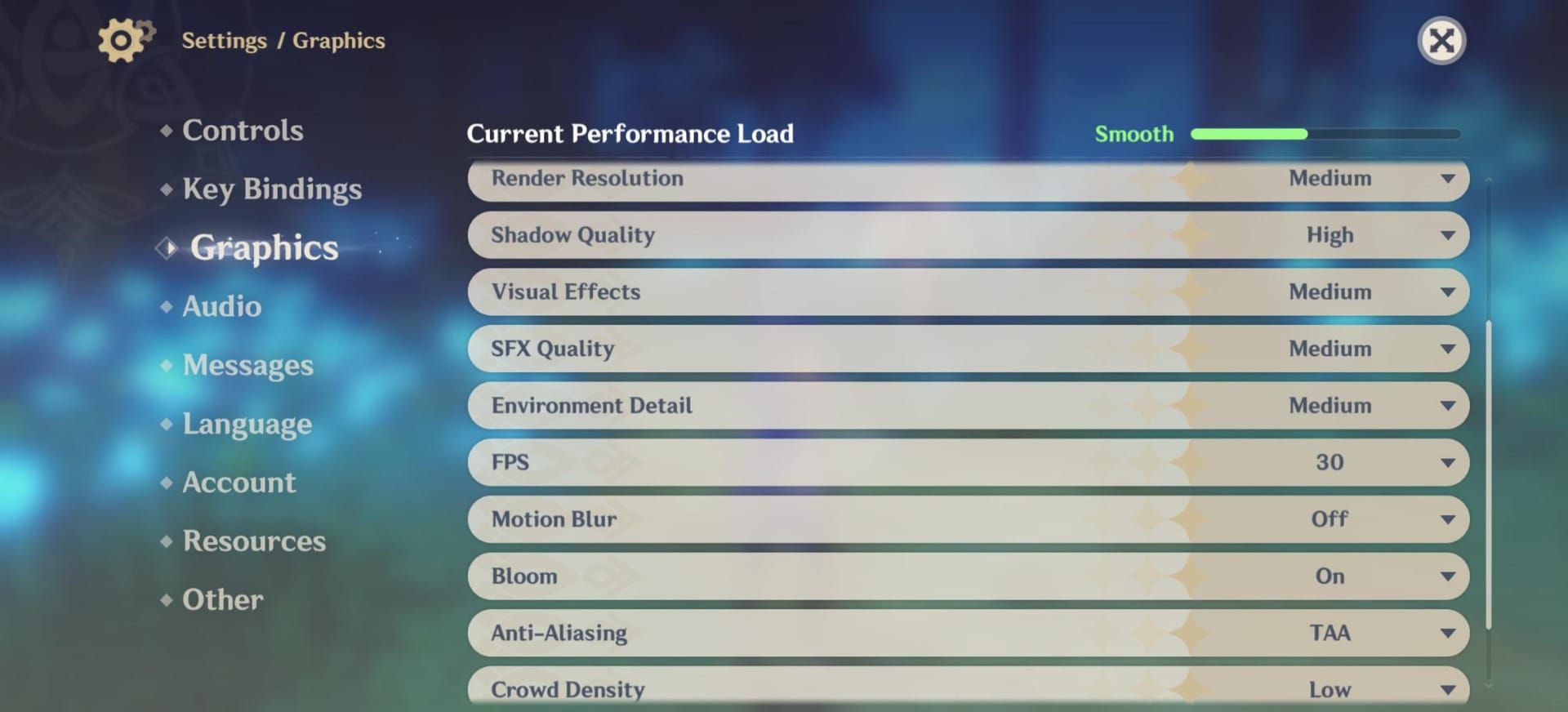
- Risoluzione Rendering: 1.2 esplorazione, 1.1 combattimento
- Qualità Ombre: Bassa
- Effetti Visivi: Medio
- Dettagli Ambientali: Medio
- Sfocatura Movimento: NO
- Densità Folla: Bassa
- Filtro Anisotropo: 16x
- V-Sync: Disattivato
Una Risoluzione Rendering di 1.1-1.3 bilancia la complessità del terreno di Natlan. La Qualità Ombre impostata su Bassa elimina il processo termicamente più oneroso, un compromesso quasi impercettibile nell'estetica luminosa Pyro di Natlan.
Massima Conservazione Batteria (4,5-5 Ore)
- Risoluzione Rendering: 1.1 costante
- Qualità Ombre: Bassa
- Effetti Visivi: Bassa
- Dettagli Ambientali: Bassa
- Sfocatura Movimento: NO
- Densità Folla: Bassa
- Frame Rate: 30 FPS
- Luminosità: 50-70%
Estende l'autonomia dell'iPhone 16 Pro Max fino a un massimo di 4,5-5 ore. Gli Effetti Visivi su Bassa riducono il rendering delle particelle durante le reazioni elementali, diminuendo significativamente il carico della GPU con personaggi Pyro come Mavuika.
Priorità Qualità Visiva (2,5-3 Ore)
- Risoluzione Rendering: 1.3
- Qualità Ombre: Medio
- Effetti Visivi: Alta
- Dettagli Ambientali: Alta
- Sfocatura Movimento: NO
- Densità Folla: Medio
Mantiene 45-50 FPS su iPhone 16 Pro ma riduce la durata a 2,5-3 ore. Le temperature si avvicinano ai limiti più velocemente, richiedendo pause ogni 45-60 minuti.
Analisi delle Impostazioni
Risoluzione Rendering moltiplica la risoluzione nativa del display. iPhone Pro: 1179x2556, Pro Max: 1290x2796. Un moltiplicatore di 1.2 aumenta i pixel del 44%, impattando direttamente sul carico di lavoro della GPU.
Qualità Ombre controlla la risoluzione e la distanza delle mappe delle ombre. "Bassa" riduce la distanza di visualizzazione a circa 15 metri.
Effetti Visivi gestisce la densità delle particelle. "Medio" riduce il conteggio di circa il 40% rispetto ad "Alta", mantenendo la chiarezza e diminuendo lo sforzo durante le rotazioni.
Dettagli Ambientali determina la risoluzione delle texture e la densità degli oggetti in lontananza. Medio/Bassa semplifica gli oggetti oltre i 30 metri.
Sfocatura Movimento applica il post-processing durante il movimento della telecamera. Disattivala per eliminare calcoli non necessari.
Densità Folla controlla la popolazione di NPC. "Bassa" riduce il conteggio del 60-70%, fondamentale durante gli eventi allo Stadio.
Guida all'Ottimizzazione Passo dopo Passo
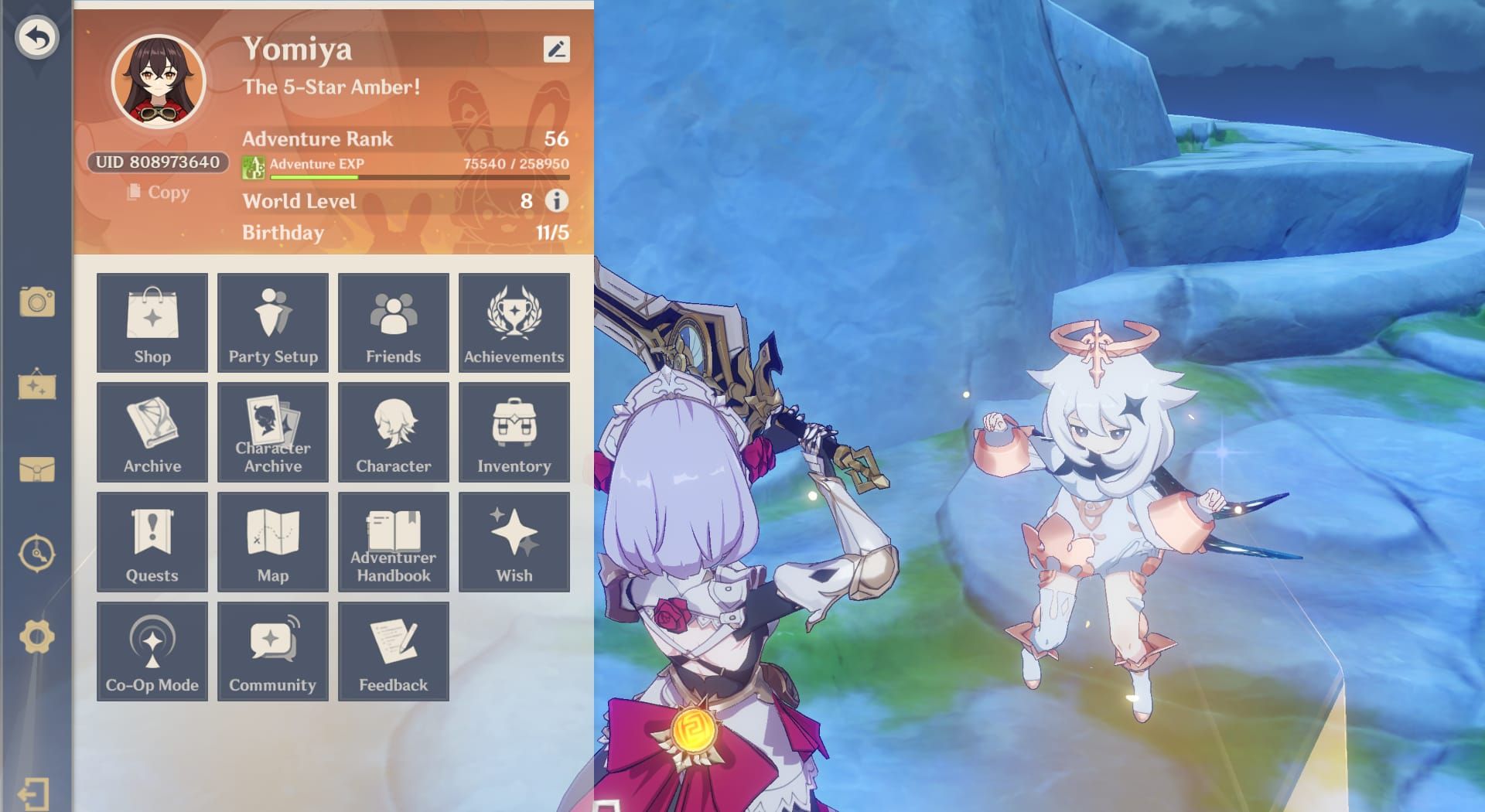
Accesso: Icona Paimon > Impostazioni (ingranaggio) > Grafica.
Configurazione della Risoluzione Rendering
- Imposta il valore iniziale a 1.2
- Effettua 10 minuti di esplorazione a Natlan
- Monitora il frame rate e la temperatura
- Riduci a 1.1 se la temperatura supera i 45°C o se si verificano cali di frame
- Aumenta a 1.3 solo se la temperatura rimane sotto i 42°C
La modifica ha effetto immediato, non è necessario riavviare.
Impatto della Qualità Ombre
Passare da Alta a Bassa riduce il carico della GPU del 25-30%, con una conseguente riduzione della temperatura di 8-12°C. Impostala su Bassa come passaggio fondamentale.
Regolazione degli Effetti Visivi
Configura su Medio per una resa bilanciata. Mantiene la visibilità delle reazioni riducendo al contempo l'eccesso di particelle che oscura i segnali di attacco dei nemici.
Selezione del Frame Rate
60 FPS: 2-3 ore, controlli reattivi per il combattimento.
30 FPS: 4-5 ore, adatto per l'esplorazione.
Disattiva il V-Sync indipendentemente dal target: introduce latenza di input e impedisce la regolazione dinamica.
Per l'acquisizione di nuovi personaggi, il Centro Ricarica Genshin su BitTopup offre acquisti di Cristalli della Genesi rapidi e sicuri a prezzi competitivi.
Risolvere il Surriscaldamento dell'iPhone
Cause Principali del Throttling
Gli effetti Pyro di Natlan creano un rendering costante di particelle: il carico base della GPU è superiore del 15-20% rispetto a Mondstadt/Liyue. Le app in background aggravano l'accumulo termico. Temperature ambiente superiori a 25°C riducono l'efficienza di raffreddamento: ogni aumento di 5°C taglia la durata sostenibile di 15-20 minuti.
Tecniche di Raffreddamento Immediato
- Posiziona una ventola di raffreddamento dietro il modulo fotocamera: riduce la temperatura di 10-15°C.
- Rimuovi la custodia protettiva: aggiunge 10-15 minuti prima del throttling.
- Riduci la luminosità al 50-70%: sollievo termico immediato.
Misure Preventive
- Svuota la cache ogni 2-3 ore: Impostazioni > Generali > Spazio iPhone > Genshin Impact > Rimuovi solo l'app.
- Attiva la Modalità Uso in Aereo e riattiva il Wi-Fi: disabilita il calore generato dalla radio cellulare.
- Mantieni oltre 8 GB di spazio libero: previene il calore derivante dalle operazioni di swap file sulla memoria.
Fattori Ambientali
Una temperatura ambiente inferiore a 25°C estende il gameplay del 30-40%. Gli ambienti con aria condizionata sono ottimali. Evita la luce solare diretta: aumenta la temperatura di 5-8°C in pochi minuti. Appoggia il dispositivo su superfici in metallo o vetro per il raffreddamento passivo; evita i tessuti.
Eliminare il Consumo Eccessivo di Batteria
Impostazioni con Maggiore Impatto sulla Batteria
Risoluzione Rendering: Ogni incremento di 0.1 aumenta il consumo del 3-5%. Il passaggio da 1.1 a 1.3 comporta un aumento del consumo del 15-18%.
Frame Rate: I 60 FPS consumano il 40-50% in più rispetto ai 30 FPS, poiché la GPU renderizza il doppio dei fotogrammi.
Effetti Visivi Alta: Aumenta l'utilizzo della GPU del 20-25% rispetto a Medio. Riduce la durata della batteria di 30-45 minuti durante il combattimento.
Gestione Background su iOS 18
- Disabilita l'Aggiornamento app in background: Impostazioni > Generali > Aggiorna app in background.
- Disabilita i download automatici: Impostazioni > App Store > disattiva aggiornamenti/download.
- Attiva il Risparmio energetico: Impostazioni > Batteria (estende la batteria del 25-35%).
Ottimizzazione del Display
Luminosità 50-70%: Ogni riduzione del 10% diminuisce il consumo del 3-4%.
Disabilita la Luminosità automatica: Impostazioni > Accessibilità > Schermo e dimensioni testo — elimina i picchi di consumo dovuti alle fluttuazioni.
Attiva True Tone: Impostazioni > Schermo e luminosità — gestione del colore più efficiente.
Confronto Durata Batteria
Non ottimizzato (Risoluzione 1.3, Effetti Alta, 60 FPS): 2-2,5 ore.
Ottimizzato bilanciato: 3,5-4 ore (iPhone 15 Pro Max), 4,5-5 ore (iPhone 16 Pro Max).
Massima conservazione (30 FPS, impostazioni Basse): 5,5-6 ore (iPhone 16 Pro Max).
Rappresenta un miglioramento del 120-140% rispetto alle configurazioni non ottimizzate.
Ottimizzazione Specifica per Natlan
Stadio del Fuoco Sacro
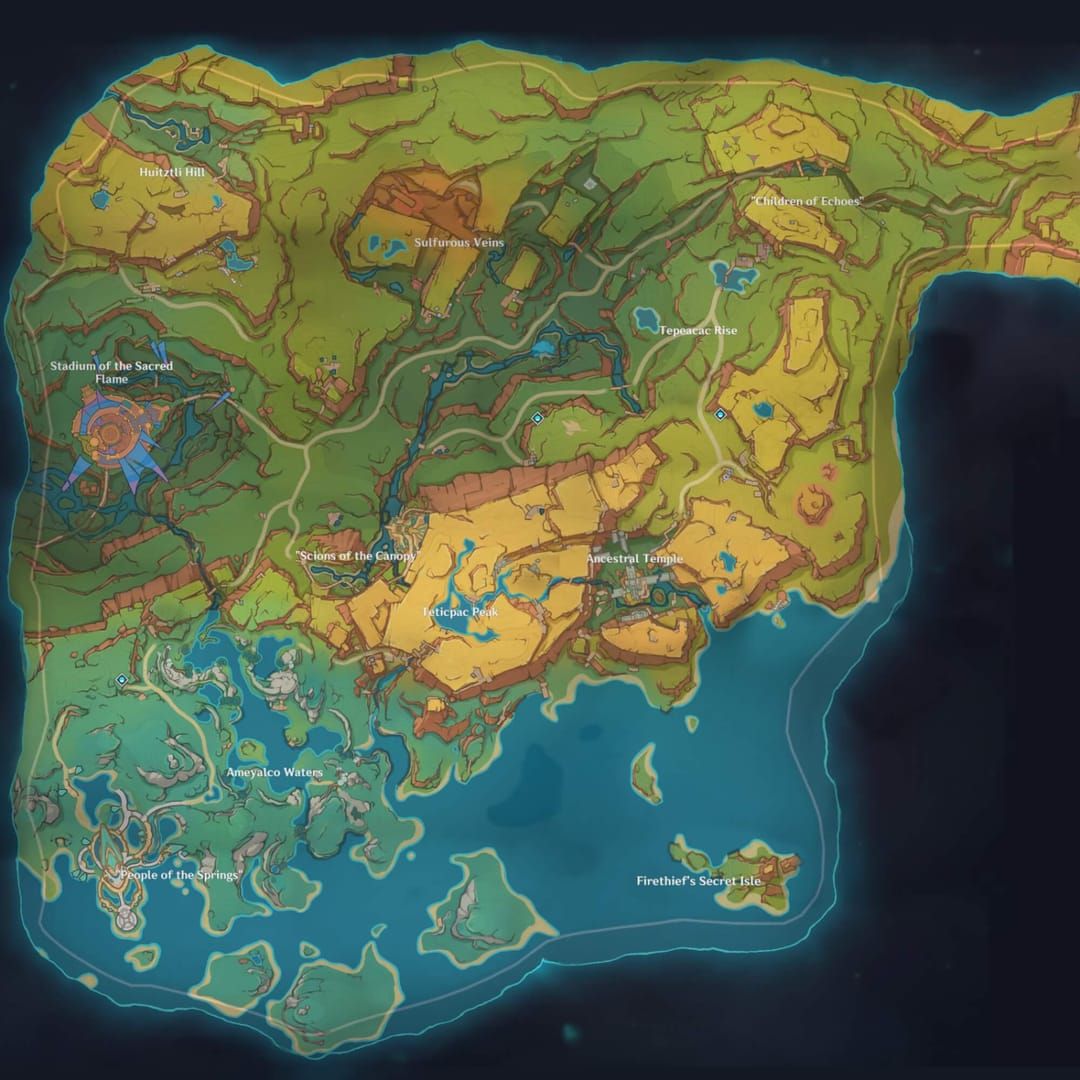
La posizione più esigente: folle dense, particelle Pyro, illuminazione dinamica.
- Riduci la Densità Folla a Bassa prima di entrare.
- Abbassa la Risoluzione Rendering a 1.1 per gli eventi.
- Disattiva il Bloom se disponibile: oscura i nemici consumando GPU.
Missioni Cronache Tribali
- Aumenta la Densità Folla a Medio per i dialoghi, torna a Bassa per il combattimento.
- Pre-carica le aree delle missioni esplorandole prima: riduce gli scatti di streaming.
- Svuota la cache prima di catene di missioni da 45-60 minuti.
Rendering Effetti Pyro
Gli Effetti Visivi su Medio ottimizzano il rendering Pyro. Personaggi come Mavuika generano particelle aggiuntive: considera l'impostazione Bassa durante gli scontri con i boss per evitare sovraccarichi.
Impostazioni Modalità Co-op
Riduci a Risoluzione 1.1 ed Effetti Bassa prima di unirti. La latenza di rete aumenta il consumo a 80-100 MB/ora rispetto ai 50-60 MB in solitaria. La Densità Folla Bassa è critica: il conteggio combinato dei personaggi supera quello del giocatore singolo del 300-400%.
Ottimizzazione Avanzata iPhone
Gestione Archiviazione
Mantieni 8 GB liberi oltre ai 20 GB dell'installazione. Al di sotto di questa soglia, iOS aumenta lo swapping della memoria virtuale, generando calore e scatti.
Elimina i pacchetti lingua inutilizzati: Impostazioni > Lingua > Gestisci file del doppiaggio (recupera 2-3 GB per pacchetto).
Impostazioni di Rete
Il Wi-Fi consuma il 30-40% in meno rispetto alla rete cellulare. Disabilita Assistenza Wi-Fi: Impostazioni > Cellulare — impedisce il passaggio alla rete cellulare.
Usa il Wi-Fi a 5 GHz invece di quello a 2,4 GHz: riduce il consumo di rete del 10-15%.
Chiusura App in Background
Chiudi tutte le app prima del lancio. In particolare, chiudi app di streaming, social media e navigazione che mantengono attivi i servizi di localizzazione.
Riavvia l'iPhone prima di sessioni prolungate: svuota la memoria, termina i processi e resetta i parametri termici. Estende il tempo prima del throttling di 10-15 minuti.
Impatto Impostazioni iOS
- Disabilita i Servizi di localizzazione per Genshin: Impostazioni > Privacy e sicurezza > Localizzazione > Mai.
- Disattiva le notifiche non essenziali durante le sessioni.
- Disabilita Siri: Impostazioni > Siri e ricerca > Disattiva "Ehi Siri".
Risultati dei Test nel Mondo Reale
Test Durata Batteria
iPhone 15 Pro Max non ottimizzato (1.3, Alta, 60 FPS): 2h 18min, 48°C in 22min, throttling a 42 FPS dopo 45min.
Ottimizzato bilanciato (1.2/1.1, Medio, Ombre basse, 60 FPS): 3h 42min, picco 46°C, throttling dopo 65min a minimo 52 FPS.
Max conservazione (1.1, Bassa, 30 FPS): 4h 28min, 42°C stabili, nessun throttling.
iPhone 16 Pro Max: 15-20% di durata in più su tutte le configurazioni, 4h 52min in conservazione massima.
Monitoraggio Temperatura
Il modulo fotocamera tocca i 48°C su entrambe le generazioni. Una ventola esterna riduce a 35-38°C, eliminando il throttling in sessioni di 90 minuti.
Una temperatura ambiente di 22°C ritarda il throttling di 18-22 minuti rispetto a 28°C. Ogni aumento di 3°C della temperatura ambiente anticipa il throttling di 8-10 minuti.
Stabilità del Frame Rate
Esplorazione aperta: 59-60 FPS stabili su entrambe le generazioni.
Stadio con massima folla: cali a 48-52 FPS (iPhone 15 Pro), la Folla Bassa ripristina 58-60 FPS.
Co-op a 4 giocatori: 45-48 FPS (iPhone 15 Pro), 52-55 FPS (iPhone 16 Pro).
Sacrifici in Qualità Visiva
Ombre Bassa: Percettibile solo in screenshot comparativi all'alba/tramonto.
Risoluzione 1.1 vs 1.3: Leggero ammorbidimento del terreno distante oltre i 50 metri.
Effetti Medio: 40% di particelle in meno, migliora la chiarezza in combattimento.
Ambiente Bassa: Elementi decorativi semplificati oltre i 30 metri.
Manutenzione a Lungo Termine
Checklist Regolare
Settimanale:
- Svuota la cache tramite rimozione app.
- Elimina screenshot inutilizzati.
- Verifica oltre 8 GB di spazio libero.
- Aggiorna iOS.
Mensile:
- Riavvio completo del dispositivo.
- Revisione dell'Aggiornamento app in background.
- Controlla lo stato della batteria: Impostazioni > Batteria > Stato della batteria.
- Pulisci la porta di ricarica.
Ad ogni aggiornamento:
- Pre-installa quando disponibile (la 5.3 è stata aperta il 30 dic 2025).
- Svuota la cache prima e dopo gli aggiornamenti.
- Riconfigura la grafica (gli aggiornamenti potrebbero resettarla).
- Testa le prestazioni dei nuovi contenuti.
Preparazione per i Futuri Aggiornamenti
I major update aggiungono 2-4 GB. Mantieni un buffer di oltre 10 GB. Monitora i feedback della community nelle prime 48 ore: gli hotfix spesso risolvono i problemi entro una settimana.
Scarica in anticipo tramite Wi-Fi durante le ore non di punta.
Monitoraggio Salute Dispositivo
Controlla lo stato della batteria mensilmente. Una capacità inferiore all'85% indica degradazione (500-800 cicli, 18-24 mesi). Un calore eccessivo durante la ricarica (sopra i 40°C) o spegnimenti improvvisi con batteria superiore al 20% segnalano la necessità di sostituzione.
Quando Alzare le Impostazioni
Testa impostazioni più alte dopo gli aggiornamenti iOS che includono miglioramenti delle prestazioni. Inizia in modo conservativo con le nuove regioni (1.1, Bassa/Medio), e aumenta dopo aver confermato il comportamento termico.
Gli eventi stagionali come lo Stadio richiedono un'ottimizzazione più aggressiva rispetto alle zone permanenti. Mantieni profili flessibili per diversi contenuti.
FAQ
Quali sono le migliori impostazioni grafiche per Natlan 5.3 su iPhone 16?
Risoluzione Rendering 1.2 esplorazione/1.1 combattimento, Qualità Ombre Bassa, Effetti Visivi Medio, Dettagli Ambientali Medio, Sfocatura Movimento NO, Densità Folla Bassa. Raggiunge 55-60 FPS a 48°C, con 4,5-5 ore di batteria su iPhone 16 Pro.
Come posso impedire al mio iPhone di surriscaldarsi giocando a Genshin Impact?
Usa una ventola di raffreddamento dietro la fotocamera (riduce di 10-15°C), rimuovi la custodia, mantieni la temperatura ambiente sotto i 25°C, luminosità 50-70%, Qualità Ombre Bassa. Svuota la cache ogni 2-3 ore e disabilita l'Aggiornamento app in background.
Abbassare la qualità grafica migliora la durata della batteria?
Sì. Passare da Risoluzione 1.3 a 1.1 risparmia il 15-18%, passare da 60 a 30 FPS estende l'autonomia da 2-3 ore a 4-5 ore. Ombre Bassa + Effetti Visivi Medio offrono un ulteriore risparmio del 20-25% rispetto ad Alta.
Vale la pena giocare a 60 FPS su iPhone per Natlan?
Per il combattimento che richiede tempismo preciso, sì. Per l'esplorazione, 30 FPS sono adeguati ed estendono la durata del 40-50%. L'A17 Pro raggiunge 59,1 FPS, l'A18 Pro 55,5 FPS con migliore efficienza.
Quale risoluzione di rendering usare per Natlan su iPhone 15?
1.2 per l'esplorazione, 1.1 per il combattimento. La risoluzione nativa di 1179x2556 dell'iPhone 15 Pro significa che 1.2 aumenta i pixel del 44%, offrendo una qualità visibile rispetto a 1.1 pur mantenendo 55-60 FPS. Evita 1.3 senza raffreddamento esterno.
Come prevenire il throttling termico?
Mantieni oltre 8 GB di spazio libero, disabilita il V-Sync, imposta Ombre su Bassa, usa ventole esterne, mantieni la temperatura ambiente sotto i 25°C, usa la Modalità Aereo con solo Wi-Fi, chiudi le app in background e svuota la cache ogni 2-3 ore. Questo ritarda il throttling da 25-30 min a oltre 60 min.
Ottimizza la tua esperienza a Natlan! Ricarica i Cristalli della Genesi su BitTopup per Mavuika, Citlali e le loro armi distintive. Migliori tariffe, supporto 24/7. Visita BitTopup ora