Come Funzionano le Animazioni dei Regali
Ogni fascia di regalo ha caratteristiche di animazione distinte:
Fascia Base (1-50 monete): Grafica semplice, durata di 5-7 secondi, copertura minima dello schermo. Raramente causano problemi di prestazioni.
Fascia Social (50-200 monete): Effetti più complessi, 6-8 secondi, copertura moderata dello schermo con molteplici elementi visivi ed effetti sonori.
Fascia Premium (500-2000 monete): Visualizzazioni elaborate con una copertura significativa dello schermo. Cascata della Corona d'Oro (2000 monete, 6 secondi, 50% di copertura), Pioggia di Diamanti (2200 monete, 7 secondi normalmente, 10 secondi in stanze con oltre 500 spettatori).
Esclusivi Guardian: La fascia più alta, che richiede lo status di Guardian. Fenice Risorgente (2500 monete, 8 secondi, tre fasi), Viaggio in Yacht di Lusso (3500 monete, 10 secondi), Ingresso in Carrozza Reale (4000 monete, 12 secondi).
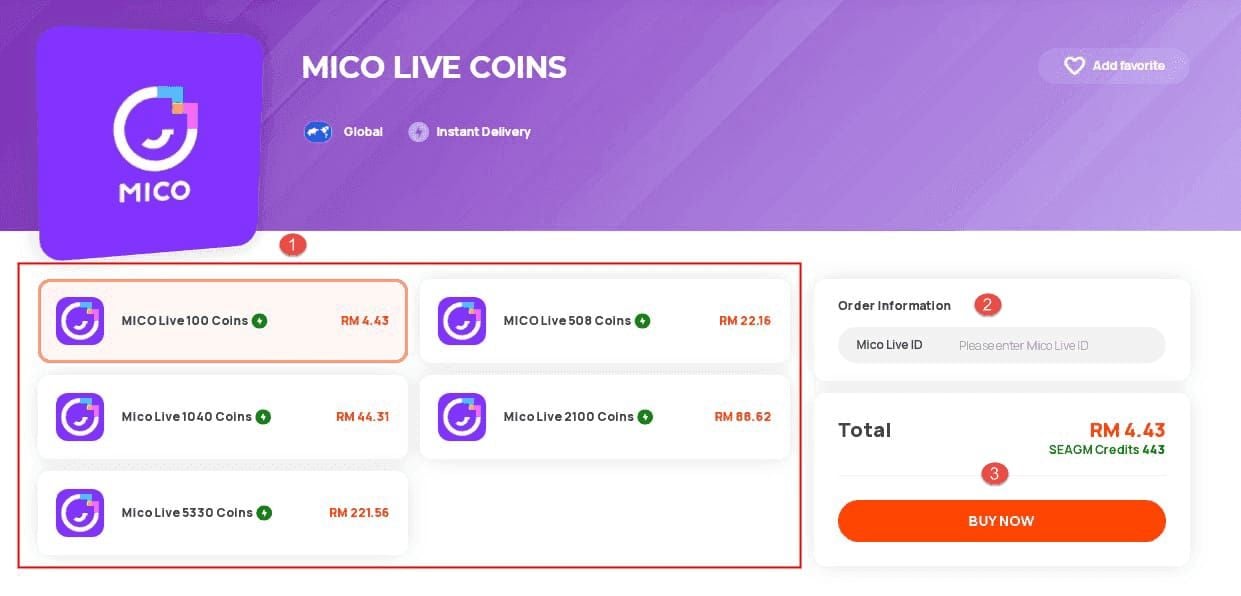
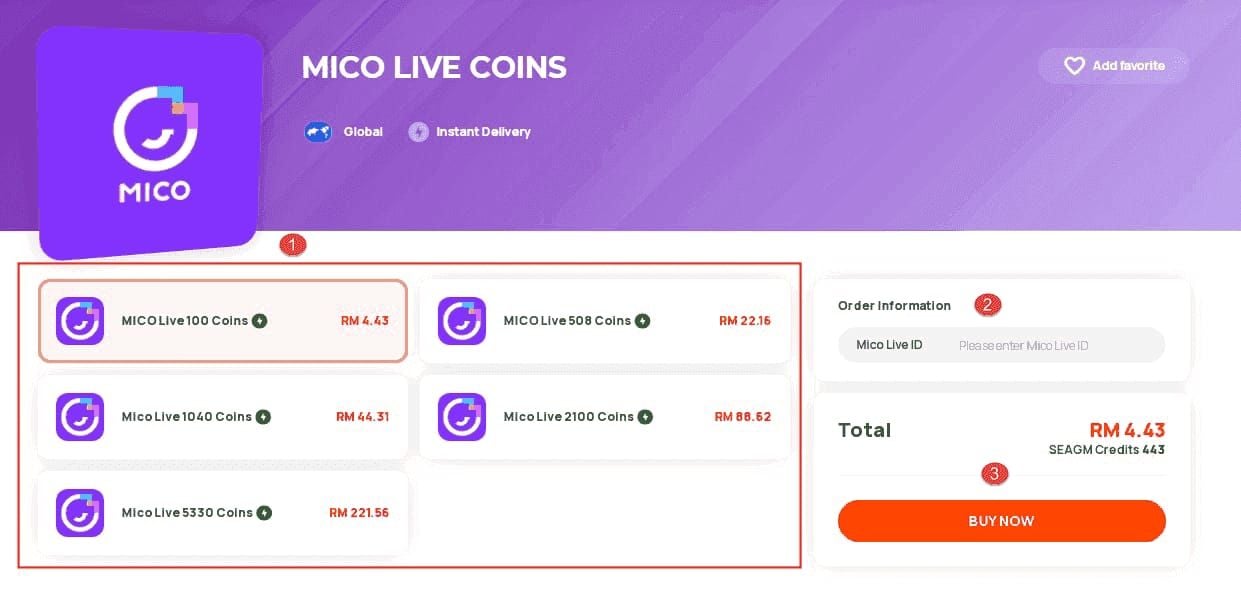
Per regalare senza rallentamenti, la ricarica di monete MICO Live su BitTopup offre transazioni veloci e sicure.
Perché le Stanze Affollate Subiscono Lag
Il degrado delle prestazioni nelle stanze affollate deriva da molteplici processi di animazione simultanei:
Rendering delle animazioni: Elaborazione continua della GPU. Più regali contemporanei costringono il dispositivo a renderizzare animazioni sovrapposte mantenendo attivi lo streaming audio, la chat e la reattività dell'interfaccia utente.
Intensificazione innescata dagli spettatori: Nelle stanze con oltre 500 partecipanti, le animazioni standard aumentano in durata e complessità. La Pioggia di Diamanti passa da 7 a 10 secondi (un incremento del 43%), moltiplicandosi per decine di regali simultanei nei momenti di picco.
Trigger di animazioni speciali: Lo Spettacolo della Pioggia di Meteore (4500 monete, 11 secondi) aggiunge un effetto aurora boreale tra le 20:00 e le 02:00. La Benedizione dell'Imperatore Dragone (6000 monete, 15 secondi) ha quattro fasi distinte. La Discesa del Palazzo Celeste (7500 monete, 18 secondi) include messaggi di dedica personalizzati per gli utenti con uno storico di regali superiore a 100.000 monete.
Impatto sulle Prestazioni
Le animazioni che coprono oltre l'80% dello spazio sullo schermo generano 3-4 volte più reazioni da parte degli utenti, ma consumano proporzionalmente più potenza di calcolo. Le animazioni di media durata (8-12 secondi) causano picchi di attività in chat del 250-350%. Le animazioni di lunga durata (15-20 secondi) innescano aumenti di attività del 400-600%.
Creazione dell'Universo (10.000 monete) dura normalmente 20 secondi. Le attivazioni per i compleanni sbloccano varianti uniche, mentre gli utenti che hanno inviato 1000 regali a uno specifico streamer sbloccano una versione da 30 secondi.
Animazioni vs. Notifiche
Animazioni: Effetti visivi che vengono riprodotti all'invio dei regali.
Notifiche: Sistema di avviso che informa sull'attività dei regali, in particolare sui drop VIP di alto valore.
Questi operano su processi di sistema separati. Disattivare le animazioni interrompe gli effetti visivi ma mantiene attivo il flusso delle notifiche. In questo modo elimini la grafica che appesantisce le prestazioni continuando a ricevere avvisi sui regali importanti tramite banner, suoni o indicatori badge.
Le notifiche dei drop VIP tracciano i regali che superano determinate soglie di valore, funzionando indipendentemente dalle impostazioni delle animazioni.
Come Disattivare le Animazioni dei Regali
La disattivazione delle animazioni dei regali richiede l'accesso a impostazioni specifiche all'interno di MICO Live. Assicurati che l'app sia aggiornata all'ultima versione.
Accesso al Menu Impostazioni
Android:
- Apri MICO Live ed effettua l'accesso
- Tocca l'icona del profilo (angolo in alto a destra)
- Seleziona Impostazioni (icona ingranaggio)
- Scorri fino a Prestazioni e Display
- Individua Impostazioni Animazione Regali
iOS:
- Avvia MICO Live e vai sul profilo
- Tocca l'icona delle impostazioni (tre linee o ingranaggio)
- Scegli Preferenze
- Trova Effetti Visivi e Animazioni
- Accedi a Controlli Animazione Regali
Opzioni della Modalità Animazione
Animazioni Complete: Impostazione predefinita che mostra tutti gli effetti dei regali alla massima qualità e durata. Adatta a dispositivi recenti (rilasciati negli ultimi 2 anni) con processori potenti e molta RAM.
Animazioni Ridotte: Versioni abbreviate che durano il 40-60% in meno con grafica semplificata. La Cascata della Corona d'Oro si riduce da 6 a 3-4 secondi. Le tre fasi della Fenice Risorgente si condensano in un'unica sequenza snella. Riduce il carico di elaborazione del 50-60%.
Animazioni Disattivate: Elimina tutti gli effetti visivi dei regali, offrendo la massima ottimizzazione delle prestazioni. Ideale per dispositivi datati, stanze estremamente affollate (oltre 500 spettatori) o per chiunque dia priorità alla qualità audio e all'interazione in chat. Vedrai comunque i badge dei regali, i nomi dei mittenti e riceverai tutte le notifiche dei drop VIP.
Per gli utenti che inviano regali frequentemente, è possibile acquistare monete MICO online tramite la piattaforma sicura di BitTopup con prezzi competitivi e consegna istantanea.
Salvataggio e Test delle Impostazioni
- Tocca Applica o Salva Modifiche
- Esci dalle impostazioni e torna all'interfaccia principale
- Entra in una stanza vocale moderatamente attiva (20-50 partecipanti)
- Osserva l'interfaccia quando vengono inviati i regali
Lista di controllo per la verifica:
- I nomi dei mittenti dei regali appaiono nel feed della chat
- I badge dei regali vengono visualizzati accanto ai profili utente
- Le notifiche audio (se abilitate) suonano per i regali di alto valore
- Lo schermo rimane libero da effetti visivi se è selezionato Animazioni Disattivate
- La durata ridotta è visibile se è stato scelto Animazioni Ridotte
Verifica delle Notifiche VIP
- Vai su Impostazioni > Notifiche > Avvisi VIP
- Assicurati che l'interruttore Notifiche Regali di Alto Valore sia attivo
- Controlla la soglia di notifica (solitamente oltre 2000 monete per i regali di fascia Guardian)
- Verifica le preferenze del metodo di consegna (banner, suono, vibrazione)
- Fai un test chiedendo a un amico di inviare un regalo premium
Le notifiche VIP ti avvisano dei regali esclusivi Guardian a partire da 2000 monete, apparendo come banner con effetti sonori distintivi.
Preservare gli Avvisi dei Drop VIP
Le notifiche dei drop VIP operano attraverso un sistema di avviso separato che garantisce di non perdere mai i regali significativi, indipendentemente dalle impostazioni delle animazioni.
Come Funzionano le Notifiche VIP in Modo Indipendente
Il sistema di notifica monitora i valori dei regali in tempo reale, attivando avvisi quando i regali superano la soglia configurata. Questo monitoraggio avviene a livello di backend, indipendentemente dal rendering delle animazioni sul frontend.
Quando qualcuno invia lo Spettacolo della Pioggia di Meteore (4500 monete), la Benedizione dell'Imperatore Dragone (6000 monete), la Discesa del Palazzo Celeste (7500 monete) o la Creazione dell'Universo (10.000 monete), riceverai:
- Notifica banner con il nome del regalo e del mittente
- Avviso audio distintivo
- Indicatore badge che mostra la fascia del regalo
- Messaggio in chat che evidenzia la transazione
- Aggiornamento del badge del profilo se il regalo influisce sullo stato della relazione
Configurazione delle Notifiche Prioritarie
Configurazione della soglia:
- Accedi a Impostazioni > Notifiche > Avvisi Regali
- Imposta la Soglia Notifica VIP al minimo preferito
- Consigliato: 2000 monete per i regali Guardian, 5000 monete per i regali ultra-premium
- Abilita Suono Avviso VIP Separato
Metodi di consegna:
- Notifiche banner: Appaiono nella parte superiore dello schermo per 3-5 secondi, non invasive
- Avvisi a schermo intero: Si sovrappongono brevemente a tutto lo schermo (consigliato per gli host che seguono i top supporter)
- Solo suono: Segnale audio senza interruzione visiva
- Pattern di vibrazione: Feedback aptico unico per i drop VIP
Tipi di Avviso
Avvisi visivi: Notifiche banner e indicatori badge. I banner appaiono temporaneamente in alto mostrando nome del regalo, mittente e valore in monete. I badge rimangono accanto ai profili dei mittenti.
Avvisi audio: Consapevolezza non visiva, fondamentale quando si fa multitasking o si tiene MICO Live in background. I suoni dei drop VIP usano toni distinti, come rintocchi acuti o fioriture musicali. È possibile configurare il volume in modo indipendente.
Avvisi banner: Combinano elementi visivi e informativi, visualizzati per 3-5 secondi nella parte superiore dello schermo. Mostrano il nome del mittente, il nome del regalo, il valore in monete e talvolta messaggi personalizzati.
Miglioramenti delle Prestazioni
Disattivare le animazioni dei regali produce miglioramenti misurabili su diversi parametri.
Riduzione del Lag
Nelle stanze moderatamente affollate (50-100 partecipanti), disattivare le animazioni riduce il lag dell'interfaccia del 60-75%:
- Scorrimento più fluido degli elenchi utenti e della chat
- Risposta più rapida ai comandi touch
- Ritardo ridotto tra elementi audio e visivi
- Eliminazione dei cali di frame durante le ondate di regali
Nelle stanze estremamente affollate (oltre 500 partecipanti), i miglioramenti diventano ancora più drastici. Stanze di questa portata registrano 15-20 regali al minuto durante i picchi di attività. Disattivare le animazioni riduce l'uso della CPU del 40-50% e quello della GPU del 70-80%:
- Eliminazione dei balbettii audio
- Frame rate costante
- Consegna immediata dei messaggi in chat
- Risposta al tocco affidabile
Miglioramenti del Frame Rate
I dispositivi di fascia media (vecchi di 2-4 anni, con 4-6GB di RAM) mostrano miglioramenti notevoli:
Con animazioni abilitate:
- 15-25 FPS durante l'invio attivo di regali
- Gravi rallentamenti quando più regali premium si sovrappongono
- Blocchi occasionali di 2-5 secondi durante la Creazione dell'Universo
- Risposta al tocco inconsistente
Con animazioni disabilitate:
- 50-60 FPS costanti
- Scorrimento fluido indipendentemente dall'attività dei regali
- Risposta al tocco immediata
- Zero blocchi o rallentamenti
Estensione della Durata della Batteria
Sessione di un'ora:
- Animazioni abilitate: 18-25% di consumo batteria
- Animazioni disabilitate: 12-16% di consumo batteria
- Risparmio netto: riduzione del 25-35%
Una sessione di tre ore che consumerebbe il 60-70% della batteria con le animazioni attive, ne consuma solo il 40-50% con le animazioni disattivate, estendendo il tempo di partecipazione di 60-90 minuti.
Riduzione del Consumo Dati
Utilizzo dati orario:
- Animazioni abilitate: 85-110 MB
- Animazioni disabilitate: 70-85 MB
- Risparmio: 15-25 MB all'ora (riduzione del 15-20%)
Idee Errate Comuni
Mito: Non saprò chi ha inviato i regali
Realtà: Le informazioni sul mittente del regalo appaiono attraverso molteplici canali. Vedrai comunque:
- Nome del mittente nel feed della chat con il badge del regalo
- Notifica del regalo nel flusso dei messaggi
- Badge del profilo del mittente che indica la fascia di sostenitore
- Banner drop VIP per regali di alto valore (oltre 2000 monete)
- Aggiornamenti dello stato della relazione
Perdi solo l'animazione visiva. Tutte le componenti informative rimangono pienamente visibili.
Mito: Gli host ricevono meno regali senza animazioni
Realtà: Il comportamento di invio dei regali è correlato al coinvolgimento dell'host, alla qualità dei contenuti e alle dinamiche della community, non alle impostazioni delle animazioni del destinatario. I mittenti vedono le animazioni sui propri dispositivi indipendentemente dalle impostazioni del destinatario.
Quando invii un regalo, l'animazione viene riprodotta sul tuo schermo e su quelli degli altri partecipanti alla stanza che hanno le animazioni abilitate. Le impostazioni dell'host non influenzano la tua esperienza visiva o il riconoscimento sociale.
Mito: Disattivare le animazioni influisce sullo stato dell'account
Realtà: Le impostazioni delle animazioni sono preferenze personali con zero impatto sullo stato dell'account, sulla qualifica di Guardian o sui privilegi della piattaforma.
La qualifica di Guardian richiede l'accumulo di 1.000 punti attività (1 punto ogni 100 monete spese). Il Guardian di Livello 1 (regali da 2000-3000 monete) richiede una spesa totale di 50.000 monete. Il Livello 2 (regali da 3000-5000 monete) necessita di 100.000 monete. Il Livello 3 (regali da oltre 5000 monete) richiede 200.000 monete.
Queste soglie rimangono identiche indipendentemente dalle impostazioni delle animazioni.
Cosa Cambia Effettivamente
Cosa cambia:
- Gli effetti visivi non vengono più renderizzati sul tuo schermo
- L'uso di GPU e CPU diminuisce sostanzialmente
- Il consumo della batteria si riduce del 25-35%
- Il frame rate dell'interfaccia migliora a 50-60 FPS
- Lo schermo rimane libero per la visibilità della chat e dell'elenco utenti
Cosa resta uguale:
- Identificazione del mittente del regalo tramite chat e badge
- Notifiche drop VIP per regali di alto valore
- La tua capacità di inviare regali con animazioni complete visibili agli altri
- Progressione dello status di Guardian
- Potenziale di guadagno dell'host
- Aggiornamenti dello stato della relazione
- Tutte le funzioni social
Metodi Alternativi per Ridurre il Lag
Regolazione della Qualità Video
Molte stanze vocali non utilizzano lo streaming video, eppure MICO Live potrebbe allocare risorse per l'elaborazione video:
- Vai su Impostazioni > Qualità Streaming
- Seleziona Modalità Priorità Audio
- Imposta la qualità video su Bassa o Disattivata
- Abilita Disattiva Anteprima Video
Riduce l'uso della CPU di un ulteriore 15-20%.
Pulizia Regolare della Cache
Manutenzione settimanale:
- Accedi a Impostazioni > Archiviazione e Cache
- Tocca Svuota Cache
- Controlla i File Temporanei e rimuovi gli elementi più vecchi di 7 giorni
- Riavvia l'applicazione
Recupera 200-500 MB di spazio e migliora la velocità di avvio dell'app del 30-40%.
Gestione delle App in Background
Ottimizzazione pre-sessione:
- Chiudi le applicazioni in background non utilizzate
- Disabilita gli aggiornamenti automatici delle app durante le sessioni
- Sospendi temporaneamente i servizi di backup cloud
- Esci dalle app che consumano molta batteria
- Abilita Non Disturbare
Libera 1-2 GB di RAM e riduce i conflitti della CPU.
Ottimizzazione della Rete
WiFi:
- Posizionati entro 5-6 metri dal router
- Connettiti alla banda 5GHz se disponibile
- Scollega altri dispositivi durante le sessioni di picco
- Riavvia il router se riscontri problemi persistenti
Dati mobili:
- Assicurati di avere un segnale forte (3+ tacche)
- Disabilita i dati in background per le app non essenziali
- Abilita la modalità Risparmio Dati in MICO Live
- Valuta il passaggio al 4G/5G
Modalità Basso Consumo Dati
Riduce il consumo di banda del 40-50%. Attivala quando:
- Usi dati mobili con traffico limitato
- Riscontri connessioni instabili
- Partecipi a stanze solo audio
- Viaggi in aree con scarsa copertura
Best Practice per Tipo di Utente
Host di Stanze Vocali Attivi
Configurazione consigliata:
- Animazioni: Disattivate o Ridotte
- Soglia notifiche VIP: 2000 monete
- Consegna notifiche: Banner + Suono
- Qualità video: Media
- Pulizia cache: Ogni 2-3 giorni
Garantisce di non perdere mai regali di alto valore come l'Ingresso in Carrozza Reale (4000 monete), lo Spettacolo della Pioggia di Meteore (4500 monete) o la Benedizione dell'Imperatore Dragone (6000 monete).
Ascoltatori Frequenti
Configurazione consigliata:
- Animazioni: Disattivate
- Soglia notifiche VIP: 5000 monete
- Consegna notifiche: Solo suono
- Qualità video: Bassa o Disattivata
- Modalità Basso Consumo Dati: Abilitata su reti mobili
Estende il tempo di partecipazione di 60-90 minuti per carica e riduce il consumo dati del 35-40%.
Utenti con Dispositivi Datati
Configurazione consigliata:
- Animazioni: Disattivate (non negoziabile)
- Notifiche VIP: Solo banner
- Qualità video: Disattivata
- Pulizia cache: Giornaliera
- App in background: Chiuse prima dell'avvio
- Modalità Basso Consumo Dati: Sempre abilitata
Power User
Configurazione consigliata:
- Animazioni: Ridotte
- Notifiche VIP: Schermo intero per oltre 5000 monete, banner per 2000-4999 monete
- Qualità video: Alta
- Suoni di notifica personalizzati: Toni diversi per fasce diverse
- Pulizia cache programmata: Automatica settimanale
Risoluzione dei Problemi di Lag Persistente
Controllo della Connessione Internet
Requisiti per il test di velocità:
- Download minimo: 3 Mbps
- Download consigliato: 5+ Mbps
- Upload: 1+ Mbps
- Ping/latenza: Sotto i 100ms
Se la tua connessione è inferiore a queste soglie, il lag è causato da problemi di rete e non dalle impostazioni dell'app.
Verifica degli Aggiornamenti dell'App
- Apri lo store (Google Play o Apple App Store)
- Cerca MICO Live
- Controlla se appare il pulsante Aggiorna
- Installa gli aggiornamenti disponibili
- Riavvia il dispositivo
- Avvia MICO Live e fai un test
Problemi Specifici del Dispositivo
Android:
- Abilita Opzioni Sviluppatore e imposta Limite processi in background a 3-4
- Disabilita le Animazioni nelle Opzioni Sviluppatore
- Svuota la cache di sistema tramite la Modalità Recovery
- Disinstalla le app inutilizzate (le prestazioni calano quando l'archiviazione supera l'85% della capacità)
iOS:
- Riavvia il dispositivo
- Disabilita Aggiorna app in background per le app non essenziali
- Controlla lo spazio disponibile (iOS richiede il 10-15% di spazio libero)
- Ripristina le impostazioni di rete se i problemi di connessione persistono
Contattare il Supporto
Informazioni da fornire:
- Modello del dispositivo e versione del sistema operativo
- Versione dell'app MICO Live
- Stanze specifiche dove si verifica il lag
- Ora del giorno in cui i problemi sono peggiori
- Screenshot o registrazioni dello schermo
FAQ
Come faccio a disattivare le animazioni dei regali in MICO Live?
Accedi a Impostazioni > Prestazioni e Display > Impostazioni Animazione Regali (Android) o Impostazioni > Preferenze > Effetti Visivi e Animazioni (iOS). Seleziona Animazioni Disattivate, tocca Applica ed esci. Le modifiche hanno effetto immediato.
Perderò i drop VIP se disattivo le animazioni dei regali?
No. Le notifiche dei drop VIP operano indipendentemente tramite un sistema di avviso separato. Riceverai notifiche banner, avvisi audio e indicatori badge per i regali di alto valore a partire da 2000 monete, a prescindere dalle impostazioni delle animazioni.
Perché MICO Live lagga nelle stanze vocali affollate?
Molteplici animazioni di regali simultanee sovraccaricano la capacità di elaborazione del dispositivo. Nelle stanze con oltre 500 spettatori, le animazioni si intensificano e durano di più: la Pioggia di Diamanti passa da 7 a 10 secondi. La sovrapposizione di regali premium somma le richieste a GPU e CPU, creando cali di frame e balbettii audio.
Qual è la differenza tra animazioni dei regali e notifiche?
Le animazioni sono effetti visivi (5-20 secondi, 40-100% di copertura dello schermo). Le notifiche sono il sistema di avviso (banner, suoni, badge) che informa sull'attività dei regali. Operano su processi separati: puoi disattivare le animazioni mantenendo le notifiche.
Disattivare le animazioni fa risparmiare batteria?
Sì. Disattivare le animazioni riduce il consumo della batteria del 25-35%. Una sessione di un'ora consuma il 18-25% con le animazioni attive contro il 12-16% se disattivate. Nelle sessioni di tre ore, questo estende il tempo di partecipazione di 60-90 minuti.
Posso ancora vedere chi ha inviato i regali con le animazioni disattivate?
Assolutamente sì. Le informazioni sul mittente appaiono tramite: feed della chat con badge del regalo, notifica nel flusso dei messaggi, badge del profilo, banner drop VIP per regali da oltre 2000 monete e aggiornamenti dello stato della relazione. Viene rimossa solo l'animazione visiva.
Vivi sessioni di MICO Live senza lag! Ricarica istantaneamente i tuoi diamanti su BitTopup e goditi l'invio fluido di regali anche nelle stanze vocali più affollate. Veloce, sicuro e sempre pronto. BitTopup offre prezzi competitivi, consegna istantanea, transazioni sicure e un eccellente servizio clienti per ricariche di monete MICO Live senza intoppi.