Domina le impostazioni di grafica ed FPS in Dynasty Warriors Overlords: elimina i cali di frame, il surriscaldamento e blocca i 60 FPS su Android e iOS.
Dynasty Warriors: Overlords porta sui dispositivi mobili tutta l'adrenalina dei combattimenti su vasta scala uno contro mille, ma renderizzare centinaia di fanti nemici attivi mentre si eseguono spettacolari mosse finali musou spinge l'hardware mobile al limite estremo. Quando NEOCRAFT LIMITED e Koei Tecmo hanno lanciato il gioco a livello globale il 30 luglio 2026, i giocatori mobile hanno potuto sperimentare una densità di folla degna delle console. Tuttavia, impostare tutti i dettagli visivi al massimo provoca all'istante gravi cali di frame, thermal throttling e un rapido consumo della batteria.
Trovare il giusto equilibrio tra modelli nitidi delle unità e frame rate fluido fa la differenza tra eseguire parate perfette o bloccarsi a metà combo. Questa guida analizza ogni singola opzione video di Dynasty Warriors: Overlords per permetterti di raggiungere 60 FPS stabili senza compromettere la resa visiva sul campo di battaglia.
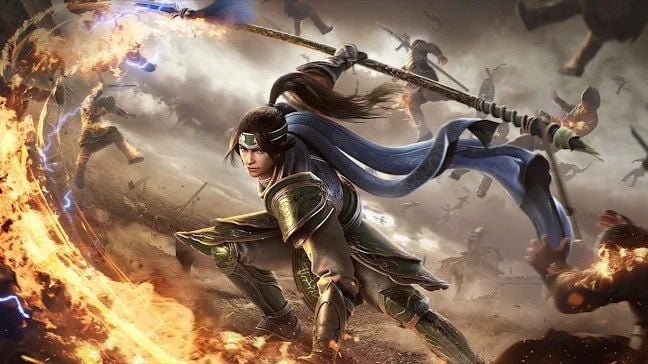
1. Il reale impatto sulle prestazioni delle orde musou
A differenza dei classici ARPG per dispositivi mobili che renderizzano solo quattro o sei nemici alla volta, Dynasty Warriors: Overlords calcola simultaneamente il pathfinding, le geometrie di collisione e le animazioni scheletriche per enormi formazioni nemiche. Il download iniziale richiede 3.8 GB su Android e 4.1 GB su iOS prima dell'estrazione delle texture. Non appena inizia il combattimento, il carico di elaborazione si sposta direttamente sulla CPU.
Questi massicci calcoli delle unità provocano una deviazione di utilizzo della CPU fino al 28%. Quando questo collo di bottiglia della CPU raggiunge il picco durante gli scontri più affollati, il processore non riesce a inviare le draw call alla GPU con sufficiente rapidità. Il risultato sono improvvisi sbalzi di frame pacing e bruschi cali di frame rate nell'1% low.
Impostare i preset su "Ultra" o "Alto" manderà in crisi perfino gli smartphone top di gamma. Nel giro di dieci minuti, la scocca si surriscalda, il kernel riduce le frequenze di clock e il gioco crolla a una media ingiocabile tra i 20 e i 30 FPS. Per ottimizzare le prestazioni, è fondamentale gestire le impostazioni pesanti per la CPU e quelle pesanti per la GPU come obiettivi distinti.
Pipeline di rendering della folla:
[ Centinaia di mesh di unità + Logica IA ] -> (Collo di bottiglia CPU: fino al 28% di deviazione)
                                           -> [ Effetti particellari e shader ] -> (Thermal Throttling GPU)
                                           -> [ Scatti dell'1% Low e combo interrotte ]
2. Cursori grafici principali: benchmark tra frame rate e qualità
Ogni cursore nel menu video influisce sull'hardware in modo diverso. Alcune opzioni sprecano batteria per miglioramenti visivi impercettibili, mentre altre garantiscono enormi guadagni di frame rate con perdite grafiche minime.
- Distanza visiva / Livello di dettaglio (LOD): Determina fino a quale distanza i fanti nemici e gli elementi dello scenario vengono renderizzati con geometria 3D completa. Abbassare questo valore da Alto a Medio o Basso riduce la complessità delle mesh distanti, garantendo un aumento del frame rate tra il 4% e il 6% e alleggerendo la CPU durante gli scontri con grandi folle.
- Occlusione ambientale e qualità delle ombre: Calcola le ombre di contatto tra armature sovrapposte, armi e terreno. Disattivare l'occlusione ambientale offre un incremento diretto del 7% agli FPS, mentre impostare le ombre su Basso riduce notevolmente l'accumulo di calore.
- Effetti di combattimento e particelle abilità: Le combo degli ufficiali riempiono lo schermo con dense mesh particellari ed emettitori di luce. Abbassare la qualità degli effetti di combattimento migliora il frame pacing dell'1% low dal 2% al 3%, eliminando i micro-scatti durante le mosse finali Musou.
- Nebbia volumetrica e atmosfera: La foschia atmosferica dona profondità cinematografica ai campi di battaglia, ma appesantisce il fill rate sui dispositivi mobili. Disattivare la nebbia volumetrica libera dal 2% al 3% di risorse della GPU durante i combattimenti con più ufficiali.
- Qualità delle texture e gestione memoria: Le texture ad alta risoluzione sono splendide sui display OLED, ma richiedono molta memoria. Le texture degli asset spingono il consumo di memoria da 6 GB con impostazioni basse a 9.6 GB con target di rendering elevati. Sui dispositivi con meno di 8 GB di RAM, utilizzare texture al massimo livello causa scatti dovuti allo scambio di asset in memoria ogni volta che compaiono ondate di rinforzi.
| Impostazione grafica | Impatto di base | Impostazione ottimizzata | Incremento / Vantaggio prestazionale |
|---|
| Occlusione ambientale | Carico GPU molto alto | No | +7% di incremento del frame rate |
| Distanza visiva / LOD | Alto sovraccarico CPU | Medio / Basso | +4% a 6% di incremento del frame rate |
| Qualità effetti di combattimento | Forti cali dell'1% Low | Basso / Medio | +2% a 3% nel frame pacing dell'1% Low |
| Nebbia volumetrica | Carico GPU moderato | No | +2% a 3% di margine GPU risparmiato |
| Risoluzione texture | Da 6 GB a 9.6 GB di RAM | Medio | Previene gli scatti da saturazione VRAM |
| Post-elaborazione (Sfocatura/Bloom) | Disordine visivo | No | Elimina l'effetto scia e la latenza |
L'ottimizzazione simultanea di questi sei parametri elimina i colli di bottiglia hardware che causano blocchi a metà battaglia.
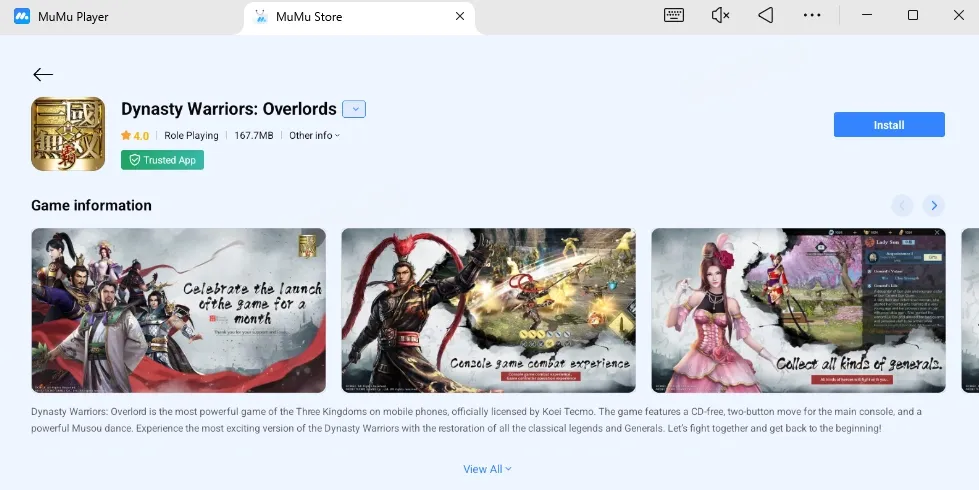
3. Perché i 60 FPS sono obbligatori nei giochi d'azione Musou
Mentre i titoli strategici a turni sono perfettamente godibili a 30 FPS, l'azione frenetica di Dynasty Warriors: Overlords richiede una latenza di input ridotta al minimo per combo reattive, parate e schivate tempestive.
Frame Time a 30 FPS: ~33.3 ms per frame (Latenza di input elevata, finestre di schivata mancate)
Frame Time a 60 FPS: ~16.6 ms per frame (Risposta istantanea dei comandi, finestre di parata perfette)
Un frame rate bloccato a 60 FPS dimezza la latenza di input rispetto a un limite di 30 FPS. Quando controlli ufficiali veloci come Zhao Yun o combattenti pesanti come Xiahou Dun tra gli oltre 27 disponibili al lancio, un feedback visivo immediato garantisce combo fluide durante il PvP e i duelli tra ufficiali. L'acquisto di Coupon di Dynasty Warriors: Overlords aiuta a creare una formazione competitiva, ma i cali di frame durante le abilità combinate rovineranno comunque i raid a difficoltà elevata.
La sincronizzazione verticale standard (VSync) amplifica questi cali di frame. Quando un display a 60 Hz perde fotogrammi durante schermaglie caotiche, il VSync dimezza l'output attivo a 30 FPS per evitare il tearing, creando uno scatto visivo fastidioso. L'attivazione della Risoluzione Dinamica permette al motore di ridurre la risoluzione di rendering 3D durante gli scontri più intensi, mantenendo l'interfaccia 2D, le barre della salute e le icone delle abilità perfettamente nitide.
4. Chiarezza visiva: eliminare l'effetto scia sullo schermo
Un post-processing spinto risulta splendido negli screenshot statici, ma rovina la visibilità in combattimento durante le rotazioni rapide della telecamera. Il motion blur, il bloom e la profondità di campo nascondono i segnali di attacco dei nemici quando si roteano armi ad asta tra le formazioni avversarie.
Disattivare il motion blur elimina le scie visive e rende semplice seguire i bersagli nei gruppi più densi. Disattivare il bloom eccessivo rimuove il riverbero da fulmini elementali, fuoco ed esplosioni di combo combinate, permettendoti di leggere chiaramente le animazioni di preparazione degli ufficiali nemici. Nelle sfide competitive, la leggibilità dell'azione conta molto più della sfocatura cinematografica.
5. Come evitare il surriscaldamento: stop ai picchi di thermal throttling
Il thermal throttling è la causa principale del calo di prestazioni durante le sessioni di gioco prolungate. Non appena le temperature interne raggiungono i limiti di sicurezza, il sistema operativo riduce le frequenze di CPU e GPU, tagliando la capacità di calcolo fino al 40%.
Segui questi passaggi fondamentali per mantenere stabili le temperature:
- Imposta un limite rigido a 60 FPS: Giocare con frame rate sbloccato provoca picchi anomali della GPU nei menu e nelle zone vuote, surriscaldando inutilmente la batteria.
- Disattiva l'aggiornamento in background: Chiudi le app in background e i processi di sincronizzazione prima di avviare il gioco per liberare RAM e cicli della CPU.
- Abbassa la luminosità dello schermo: Tenere lo schermo al 100% di luminosità genera molto calore a ridosso del processore interno. Ridurre la luminosità al 70% limita in modo significativo l'accumulo termico.
- Rimuovi le cover spesse: Le custodie voluminose in gomma o pelle intrappolano il calore sulla scocca, innescando il thermal throttling dopo pochi minuti di gioco.
Controllare il calore generato ti permette di affrontare dungeon cooperativi e prove per ore senza subire scatti. Quando ti prepari per i contenuti di fine gioco, riscattare i Coupon di Dynasty Warriors: Overlords per la progressione del personaggio ti fornisce i materiali di potenziamento necessari, mentre il tuo dispositivo mantiene temperature stabili.

6. Confronto tra piattaforme: ottimizzazione su Android e iOS
Gli ambienti hardware differiscono notevolmente tra i sistemi operativi mobili. iOS sfrutta la memoria unificata e l'ottimizzazione delle API Metal, mentre Android conta migliaia di varianti di processori (SoC), quantitativi di RAM differenti e configurazioni di dissipazione disomogenee.
| Fattore prestazionale | Ecosistema Android | Ecosistema iOS |
|---|
| Spazio base del client | 3.8 GB download base | 4.1 GB download base |
| Comportamento del thermal throttling | Riduzione aggressiva delle frequenze CPU sui SoC di fascia media | Oscuramento graduale dello schermo prima del downclock della GPU |
| Gestione VRAM | Soggetta a saturazione della memoria sotto gli 8 GB di RAM | Compressione della memoria unificata altamente ottimizzata |
| Sensibilità LOD | Forte guadagno CPU del 4% a 6% se ridotto | Guadagno moderato; gestisce meglio un alto numero di mesh |
| Target di rendering ottimale | 1080p nativo / Risoluzione scalata | Risoluzione dinamica bilanciata |
I dispositivi Android ottengono la massima stabilità riducendo LOD e memoria texture, mentre i dispositivi iOS beneficiano soprattutto della disattivazione di occlusione ambientale e motion blur per mantenere basse le temperature.
Emulare il gioco su ambienti desktop Android elimina del tutto i problemi di batteria e calore tipici dei dispositivi mobili. Per chi gioca su smartphone e tablet, tuttavia, i profili di impostazione personalizzati rimangono indispensabili.
7. Guida passo-passo per un combattimento fluido
Se riscontri scatti, ritardo nei comandi o un rapido consumo della batteria, modifica le impostazioni video seguendo questo ordine preciso per stabilizzare le prestazioni.
Passo 1: Apri l'interfaccia delle impostazioni video
Dall'hub principale della città, tocca l'icona del Menu nell'angolo, seleziona l'ingranaggio delle Impostazioni e vai alla scheda Grafica/Display.
Passo 2: Stabilisci il tuo frame rate target
Imposta il cursore del frame rate direttamente su 60 FPS. Evita di scegliere modalità senza limiti o limiti a 30 FPS, poiché i 60 FPS costituiscono la base per tutte le successive regolazioni.
Passo 3: Riduci la distanza visiva pesante per la CPU
Imposta Distanza visiva / LOD su Medio (o Basso su chipset più datati). Questo alleggerisce la deviazione del 28% della CPU causata dall'elaborazione di dense formazioni nemiche.
Passo 4: Disattiva gli shader pesanti per la GPU
Disattiva l'Occlusione ambientale (No) e la Nebbia volumetrica (No), quindi imposta la Qualità ombre su Basso. Questa combinazione recupera fino al 10% di risorse di rendering della GPU.
Passo 5: Ottimizza effetti e texture
Imposta la Qualità effetti di combattimento su Medio (o Basso per la modalità cooperativa con più ufficiali) per stabilizzare il frame time dell'1% low durante gli attacchi Musou. Imposta la Risoluzione texture su Medio per mantenere l'allocazione totale di memoria ben al di sotto del picco di 9.6 GB.
Passo 6: Disattiva sfocatura e post-elaborazione
Disattiva Sfocatura movimento, Profondità di campo e Bloom. Salva le modifiche e riavvia l'applicazione per svuotare la cache della VRAM.
Per configurare rapidamente le tue opzioni, scegli il profilo più adatto alla fascia del tuo dispositivo e alle tue preferenze:
| Impostazione / Parametro | Profilo competitivo 60 FPS | Profilo qualitativo bilanciato | Profilo massimo risparmio batteria |
|---|
| Frame rate target | 60 FPS (bloccati) | 60 FPS (bloccati) | 30 FPS (bloccati) |
| Distanza visiva (LOD) | Basso / Medio | Medio | Basso |
| Effetti di combattimento | Basso | Medio | Basso |
| Occlusione ambientale | No | No | No |
| Qualità ombre | Basso | Medio | No / Basso |
| Risoluzione texture | Medio | Alto | Basso |
| Nebbia volumetrica | No | No | No |
| Post-elaborazione (Sfocatura/Bloom) | No | No | No |
Il Profilo competitivo 60 FPS rappresenta la scelta ideale per i raid di alto livello e i duelli tra ufficiali, garantendo un'azione cristallina senza alcun ritardo nei comandi.
Quando prepari la tua squadra per le sfide più impegnative di fine gioco, scegliere i pacchetti sconto per i Coupon di Dynasty Warriors: Overlords su bittopup ti permette di ottenere tutte le risorse di reclutamento necessarie per avanzare rapidamente.
FAQ
È meglio dare priorità alla grafica alta o ai 60 FPS in Dynasty Warriors: Overlords?
Dai priorità ai 60 FPS rispetto alla grafica massima per eseguire combo d'attacco più fluide, schivate e parate tempestive. Abbassare i dettagli visivi riduce i colli di bottiglia di CPU e GPU quando centinaia di soldati nemici affollano il campo di battaglia.
Perché il frame rate cala drasticamente durante le mosse finali Musou?
Gli attacchi Musou attivano contemporaneamente pesanti effetti particellari, animazioni combinate e calcoli fisici della folla. Ridurre la qualità degli effetti di combattimento e delle ombre nelle impostazioni attenua questi cali improvvisi e preserva la stabilità dell'1% low.
Come posso ridurre il surriscaldamento del dispositivo e il consumo di batteria durante le sessioni più lunghe?
Blocca il frame rate su 60 FPS stabili e disattiva l'occlusione ambientale e gli effetti di post-processing. Chiudere le app in background, abbassare la luminosità dello schermo al 70% e rimuovere le cover spesse contribuisce a minimizzare il thermal throttling.
Ridurre la risoluzione di rendering rende l'interfaccia di gioco sfuocata?
I moderni sistemi di risoluzione dinamica abbassano il rendering 3D del campo di battaglia mantenendo nitidi i menu e l'interfaccia 2D. Ciò garantisce prestazioni elevate in combattimento senza sacrificare la leggibilità di testi, pulsanti delle abilità e barre della salute.
Come si accede alle impostazioni grafiche e prestazionali in Dynasty Warriors: Overlords?
Tocca l'icona del Menu nella schermata principale dell'hub, apri il menu Impostazioni con l'icona a forma di ingranaggio e seleziona la scheda grafica/display. Regola i cursori seguendo i profili indicati sopra e conferma per applicare subito le modifiche.
Giocare a Dynasty Warriors: Overlords su un emulatore per PC risolve i cali di frame su mobile?
Sì, l'uso di emulatori Android per computer delega il rendering all'hardware del PC, azzerando i limiti termici e di batteria tipici del mobile. Questo permette di mantenere un frame rate costante anche durante le battaglie più caotiche tra più ufficiali.
Verdetto finale: il perfetto bilanciamento per DW Overlords
Impostare tutte le opzioni grafiche al massimo in Dynasty Warriors: Overlords crea inutili colli di bottiglia prestazionali. Le migliorie visive offerte da occlusione ambientale, nebbia volumetrica e motion blur pesante offrono ben poco durante il combattimento attivo, imponendo al contempo un calo di prestazioni sulla GPU tra il 10% e il 15% e scatenando un rapido thermal throttling.
Ridurre la distanza visiva su Medio, disattivare l'occlusione ambientale e abbassare gli effetti di combattimento risolve il collo di bottiglia del 28% sulla CPU, garantendo 60 FPS stabili. Le tue combo andranno sempre a segno, i comandi risponderanno all'istante e il tuo telefono resterà fresco anche durante le sessioni più prolungate.