Le live a scatti rovinano lo streaming. Scopri come disattivare le animazioni dei regali su YY Live, togliere i danmu e azzerare il lag del dispositivo.
Seguire uno streamer famoso dovrebbe essere un'esperienza fluida. Invece, lo smartphone si surriscalda in dieci minuti, il video va a scatti, l'audio perde la sincronizzazione e lo schermo sparisce sotto una valanga di fuochi d'artificio animati, auto sportive e sticker volanti della chat. Nei momenti di picco, le sfide a suon di regali tra gli spettatori possono mettere in ginocchio perfino i dispositivi top di gamma.
Il problema è raramente la larghezza di banda. Il rendering di più elementi grafici con canale alfa sovrapposti a un flusso video dal vivo massacra il processore grafico. Se desideri una trasmissione fluida, prendi il controllo della pipeline di rendering. Disattivare il caos visivo ripristina la stabilità della riproduzione, risparmia batteria e ti consente di seguire lo streamer senza distrazioni.
Perché gli overlay a schermo intero mandano in fumo il tuo hardware
Ogni volta che uno spettatore invia un regalo visivo, il dispositivo esegue una composizione dinamica. Un lettore video standard si limita a decodificare il flusso in entrata e a mostrare i fotogrammi. Quando entrano in gioco gli effetti visivi, il software deve caricare gli elementi animati, sovrapporli al livello video e calcolare trasparenze e traiettorie di movimento in tempo reale.
Quando venti spettatori inviano gettoni nello stesso istante, il chip grafico va in affanno. Gli oggetti virtuali di fascia alta scatenano animazioni che vanno da piccole icone fino a complesse grafiche a schermo intero che coprono completamente la trasmissione. Questi effetti provocano picchi immediati di carico su CPU e GPU. Il processore fatica, genera calore e raggiunge il limite termico. Per prevenire danni, lo smartphone o il tablet attiva il thermal throttling tagliando le frequenze. Il framerate crolla, trasformando uno stream a 60 fps in una presentazione a scatti.

I commenti a scorrimento (danmu o barrage) peggiorano la situazione. Ogni stringa di testo renderizzata sull'area visiva genera ulteriori draw call. Nelle stanze con migliaia di spettatori attivi, le nuvolette di chat e i banner animati creano un sovraccarico continuo. Spegnere questi livelli grafici elimina le draw call in eccesso, consentendo al dispositivo di decodificare unicamente il flusso video puro.
Passo dopo passo: disattivare effetti regalo e barrage nell'app YY
Non devi sopportare il thermal throttling per goderti una live. L'app YY Live include interruttori nativi per bloccare le animazioni regalo a schermo intero che pesano sulle prestazioni e per silenziare gli invadenti overlay della chat. Bastano un paio di tocchi all'interno di qualsiasi stanza attiva.
Segui questi passaggi per eliminare il disturbo visivo:
- Apri la live desiderata: tocca il canale che vuoi guardare per caricare l'interfaccia completa di video e chat.
- Mostra i controlli della stanza: tocca una volta al centro del player video. Apparirà l'interfaccia trasparente con le icone del player, le statistiche della stanza e gli strumenti per gli spettatori.
- Individua il menu Display / Altro: controlla l'angolo in basso a destra o la barra degli strumenti in alto a destra. A seconda della versione, tocca l'icona con i tre puntini (
...) o l'ingranaggio delle impostazioni dello stream. - Disattiva gli effetti regalo: nel pannello a comparsa delle impostazioni, cerca la voce relativa agli Effetti speciali o Effetti regalo e disattivala. Questo impedirà il rendering sul video di animazioni a schermo intero, auto sportive in 3D e banner pop-up.
- Silenzia o filtra i barrage fluttuanti: cerca la piccola icona del barrage (spesso raffigurata come un fumetto o con il carattere "弹") vicino alla barra di digitazione della chat in basso. Toccandola disattiverai i commenti di testo fluttuanti sul player, limitando la chat al solo riquadro testuale inferiore.
- Attiva la modalità schermo pulito: se non vuoi alcuna distrazione, sfrutta le impostazioni della modalità schermo pulito di YY Live. Scorri in orizzontale sul player video (di solito da sinistra a destra o viceversa, a seconda dell'orientamento della stanza) per nascondere qualsiasi elemento dell'HUD, riquadro di chat e icona dei regali.
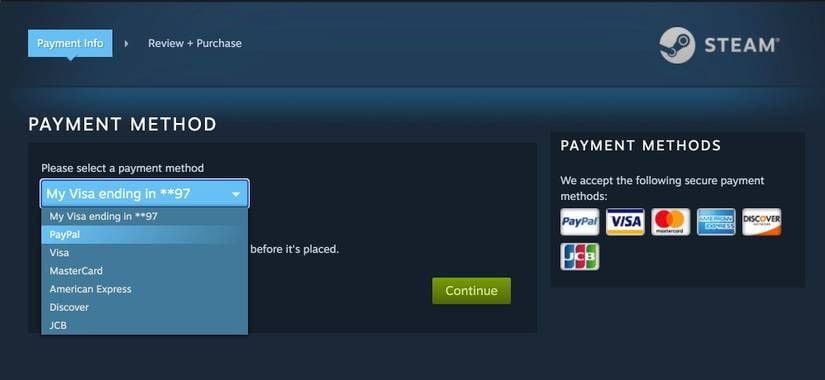
Se anche tu invii regali mentre segui i creator, puoi mettere al sicuro il saldo di Y Coin su YY Live tramite store verificati per supportare i canali senza riempire il tuo schermo di elementi superflui.
Il costo computazionale dei regali in live: livelli e carico grafico
I regali virtuali coprono un'ampia fascia di prezzo. I gettoni di fascia più bassa producono notifiche minime sullo schermo, mentre le opzioni premium scatenano sequenze cinematografiche che monopolizzano l'intera trasmissione. Negli ecosistemi di streaming attuali, il costo dei regali parte da 1 moneta per i gettoni base e arriva fino a 34.999 monete per le animazioni premium.
Per capire perché l'hardware fatica durante i momenti di massimo entusiasmo, ecco come i livelli di regalo si traducono in complessità di rendering visivo:
| Livello regalo / Oggetti di esempio | Costo tipico in monete | Comportamento a schermo | Sovraccarico hardware |
|---|
| Rosa / Pesi / Pallone | 1 moneta | Piccola icona statica o breve animazione locale | Carico minimo su CPU/GPU |
| Cuore con le dita / Panda / Microfono | 5 monete | Breve sprite animato di reazione di basso livello | Basso impatto sulla memoria |
| Lecca-lecca / Gamepad / Coscia di pollo | 10 monete | Grafica animata di fascia media con effetto sonoro | Sovraccarico di rendering moderato |
| Cuori con le mani / Fiori / Coriandoli | 100 monete | Grafica multielemento più visibile a schermo | Picchi nella composizione dei livelli GPU |
| TikTok Universe / Titani della piattaforma | 34.999 monete | Effetto banner a schermo intero ad alto carico | Massimo carico termico, cali di frame |
I dati riflettono le scale di regali tipiche del live streaming e il loro impatto relativo di rendering sui dispositivi client.
Gli oggetti base da 1 moneta incidono appena sulla memoria di sistema. Ma quando i grandi donatori sganciano effetti colossali da 34.999 monete, il client deve gestire contemporaneamente sistemi particellari a schermo intero, trasparenze alfa e trigger audio. Disattivando gli effetti speciali eliminerai del tutto i due livelli più pesanti, salvaguardando il framerate a prescindere da ciò che spendono gli altri in chat.
Profilo di impostazioni consigliato per una visione senza lag
Mantenere la configurazione predefinita del player crea problemi sull'hardware di fascia media. Le impostazioni di fabbrica danno priorità alla monetizzazione e allo spettacolo rispetto alla stabilità di riproduzione. Usa questo profilo personalizzato per stabilizzare la visione su smartphone e portatili di fascia media.
Il profilo senza scatti per la stanza
Applica questi parametri nelle opzioni della stanza per ridurre al minimo i colli di bottiglia nel rendering:
- Effetti speciali dei regali: imposta su DISATTIVATO. Blocca il rendering di modelli 3D complessi e banner animati.
- Visualizzazione barrage (danmu): imposta su DISATTIVATO o Opacità 20%. Se vuoi comunque leggere i commenti, abbassa l'opacità al minimo per ridurre il carico sulla composizione alfa.
- Area dello schermo per i barrage: imposta il cursore sul 25% superiore. Evita che i barrage occupino l'intero schermo.
- Qualità di riproduzione: passa da Originale / Blu-ray a 720p.
- Decodifica hardware: imposta su ATTIVATO nelle preferenze dell'app. Forzare l'accelerazione hardware della GPU libera cicli di CPU per l'elaborazione dei pacchetti di rete.

Quando discostarsi da queste impostazioni base
Non serve sempre avere uno schermo ridotto all'osso. Su un PC fisso collegato via cavo Ethernet puoi lasciare attivi gli effetti regalo per seguire le reazioni della community. Al contrario, sotto rete dati o in ambienti caldi, nascondi l'intero HUD con uno scorrimento. Non lasciare mai che calore ambientale e rendering pesante spingano il dispositivo in thermal throttling.
Risoluzione e larghezza di banda: il punto di riferimento a 720p
Molti spettatori attribuiscono gli scatti alle animazioni, quando in realtà è il decoder video sovraccarico a soffocare sotto un bitrate eccessivo. Uno stream non ottimizzato appesantisce l'hardware su due fronti: scarica un flusso dati ad alto bitrate e allo stesso tempo disegna livelli grafici sullo schermo.
Trasmettere o riprodurre a 720p (1280x720) con un bitrate attorno ai 3.500 kbps garantisce prestazioni stabili senza saturare le risorse. Su uno smartphone standard, la differenza di nitidezza tra 1080p e 720p è quasi impercettibile, ma il carico computazionale cala drasticamente. Ridurre la risoluzione alleggerisce il lavoro di decodifica, offrendo al dispositivo tutto il margine necessario per elaborare i dati in arrivo senza intoppi.
L'affidabilità della rete conta quanto la velocità pura. Le connessioni Wi-Fi introducono jitter nei pacchetti durante le sequenze con molte animazioni, mentre una connessione cablata Ethernet richiede un profilo minimo di 4 Mbps in upload e download per mantenere stabile la live. Se il segnale Wi-Fi perde pacchetti mentre la stanza è inondata da animazioni top di gamma, il buffer del player si svuota all'istante, bloccando la trasmissione.
| Parametro di specifica | Requisito minimo / Bassa gamma | Obiettivo di prestazioni consigliato | Impatto sulla stabilità |
|---|
| Risoluzione stream | 1080p (1920x1080) | 720p (1280x720) | Riduce notevolmente il carico di decodifica GPU |
| Bitrate stream | 6.000+ kbps | ~3.500 kbps | Evita lo svuotamento del buffer del player |
| RAM minima consigliata | Da 4 GB a 8 GB | 16 GB (Desktop) / 8 GB (Mobile) | Elimina il paging in memoria dovuto a troppi elementi |
| Connessione di rete | Wi-Fi 2,4 GHz congestionato | Wi-Fi 5 GHz o cavo (4+ Mbps) | Elimina il jitter dei pacchetti nei momenti di picco |
Metriche di riferimento basate sui requisiti di decodifica in tempo reale sotto carichi grafici pesanti.
Abbassare la risoluzione a 720p e assicurarsi una connessione stabile elimina i micro-scatti dovuti alla rete. Unire questo controllo della banda alla disattivazione degli effetti regalo garantisce un framerate costante.
Ottimizzazioni a livello di sistema operativo e browser per azzerare i cali di frame
Se i comandi del player non bastano a fermare i lag durante le live più affollate, il collo di bottiglia risiede nel sistema operativo. Animazioni in background, ombre delle finestre e compositing del desktop riducono la reattività del sistema. Puoi costringere il sistema operativo a liberare queste risorse.

Regolazioni dell'accessibilità in Windows
Gli ambienti desktop moderni allocano cicli di GPU ad animazioni delle finestre, dissolvenze dei menu ed effetti di trasparenza acrilica. Disattivare gli effetti visivi di sistema libera all'istante risorse hardware:
- Apri le Impostazioni di Windows e vai su Accessibilità > Effetti visivi.
- Disattiva Effetti di animazione.
- Disattiva Effetti di trasparenza.
Disattivare queste due opzioni elimina il sovraccarico del compositor. Anche se 4-8 GB di RAM vengono spesso indicati come base per i sistemi desktop, i computer moderni richiedono almeno 16 GB di RAM per evitare rallentamenti durante il multitasking con live streaming. Liberare memoria dagli orpelli visivi del sistema dà al browser lo spazio di manovra necessario.
Ridimensionamento delle animazioni nelle opzioni sviluppatore di Android
Sui dispositivi mobili, Android consuma cicli di rendering per gestire le animazioni di transizione ogni volta che la chat si aggiorna o si aprono menu. Modifica direttamente questi parametri:
- Vai su Impostazioni > Info sul telefono e tocca Numero di build per sette volte per sbloccare le Opzioni sviluppatore.
- Entra in Sistema > Opzioni sviluppatore.
- Scorri fino a Scala animazione finestra, Scala animazione transizione e Scala durata animatore.
- Modifica questi valori da 1.0x a 0.5x, oppure disattivali del tutto.
Ridurre la durata dell'animatore e le scale delle finestre a 0.5x dimezza il sovraccarico di rendering dell'interfaccia, liberando risorse della GPU e risparmiando batteria durante le chat animate.
Ottimizzazione del browser per chi guarda da web
Se segui le live tramite browser desktop anziché dall'app mobile dedicata, sticker GIF animati ed emote possono saturare la memoria del browser. In Firefox, impostare image.animation_mode su none impedisce la riproduzione continua delle animazioni in loop, risparmiando memoria GPU durante sessioni di visione prolungate. Basta digitare about:config nella barra degli indirizzi, cercare il parametro e modificarlo per disattivare completamente le immagini in loop nella chat.
Quando vuoi partecipare ai festeggiamenti in chat senza fondere il dispositivo, puoi ricaricare il tuo account di Y Coin su YY Live in anticipo mantenendo disattivati gli slider delle animazioni visive per ottenere le massime prestazioni.
Meccaniche della piattaforma e realtà economiche dietro il caos a schermo
Perché le piattaforme di live streaming riempiono lo schermo di animazioni invadenti per impostazione predefinita? La visibilità pubblica è il motore dei ricavi delle piattaforme. L'economia delle dirette si basa sullo spettacolo visivo: i regali costosi che dominano la scena stimolano la riprova sociale e incoraggiano altri spettatori a spendere.
Conoscere il valore dei gettoni spiega perché le live spingono così tanto su questi effetti. I prezzi standard della piattaforma collocano l'acquisto dei gettoni base tra circa 0,01 $ e 0,0129 $ a moneta. Questi acquisti finanziano i compensi dei creator, l'infrastruttura della piattaforma e i margini aziendali.
Quando gli spettatori inviano regali, la piattaforma converte le monete spese in unità di ricompensa. Sulle normali piattaforme di streaming, i regali vengono convertiti in Diamanti con un rapporto di 2 a 1 prima del pagamento. Per ogni 2 monete spese da un fan, il creator riceve 1 unità di saldo in diamanti. I creator possono poi riscattare i diamanti accumulati a una tariffa di 0,005 $ per diamante (2,50 $ per 50 diamanti). La piattaforma trattiene circa il 50% della spesa iniziale in valuta come commissione operativa.
I meccanismi di prelievo impongono requisiti precisi per i broadcaster:
- Età idonea: i creator devono avere almeno 18 anni (19 in Corea del Sud, 20 in Giappone).
- Stato dell'account: i broadcaster devono avere un account attivo da almeno 30 giorni e almeno 1.000 follower per sbloccare le ricompense delle live.
- Soglia minima di prelievo: la documentazione della piattaforma presenta incongruenze sui pagamenti minimi. Alcuni regolamenti regionali indicano una soglia minima di 50 $, mentre altri richiedono un saldo minimo di 100 $ (pari ad almeno 2.000 diamanti) per autorizzare un bonifico bancario esterno.
- Limite di prelievo giornaliero: i prelievi giornalieri sono soggetti a un tetto massimo di 1.000 $ per utente.
I broadcaster dipendono da queste transazioni per il loro sostentamento, quindi le piattaforme progettano le animazioni dei regali affinché non passino inosservate. Come spettatore, la tua priorità è la chiarezza visiva: la piattaforma vuole esibire ogni moneta spesa, mentre il tuo dispositivo deve semplicemente riprodurre 60 fotogrammi al secondo senza surriscaldarsi.
Confronto delle funzionalità: gestione degli overlay grafici
Le interfacce di streaming offrono livelli variabili di controllo sul disordine visivo. Alcuni client consentono di filtrare selettivamente i regali in base al costo in monete, mentre altri impongono una scelta del tipo tutto o niente.
| Impostazione / Funzionalità | Client YY Live standard | Visualizzatore su browser web | App di streaming mobile concorrenti |
|---|
| Interruttore completo effetti regalo | Sì (Un tocco nelle impostazioni stanza) | Parziale (Richiede script nel browser) | Sì (Nelle opzioni di riproduzione) |
| Filtro danmu / barrage | Sì (Opacità e posizione a schermo) | Sì (Attiva/disattiva) | Limitato (Solo opzione nascondi tutto) |
| Schermo pulito tramite gesture | Sì (Scorrimento orizzontale sul video) | No (Solo modalità schermo intero) | Parziale (Richiede pressione prolungata) |
| Controllo risoluzione massima | Selezione manuale fino a 720p / 480p | Selettore completo (Sorgente fino a 360p) | Auto-adattiva o selezione manuale |
| Selettore decodifica hardware | Sì (Presente nelle impostazioni del client) | Dipendente dal browser (Flag hardware) | Raro (Integrato nell'app mobile) |
Confronto delle funzionalità di gestione dello schermo nei principali ambienti di streaming.
Il client mobile dedicato offre il controllo più diretto. Lo scorrimento orizzontale resta il metodo più rapido per pulire lo schermo quando scoppia un'improvvisa pioggia di regali. Chi guarda da web deve aprire sottomenu manuali, rendendo molto più macchinoso intervenire tempestivamente sui lag.
Se ti piace supportare i creator durante gli eventi speciali, usare le opzioni dirette per Y Coin su YY Live ti garantisce di poter partecipare senza dover tenere attivi gli elementi visivi durante la normale visione.
Domande frequenti
Perché le animazioni dei regali fanno andare la live a scatti o causano lag?
Gli overlay regalo a schermo intero costringono la GPU e la CPU del dispositivo a renderizzare complessi livelli grafici in tempo reale direttamente sopra il flusso video. Sui dispositivi mobili o sui PC meno potenti, questo carico aggiuntivo provoca thermal throttling, cali di fotogrammi e pesanti rallentamenti della riproduzione. Disattivare gli overlay elimina all'istante queste draw call superflue.
Disattivare le animazioni migliora l'autonomia della batteria durante le live?
Sì, ridurre o disattivare le animazioni visive riduce il rendering hardware continuo. Questo abbassa i consumi energetici complessivi e mantiene le temperature del dispositivo più basse durante le sessioni prolungate. La batteria dura sensibilmente di più quando il processore deve decodificare unicamente il flusso video.
Ridurre la risoluzione dello stream aiuta a contrastare il lag delle animazioni?
Abbassare la risoluzione di riproduzione a 720p riduce drasticamente il sovraccarico di decodifica hardware. Ciò offre al processore più margine per gestire chat affollate e attività in background senza perdere fotogrammi. Inoltre, previene lo svuotamento del buffer su reti instabili.
Quanta RAM è consigliata per gestire le live graficamente pesanti senza intoppi?
Su computer desktop si raccomanda un minimo di 16 GB di RAM di sistema per garantire una riproduzione fluida e un multitasking efficiente durante le trasmissioni impegnative. I sistemi con 8 GB o meno soffrono spesso di scatti quando la chat e gli elementi grafici intasano la cache del browser. Su dispositivi mobili, punta ad almeno 6-8 GB di memoria.
Le impostazioni di animazione a livello di sistema operativo possono migliorare le prestazioni di streaming?
Sì, disattivare gli effetti di animazione nelle impostazioni di accessibilità del sistema operativo libera memoria e risorse grafiche. Sui dispositivi mobili Android, impostare la scala durata animatore a 0.5x nelle opzioni sviluppatore garantisce un aumento immediato delle prestazioni. Queste modifiche eliminano i ritardi del compositor a livello di sistema.
Le piattaforme di streaming trattengono una percentuale sui regali inviati a schermo?
La maggior parte delle principali piattaforme di live streaming trattiene circa il 50% di commissione sulla valuta regalata prima di convertire la parte restante in diamanti per il creator o denaro. Il resto viene convertito secondo rapporti prestabiliti, in genere 2 monete per 1 diamante. I broadcaster riscatta poi queste unità una volta raggiunta la soglia minima di prelievo fissata dalla piattaforma.
Libera lo schermo e goditi lo spettacolo
Le live streaming servono a connetterti con i broadcaster, non a sottoporre il tuo dispositivo a uno stress test fino al crash. Le impostazioni predefinite della stanza sono pensate per dare risalto alla monetizzazione, sparando sullo schermo qualsiasi auto, razzo o effetto particellare. Su dispositivi che non siano top di gamma assoluti, questo marasma visivo genera solo scatti e surriscaldamento.
Bastano due secondi per aprire il menu delle impostazioni della stanza, disattivare gli effetti regalo e togliere i commenti barrage dallo schermo con uno swipe. Riduci la risoluzione a 720p se la connessione è ballerina. Il dispositivo rimarrà fresco, la batteria durerà di più e potrai finalmente goderti la trasmissione che volevi guardare.