Ace Racer va in crash all'avvio su Android? Risolvi schermate nere, errori OBB e blocchi improvvisi con questa guida di risoluzione verificata.
Toccare l'icona di Ace Racer solo per vedere una schermata iniziale lampeggiare ed essere rimbalzati alla home è un problema noto su Android. I crash all'avvio derivano solitamente da verifiche delle risorse fallite, permessi di archiviazione bloccati o un task killer del sistema operativo troppo aggressivo. NetEase ha lanciato il titolo a livello globale il 16 marzo 2023, includendo una grafica ad alta fedeltà e oltre 80 veicoli autorizzati nel client mobile. Questo carico visivo richiede un margine di memoria rigoroso e file di risorse intatti sin dal primo fotogramma.
Non cancellare e riscaricare subito l'intero pacchetto. Una diagnosi passo dopo passo consente di risparmiare gigabyte di traffico dati e di tornare nella lobby molto più rapidamente.
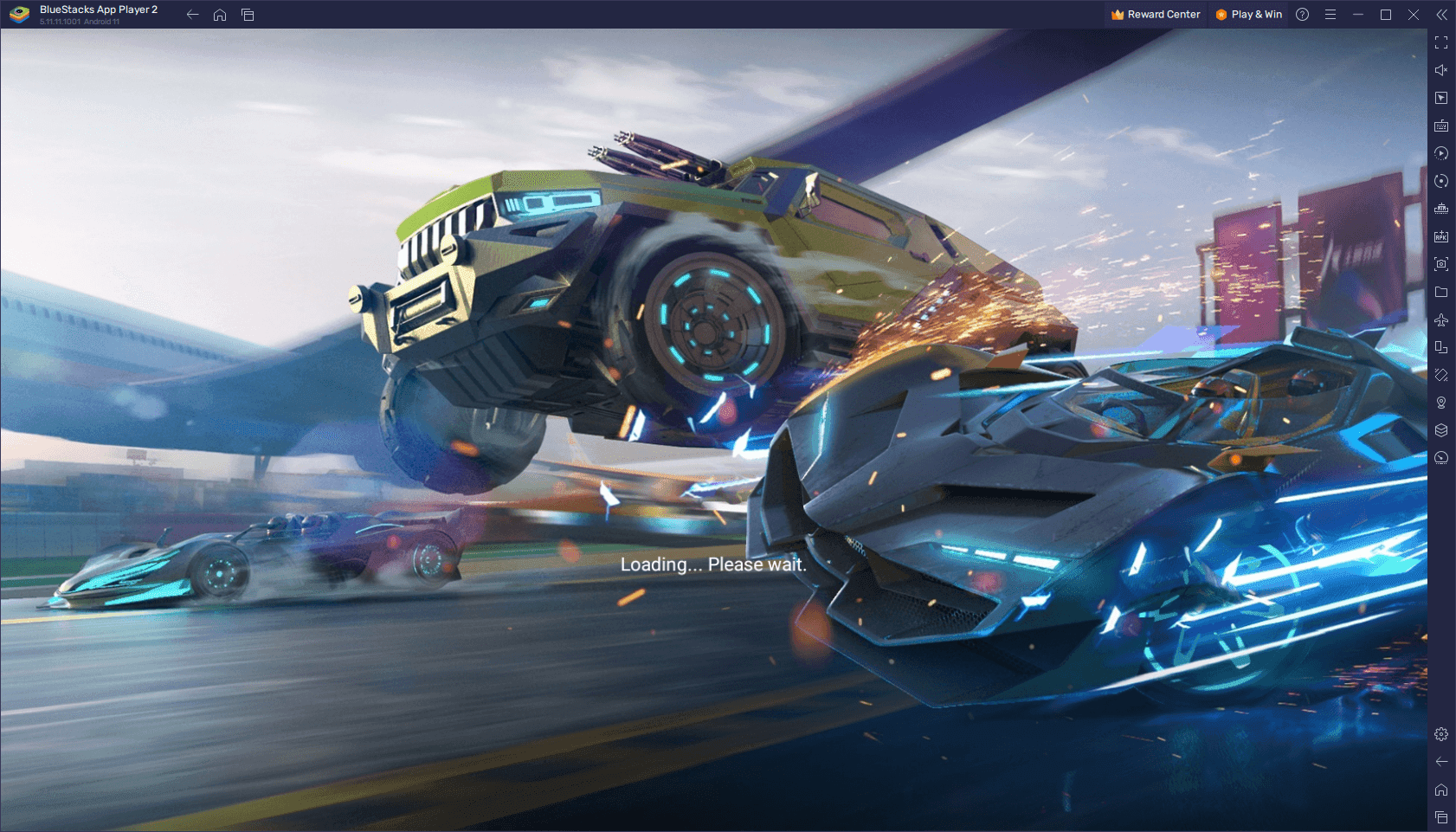
Perché Ace Racer si Chiude Prima della Linea di Partenza
Quando un gioco Android si arresta subito dopo l'avvio, di solito è il sistema operativo che interviene per terminare il processo. Individuare la causa esatta permette di circoscrivere la soluzione.
La maggior parte dei problemi all'avvio deriva da tre cause principali:
- Errori di allocazione delle risorse: Il motore tenta di decomprimere la cache degli shader e i modelli 3D delle auto nella memoria attiva, superando la RAM disponibile.
- Eccezioni di lettura file e OBB: L'APK di base si avvia, ma le regole di archiviazione in sandbox bloccano l'accesso ai file di espansione secondari nella memoria interna.
- Timeout di autenticazione e handshake: Il client non riesce a convalidare i token di sicurezza con i server di accesso NetEase a causa di orologi di sistema non sincronizzati o handshake di rete instabili.
Gli errori di memoria esaurita (OOM) provocano la stragrande maggioranza delle chiusure immediate. All'avvio, il motore richiede un ampio blocco di memoria operativa per texture, risorse dell'interfaccia e geometrie dei tracciati. Se il sistema non riesce a liberare immediatamente quello spazio, Android invia un comando di terminazione OOM per mantenere attivi i processi di sistema in background.
Le restrizioni dello Scoped Storage rappresentano un altro ostacolo. Se il client non può leggere e verificare i propri file OBB entro i primissimi millisecondi di esecuzione, si chiude direttamente tornando alla schermata principale senza mostrare alcuna finestra di errore.
Verifica Hardware e Requisiti Minimi Android
Verifica il tuo dispositivo rispetto ai requisiti hardware di base prima di riconfigurare il software. Ace Racer richiede una notevole potenza di elaborazione grafica; l'esecuzione al di sotto dei requisiti minimi provoca arresti anomali forzati durante la decompressione iniziale degli shader.
Le versioni regionali differiscono leggermente: la release globale indica Android 4.3 come base di partenza, mentre specifici pacchetti regionali richiedono Android 5.0. In pratica, le patch di contenuto post-lancio hanno alzato i requisiti hardware effettivi.
| Componente | Specifiche minime | Specifiche consigliate | Impatto sull'avvio |
|---|
| Sistema operativo Android | Android 4.3 (Globale) / Android 5.0 (Regionale) | Android 10.0 o superiore | Previene l'arresto immediato per incompatibilità di sistema |
| RAM di sistema | 4 GB | Da 6 GB a 8 GB | Elimina le chiusure dell'app per memoria esaurita (OOM) all'avvio |
| Processore | Quad-Core (4 Core) | Octa-Core (serie Snapdragon 700/800 o equivalente) | Gestisce la compilazione iniziale di shader e geometrie |
| Spazio di archiviazione libero | 10 GB di spazio disponibile | 15 GB+ di spazio disponibile (>10% di margine sul dispositivo) | Consente l'estrazione locale dei file dei veicoli in alta risoluzione |
| Accesso alla memoria | Permessi di lettura/scrittura file concessi | Accesso illimitato allo Scoped Storage | Permette all'app di analizzare la directory /sdcard/Android/obb/ |
Eseguire Ace Racer con meno di 4 GB di RAM o meno di 10 GB di spazio libero causa regolarmente il blocco del client di gioco durante il caricamento iniziale delle texture.
Se il tuo telefono supera queste soglie hardware, concentrati sulla risoluzione di configurazioni software errate, indici di cache danneggiati e blocchi dei permessi dei file.
Tabella di Risoluzione Prioritaria per gli Errori di Avvio
Evita la reinstallazione completa prima di aver provato soluzioni mirate. Riscaricare gigabyte di modelli di piste e audio dei veicoli richiede tempo e raramente risolve i conflitti di permessi o di cache.
Abbina il problema riscontrato all'avvio al percorso di ripristino principale indicato di seguito:
| Sintomo | Causa principale | Percorso di riferimento | Soluzione principale |
|---|
| Crash istantaneo al tocco dell'icona dell'app | Cache di avvio corrotta o processo bloccato | Impostazioni > App > Ace Racer | Forza l'interruzione dell'app e svuota la cache dell'applicazione |
| Schermata nera infinita dopo il logo | Dati OBB mancanti o inaccessibili | Impostazioni > App > Ace Racer > Autorizzazioni | Concedi l'accesso alla memoria; reimposta la cache di Download Manager |
| Crash durante la schermata iniziale di NetEase | Errore di handshake SSL o di sincronizzazione orologio | Impostazioni > Sistema > Data e ora | Attiva Data e ora automatiche tramite i server di rete |
| Blocco durante il caricamento della pista | Memoria di swap insufficiente o memoria piena | Memoria interna del dispositivo | Libera spazio per superare il 10% della capacità totale |
| L'app continua a interrompersi dopo l'aggiornamento dell'OS | Partizione della cache di sistema obsoleta | Modalità Recovery di Android | Esegui il Wipe Cache Partition tramite i tasti fisici |
L'applicazione di soluzioni mirate in questa sequenza risolve la stragrande maggioranza dei loop di avvio senza eliminare le tue configurazioni salvate o le mappature dei tasti personalizzate.
Passaggio 1: Forza Interruzione e Svuota la Cache del Gioco
Le chiusure improvvise dell'app lasciano spesso file temporanei danneggiati nella cache locale. Al riavvio del gioco, il motore legge questi file corrotti e va immediatamente in crash.
Svuotare la cache dell'applicazione elimina questi frammenti di avvio compromessi senza cancellare le tue credenziali di accesso locali o i dati dell'account sincronizzati nel cloud.
Impostazioni -> App -> Mostra tutte le app -> Ace Racer -> Spazio di archiviazione e cache -> Svuota cache
Procedura dettagliata per svuotare la cache:
- Apri il menu Impostazioni del tuo dispositivo.
- Tocca App (o Gestione applicazioni).
- Seleziona Ace Racer dall'elenco.
- Tocca Forza interruzione per terminare i processi in background bloccati.
- Tocca Spazio di archiviazione e cache.
- Tocca Svuota cache.
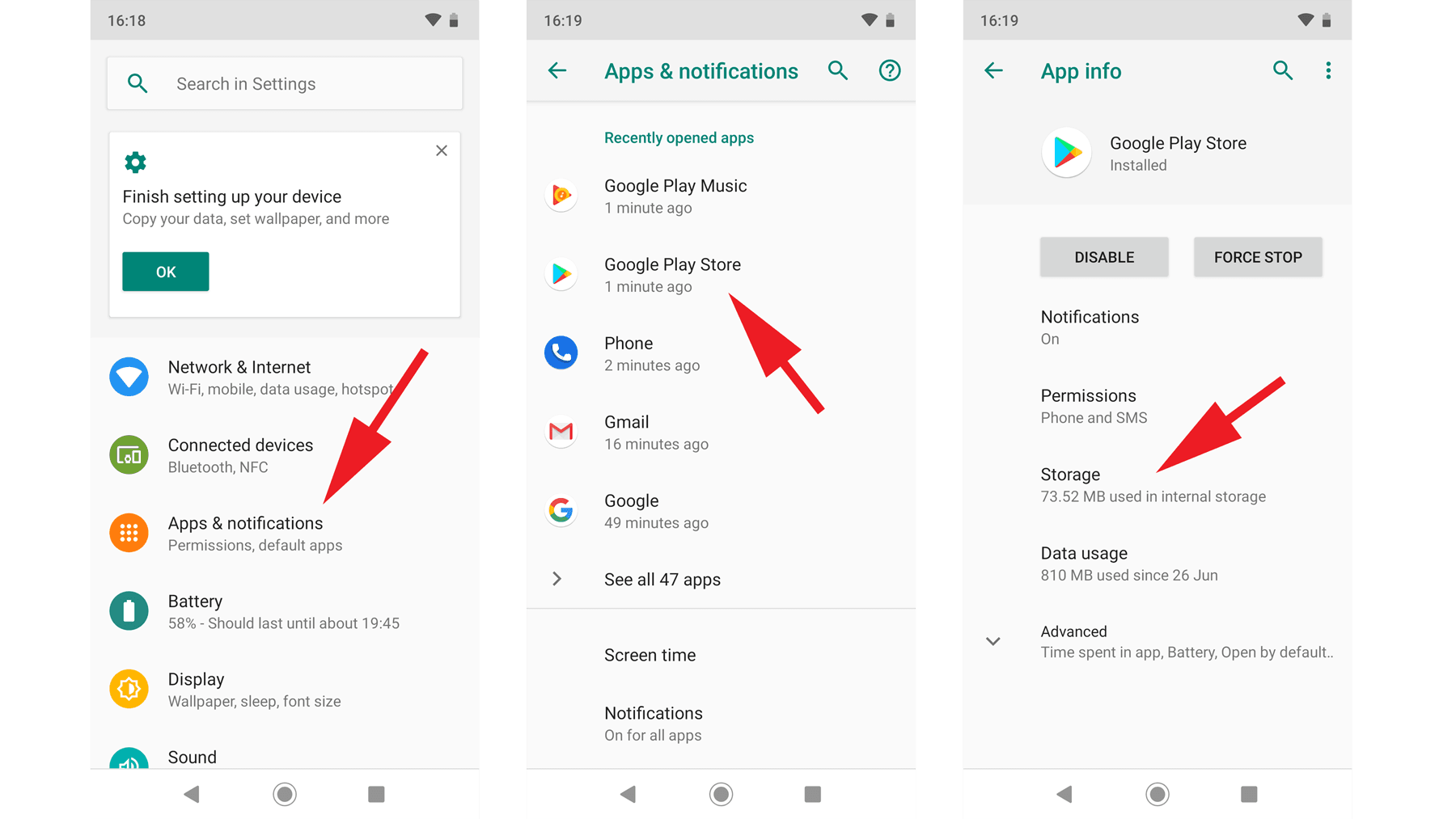
Non toccare Cancella dati memorizzati per il momento. Svuotare la cache rimuove solo i file di shader temporanei e i log di decompressione. Se questo risolve il problema e il gioco si avvia, potrai acquistare gettoni Ace Racer online e lanciarti subito nelle lobby delle partite senza dover attendere un enorme download aggiuntivo di risorse.
Se i crash persistono, passa alla verifica dei file OBB e dei permessi di archiviazione.
Passaggio 2: Risolvi l'Espansione OBB e l'Accesso alla Memoria su Android
Ace Racer suddivide la propria installazione tra l'eseguibile di base dell'applicazione (APK) e un archivio grafico primario (OBB). Il file OBB contiene i modelli delle auto, le texture e le geometrie delle piste. All'avvio, il gioco deve leggere questo archivio all'interno di /sdcard/Android/obb/.
Se Android blocca l'accesso in lettura o se il download del file è stato interrotto, la schermata diventa nera per un istante prima di chiudersi.
Concedi i Permessi Diretti di Archiviazione
Le versioni moderne di Android impongono un isolamento rigoroso dello spazio di archiviazione (Scoped Storage). Se il client non ha ricevuto i permessi espliciti durante l'installazione, attivali manualmente:
- Vai su Impostazioni > App > Ace Racer.
- Tocca Autorizzazioni.
- Tocca File e contenuti multimediali (o Memoria).
- Seleziona Consenti la gestione di tutti i file (o Consenti l'accesso solo ai contenuti multimediali).
- Riavvia il dispositivo e riapri il gioco.
Reimposta Google Play Services e Download Manager
Un download o un aggiornamento interrotto lascia spesso un file contenitore OBB danneggiato nella memoria. Il ripristino del servizio di download costringe il sistema operativo a verificare nuovamente l'integrità dell'archivio:
- Apri Impostazioni > App.
- Tocca l'icona del menu nell'angolo in alto e seleziona Mostra app di sistema.
- Tocca Download Manager.
- Apri Spazio di archiviazione e cache e seleziona Cancella dati memorizzati.
- Torna all'elenco delle app, apri Google Play Services, tocca Spazio di archiviazione e seleziona Svuota cache.
- Riavvia il telefono.
Questo eliminerà gli handshake di download interrotti e costringerà Ace Racer a convalidare i propri archivi di risorse locali al riavvio successivo.
Passaggio 3: Blocca i Crash da Memoria Esaurita e i Task Killer dei Produttori
Eseguire il gioco su 4 GB di RAM fisica mette il client al limite della stabilità del dispositivo. Android comprime in modo aggressivo la memoria in background per preservare la stabilità del sistema. Durante la decompressione iniziale delle risorse, le personalizzazioni software dei produttori come Samsung One UI, Xiaomi HyperOS o OnePlus OxygenOS possono interpretare male l'improvviso picco di RAM e terminare il processo.
Gestisci il Margine di Spazio Libero
La capacità di archiviazione determina direttamente il paging della memoria. Quando la RAM fisica si riempie, Android utilizza lo spazio di swap della memoria virtuale sulla memoria flash interna. Se lo spazio libero scende sotto il 10%, il sistema non riesce a creare i file di swap, provocando un arresto forzato immediato.
Mantieni almeno 10 GB di memoria interna non allocata disponibile. Su un dispositivo da 128 GB, conserva almeno 12,8 GB di spazio libero. Elimina i file video registrati, disinstalla le app inutilizzate e svuota il cestino di sistema per mantenere questo margine.
Disattiva le Ottimizzazioni della Batteria più Aggressive
I gestori della batteria dei produttori spesso identificano l'elevato carico della CPU all'avvio come un processo anomalo. Inserisci l'app nella whitelist per evitare la chiusura in background:
- Apri Impostazioni > App > Ace Racer.
- Tocca Batteria o Uso batteria app.
- Imposta il profilo su Senza restrizioni (o disattiva l'ottimizzazione).
- Aggiungi Ace Racer alla modalità gioco integrata o al profilo ad alte prestazioni del tuo telefono, se disponibile.
I privilegi energetici senza restrizioni impediscono al sistema operativo di interrompere il thread principale di avvio durante la compilazione degli shader.
Passaggio 4: Correggi i Blocchi a Schermata Nera e gli Errori di Sincronizzazione Rete
I blocchi all'avvio non sono sempre di natura grafica. Subito dopo la schermata del titolo, il client avvia un handshake crittografato SSL con i server di autenticazione NetEase. Un handshake interrotto lascia il gioco bloccato su una schermata nera o ne provoca l'uscita improvvisa.
Sincronizza Data e Ora di Sistema
Uno sfasamento dell'orologio del dispositivo anche di pochi secondi desincronizza i certificati SSL e i token temporali del server, causando un'interruzione di sicurezza immediata.
Impostazioni -> Sistema -> Data e ora -> Attiva 'Imposta ora automaticamente'
- Apri Impostazioni > Sistema > Data e ora.
- Disattiva le modifiche manuali di data e ora.
- Attiva Imposta ora automaticamente (o Usa l'ora fornita dalla rete).
- Attiva Imposta fuso orario automaticamente.
- Riavvia il dispositivo.
Cambia Connessione di Rete
I problemi di instradamento DNS possono bloccare i pacchetti di autenticazione iniziale. Se sei connesso al Wi-Fi, passa ai dati mobili per il primo avvio (o viceversa). Una volta che il client ha completato l'autenticazione e si apre il garage principale, puoi tornare alla tua normale rete Wi-Fi.
Con una connessione stabile e prestazioni di avvio fluide, potrai effettuare una rapida ricarica di Ace Racer in totale sicurezza per sbloccare banner di veicoli a tempo limitato e i vantaggi dello speed pass stagionale.
Passaggio 5: Ripristino del Sistema Android e Reinstallazione Pulita
Quando le procedure standard falliscono, il responsabile è solitamente una partizione della cache di sistema di Android corrotta o un file binario di gioco danneggiato.
Esegui il Wipe della Partizione della Cache di Sistema
Gli aggiornamenti del sistema operativo lasciano spesso file di cache obsoleti nella memoria di sistema. Lo svuotamento della partizione della cache elimina questi residui senza cancellare foto personali, contatti o dati delle app.
- Spegni completamente il dispositivo.
- Tieni premuti contemporaneamente il Pulsante di accensione e Volume su fino alla comparsa del logo della recovery (alcuni modelli utilizzano Accensione + Volume giù).
- Rilascia entrambi i pulsanti per accedere al Menu Recovery di Android.
- Usa i tasti del volume per evidenziare Wipe cache partition.
- Premi il Pulsante di accensione per confermare.
- Al termine, seleziona Reboot system now.
Esegui una Reinstallazione Pulita Completa
Se la pulizia della cache di sistema non risolve il crash, esegui una reinstallazione pulita. Disinstallare l'app dalla schermata iniziale lascia spesso intatte sottocartelle danneggiate. Segui invece questa sequenza:
- Apri Impostazioni > App > Ace Racer.
- Tocca Spazio di archiviazione e cache, quindi seleziona Cancella dati memorizzati.
- Torna alla schermata precedente e tocca Disinstalla.
- Riavvia completamente il telefono.
- Scarica Ace Racer dallo store delle applicazioni.
- Mantieni lo schermo attivo e resta connesso a una rete Wi-Fi stabile mentre il client estrae il pacchetto base da 10 GB.
Differenze di Piattaforma e Particolarità dei Client Regionali
La stabilità operativa varia tra le versioni globali, le release regionali e gli ambienti di emulazione su PC.
| Piattaforma / Versione | Versione minima OS | Collo di bottiglia critico all'avvio | Soluzione primaria di stabilità |
|---|
| Client Android Globale | Android 4.3 | Scoped Storage che blocca la lettura OBB in /sdcard/Android/obb/ | Concedi manualmente i permessi di gestione dei file nelle impostazioni app |
| Versioni Android Regionali | Android 5.0 | Handshake del server bloccati per regione e controlli OS rigidi | Sincronizza l'orario di rete e verifica la compatibilità di rete regionale |
| Emulazione PC Android | Android 9.0 (Emulato a 64-bit) | Assegnazione driver GPU dedicata e limiti di memoria | Alloca almeno 4 core CPU e 4096 MB di RAM nelle impostazioni dell'emulatore |
Le versioni globali e regionali impongono requisiti minimi di sistema operativo differenti, mentre le configurazioni su emulatore richiedono l'allocazione manuale di almeno 4 core di elaborazione per prevenire i blocchi all'avvio.
Per gli emulatori PC, i crash all'avvio sono solitamente riconducibili a limiti insufficienti di risorse di virtualizzazione. Imposta la tua istanza dell'emulatore su Android a 64-bit, assegna un minimo di 4 core CPU e 4 GB di RAM, e attiva il rendering diretto tramite GPU dedicata.
Domande Frequenti
Perché Ace Racer si arresta in modo anomalo subito all'avvio su Android?
I crash all'avvio derivano solitamente da file di cache corrotti, RAM disponibile insufficiente, file di gioco OBB mancanti o permessi di archiviazione limitati. Assicurarsi che il dispositivo abbia almeno 4 GB di RAM, concedere i permessi di accesso ai file e mantenere 10 GB di spazio libero risolve la maggior parte dei problemi all'avvio.
Come posso svuotare la cache di Ace Racer su Android?
Apri le Impostazioni del tuo dispositivo, vai su App o Gestione applicazioni e seleziona Ace Racer dall'elenco. Tocca Spazio di archiviazione e cache, quindi tocca il pulsante Svuota cache per rimuovere i file temporanei senza cancellare le impostazioni del tuo account.
Quali sono i requisiti minimi di sistema per eseguire Ace Racer su Android?
Ace Racer richiede Android 4.3 o versioni successive per l'edizione globale (alcune versioni regionali richiedono Android 5.0+), oltre a un processore a 4 core e circa 10 GB di memoria interna libera. I dispositivi dovrebbero disporre di almeno 4 GB di RAM fisica per evitare crash improvvisi da memoria esaurita durante il caricamento delle risorse.
Perché Ace Racer si blocca su una schermata nera o sul logo NetEase?
Una schermata nera subito dopo il logo indica che il gioco non riesce ad accedere ai suoi file di espansione secondari OBB o che l'handshake di autenticazione con il server è andato in timeout. Verifica che le autorizzazioni di gestione file siano attive per l'app e assicurati che l'orologio del dispositivo sia impostato sull'ora automatica di rete.
La cancellazione dei dati dell'app Ace Racer elimina i progressi del mio account?
Cancellare i dati dell'app rimuove solo le impostazioni temporanee salvate in locale e i file di espansione scaricati. Finché il tuo account di gioco è collegato al tuo account NetEase, al profilo Google Play o a un account social, i tuoi veicoli, le valute e i progressi di gara verranno ripristinati automaticamente al nuovo accesso.
Come posso risolvere il crash di Ace Racer dopo un aggiornamento importante di Android?
Gli aggiornamenti importanti del sistema operativo lasciano spesso file binari obsoleti nella cache. Per risolvere i crash post-aggiornamento, esegui il wipe della partizione della cache di sistema del dispositivo tramite la modalità Recovery di Android, assicurati che l'app sia aggiornata all'ultima versione o esegui una reinstallazione pulita del gioco.
Controllo Finale: Torna in Pista
Individuare la causa dei crash all'avvio in Ace Racer richiede una verifica progressiva. I limiti di elaborazione hardware sono raramente la causa principale; i problemi sono quasi sempre legati a file di cache corrotti, permessi bloccati sulla directory OBB o una gestione aggressiva della memoria da parte del produttore.
Inizia svuotando la cache. Se il problema persiste, controlla i permessi di accesso ai file, mantieni un margine di memoria di almeno il 10% per lo spazio di swap virtuale e verifica che l'ora di sistema sia impostata su automatica.
Una volta che il client si avvia regolarmente, mantieni uno spazio di archiviazione sufficiente e scopri le opzioni di ricarica di Ace Racer per ampliare il tuo garage e riscattare le ricompense stagionali.