Se il Nintendo Switch eShop si blocca all'avvio, segui questa guida testata per svuotare la cache, risolvere i problemi DNS e ripristinare l'accesso allo store.
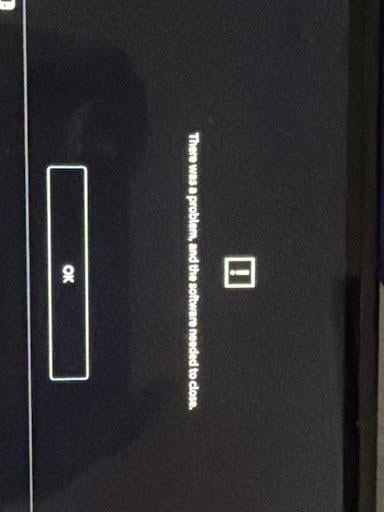
Tocchi l'icona arancione della borsa della spesa, vedi la rotella di caricamento bloccarsi e vieni rispedito alla schermata iniziale. Alcuni crash mostrano il messaggio "Il software è stato interrotto a causa di un errore", mentre altri bloccano la console su una schermata arancione o restituiscono un codice di errore alfanumerico.
Quando lo store va in tilt, perdi l'accesso alla tua libreria digitale, agli aggiornamenti dei giochi e al saldo del portafoglio.
Riscaricare i pacchetti di gioco completi serve a poco: di solito il problema risiede in un token dell'applet web corrotto, in un timeout DNS locale o in un conflitto regionale dell'account. Segui in ordine i controlli hardware, di rete e di profilo qui sotto.
Perché l'eShop di Switch si blocca o crasha all'avvio
Il Nintendo Switch eShop non è un classico eseguibile nativo di un gioco. Funziona come un'applicazione web isolata (sandboxed) che si collega direttamente ai server web di Nintendo. Poiché si affida pesantemente al rendering web, ai token di autenticazione salvati e alla cache di memoria locale, anche minime corruzioni di file possono causare crash immediati.
Tre fattori critici sono alla base di quasi tutti i crash all'avvio dell'eShop:
- Cache temporanea corrotta: Lo Switch memorizza ID di sessione, cookie, cronologia web e testo predittivo. Se un token di sessione non è valido o è stato scritto a metà durante la chiusura di una sessione precedente, l'eShop crasha all'istante quando tenta di autenticare il profilo.
- Errori di handshake di rete e DNS: Se la rete locale perde pacchetti durante l'handshake SSL iniziale, l'eShop va in timeout. Nei casi più gravi, chiude l'applet invece di mostrare il pulsante per riprovare.
- Conflitti regionali dell'account e di licenza: L'eShop verifica il paese registrato nel tuo account Nintendo e non il tuo indirizzo IP fisico. Se la regione dell'account è impostata su un territorio non supportato o ha transazioni in sospeso incompatibili, lo store si chiude all'avvio.
Decodificare il sintomo specifico o il codice di errore permette di capire subito se il problema è locale o lato server.
Decodificare i codici di errore e le schermate vuote dell'eShop
Prima di modificare le impostazioni hardware, identifica il tipo esatto di errore segnalato dalla console. La tabella seguente elenca i guasti più comuni all'avvio dell'eShop e le relative cause principali.
| Codice di errore / Sintomo | Causa tecnica principale | Azione correttiva principale |
|---|
| 2811-7503 | Interruzione del server, picco di traffico o calo DNS locale | Riavvia il router, verifica lo stato dei server e reimposta i DNS della console. |
| 2813-0998 | Paese/regione dell'account non supportati dall'eShop | Aggiorna il paese dell'account Nintendo impostando un mercato attivo dal portale web. |
| 2813-0999 | Incompatibilità regionale del negozio | Cambia la regione dell'account o collega un profilo assegnato a un territorio supportato. |
| Crash generico del software | Cache dell'applet locale corrotta o token di sessione obsoleti | Svuota la cache web del profilo e riavvia la console dal menu di spegnimento fisico. |
| Schermata arancione infinita | Thread dell'applet web non responsivo / Blocco della RAM | Esegui un hard reset tenendo premuto il pulsante di accensione fisico per 12 secondi. |
Controllare il codice di errore specifico evita cancellazioni inutili di dati e individua se il problema è locale o lato server.
Passaggio 1: Riavvio forzato e ciclo di spegnimento hardware
Mettere Nintendo Switch in modalità riposo premendo una sola volta il pulsante di accensione non svuota la RAM di sistema. Se l'applet web dell'eShop riscontra un memory leak o un'eccezione non gestita, tale stato corrotto rimane in memoria anche dopo la riattivazione. È necessario eseguire un riavvio a freddo completo.
Il riavvio pulito standard di 3 secondi
- Tieni premuto il pulsante POWER fisico in alto a sinistra sulla console per 3 secondi.
- Quando compare il menu su schermo, seleziona Opzioni di spegnimento.
- Seleziona Riavvia.
- Attendi che la console torni al menu principale, seleziona il tuo profilo e prova ad avviare l'eShop.
L'hard reset forzato di 12 secondi
Se lo Switch è completamente bloccato su una schermata arancione o non risponde ai comandi dei controller, un normale riavvio software non basterà.
1. Tieni premuto senza interruzioni il pulsante POWER fisico per 12 secondi.
2. Lo schermo diventerà nero quando verrà tolta l'alimentazione al processore.
3. Rilascia il pulsante, attendi circa 10 secondi per far scaricare i condensatori interni e premi una volta il pulsante POWER per riaccendere la console.
Un hard reset di 12 secondi svuota istantaneamente la memoria volatile e chiude i thread web bloccati prima di andare a toccare qualsiasi dato salvato.
Passaggio 2: Svuotare la cache corrotta dell'eShop e della tastiera
I token di sessione corrotti e i cookie salvati rimangono bloccati nella partizione di formattazione della console anche dopo i riavvii. Lo Switch salva cronologia web e file di cache di testo dedicati per ogni profilo registrato.
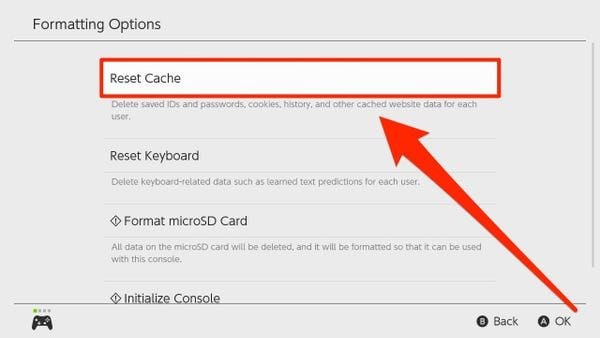
Alcune versioni regionali del firmware chiamano questa voce di menu Svuota la cache, mentre altre localizzazioni riportano Reimposta cache. Entrambe eseguono la stessa identica operazione: rimuovono credenziali temporanee, password, cookie web e dati delle pagine senza intaccare i salvataggi di gioco o i titoli scaricati.
Svuotare la cache del profilo
- Dalla schermata iniziale di Switch, apri Impostazioni di sistema (l'icona dell'ingranaggio).
- Scorri la barra laterale sinistra fino in fondo e seleziona Console.
- Scorri fino in fondo al sottomenu Console e seleziona Opzioni di formattazione.
- Seleziona Svuota la cache (o Reimposta cache).
- Scegli il profilo utente specifico che riscontra il crash dell'eShop.
- Conferma selezionando Reimposta.
Impostazioni di sistema
 └── Console
      └── Opzioni di formattazione
           ├── Svuota la cache / Reimposta cache  <-- Seleziona il tuo profilo
           └── Reimposta la tastiera              <-- Risolve i crash durante l'inserimento del testo
Reimpostare la tastiera con testo predittivo
Se l'eShop crasha proprio quando tocchi la barra di ricerca o inserisci del testo, il dizionario predittivo potrebbe essere danneggiato.
Nello stesso menu Opzioni di formattazione, seleziona Reimposta la tastiera, scegli il tuo profilo utente e conferma. Questo cancellerà i suggerimenti di testo personalizzati che possono generare errori di memoria durante le ricerche nello store.
Una volta svuotata la cache, reinserisci la password del tuo account Nintendo al successivo accesso all'eShop. Se stai ricaricando il saldo per approfittare di qualche offerta, acquistare schede di saldo Nintendo eShop ti consente di ricaricare il portafoglio senza intoppi non appena la schermata di login accetta le tue credenziali.
Passaggio 3: Risolvere i problemi di handshake di rete e timeout DNS
Il codice di errore 2811-7503 indica direttamente un'interruzione della connessione tra la console e i server di autenticazione dell'eShop. Se la console non riesce a verificare l'handshake SSL crittografato entro un intervallo di tempo ristretto, termina l'applet dell'eShop.
Ciclo di spegnimento della rete
- Scollega il cavo di alimentazione dal modem di casa e dal router Wi-Fi.
- Lascia spenti i dispositivi di rete per 30 secondi completi per svuotare la tabella di routing interna e la cache DNS del router.
- Ricollega il modem e il router e attendi che tutte le spie di connessione si stabilizzino.
Eliminare i profili Wi-Fi obsoleti su Switch
I lease IP non aggiornati o le configurazioni di rete errate causano spesso timeout nell'eShop. Eliminare il profilo di connessione forza la creazione di un nuovo handshake da zero.
- Apri Impostazioni di sistema > Internet > Impostazioni Internet.
- Individua la tua connessione Wi-Fi attiva sotto Reti registrate.
- Seleziona la tua rete e fai clic su Elimina impostazioni.
- Torna all'elenco delle reti, seleziona l'SSID del tuo Wi-Fi, inserisci la password di sicurezza e stabilisci nuovamente la connessione.
Eseguire una prova di connessione dopo aver registrato nuovamente la rete garantisce che il tipo di NAT sia abbastanza aperto da supportare il websocket sicuro dell'applet del negozio.
Passaggio 4: Risolvere i disallineamenti regionali dell'account e i blocchi geografici
I codici di errore 2813-0998 e 2813-0999 segnalano una restrizione a livello di account piuttosto che un guasto hardware.
Il Nintendo eShop opera ufficialmente in 49 mercati regionali in tutto il mondo, inclusi 32 paesi in tutta Europa (come i paesi baltici). Tuttavia, i territori privi di un negozio dedicato non possono aprire l'applet. Ad esempio, il servizio ufficiale Tencent Nintendo eShop nella Cina continentale ha interrotto le operazioni il 31 marzo 2026. Se un account è impostato su un paese non supportato, l'eShop rifiuta del tutto l'avvio.
Poiché l'eShop verifica il paese dell'account e non il tuo indirizzo IP reale, non servono proxy o VPN. Devi solo impostare l'account su una regione supportata.
| Regione / Parametro account | Regola della piattaforma / Vincolo | Impatto sull'accesso all'eShop |
|---|
| Numero di mercati supportati | 49 mercati globali ufficiali | Accesso completo a navigazione, acquisti e riscaricamento sull'eShop. |
| Copertura europea | 32 paesi supportati | Include Europa occidentale, paesi nordici e territori baltici. |
| Fondi residui nel portafoglio | Devono essere rigorosamente 0,00 per cambiare regione | Il cambio di regione è bloccato fino al completo esaurimento del saldo. |
| Abbonamenti attivi | Il rinnovo automatico deve essere disattivato | Blocca il cambio di regione se i rinnovi di NSO o Pokémon HOME sono attivi. |
| Account per bambini (Età ≤15) | Gestiti esclusivamente dall'amministratore del gruppo famiglia | Non possono modificare autonomamente le impostazioni regionali dell'eShop. |
| Tencent China eShop | Chiuso il 31 marzo 2026 | Hardware/account vincolati a questo servizio non possono accedere all'eShop globale. |
Le regole regionali dell'account richiedono rigorosamente un saldo a zero e la disattivazione degli abbonamenti prima di consentire il cambio di paese.
Come correggere una regione non supportata
- Apri un browser web su smartphone o PC e accedi al tuo profilo su
accounts.nintendo.com. - Seleziona Informazioni sull'utente > Profilo.
- Modifica il tuo Paese/regione di residenza impostando un mercato supportato (come Stati Uniti, Regno Unito o Brasile).
- Seleziona Salva modifiche.
- Prendi il tuo Switch, avvia l'eShop ed effettua l'accesso con le credenziali aggiornate.
Se hai abbonamenti attivi con rinnovo automatico (come Nintendo Switch Online) o credito residuo nel portafoglio, il portale dell'account Nintendo ti impedirà di cambiare regione. Devi disattivare il rinnovo automatico nelle impostazioni dell'account e azzerare completamente il saldo residuo.
I giocatori che usano account internazionali si affidano spesso ai voucher digitali con carte Nintendo eShop per ricaricare direttamente i portafogli regionali senza incorrere in errori di rifiuto delle carte di credito estere.
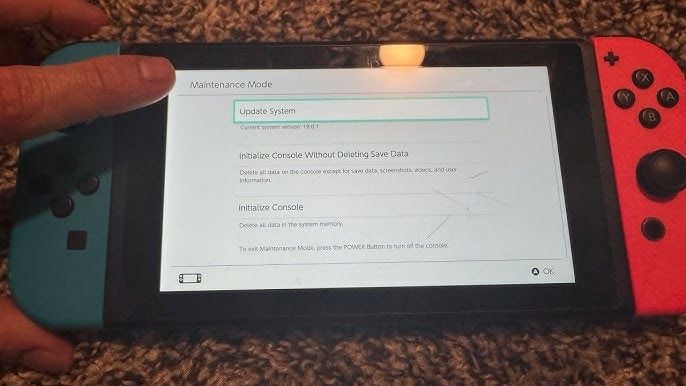
Passaggio 5: Avviare la modalità di ripristino senza perdere i dati di salvataggio
I crash persistenti che continuano a verificarsi dopo lo svuotamento della cache indicano spesso log del registro di sistema danneggiati. Puoi riparare questi file senza perdere i tuoi progressi di gioco avviando la modalità di ripristino.
Questo ambiente di recupero consente di ricostruire i file di configurazione del sistema operativo lasciando completamente intatti tutti i dati di salvataggio, i profili utente, gli screenshot e i collegamenti agli account.
Inizializzazione passo passo in modalità di ripristino
- Tieni premuto il pulsante POWER fisico per 3 secondi, apri Opzioni di spegnimento e scegli Spegni (non usare la modalità riposo).
- A console completamente spenta, tieni premuti contemporaneamente entrambi i pulsanti Volume Su (+) e Volume Giù (-).
- Continuando a tenere premuti entrambi i tasti del volume, premi una volta il pulsante POWER fisico.
- Continua a tenere premuti i tasti del volume finché non appare la schermata della modalità di ripristino.
- Seleziona Ripristina la console senza cancellare i dati di salvataggio.
- Leggi attentamente il messaggio di conferma, fai clic su Avanti e conferma selezionando Ripristina la console senza cancellare i dati di salvataggio.
[Spegni completamente la console]
         │
         ▼
[Tieni premuti Vol (+) e Vol (-)] ──► [Premi una volta il pulsante POWER]
         │
         ▼
[Menu modalità di ripristino]
         │
         └──► Seleziona: "Ripristina la console senza cancellare i dati di salvataggio"
La console impiegherà qualche minuto a verificare l'integrità del sistema, rimuovere i log di configurazione danneggiati e ricostruire le librerie di sistema. Al riavvio, riconnettiti al Wi-Fi e apri l'eShop.
Confronto dell'accesso allo store di Switch nelle diverse modalità
A seconda di come è configurato il sistema, le interazioni con lo store variano tra l'esecuzione hardware locale, la gestione dell'account via web e le modalità offline.
| Ambiente di sistema | Funzionalità dello store | Vulnerabilità ai crash | Metodo di risoluzione |
|---|
| Applet nativa di Switch | Navigazione completa, acquisti e download diretto dei giochi. | Alta (soggetta a perdite di memoria cache, corruzione della RAM e cali DNS). | Svuota la cache, hard reboot di 12 secondi, ripristino tramite modalità di ripristino. |
| Portale account web | Impostazioni dell'account, gestione della regione, riscatto codici da remoto. | Rischio di crash su console nullo (eseguito su browser esterno). | Cancella i cookie del browser web o cambia dispositivo/browser. |
| Modalità hardware offline | Solo verifica della libreria ed esecuzione dei salvataggi locali. | N/D (eShop bloccato; impossibile registrare/rimuovere la console). | Connettiti alla rete prima di tentare l'autorizzazione dello store. |
Gestire i parametri dell'account da un browser web aggira completamente i bug software della console quando si risolvono blocchi regionali.
Ripristino delle impostazioni di fabbrica dell'hardware come ultimissima risorsa
Se l'eShop continua a crashare anche dopo il ripristino in modalità di ripristino, la partizione della memoria flash interna ha subito un danneggiamento critico risolvibile solo con una formattazione completa del sistema.
Prima di procedere, tieni presente che l'inizializzazione completa di fabbrica cancella definitivamente tutti i dati interni, compresi i file di salvataggio non salvati sul cloud di Nintendo Switch Online, gli screenshot locali e gli account utente. Rende inoltre non validi tutti i dati software memorizzati sulla scheda microSD, costringendoti a riscaricare ogni gioco.
| Metodo di recupero | Tempo richiesto | Dati preservati | Stato del sistema post-ripristino |
|---|
| Reimpostazione cache | ~30 secondi | Tutti i salvataggi, i giochi, gli account e gli screenshot vengono preservati. | Cancella i cookie di sessione web e i token di accesso del profilo. |
| Inizializzazione in modalità di ripristino | 2–3 minuti | Preserva salvataggi di gioco, collegamenti utente, catture e download. | Ricostruisce le librerie del sistema operativo ed elimina le impostazioni di sistema danneggiate. |
| Inizializzazione completa di fabbrica | Fino a 5 minuti | Nessun dato preservato localmente. Memoria interna completamente azzerata. | Riporta la console allo stato originale di fabbrica. |
La formattazione completa di fabbrica è una misura estrema che richiede fino a 5 minuti e cancella per sempre i salvataggi privi di backup.
Come eseguire un ripristino completo delle impostazioni di fabbrica
- Assicurati che la console sia connessa a Internet. (Formattare offline ritarda la rimozione della registrazione della console per i download dell'eShop fino al primo avvio dell'eShop dopo il ripristino).
- Vai su Impostazioni di sistema > Console > Opzioni di formattazione.
- Scorri fino in fondo e seleziona Inizializza la console.
- Leggi le schermate di avviso, fai clic su Avanti e seleziona il pulsante rosso Inizializza.
- Il processo richiede fino a 5 minuti.
Completato il ripristino, collega il tuo account Nintendo esistente durante la procedura di configurazione iniziale. I tuoi giochi acquistati, i contenuti scaricabili e il saldo residuo dell'eShop restano al sicuro nel cloud, legati al tuo account Nintendo.
Dopo aver ricollegato il tuo account e aver riscattato un codice carta regalo Nintendo eShop, potrai aprire l'eShop, selezionare l'avatar del tuo profilo in alto a destra, andare nella sezione Scarica di nuovo e rimettere in coda tutta la tua libreria.
Checklist di risoluzione per i blocchi persistenti all'avvio
Se hai completato tutti i passaggi standard e riscontri ancora blocchi durante il caricamento, segui questa checklist finale:
- [ ] Verifica la versione del firmware di sistema: Vai su Impostazioni di sistema > Console > Aggiornamento della console per assicurarti che la console esegua la versione più recente del sistema operativo.
- [ ] Controlla l'integrità dei dati del software: Se si verifica un errore durante l'avvio di un software legato all'eShop, vai su Impostazioni di sistema > Gestione dati > Software, seleziona il gioco interessato e scegli Verifica la presenza di dati corrotti.
- [ ] Controlla lo stato dei server: Verifica che Nintendo non stia eseguendo una manutenzione straordinaria non programmata consultando le pagine ufficiali sullo stato del servizio.
- [ ] Rimuovi schede MicroSD difettose: In rari casi, una scheda microSD danneggiata con settori NAND difettosi può causare il blocco del sistema operativo durante l'allocazione dello spazio temporaneo per i download dell'eShop. Spegni la console, rimuovi la scheda microSD e prova ad avviare l'eShop usando solo la memoria interna.
FAQ
Perché il Nintendo Switch eShop continua a crashare subito all'apertura?
L'eShop in genere si blocca a causa di file di cache temporanei corrotti, di una regione dell'account non supportata o di una manutenzione temporanea dei server Nintendo. Puoi risolvere la maggior parte dei crash all'avvio svuotando la cache utente o eseguendo un riavvio hardware completo di 12 secondi.
Come si svuota la cache dell'eShop su Nintendo Switch?
Vai su Impostazioni di sistema > Console > Opzioni di formattazione > Svuota la cache e seleziona il tuo profilo utente. Segui le istruzioni a schermo per eliminare cookie temporanei, ID salvati e cronologia del browser.
Cosa significano i codici di errore 2813-0998 e 2813-0999 all'avvio dell'eShop?
Questi codici di errore indicano che il tuo account Nintendo è attualmente impostato su un paese in cui non è attivo un negozio Nintendo eShop. Accedi al tuo profilo sul sito web di Nintendo e imposta il paese su uno dei 49 mercati regionali supportati.
L'inizializzazione della console cancellerà i miei giochi eShop acquistati e i salvataggi?
L'inizializzazione della console in modalità di ripristino mantiene tutti i dati di salvataggio dei giochi, gli screenshot e i collegamenti agli account riparando i file di sistema. Tutti i titoli acquistati e il saldo residuo rimangono legati in modo permanente al tuo account Nintendo e possono essere riscaricati liberamente.
Come forzare il riavvio di un Nintendo Switch bloccato sulla schermata di caricamento dell'eShop?
Tieni premuto il pulsante POWER fisico sulla parte superiore della console per 12 secondi consecutivi finché lo schermo non diventa nero. Attendi circa 10 secondi, quindi premi una volta il pulsante POWER per riavviare correttamente il sistema.
Perché non riesco a cambiare la regione del mio account Nintendo per ripristinare l'accesso all'eShop?
Non puoi cambiare la regione dell'account se hai credito residuo nel portafoglio, abbonamenti attivi con rinnovo automatico o preordini in sospeso. Azzera il saldo rimanente e disattiva il rinnovo automatico nelle impostazioni dell'account prima di cambiare regione.
Un account per bambini può cambiare regione se l'eShop è bloccato?
Gli account per bambini di età pari o inferiore a 15 anni non possono modificare autonomamente l'impostazione del paese dell'eShop. L'amministratore del gruppo famiglia deve aggiornare le impostazioni del proprio account principale, aggiornando così automaticamente anche gli account per bambini collegati.
Verdetto finale di risoluzione
Non ricorrere mai subito alla formattazione completa di fabbrica quando l'eShop crasha. Un hard reboot di 12 secondi e lo svuotamento della cache del profilo utente risolvono la stragrande maggioranza dei blocchi dell'applet locale.
Se i blocchi all'avvio persistono, avvia la console in modalità di ripristino per ricostruire i file di configurazione di sistema senza toccare i salvataggi. Assicurati che l'account sia impostato su uno dei 49 mercati regionali supportati, svuota i lease DNS obsoleti e l'accesso allo store tornerà a funzionare senza problemi.