Tip: Urban Pulse Strike Pass(2026年8月14日~9月14日)用のゴールドが必要ですか?UIDのみでBitTopupでBlood Strikeのゴールドをチャージしましょう。
Blood Strike FPS上限のクイック修正(2026年8月)
2026年8月24日更新:2026年8月11日のクライアントにより、BR-TPS、デスマッチ、ロッカールームマップが追加されました。公式パッチノートではモードや武器について触れられていますが、新しいフレームリミッターについては言及されていません。プレイヤーが2025年以降Steam版で報告しているのと同様のクライアントおよびドライバの仕様により、FPSは依然として60、120、144、または240に制限されます。
確認される上限 | 主な原因 | 最初の対処法 |
|---|
一律60 | 60Hzでのウィンドウまたはスマートシステムの更新、低電力モード、VSync有効 | ディスプレイを最大Hzに設定し、バッテリーセーバーをオフにする |
一律 75 / 120 / 144 | ゲーム内の設定がオフであっても、モニターに一致するVSyncが動作している | NVIDIA / AMDのコントロールパネルでVSyncを強制オフにする対象:bloodstrike.exe |
高プリセット、144付近で固定 | PC版のFPSが「高」に設定されている | FPS / 画質プリセットを「ウルトラ」に切り替える |
ウルトラプリセット、240付近で固定 | クライアント側の上限 | Steam版のプレイヤーから、ゲームの上限が240付近になるとの報告 |
「極限」がグレーアウトしている(モバイル) | デバイスまたはディスプレイの制限 | 90Hz / 120HzパネルとハイエンドSoC。FPSを下げる前にグラフィック品質を下げてください |
FPSが急上昇したあと、低下する | ソフトウェアのロックではなく、熱によるもの | スマホを冷却し、解像度と影の品質を下げる |
真の上限とは、何もないロビーで60、120、144、または240のフラットなラインを描く状態を指します。爆発や近接戦闘の発生時にカウンターの数値が変動する場合は、GPUまたは熱による制限(サーマルスロットリング)を受けています。
真の上限 vs ハードウェアの限界
「設定」→「グラフィック」(パフォーマンス指標 / FPSの表示)から、ゲーム内のFPSカウンターを有効にします。何もいないスポーン地点を歩いた後、スモークやストライカーが飛び交う戦闘エリアに移動してみましょう。
Steamの推奨PCスペックは、Windows 10、Core i5-4460、8 GB RAM、GTX 960、空き容量30 GBです。最低スペックはi3-540、4 GB RAM、Intel HD 4000となっています。GTX 1060 6GBは推奨GPUを上回っているため、そのグラフィックボードで120 FPSに固定される現象は、ハードウェアの性能不足ではなく、設定やドライバの問題です。
オーバーレイを使用している場合のフレームタイムの計算:60 FPS = 16.7ミリ秒、120 FPS = 8.3ミリ秒、144 FPS = 6.9ミリ秒、240 FPS = 4.2ミリ秒。グラフがいずれかのラインに張り付いている場合は、リミッターが働いています。戦闘時にグラフが跳ね上がる場合は、負荷によるものです。
「2026年12月4日のパッチでPCのフレームレートが120〜144に固定された」という情報が出回ることがありますが、その日付はまだ到来していません。2025年12月4日のパッチノートは、UIアニメーションとルームツールに関するものでした。パッチ適用後のフレームレート低下は、「グラフィック」タブとGPUプロファイルがリセットされたものとして扱い、上記の表に従って対処してください。
PC版の修正:ゲーム内プリセットの変更と垂直同期(VSync)の強制オフ
以下の手順を順番に実行してください。各ステップの後、トレーニングレンジや何もないロビーでテストを行います。
「設定」→「グラフィック」を開きます。FPS制限を「ウルトラ」に設定します(Steamプレイヤーの報告によると、「高」では144付近にロックされ、「ウルトラ」にすると240まで解除されるとのことです)。お使いの環境で「最大」や「無制限」が表示される場合は、そちらを選択してください。
垂直同期(VSync)を「オフ」に設定します。ゲームクライアントを完全に終了してから再起動します。設定の変更が、クライアントを完全に終了するまでメモリ上に保持されるケースがよくあります。
Windows:「設定」→「システム」→「ディスプレイ」→「詳細ディスプレイ」を開きます。リフレッシュレートをモニターの最大値(144、165、240など)に設定します。ドライバのインストールによって、これが勝手に60に巻き戻されることがあります。
NVIDIAコントロールパネル →「3D設定の管理」→「プログラム設定」→ Blood Strikeのexeファイルを追加:
- AMD Software →「ゲーム」→ Blood Strike:
Steamのスレッドでも同様の手順が推奨されています。ゲーム内で垂直同期をオフにしても、ドライバ側が「アプリケーション設定を使用する」に設定されており、クライアントが同期を要求し続ける場合は効果がありません。コントロールパネル側で強制的にオフにしてください。
カウンターが120や144のまま固定される場合
bloodstrike.exeを右クリック →「プロパティ」→「互換性」→「fullscreen optimizations(fullscreen最適化)を無効にする」にチェックを入れます。この設定変更後、ウィンドウモードやボーダーレスモードでフレームレートが向上するクライアントもあります。
Steam:Blood Strikeを右クリック →「プロパティ」→「インストールファイル」→「ゲームファイルの整合性を確認」を実行します。
インストールフォルダと%LOCALAPPDATA%内を検索し、.iniや.cfgファイルを探します。MaxFPS、FrameRateLimit、あるいは垂直同期に関連するキーが見つかった場合は、上限を240または0に変更して保存します。該当するキーが存在しない場合はこの手順をスキップしてください。Blood StrikeはNetEaseのクライアントであり、ドキュメント内のパス(例:Unreal EngineのGameUserSettings.iniなど)は存在しないか、参照先が異なることが多いためです。
NVIDIAまたはAMDから最新のGPUドライバをインストールします。2024年の「546.xx限定」のような不確かな情報は無視し、お使いのグラフィックボード向けの最新Game Ready / Adrenalinパッケージを使用してください。
再インストールは、Steamの整合性確認を行っても解決しない場合の最終手段として行ってください。ほとんどの固定上限は、プリセットの変更とドライバ側の垂直同期の設定で解消されます。
モバイル版の修正:極限(Extreme)FPSと高リフレッシュレートパネルの活用
現在の「グラフィック」タブでは、画質モード、FPS、解像度、グラフィック品質がそれぞれ独立した項目として調整できます。ライブクライアントにおける競技向けのデフォルト設定:画質モード「カスタム」、FPS「極限」、視野角(FOV)120連動。戦闘および音声に関する詳細な設定一覧は、Blood Strikeベスト設定ガイド(2026年7月)をご覧ください。
Android
「設定」→「ディスプレイ」→画面リフレッシュレートを90、120、または144に設定します。ディスプレイの性能を超えるフレームレートをゲーム側が出力することはできません。
「バッテリーセーバー」や「適応型バッテリー」をオフにします。「Game Turbo」、「Game Launcher」、または「パフォーマンスモード」を開き、Blood Strikeをピン留めします。
ゲーム内設定:FPSを「極限」(「極限」がない場合は「高」)に設定します。FPSを高く維持しつつ、端末が発熱する場合はグラフィック品質や解像度を下げてください。
「極限」設定でカクつく場合の競技向け削減リスト:影をオフ、アンチエイリアスをオフ、ポストプロセスをオフ、解像度は「高」または720pクラス、武器カスタマイズの表示をオフ。
「極限」オプションは一部の端末にのみ表示されます。120Hz対応パネルと、Snapdragon 8シリーズまたはDimensity 9000クラスのチップの組み合わせが、これをアンロックするための一般的な条件です。ミドルレンジの90Hz端末では、不安定な120ではなく、安定した90をターゲットに設定すべきです。
iPhone / iPad
「設定」→「アクセシビリティ」→「動作」→「フレームレートの制限」をオフにします。
「設定」→「画面表示と明るさ」→対応モデルでProMotionまたは高リフレッシュレートオプションが有効になっていることを確認します。
ランクマッチ中には「低電力モード」をオフにしてください。iOSはこの機能が有効になるとディスプレイを60Hzに制限します。
ゲーム内設定:「カスタム」、FPS「極限」(またはアンロックされている最高段階)、端末が熱くなる場合はグラフィック品質を「中」、エフェクトとモーションブラーをオフに設定します。
ProMotion搭載端末では、「低電力モード」と「フレームレートの制限」がオフであり、端末本体の温度が低い状態であれば「極限」設定が利用可能になります。長時間のセッションでは電源に接続し、試合の進行に伴ってカウンターが低下する場合はスマホケースを外してください。
FPSを安定させる競技向けグラフィック設定
「カスタム」を使用してください。プリセットを選択すると、FPS設定に関わらず影やポストプロセスが強化され、上記で行った最適化が無効になってしまいます。
設定 | ランクマッチのピック | 戦闘中にカウンターが低下した場合は下げる |
|---|
クオリティモード | カスタマイズ | カスタマイズを維持 |
FPS(モバイル) | 極限 | 高、次に中 |
FPS(PC) | ウルトラ / 240 | モニターのHzより3〜5低く制限 |
解像度 | ウルトラまたはネイティブ | 高または720p |
グラフィック品質 | 中 | 低 |
影 / 反射 / アンチエイリアス | オフ | オフのままにする |
視野角(FOV) | 120関連 | 小型スマホの場合は90〜100 |
画面上の武器スキン | フレームカクつきがある場合はオフ | オフ |
解像度を1920×1080から1280×720に変更すると、ピクセル数が約56%削減されます。GTX 960クラスのPCや発熱しやすいスマートフォンでは、この削減により、負荷の高いウルトラ解像度でプレイするよりもカクつきが少なくなり、60 FPS以上を維持しやすくなります。低スペック端末向けの詳細な数値については、60+ FPS GTX 960 / i3ガイドをご参照ください。
スモーク内で140まで落ち込むような不安定な240のピーク値よりも、一貫性のある動作の方が優れています。144 Hzのモニターを使用している場合、GPUパネル側で137〜141に制限をかける方が、ティアリングが発生する無制限の220よりも滑らかに感じられることがよくあります。
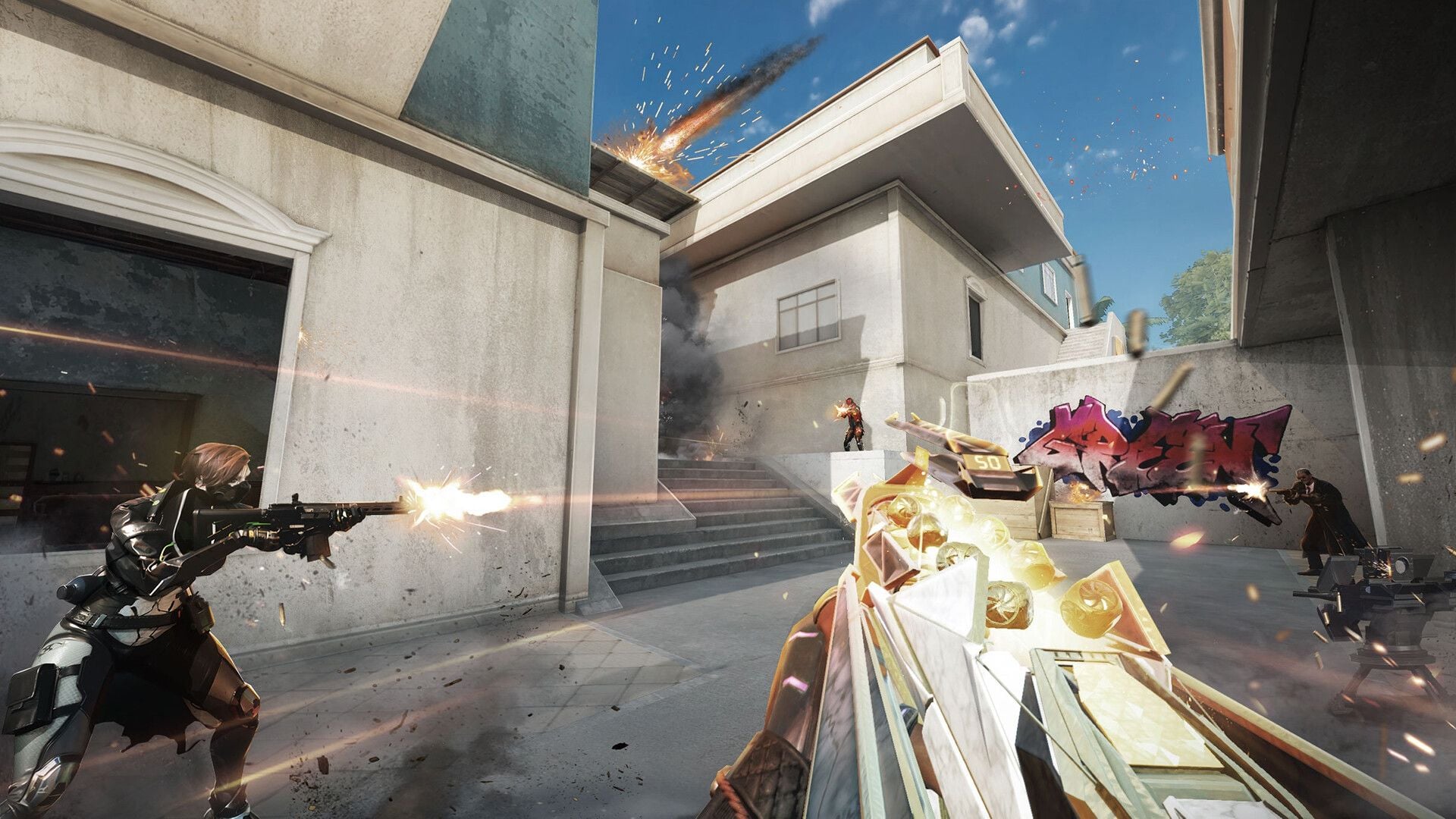
戦闘中における120 FPSの重要性
120 FPSは画面を8.3ミリ秒ごとに更新します(60 FPSは16.7ミリ秒)。ストレイフ(左右の移動)の追跡や敵の飛び出し(ピーク)の確認において、より新しいフレーム情報を得ることができます。144 Hzや240 Hzのモニターを使用している場合、パネルのHz数を超えるフレームレートであっても、ディスプレイが新しい画像を描画するタイミングに関わらずGPU側の処理が早く完了するため、入力遅延を軽減する効果があります。
すでにウルトラ設定と240 Hzモニター環境にあるPCプレイヤーであれば、安定した200〜240 FPSを狙うことができます。モバイルのランクマッチにおいても、バッテリーセーバーによる60固定ではなく、極限設定での安定した90または120 FPSを目指すべきです。
2026年8月のアップデートで追加されたモード(BR-TPS、デスマッチ、小型マップのロッカールームFFA)は負荷を高めます。同様のフレームレート上限に関する修正が適用されます。新しいモードでのみカクつく場合は、まず解像度と影の設定を下げてください。
よくある間違い
リフレッシュレートとフレームレート。 Hzはモニターの性能であり、FPSはGPUの性能です。144 Hzのモニターを使用しているにもかかわらずWindows側の設定が60 Hzになっている場合、垂直同期がオンの60 FPS制限がかかっているように見えます。
ウルトラ画質 vs ウルトラFPS。 PC版において、FPS設定の「ウルトラ」は240 FPSの段階を指します。「グラフィック品質」のウルトラは、影、アンチエイリアス、ポストプロセスを意味します。FPS側の設定を上げ、画質スライダー側を下げてください。
バッテリーセーバー。 AndroidおよびiOSのバッテリーセーバーはクロック周波数を制限し、iPhoneではリフレッシュレートも低下させます。その結果、カウンターが40%以上低下し、60 FPSに制限されているかのように見えます。
存在しないファイルの編集。 Documents/BloodStrike/Saved/Config/GameUserSettings.iniというパスをコピーして編集しようとしても、それはUnreal Engineの一般的なテンプレートに過ぎません。ファイルを読み取り専用に設定する前に、そのファイルが実際に存在することを確認してください。
安定した120 FPSのためのQoSとイーサネット。 有線接続はPing(応答速度)の改善には役立ちますが、垂直同期やプリセットによるロックを解除することはできません。
よくある質問(FAQ)
アップデート後、Blood StrikeのFPSが60に制限されるのはなぜですか?
グラフィックタブの設定またはOSのリフレッシュレートが60にリセットされているためです。PC版ではFPSを「ウルトラ」、モバイル版では「極限」に設定し、垂直同期をオフにし、ディスプレイのリフレッシュレートを最大Hzに設定してください。また、低電力モードとバッテリーセーバーをオフにしてください。
Androidで120 FPSをアンロックする方法は?
パネルを120Hzに設定し、「Game Turbo」または「パフォーマンスモード」を有効にした上で、「グラフィック」→「FPS:極限」を「カスタム」で選択します。「極限」に設定したにもかかわらずカウンターが120を維持できない場合は、解像度と影を下げてください。
120 FPSで動作するデバイスは何ですか?
90Hzまたは120Hzのディスプレイと、近年のフラグシップチップ(Snapdragon 8シリーズ、Dimensity 9000クラス、A15以降)を搭載したスマートフォンやタブレットです。メニュー内で「極限」が選択できることを確認してください。NetEaseからは、BGMIのような公式の120 FPS対応端末のホワイトリスト等は公開されていません。
FPSを確認する方法は?
「設定」→「グラフィック」→「パフォーマンス指標」または「FPSの表示」を有効にします。PCの場合は、MSI Afterburnerとフレームタイムグラフを使用することで、フラットな上限と負荷による低下を視覚的に確認できます。
Blood Strikeにおいて高FPSは有利になりますか?
はい。60 FPSから120 FPSへ移行するとフレーム時間が半分(16.7ミリ秒から8.3ミリ秒)になり、ターゲットの追尾やピークのタイミングがより正確になります。モニターのHz数を超える高フレームレートは、主に入力遅延を軽減する効果をもたらします。
パッチ適用後のFPS制限を修正するにはどうすればよいですか?
ウルトラ/極限設定の再適用、GPUコントロールパネルでの垂直同期の強制オフ、WindowsまたはスマートフォンのHz数の確認、そしてSteamのファイル整合性の確認を行ってください。該当するキーが存在する場合のみ、ローカルのconfigファイルを検索してください。これらを行っても解決しない場合は再インストールを実行してください。
結論
まずはFPSのプリセット変更と、GPUパネルでの垂直同期の強制オフから始めましょう。ディスプレイのHz数を一致させ、それでも戦闘時にカクつく場合は影と解像度を下げてください。2026年8月のクライアントでもメニューのリセットが発生する場合があり、PC版では依然として最大240付近までフレームレートが向上します。
次のビルドに備えてこのページを保存しておきましょう。Urban Pulseのエリートパスの入手やアイテムの引き換えには、UIDのみでBitTopupでBlood Strikeのゴールドを購入をご利用ください。