意図しないメニュー表示や親指の痛みにサヨナラ。2026年版MangaToon(マンガトゥーン)の最適な操作レイアウトをマスターすれば、縦スクロールマンガを驚くほど滑らかに読み進められます。今すぐ設定を見直して快適な読書環境を手に入れましょう。
スマホで連載ウェブコミックを読むのは手軽そうに見えて、スクロールの合間に親指がつりそうになることも少なくありません。手に汗握るクリフハンガーを一気にスクロールし、勢いを止めようと画面をタップした瞬間、ビューアのメニューバーが画面全体を覆い隠してしまうことがあります。
これではせっかくの没入感が台無しです。
MangaToonは、スマホ画面に最適化された連続縦スクロール形式を採用しています。このレイアウトは近年のマンガやウェブトゥーンにぴったりですが、初期設定のままだと誤操作が頻発しがちです。連載作品によっては週に最大7話も更新されるため、持ち方が悪いとすぐに手が疲れてしまいます。適切な操作プロファイルを設定すれば、腱に負担をかけず片手で快適に読み進めることができます。
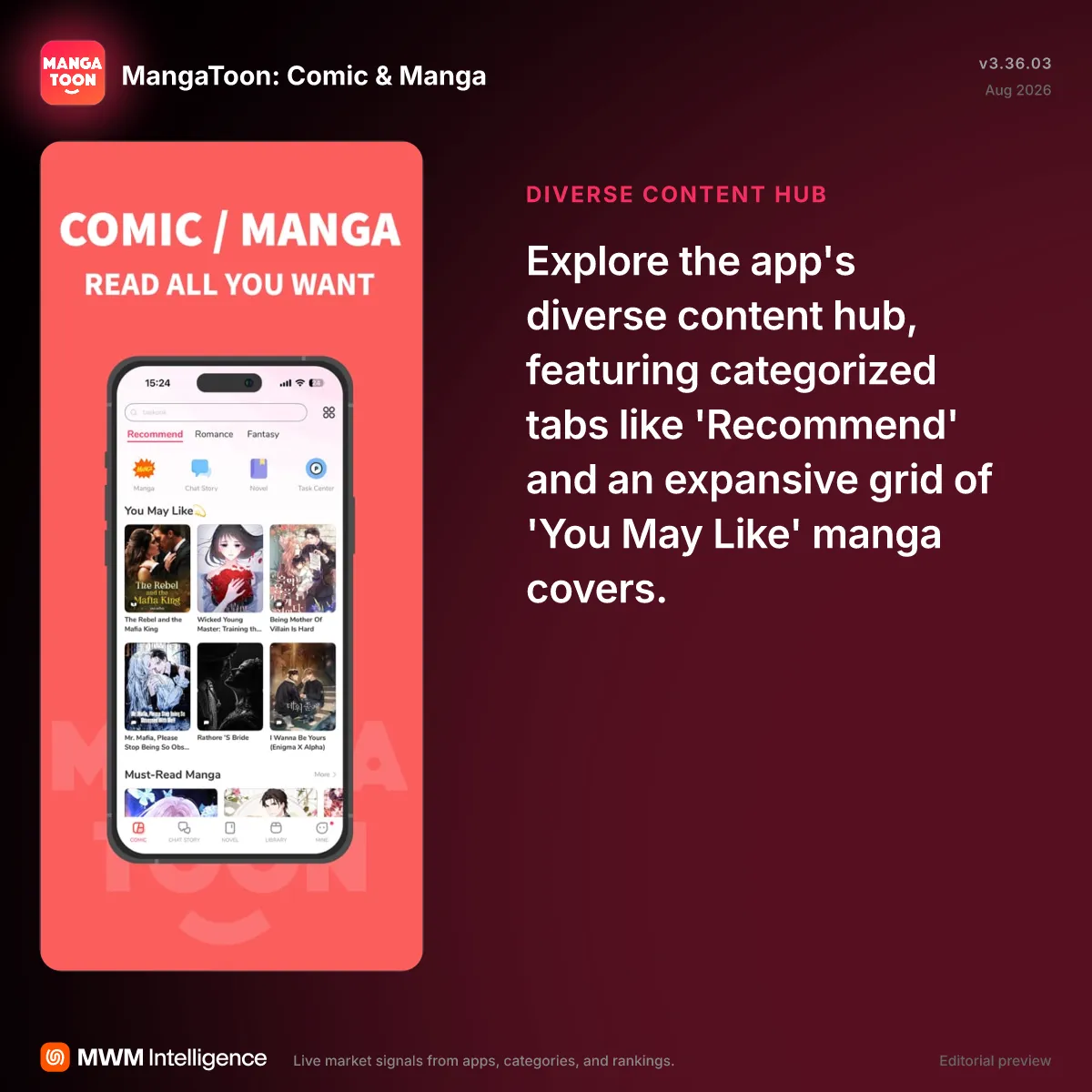
MangaToonにおける画面操作の基本メカニズム
連続縦スクロールは、個別のページをめくるのではなく、1本の長い帯のようにコマを途切れなく表示します。モバイル画面では非常に自然な形式ですが、タッチ操作の挙動は従来と大きく異なります。
横スクロールのビューアなら、画面タップは単なる「次ページ送り」として処理されます。しかし縦スクロールの場合、タップの意味が曖昧になります。高速スクロールにブレーキをかけようとしているのか、それとも本棚や設定メニューを呼び出そうとしているのかをビューア側が正確に判別しにくいのです。実際、勢いを止めようと画面中央付近をタップすると、セリフの上に上下のメニューバーが容赦なくポップアップしてしまいます。
MangaToonは英語、インドネシア語、ベトナム語、スペイン語、ポルトガル語の5言語に公式対応しています。インターフェース自体は多言語化されているものの、タッチ操作のチューニングはユーザー自身で行わなければなりません。快適に読み進めるには、ジェスチャーの感度とタップ有効エリアのバランスを正しく整える必要があります。
タップ領域とスクロール抵抗の調整
初期状態のビューアエンジンは、画面の高さの4分の3(75%)をタップ送り領域として設定していることが多々あります。そのエリアをタップすると、表示画面が正確にその距離分だけジャンプします。しかしスクロールの勢いを止めようとして中央寄りを触ってしまうと、ブレーキではなくオーバーレイメニューの表示と判定されてしまいます。
縦スクロール作品を閲覧する際、一般的な操作スタイルにはそれぞれ以下のような特徴があります。
| 操作スタイル | 主な入力方法 | 人間工学面への影響とデメリット |
|---|
| 連続縦スクロール | 片手でのスワイプ/ドラッグ | ウェブトゥーンに最適。誤タップでメニュー画面が開きやすいのが難点。 |
| 音量ボタンめくり | 物理ボタンのクリック | 画面摩擦を回避。対応OSなら親指の負担を大幅に軽減可能。 |
| ハンズフリー自動スクロール | 時間指定の自動送り/音声コントロール | 手への負担ゼロ。文字ブレを防ぐには精密な速度調整が必要。 |
ネイティブの縦ドラッグ操作は最も直感的ですが、長時間イッキ読みするなら物理ボタンを使うことで画面の誤反応を完全に防げます。
設定で変更可能な場合は、画面中央タップによるメニュー表示を無効化してください。タップによるスクロールを残すなら、タッチ領域を画面の一番下端だけに限定しましょう。親指の位置を低く保てば、急なブレーキタップで読書メニューが開くのを防げます。
ロックされたエピソードを何十話も連続してイッキ読みしたい場合は、外部サイトでのチャージも便利です。MangaToonバウチャーコードを活用すれば、読書の流れを止めることなくスムーズに連載の続きを解放できます。
物理音量ボタンめくり:最強の隠し技
ガラス画面を操作し続けると手に疲労が溜まります。1話読む間に何百回も上にスワイプを繰り返すと、親指の関節を酷使することになります。読者が1話あたりに読む分量は平均18〜32ページ相当です。5話も読み進めれば、親指はガラスの上で数百回もの摩擦動作をこなしている計算になります。
スマートフォンの物理音量ボタンへの機能割り当ては、この問題を瞬時に解決してくれます。ページの進行をスマホ側面の音量ボタンに設定することで、親指関節にかかっていた力学的な負担を、本体側面に添えた人差し指や中指へと分散できるからです。
+---------------------------------------------------+
|                 スマートフォン本体                 |
|                                                   |
|   [ 音量上ボタン ] ---> スクロール進行(75%ジャンプ) |
|   [ 音量下ボタン ] ---> 逆スクロール/微調整        |
|                                                   |
|   +-------------------------------------------+   |
|   |                                           |   |
|   |              安全読書エリア               |   |
|   |         (メニュー誤タップなし)          |   |
|   |                                           |   |
|   +-------------------------------------------+   |
+---------------------------------------------------+
ボタンの挙動はOSによって異なります。Androidなら柔軟なキー再マッピングが可能で、利き手に合わせて方向を反転させることも簡単です。左手でスマホを持つ場合、音量下ボタンにページ送りを割り当てると、人差し指で自然にページをジャンプさせることができます。
人間工学:恐ろしい親指のつりを防ぐ
充電ポート部分に小指を添えてスマホを支える持ち方は、腱を痛める大きな原因になります。小指だけで端末全体の重量を支えていると、親指が画面下部に引っ張られて常に緊張状態となり、手のひら全体の腱に負担がかかります。
以下の4つのポイントを意識して持ち方を改善しましょう。
- 小指の受け皿をやめる。 スマホの底面角を手のひらのくぼみに直接乗せます。
- 親指と小指で下から挟む。 小指の腹と親指の付け根で下部フレームを挟むことで、腱を突っ張らせずに安定した保持力を得られます。
- 3話ごとに持つ手を替える。 左右の手を交互に使うことで、手首にかかる反復疲労を分散させます。
- 前腕を平らな面に置く。 肘を支えることで手首がまっすぐに保たれ、肩の緊張をほぐせます。
ちょっとした持ち方の工夫が腱鞘炎の予防につながります。毎日のマンガ習慣には人間工学に基づいた工夫が欠かせません。
触らずイッキ読み:自動スクロールの最適化
5秒おきに画面をスワイプしていると、作品の作画に集中できません。自動スクロールを活用すれば、指で画面に触れることなく、一定のペースで流れてくるコマを目で追うことができます。
ここで重要なのは、ピクセルの移動速度を自分の読書スピードとぴったり一致させることです。速すぎると文字がブレて読めなくなり、遅すぎるとフキダシを読み終えるたびに待たされることになります。
各種ビューアアプリでのテストによると、30ミリ秒あたり1ピクセルの移動が最も滑らかな自動スクロールを実現します。このタイミングなら画面のカクつきがなくなり、コマが動いていてもセリフがくっきりと読めます。
| 自動スクロール速度 | ミリ秒間隔 | 視覚的な品質と読みやすさ |
|---|
| 1ピクセル / 10ミリ秒 | 高速(100 px/秒) | 細かい作画でカクつきが発生。セリフ読み取り時に目の疲労を招く。 |
| 1ピクセル / 30ミリ秒 | バランス(約33 px/秒) | スムーズな文字追従。一般的な縦スクロールマンガのコマ割りに最適なペース。 |
| 1ピクセル / 50ミリ秒 | 低速(20 px/秒) | 文字の鮮明さを維持。セリフの少ないアクションシーンでは遅く感じる。 |
30ミリ秒ごとの更新間隔は人間の自然な視線移動と一致し、無理な自動スクロールスクリプトにありがちな画面の引っかかりを解消します。
OS標準のアクセシビリティ機能を使えば、特別な改造なしで自動スクロールを行えます。Androidの「Google 音声認識による操作(Voice Access)」やiOSの「音声コントロール」を利用し、「下へスクロール」といったフレーズに縦スワイプを割り当てることが可能です。スマホをデスクスタンドに置き、声だけで操作すれば手の疲労はゼロになります。
イッキ読みの最中にコインが切れると興ざめしてしまうものです。あらかじめ電子コミックのチャージを利用して話をまとめて解放しておけば、完全ハンズフリーの快適な読書を邪魔されずに済みます。
ダークモードと画面表示の個別設定
ウェブコミックの作家は、ドラマチックな演出をつくるためにコマの間に真っ白な余白を用います。しかし高輝度なOLED(有機EL)ディスプレイでは、暗い部屋においてその白い余白が目に突き刺さる懐中電灯のようになってしまいます。
白い背景のまま1話あたり18〜32ページを読み進めると、ひどい目の痛みを引き起こします。ビューアのダークテーマを活用すれば、この負担を即座に取り除くことが可能です。OLEDパネルなら、完全な黒を表示する際にピクセルが消灯するため、バッテリー駆動時間も1〜2時間延びます。
[標準のビューア画面]   --> コマ間の眩しい白枠(バッテリー消費大)
[専用ダーク設定適用]   --> コマ間が完全な黒、作画本来の色を維持(バッテリーが1〜2時間長持ち)
[システム一括反転バグ] --> 画面全体が反転し、肌の色が青くなる(閲覧不可)
OS全体のシステムダークモードを無差別に適用する際は注意が必要です。OSの強制ダーク機能はUIだけでなくマンガのコマ内の色まで反転させてしまい、キャラクターの肌が青く変色してしまうことがあります。背景の余白のみを黒く塗りつぶし、作家本来の着色を維持してくれるビューア専用の表示設定を選びましょう。
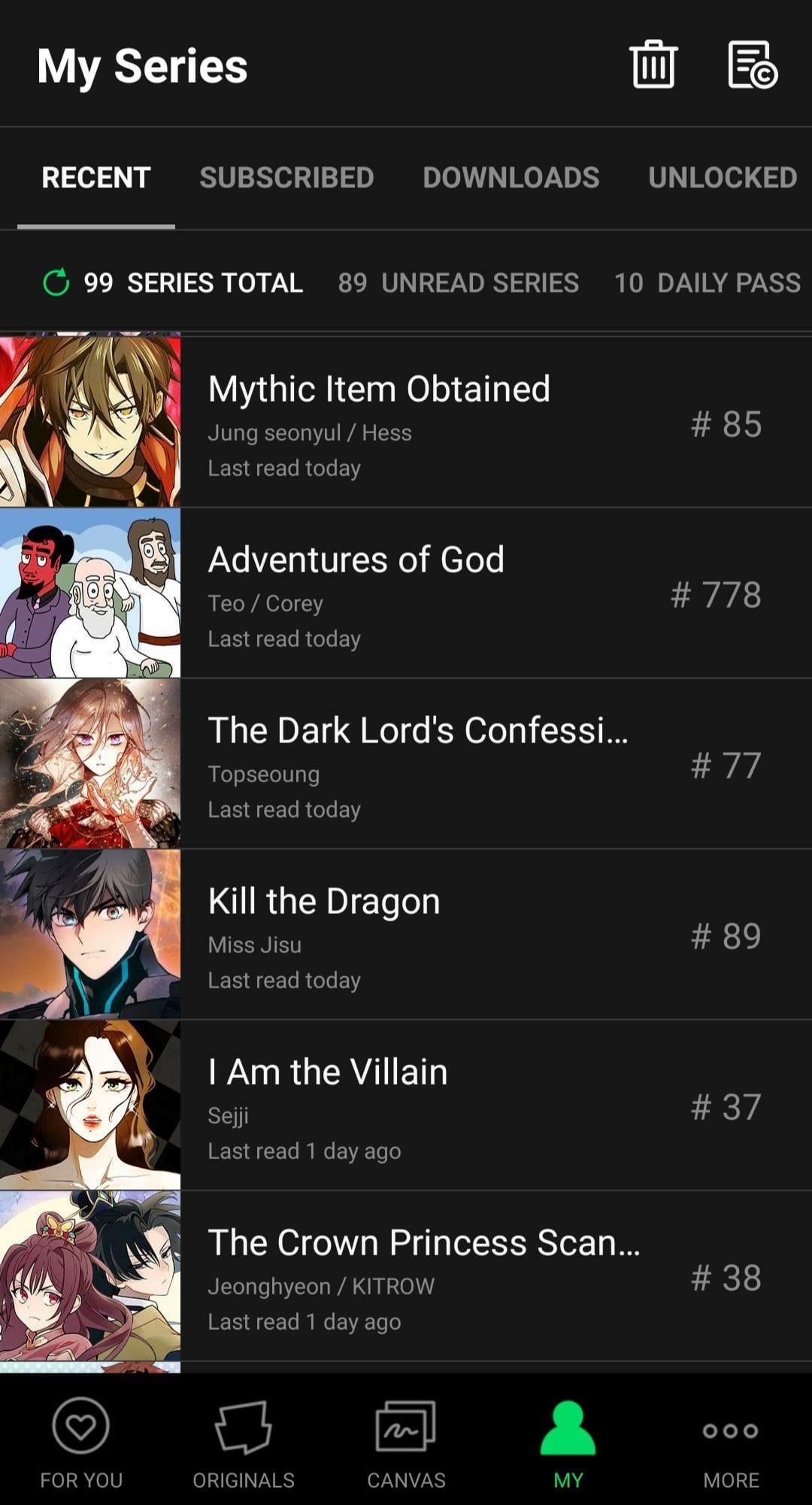
手順解説:疲れ知らずの2026年版プロファイル設定
以下の手順に従ってスマートフォンを設定し、最適な読書環境を構築しましょう。
- 話の進行方式を「連続スクロール」に設定する。 ビューアの表示設定を開き、横方向のページめくりではなく、縦方向の連続スクロールを選択します。
- 音量ボタンをページ操作に割り当てる。 ビューア設定で物理キーによるページ送りを有効にします。音量下ボタンに「進む」、音量上ボタンに「戻る」を割り当てます。
- タップ領域を限定する。 タップによるスクロール領域を画面下部25%のみに制限します。中央エリアは無効化し、メニューバーの誤表示を防ぎます。
- スクロールのジャンプ距離を調整する。 ビューアでジャンプ量の変更ができる場合、タップ時の進む距離を画面の高さの75%に設定します。
- ダーク背景スタイルを適用する。 コマ間の余白を完全な黒(#000000)に設定し、眩しさを抑えつつバッテリーを最大2時間節約します。
- Wi-Fi環境でコンテンツを先読みする。 移動前に次のエピソードをキャッシュしておけば、通信遅延によるスクロール速度の低下を防げます。
このプロファイルを変更すべきケース
すべてのマンガが縦スクロールに適しているわけではありません。紙の単行本向けに描かれた従来のモノクロマンガを縦スクロールで読むと、見開きページが真っ二つに分断されてしまいます。印刷フォーマットの作品を読む際は、右から左へめくる横方向のページめくりに戻してください。
また、揺れるバスや電車の中で読む場合、自動スクロールは乗り物酔いを引き起こすことがあります。乗り物の揺れに合わせて画面を静止させ、目でしっかり捉えられるよう、音量ボタンによるステップ移動に切り替えましょう。
プラットフォームによる違い:Android vs iOS
OSの設計思想によって、ビューアの挙動には実質的な違いが生じます。MangaToonはAndroid 5.0以上をサポートしているため、古い端末を読書専用機として活用することも可能です。一方、Appleのサンドボックス環境では、Androidで簡単にできるハードウェア入力の変更が制限されています。
| プラットフォーム機能 | Android(v5.0以上) | iOS(最新バージョン) |
|---|
| 物理音量ボタンでの操作 | アプリ標準またはシステムキーの再割り当てで対応 | 大幅に制限。AssistiveTouchや音声コントロールが必要 |
| エピソードのオフライン保存 | ローカルに直接キャッシュ。ストレージ管理も容易 | サンドボックス化されたアプリ内保存。定期的なアプリ内キャッシュ消去が必要 |
| 背景UIの強制変更 | システムレベルのテーマ適用やコントラスト調整が柔軟 | アプリコンテナによる厳格な描画。公式アプリのダークモード切替のみに依存 |
| 必要最低OS | Android 5.0 Lollipop以降 | iOS 13.0以降 |
Androidはボタン操作などの自由度で圧倒的に勝っていますが、iOSはボタンの高度なカスタマイズが難しい反面、安定した描画性能を誇ります。
かつてのビューアフレームワークは話と話の切り替え処理が弱く、エピソードの境目で読み込みが止まったり、作品トップに戻されたりすることがよくありました。現在のエンジンは連続縦スクロールと話ごとのファイルをうまく分離し、次のエピソードをバックグラウンドで先読みしてくれます。
MangaToonはエピソードを端末内に保存できるため、移動中の電波が届かない場所でも安心です。フライト前にコインが心もとない場合は、前もってMangaToonコインを購入して新しいエピソードをダウンロードしておきましょう。
よくある質問
MangaToonの主な読書方向・表示形式は何ですか?
MangaToonはモバイル画面向けに特化した連続縦スクロール方式を採用しています。左右に独立したページをめくるのではなく、途切れのない縦長の帯を下方向にスクロールして読み進めます。
MangaToonの必要最低動作環境(OS要件)を教えてください。
Android端末で快適に動作させるには、Android 5.0以上が必要です。これより古いOSを搭載したデバイスでは、最新バージョンのアプリを利用できません。
ダウンロードしたMangaToonのエピソードはオフラインで読めますか?
はい、アプリにはオフライン読書用のローカルダウンロード機能が備わっています。端末のキャッシュに保存しておけば、Wi-Fiやモバイル回線がない場所でも作品を楽しめます。
長時間の読書で親指がつらないようにするにはどうすればいいですか?
小指でスマホの底面を支えるのではなく、親指と小指を使って下から挟み込むように持ちましょう。また、ページめくりを物理音量ボタンに割り当てることで、タッチスクロールによる反復動作を回避できます。
スクロールを止めようと画面をタップしたとき、なぜメニューが開いてしまうのですか?
画面中央付近をタップすると、スクロールのブレーキではなくメニュー表示(オーバーレイ呼び出し)として認識されるためです。スクロールを安全に止めるには、画面の下端付近をタップするか、スクロールが自然に減速するのを待ちましょう。
MangaToonの連載作品はどのくらいの頻度で更新されますか?
更新ペースは作家の契約や翻訳速度によって異なります。週1回更新が標準的ですが、一部のデイリー連載作品では週に最大7話の新作エピソードが公開されます。
ダークモードで読むと本当にスマホのバッテリーが長持ちしますか?
はい、黒い余白を持つダークモードを使用することで、バッテリー駆動時間を1〜2時間延ばすことができます。OLED(有機EL)ディスプレイは完全な黒を表示する際にピクセルを消灯するため、消費電力を大幅に抑えられます。
ビューア設定の最終結論
アプリの初期設定は、画面をマンガ専用ビューアというよりブラウザページのように扱ってしまいます。タップ領域をそのままにしておくと、メニューの誤爆や読書の中断、そして手の痛みを招くだけです。
ページ送りを物理音量ボタンに割り当て、スクロール幅を75%に設定し、背景を完全な黒にカスタマイズすれば、これらのストレスは一気に解消されます。わずか5分の設定で、疲労知らずの快適な読書体験を手に入れましょう。