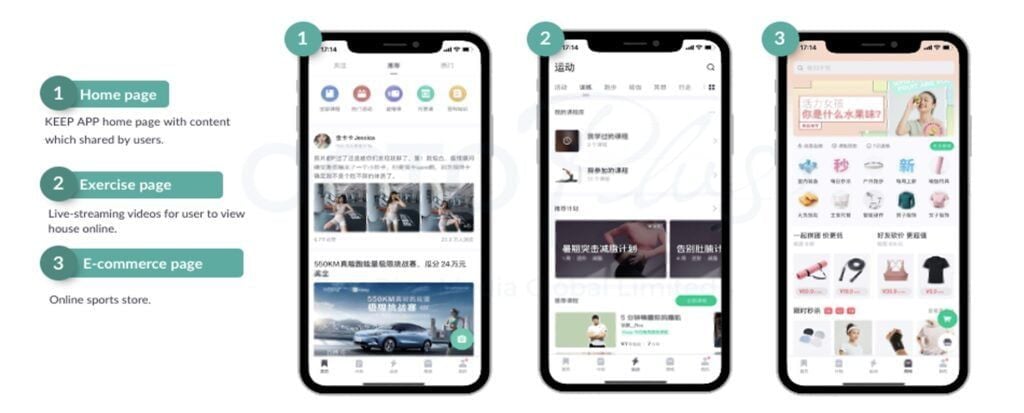
Keepアプリのランニングモードで自動一時停止の感度を変更し、上り坂での誤停止を防ぎ、センサーの判定基準を最適化してワークアウトデータを途切れず正確に記録する方法を徹底解説します。
傾斜8%の坂を必死に駆け上がっている最中に、フィットネストラッカーがピピッという音とともに「一時停止」を告げる瞬間ほど、テンポ走のリズムを崩すものはありません。息を切らし、懸命に脚を回しているのに、画面上は「休憩中」扱い。さらに数分後、交通量の多い交差点で車をやり過ごしてダッシュで渡ったあと、500mほど進んでから計測が再開されていなかったことに気づく絶望感は誰もが知るところでしょう。
Keep(中国版)は、ランニングの追跡、ケイデンス測定、屋外ルートの同期に欠かせない定番フィットネスアプリです。しかし、初期設定の動作検知しきい値はかなりシビアに作られています。ランニングモードは、GPSの位置変化とスマホの加速度センサーという2つのデータを組み合わせて動きを判定しています。この2つのデータに食い違いが生じると、アプリ側が「停止した」と勝手に判断してトラッキングを切ってしまうのです。
走っている途中でKeepが勝手に一時停止したり、再開しなくなったりした場合は、アプリが「動き」をどう解釈するかを再調整できます。修正するには、ワークアウト内での感度しきい値の変更、OSのバッテリー制限の解除、そして端末の歩幅・動作センサーのキャリブレーションが必要です。
なぜKeepはランニング中に誤って一時停止するのか
自動一時停止の挙動は、選択したスポーツプロファイルによって異なります。サイクリングモードでは、追跡アルゴリズムはほぼ衛星による連続移動データのみに依存します。GPS座標から計算された対地速度がゼロになると、計測が停止します。しかしランニングでは、腕の振り、ケイデンスの変動、上下動が加わります。高層ビル街や鬱蒼とした並木道ではGPSの電波が乱れやすいため、フィットネスアプリは衛星の速度だけでなく、端末の加速度センサーに強く依存して実際に走っているかを判定します。
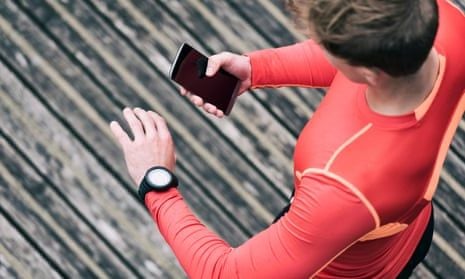
歩行休憩でペースを落としたり、険しい上り坂に差し掛かったりすると、腕の振りが小さくなりケイデンスも落ちます。GPSの信号が揺らいでいるときに加速度センサーの動きが基準を下回ると、アプリは「止まった」と誤認してしまいます。
もう一つのよくある原因は、センサーの測位遅延です。GPSハードウェアは、アクティビティを開始する前に静止した状態で衛星を捕捉するのに約10〜60秒かかります。玄関のドアを出た瞬間に「スタート」を押してしまうと、初期の位置情報が大きくブレてしまいます。アプリはこの急激な座標の乱れと、その後の安定化を「突然の停止」と捉え、一時停止ループに陥る原因になります。
| スポーツ計測モード | 主検出センサー | 副検証ソース | 典型的な自動一時停止の原因 |
|---|
| 屋外ランニング | 内蔵加速度センサー | GPS速度計算 | 腕振りの減少または閾値以下のケイデンス低下 |
| 屋外サイクリング | GPS衛星移動 | モバイル通信基地局の三角測量 | 完全な停止またはビル街での信号遮断 |
| スマートウォッチランニング | キャリブレーション済み手首センサー | デバイスGPS&心拍数 | 手首検出の切断またはバンドの緩み |
センサーフュージョン(複合センサー技術)がペースの判定を左右するため、ランニングモードでは衛星よりもモーションセンサーの精度が圧倒的に重要になります。
Keepアプリのランニング自動一時停止の感度設定
Keep(中国版)の感度調整項目は、アプリ全体のアカウント設定ではなく、ワークアウト別の画面から設定する必要があります。プロフィール設定内にはなく、ワークアウトの開始画面の中に配置されています。
設定手順のステップバイステップ
- Keepアプリを起動し、ホームのワークアウトダッシュボードから屋外ラン(户外跑)タブを選択します。
- 出走前のマッププレビュー画面の右上または右下にある設定ギア(歯車)アイコンをタップします。
- 自動一時停止(自动暂停)の項目を探します。
- スイッチの文字部分、または横にある感度サブメニューを直接タップして、しきい値の選択肢を開きます。
- 希望する感度しきい値を選択します:高感度(厳しいケイデンス/速度判定)、標準(デフォルト)、低感度(ウォーク&ラン向けの緩やかな判定)。
- 一時停止と再開の音声ガイダンス(语音提示)がオンになっていることを確認し、イヤホンからリアルタイムで音声警告が聞こえるようにします。
カスタムのトレーニング指標、心拍数分析、体系的なランニングプランを利用したい場合は、Keep プレミアム会員チャージ (CN)を利用すれば、アプリ内で高度な測定ツールをすべてアンロックできます。
ウォーキングとジョギングを交互に行うインターバルの場合は「低感度」に設定してください。「高感度」は、ケイデンス165 SPM(1分間の歩数)以上を維持し、信号待ちなどで1秒のアイドル時間も計上したくないトラックランナーやロードレーサーに最適です。
誤停止をゼロにするモーションセンサーとGPSの調整
Keepアプリ内の設定変更だけでは問題の半分しか解決しません。スマホや接続したスマートウォッチが乱れた生データをアプリに送り込んでいる場合、設定メニューをいじっても根本的な解決にはなりません。バックグラウンドサービスが走りのフォームを正確に認識できるように、ハードウェア側のセンサーを調整する必要があります。
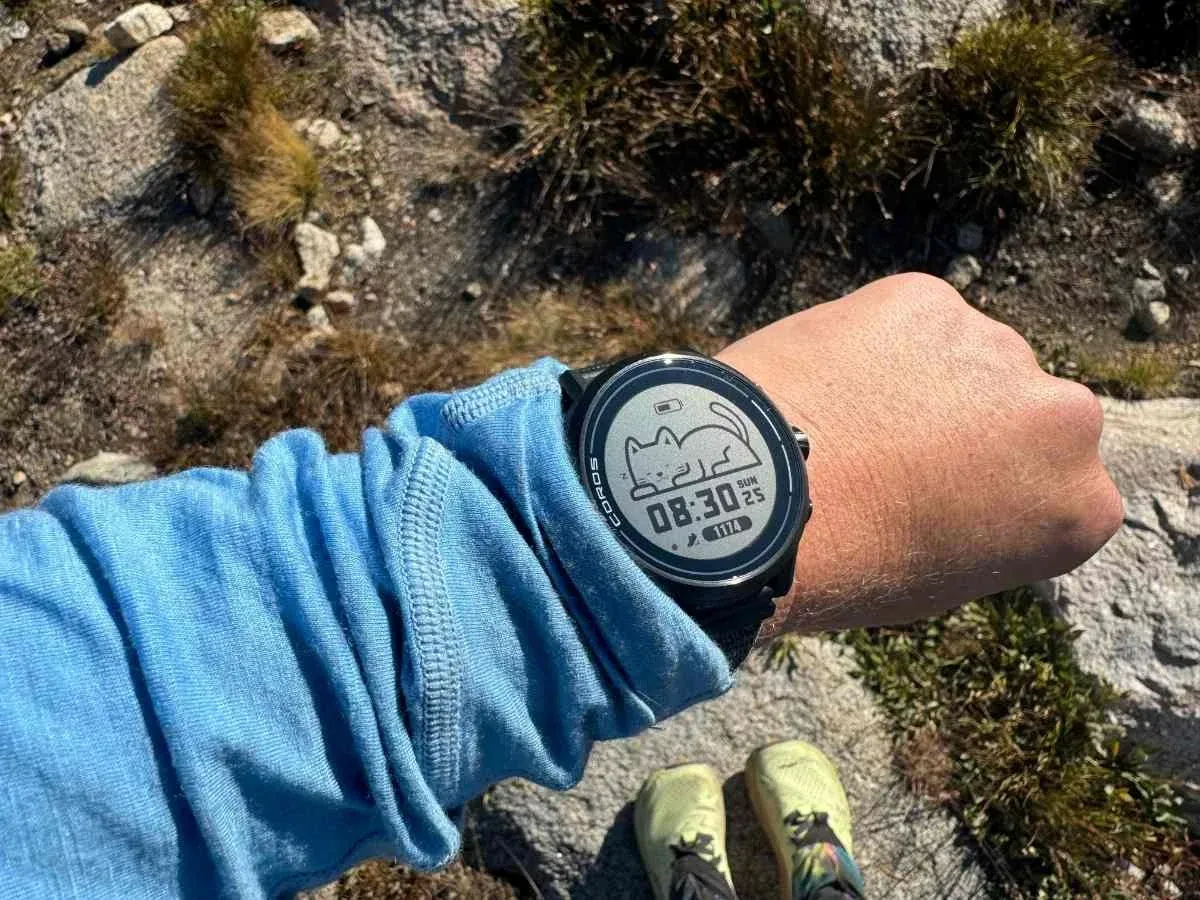
スマートウォッチなどのウェアラブル端末は、モーションセンサーとストライド(歩幅)センサーを正しく動作させるために、平坦な屋外で20分間のキャリブレーション走を行う必要があります。空が遮られておらずGPSの視界が良好な平坦なコースを20分以上連続して走ることで、計測エンジンが加速度センサーの腕振りサイクルと実際のGPS移動量を紐付けます。これにより、異なるペースでの腕の振りをシステムが学習し、リカバリー走などの低ケイデンスを「完全停止」と勘違いしなくなります。
確認すべき重要なシステム設定
- モーションの較正と距離: iOSデバイスでは、
Settings > Privacy & Security > Location Services > System Servicesを開きます。Motion Calibration & Distance(モーションの較正と距離)がオンになっているか確認してください。これがオフだと、端末が内蔵の歩幅指標を校正できません。 - 静止状態での衛星捕捉: 出走前のGPS画面を開いたら、「スタート」を押す前に10〜60秒間その場で静止します。GPS精度インジケーターが黄色から緑色に変わるのを待ってください。
- スマートウォッチをしっかり装着: Keepと同期したApple WatchやWear OS端末で計測する場合、バンドをしっかり締めてください。手首の密着が甘いと手首検出が途切れ、時計を外したと誤認されてワークアウトが勝手に一時停止してしまいます。
OSのバッテリー管理とバックグラウンドタスクの強制終了
現代のスマートフォンのOSは、バッテリー消費を抑えるためにバックグラウンド処理を容赦なく停止します。スマホを画面ロックしてランニングポーチにしまうと、OSは省電力のために位置情報やセンサーの取得頻度を強制的に引き下げます。その結果、Keepは移動距離の計算をストップし、データ途切れを「完全停止」と誤解して自動一時停止を発動させてしまうのです。
スマホのバッテリーセーバー機能は、GPSの更新頻度とバックグラウンドのセンサー計測を一律で低下させます。低電力モードに入ると、位置情報の取得が1秒に1回から15秒や30秒に1回へと激減します。この間引き処理により、ランニングマップ上にカクカクとした不自然な軌跡が描かれ、連続した誤停止ループが発生します。
| OS | バックグラウンド設定パス | 必要な状態 | 計測への影響 |
|---|
| Android (標準 / Pixel) | Apps > Keep > Battery > App Battery Usage | 無制限 | 画面オフ時のランニング中におけるバックグラウンドスレッドの強制終了を防止 |
| Samsung One UI | Settings > Device Care > Battery > Background Usage Limits | スリープ無効アプリ | Keepをメモリ内に維持、「アプリをロック(Keep Open)」の固定を有効化 |
| Xiaomi / HyperOS | Settings > Apps > Permissions > Autostart | 有効(バックグラウンドを許可) | アグレッシブなOEM RAMクリーナーによるGPSデーモンの強制終了を防止 |
| iOS (Apple) | Settings > General > Background App Refresh | 有効(Wi-Fi&モバイルデータ通信) | 画面ロック時もセンサーデータの取得を許可 |
OSレベルの権限を適切に設定しておくことで、スマホをポケットやポーチにしまった状態でも、計測エンジンが途切れなくセンサーデータを受信できるようになります。
Samsung Galaxy端末では、バックグラウンドの安定性をさらに高めることができます。「最近使ったアプリ」画面を開き、Keepアプリのプレビュー上部にあるアプリアイコンをタップして、アプリをロック(Keep open)を選択します。これによりアプリがメモリ内に固定され、走行中にOne UIがプロセスを終了するのを防げます。
自動一時停止の不具合・誤作動を直すチェックリスト
計測が不安定になったときは、以下の手順でセンサーの競合を順に診断・解決してください。
- 出走前の衛星捕捉: 高層ビルなどの遮蔽物がない開けた場所に出ます。Keepのランニング画面を開き、GPSバーが良好な電波を示すまで10〜60秒待ってからスタートを押します。
- バッテリーモードの確認: スマホのクイック設定メニューを確認します。計測前に、システム全体の「低電力モード」「バッテリーセーバー」「超省電力モード」をすべてオフにします。
- バッテリー制限を「無制限」に設定: スマホのアプリ管理からKeepを見つけ、「バッテリー」設定を開いて無制限(または「最適化しない」)を選択します。
- バックグラウンド位置情報の権限確認: Keepのアプリ権限を開き、位置情報のアクセスを常に許可(Android)、または常にかつ正確な位置情報をオン(iOS)にします。
- ウォッチのフィット感と手首検出: スマートウォッチを連携している場合は、普段の着用時よりもバンドを1コマきつく締めます。センサーの読み取り落ちを防ぐため、裏面の光学センサーの汚れを拭き取っておきます。
- Keepの動作しきい値を調整: Keepのランニング設定を開き、自動一時停止を「低感度」に切り替え、状態が変わった際にアナウンスされるよう音声通知をオンにします。
- 交差点での手動停止を避ける: 画面を手動で一時停止した場合、ほとんどのランニングアプリでは手動操作が自動再開よりも優先されます。手動で止めたセッションは自動では再開しないため、走り出す前に必ず手動で再開ボタンをタップしてください。
ルート追跡やプロのコーチングプランを活用したいランナーは、Keep CN サブスクリプションチャージを行うことで、音声コーチ付きのペース配分プログラムや詳細な走行データをアプリ内で直接利用できます。
音声アラートとリアルタイムのセンサー診断
過酷な10km走を走り終えて手首を見たとき、2km地点でアプリが停止していたことに気づくほどガッカリすることはありません。スマホをランニングポーチやハイドレーションベストに入れていると、無音の一時停止は頻繁に起こります。

専用の音声案内を有効にすれば、この見落としを防げます。Keepのランニング設定メニューで、ペース、距離、そして特に一時停止/再開イベントの音声ガイダンス(语音播报)をオンにしてください。音声案内システムが、接続されたイヤホンに一時停止や再開を直接知らせてくれます。ケイデンスが基準値を下回った瞬間に停止が通知されるため、まだ走っている最中にチャイムが鳴れば、すぐに画面を点灯させて手動で再開し、大切なトレーニング距離の欠落を防げます。
また、これらの音声通知はGPSの信号低下も教えてくれます。GPSが切れたという音声が流れたら、自動判定だけに頼るとトラッキングがフリーズしやすい状態だとすぐに察知できます。
自動一時停止の是非:有効にすべきか?
自動一時停止は、平均ペースの数値を綺麗に見せるための便利な機能として宣伝されていますが、ランニングコーチや運動生理学者の多くは、むしろオフにすることを推奨しています。走行中に計測を止めてしまうと、生理学的なトレーニング分析や心拍数の回復データが損なわれるからです。
赤信号で止まっても、心拍数は一瞬で安静時に戻るわけではなく、一定のカーブを描いて徐々に下がっていきます。分析プラットフォームやコーチは、この「心拍回復率」を見て心肺持久力や自律神経の回復力を評価します。自動一時停止によって計測が分断されると、停止中の回復データが隠れてしまい、本当のトレーニング負荷を犠牲にして見かけ上のペースだけを良く見せることになってしまいます。
さらに、体系的なインターバルトレーニングでは問題が深刻化します。400m走と60秒のリカバリーウォークを組み合わせるようなメニューでは、自動一時停止のせいでレスト(休息)の時間が狂ってしまいます。歩行中にアプリが止まるとレストのタイマーまで停止し、設定したペース目標が崩れてしまいます。
| 計測項目 | 自動一時停止:有効 | 自動一時停止:無効(継続) |
|---|
| ペース表示 | 実移動ペースを表示(信号待ちを除外) | 経過時間ペースを表示(ドア・トゥ・ドアの実時間を反映) |
| 心拍回復 | 心拍トレースにデータ抜けが発生 | 心拍の減衰カーブを正確に完全記録 |
| インターバル計測 | 遅いリカバリーウォーク中にタイマーが停止するリスク | 正確なレスト時間をそのまま維持 |
| データの信頼性 | 急な上り坂で誤停止が発生しやすい | 距離のカウント漏れやセンサー停止のリスクがゼロ |
| 分析のフィルタリング | 端末側でリアルタイムに判定・カット | アップロード後に移動時間アルゴリズムでサーバー側が処理 |
自動一時停止を使うかどうかは、SNSのランキングで見栄えの良い数字を残したいのか、それとも生のトレーニングデータの正確性を重視するのかによって決まります。
自動一時停止をオフにすれば、休憩時間の計算はサーバー側に任せることができます。オフにしておけば、現在のフィットネスクラウドはアップロード後にタイムスタンプを分析し、走行中のアプリ停止リスクを冒すことなく、総経過時間と移動時間を綺麗に分けてくれます。分析サービスによっては、10秒以上の停止だけをフィルタリングして心拍データは完璧に残すといった高度な処理も可能です。
回復スコアとともに連続したワークアウトデータを分析したい場合は、Keep CN メンバーシップアップグレードを利用することで、心臓負荷の分析や過去のペース推移を詳しく確認できます。
ランニングシーン別のおすすめ設定
陸上トラックでのセッション、未舗装のトレイルラン、ストップ&ゴーの多い街中ランでは、それぞれ最適なセンサー設定が全く異なります。
市街地ランニング(交通量が多い場合)
- 自動一時停止: 有効(低感度)。
- GPSモード: 高精度/デュアルバンド(端末が対応している場合)。
- 音声ガイダンス: 一時停止/再開のチャイムを有効化。
- 理由: 低感度に設定することで、歩行者を避ける際のペースダウンによる誤作動を防ぎつつ、大きな交差点での数分間の停止はしっかり検知できます。
トラック練習・インターバルトレーニング
- 自動一時停止: 無効。
- GPSモード: 標準、またはトラック/ラップモード。
- 音声ガイダンス: インターバルのラップタイムのみ。
- 理由: 負荷をかけた直後の心拍回復カーブを測定するため、レスト時間はすべて記録する必要があります。歩行リカバリー中に自動一時停止が作動すると、インターバルのタイマーが狂ってしまいます。
トレイルランニング・急勾配の登山
- 自動一時停止: 無効。
- GPSモード: 高精度。
- 音声ガイダンス: 距離と獲得標高。
- 理由: 急勾配では走るペースが極端に落ち、標準的な加速度センサーの基準を下回ってしまいます。木々の葉でGPSも遮られやすいため、自動一時停止がオンのままだと誤停止ループに陥る可能性が極めて高くなります。
よくある質問(FAQ)
ゆっくり走っているのにランニングアプリが自動一時停止してしまうのはなぜですか?
ケイデンスや腕の振りが加速度センサーの基準値を下回った場合や、GPSの受信状況が悪く「静止している」と誤判定された場合に発生します。歩幅センサーのキャリブレーションを行い、OSのバッテリーセーバーをオフにすることで解消することが多いです。
信号待ちで止まった後、トラッキングが自動再開しないのはなぜですか?
手動で一時停止ボタンを押した場合や、OSの省電力機能によってバックグラウンドの位置情報追跡が停止された場合に再開しなくなります。画面上で手動停止した場合は、再開時も手動でボタンを押す必要があります。
バッテリーの最適化設定は自動一時停止や計測精度にどう影響しますか?
アグレッシブなOSのバッテリー最適化は、画面オフ時にGPSの取得間隔を広げ、モーションセンサーへのアクセスを制限します。フィットネスアプリのバッテリー権限を「無制限」に設定することで、計測のフリーズや不規則な一時停止を防ぐことができます。
加速度センサーのキャリブレーションで誤停止は直りますか?
はい、屋外でキャリブレーションを兼ねたウォーキングやランニングを行うことで、速度に応じた実際のストライドの動きをウェアラブルのセンサーに学習させることができます。これにより、ゆっくりしたジョギングを「完全停止」と勘違いするのを防げます。
体系的なワークアウトやインターバル走でも自動一時停止はおすすめですか?
いいえ、多くのコーチや分析プラットフォームは、構造化されたトレーニング中には自動一時停止を完全にオフにすることを推奨しています。停止させるとレスト中の心拍回復データが消去され、プログラムされた休憩タイマーも狂ってしまいます。
Android端末でバックグラウンドの計測アプリを常駐させるにはどうすればよいですか?
アプリ情報からバッテリーの最適化を無効にし、バックグラウンドデータと自動起動の権限を許可した上で、「最近使ったアプリ」画面で「アプリをロック」機能を使って固定します。これにより、OSのメモリクリーナーが走行中にセンサーを停止させるのを防げます。
自動一時停止設定のまとめ
自動一時停止は便利な機能である反面、トラブルの原因にもなりやすい機能です。信号待ちの多い街中でのジョギングで、SNSに投稿する平均ペースを綺麗に見せたい場合は、Keepの自動一時停止を「低感度」に設定し、アプリをシステムメモリに固定して、最初の1歩を踏み出す前にGPSが完全に捕捉されるまで60秒待つようにしてください。
トレーニングデータを本格的に活用したい場合は、自動一時停止を完全にオフにするのが最も確実です。タイマーをそのまま動かし続けることで、インターバル間のリアルな心肺回復を記録し、急な坂道でのデータ欠落を防ぎ、敏感すぎるセンサーのせいで走行距離を失ってしまう心配をゼロにできます。