アカシッククロニクル(モバイルレジェンド:Adventure)をPCで手動スキル発動し、戦闘トグルをキーボードで扱うには、エミュレーターまたはクライアントのコントロールエディターで、画面上のタップ座標にキーを割り当てます。モバイルAPKにネイティブのPCキーボード設定はないため、5体のヒーロー必殺技カード、戦闘速度、オート戦闘の切替は、BlueStacks、Google Play Games for PC、MuMuPlayerなどの仮想オーバーレイキーに依存します。
PCではオートより手動必殺のタイミングが有利な理由
アカシッククロニクルの戦闘は最大5体のヒーロー編成で、各ヒーローがエネルギーゲージを溜めて必殺技を放ちます。オート戦闘がオンだと、ゲージが満タンになった瞬間にスキルが発動します。
すべてを自動化すると、無駄撃ちが増えがちです。たとえばサポーターのラファエラは、チームのHPがすでに満タンでもBlessing Lightを消費します。ゲーム内に目立つWARNINGが出る高難度ステージでは、クールダウン次第の発動が全滅につながることがあります。5体すべてのヒーロー枠に直接タップのキーバインドを置けば、マウスで狙わずに回復・制御・バーストを最適な瞬間まで温存できます(BlueStacksのセットアップガイド)。

各プラットフォームのコントロールエディター比較
デスクトップ環境ごとに、タッチポイント割り当て用のキーマッピングツール、ショートカット、競合検出のルールが異なります。アカシッククロニクルのエミュレーター操作設定は、使うクライアントの開き方と保存条件を先に押さえると失敗が減ります。
| プラットフォーム / クライアント | 操作画面の開き方 | 主なツールと割り当て | 画像 | 競合処理とオーバーレイ |
|---|
| Google Play Games for PC Beta | 全画面では Shift + Tab、ウィンドウでは左サイドバーの Game Controls アイコン | Tap と Joystick。タッチゾーンをドラッグ/リサイズし、キーボードキーを割り当て |  | F1 で画面上のショートカットラベルを切替。緑のチェックで保存(Googleサポート) |
| BlueStacks 5 Keymapping Tool | 右サイドバーのキーボードアイコン | タップ地点、D-pad、Combo Key のシーケンスマクロ | 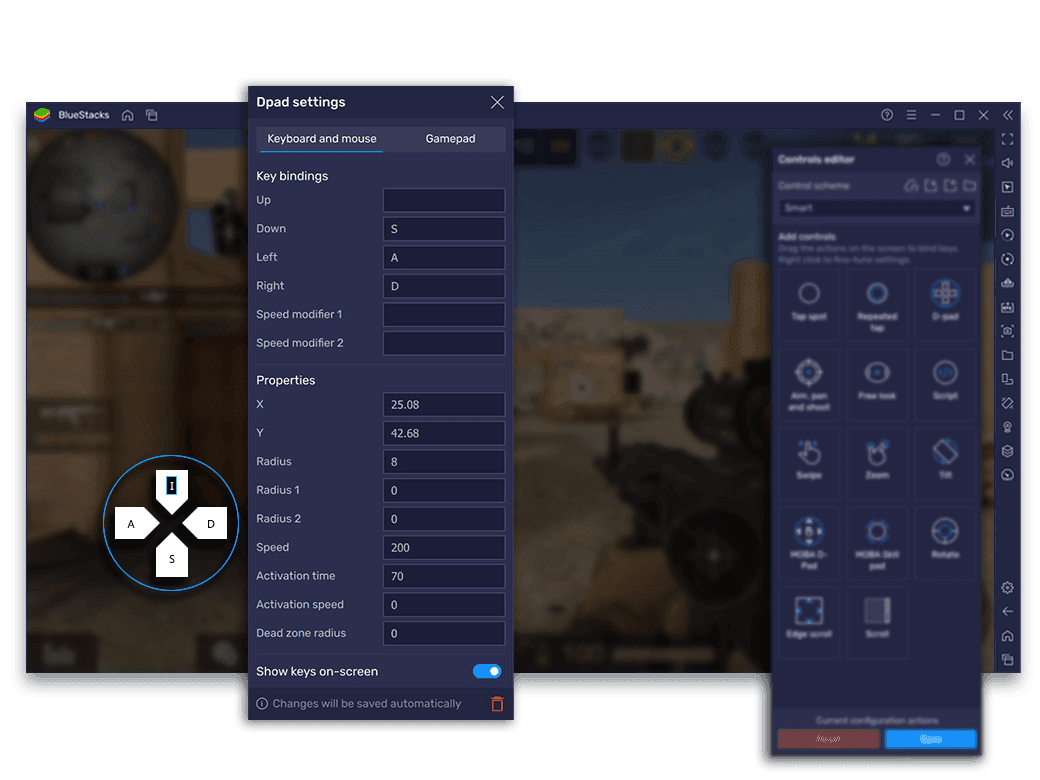 | オーバーレイ不透明度スライダーあり。ステージ周回用の連続マクロも可能(BlueStacksのセットアップガイド) |
| MuMuPlayer Key Editor | インターフェイスを右クリック、またはキャンバスを左ダブルクリック | Single Click、Repeated Click、Skill Casting | 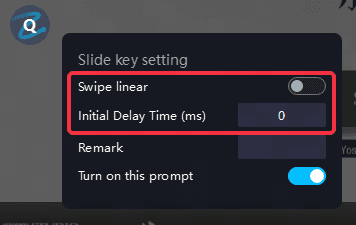 | 重複バインドは 赤い枠 で表示され、解消するまで保存不可(MuMuPlayerのキーガイド) |
戦闘向けのおすすめキー配置
左手で戦闘操作をまとめ、システム系トグルは誤操作しにくい位置に離します。アカクロ PC キー設定では、必殺技を数字キーまたはQ列に置くと扱いやすいです。
| ゲーム内の仮想操作 | 推奨ホットキー | 操作タイプ | 用途 |
|---|
| ヒーロー枠1の必殺技(前列/上) | 1 または Q | タップ地点 | 枠1のバーストや挑発を手動発動 |
| ヒーロー枠5の必殺技(後列/下) | 5 または T | タップ地点 | ヒーラーや後列キャリーを発動 |
| 戦闘速度切替(1x / 2x / 3x) | Space または C | タップ地点 | クリックせずにアニメ速度を循環 |
| オート戦闘切替 | Tab または A | タップ地点 | AI全自動のオン/オフを即切替 |
| 一時停止/撤退メニュー | Esc | タップ地点 | 戦闘を止め、状態確認ややり直し |
キーマッピングの手順
きれいに割り当てるには、キャンペーンやアリーナ練習など、戦闘HUDが画面に残る繰り返し戦闘に入ります。モバイルレジェンド Adventure PC キーボード設定も、必殺技カードが見えている状態で行うのが前提です。
Google Play Games for PC (Beta)
- アカシッククロニクルを起動します。全画面なら Shift + Tab でゲームオプションを出し、ウィンドウなら左サイドバーのゲームコントロールアイコンをクリックします。
- Remap controls を選び、Edit をクリックします。
- コントロール種類から Tap を選びます。
- 仮想タップ円を、戦闘画面下部の1体目の必殺技カードアイコンへドラッグします。
- 使いたいキー(例:1)を押して割り当て、ラベルを入力します。
- 緑のチェックをクリックしてレイアウトを保存します(Googleサポート)。
BlueStacks 5 と MuMuPlayer
アカクロ BlueStacks キーバインドは、必殺技・速度・オートを同じキャンバスに並べて保存します。
- ゲームを起動し、サイドバーのキーボードアイコンでキーマッピングエディターを開きます。
- 各ヒーローの必殺技ポートレートへ Tap spot または Single Click ノードをドラッグします。
- 各ノードに希望のキーを入力します。
- オート戦闘ボタンと速度倍率アイコンにもノードを置きます。
- キャンバスの重複キーを確認します。MuMuPlayerでは競合が赤い枠で強調され、直すまで Save が使えません(MuMuPlayerのキーガイド)。
- Save をクリックして反映します。
BlueStacks Combo Keyでステージを連続攻略する
アカシッククロニクルはバックグラウンドのAFK資源回収は自動化しますが、キャンペーン章を自動で次へ進めはしません。勝利画面のクリックと次戦選択は手動です。
BlueStacksのCombo Keyレコーダーで、この遷移をマクロ化できます(BlueStacksのセットアップガイド)。
- 解放したばかりの章のステージ1まで進みます。
- キーボードコントロールUIを開き、新しいキーシーケンスの録画を開始します。
- ステージ戦闘に入ります。編成の平均戦闘時間に応じ 15〜30秒 待ち、アニメと勝利バナーが終わるのを確認します。
- Continue をクリックして次のステージへ進みます。
- 途切れず 10〜15ステージ 分ループさせます。
- 録画を止め、名前を付け、押しやすいショートカットに割り当てます。
このマクロで、勝利メニューに止まらず簡単なキャンペーンを手放しで進められます。
キーマッピングと入力遅延のトラブルシューティング
アカシッククロニクル 手動スキル PCショートカットが反応しない、スキルが遅れて出る場合は次を確認します。
- キーバインド競合を解消する: Saveできないときは全ノードを点検します。MuMuPlayerでは重複が赤くなります。競合キーを削除するか別キーに分け、赤い枠が消えるまで直します(MuMuPlayerのキーガイド)。
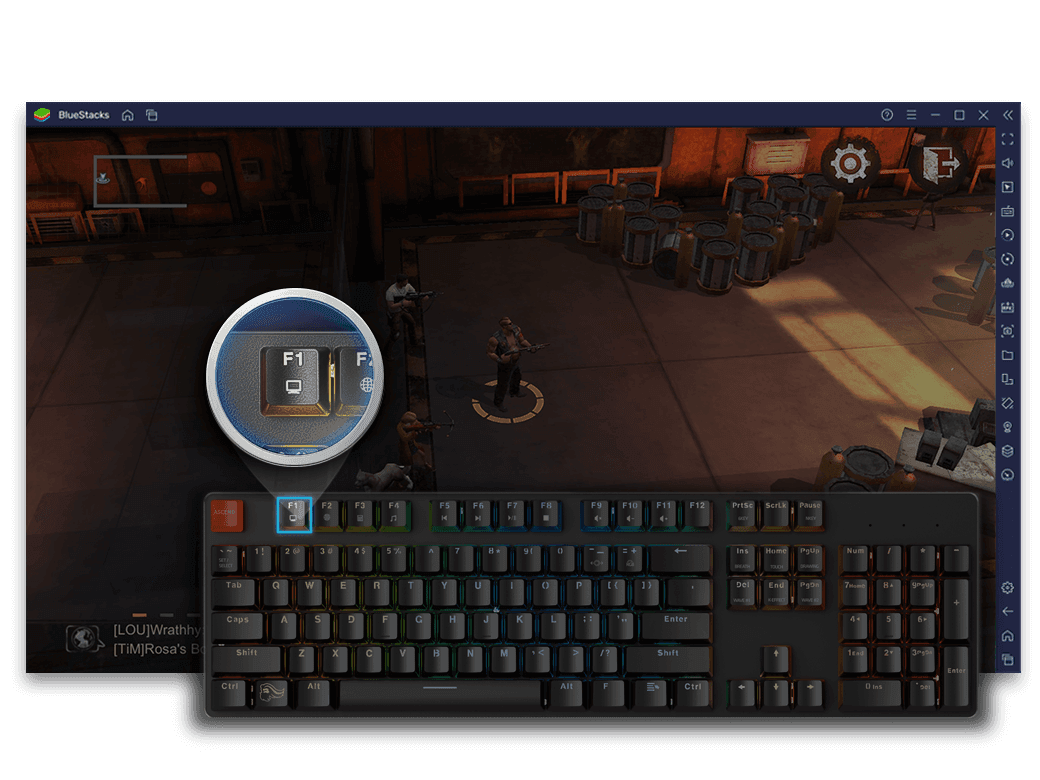
- 画面上オーバーレイの表示を確認する: キーが今のUI位置と一致しているか分からないときはガイドを出します。Google Play Games for PCでは F1、またはサイドバーの Control labels ですべての割り当てゾーンを表示します(Googleサポート)。タップ円が必殺技カードの円形発動位置に正確に重なるようにします。
- BIOSでハードウェア仮想化を有効にする: エミュレーターはIntel VT-xまたはAMD-V/SVMがBIOSで有効である必要があります。無効だとソフトウェア描画になり、入力遅延、キー落ち、5体必殺の重い演出でのフレーム低下が起きます(MLBB HubのPCガイド)。PC再起動後、起動時にF2またはDeleteを押し、CPU設定でVT-xまたはAMD-Vをオンにします。
- ウィンドウ倍率変更後にノードを再配置する: ウィンドウと全画面を切り替えると、固定タッチ位置がモバイルUIボタンからずれることがあります。エディターを開き、必殺技カードへタップ座標を戻します。
動作環境とエミュレーションの制約
ネイティブのモバイルビルドを動かすことと、デスクトップエミュレーションを維持することには差があります。
| プラットフォーム環境 | 文書化されている最小OS | 主なハードウェア前提 | 操作の仕組み |
|---|
| Google Play Games for PC Beta | Windows 10(v2)以降 | ハードウェア仮想化が有効 | 内蔵の Remap Controls タップゾーン(Googleサポート) |
PCでアカウント強化も行う場合、Mobile Legends: Adventure M-Cash はパス、パック、スキン、召喚に使う直接購入通貨で、現実の課金に相当します。