2026년 크래시 발생이 증가한 이유
2026년 1월 Windows 보안 업데이트로 인해 커널 격리 및 메모리 무결성 프로토콜이 변경되면서 ACE 초기화에 영향을 주게 되었습니다. 그 결과 오류 1400006(안티치트 시간 초과) 및 554696704(서비스 차단)가 발생하고 있습니다. 윈도우 디펜더의 '코어 격리' 기능이 ACE 커널 수준 로딩을 방해하여 실행 시 크래시를 유발합니다.
또한 2025년 말 배포된 GPU 드라이버 업데이트(NVIDIA/AMD)에서 도입된 셰이더 컴파일 방식이 언리얼 엔진 렌더링과 충돌하여, 밀집도가 높은 도시 환경에서 GPU TDR(응답 시간 초과) 이벤트가 발생하기도 합니다.
가장 흔한 3가지 오류 유형
0xC000007B: 32비트/64비트 불일치 또는 시스템 라이브러리 손상 시 발생합니다. 64비트 종속성이 필요하지만, Visual C++ 재배포 가능 패키지가 누락되어 32비트 DLL이 로드될 때 예외가 발생합니다.
GPU TDR 시간 초과: GPU가 2초 이내에 응답하지 않아 운영체제가 드라이버를 강제 종료하는 현상입니다. GTX 960 2GB나 RX 5500 모델에서 발열 한계에 도달하거나 오버클럭 시 자주 발생합니다.
qbcore.dll 예외 0x80000003: 안티치트의 디버깅 감지 기능으로 인한 중단점 예외입니다. MSI Afterburner, RTSS, 하드웨어 모니터링 도구로 인해 오탐지가 발생할 수 있습니다.
최근 업데이트의 영향
업데이트 도중 %AppData%\Local\ArenaBreakoutLauncher 캐시가 손상되면 런처 오류 7801113/7801110이 발생합니다. 또한 파일이 수정되거나 누락된 경우(스팀 다운로드 미완료 포함) 오류 154140716(무결성 검사 실패)이 나타납니다. 설치 용량 70GB 외에 20~30GB의 추가 여유 공간이 필요합니다.
0xC000007B 오류 완벽 해결법
0xC000007B는 STATUS_INVALID_IMAGE_FORMAT을 의미합니다. 윈도우가 잘못된 코드(주로 64비트 프로세스 내의 32비트 DLL)나 누락된 DirectX/Visual C++ 런타임으로 인해 실행을 할 수 없는 상태입니다.
1단계: Visual C++ 재배포 가능 패키지 설치
Microsoft 공식 홈페이지에서 2015-2022 버전(x86 및 x64 모두)을 다운로드하세요. 관리자 권한으로 실행하고, 이미 설치되어 있다면 '복구'를 선택하세요. 설치 후 DLL이 제대로 등록되도록 재부팅해야 합니다.
2단계: 손상된 시스템 DLL 교체
C:\Windows\System32 및 SysWOW64 폴더에서 XINPUT1_3.dll, d3dx9_43.dll, MSVCR120.dll 파일의 이상 여부를 확인하세요. 명령 프롬프트를 관리자 권한으로 실행한 후 다음 명령어를 입력하세요:
sfc /scannow (15~30분 소요)DISM /Online /Cleanup-Image /RestoreHealth (심각한 손상 복구용)
3단계: 호환성 모드 설정
launcher.exe 우클릭 > 속성 > 호환성 탭에서 다음을 설정하세요:
- 관리자 권한으로 이 프로그램 실행 체크
- Windows 11 사용자의 경우 Windows 8 호환 모드 테스트

Binaries\Win64 폴더 내의 UAGame.exe 파일에도 동일하게 적용하세요. 업데이트 후에도 설정이 유지되는지 확인해야 합니다.
4단계: DirectX 12 확인
레거시 D3DX 라이브러리를 위해 DirectX 최종 사용자 런타임 웹 설치 프로그램을 설치하세요. dxdiag.exe의 디스플레이 탭에서 GPU가 DirectX 12 기능 수준(Feature Level) 12_0 이상을 지원하는지 확인하세요.
GPU TDR 시간 초과 크래시 해결
GPU TDR(Timeout Detection and Recovery)은 GPU가 윈도우의 2초 응답 제한 시간을 초과할 때 화면이 멈추고 드라이버가 종료되는 현상입니다.
TDR의 이해
WDDM 스케줄러는 GPU의 응답성을 모니터링합니다. 아레나 브레이크아웃의 복잡한 셰이더가 맵 로딩이나 격렬한 교전 중에 제한 시간을 초과할 수 있습니다. 이벤트 뷰어에는 이벤트 ID 4101(nvlddmkm/amdkmdap 소스)로 기록됩니다.
방법 1: 드라이버 업데이트 또는 롤백
NVIDIA: 안전 모드에서 DDU로 완전 삭제 후 최신 Game Ready 드라이버를 설치하세요. 업데이트 후 크래시가 시작되었다면 이전 버전으로 롤백하세요.
AMD: DirectX 12 멀티스레딩 수정 사항이 포함된 2025년 9월 이후의 Adrenalin 드라이버를 사용하세요.
Intel Arc: DirectX 12 Ultimate를 지원하는 최신 드라이버가 필수적입니다. 매월 업데이트를 확인하세요.
방법 2: TDR 지연 시간 증가 (레지스트리)
레지스트리 편집기를 관리자 권한으로 엽니다:
- 경로: HKEY_LOCAL_MACHINE\SYSTEM\CurrentControlSet\Control\GraphicsDrivers
- DWORD(32비트) 값 생성: TdrDelay = 8 (10진수)
- DWORD(32비트) 값 생성: TdrDdiDelay = 8 (10진수)
- 시스템 재부팅
주의: 지연 시간을 늘리는 것은 하드웨어 문제를 가리는 임시방편일 수 있습니다. 크래시가 지속되면 GPU 온도와 전력을 점검하세요.
방법 3: 그래픽 부하 감소
스팀 라이브러리 > 속성 > 시작 옵션에 -safe를 추가하여 30 FPS 저사양 테스트를 진행해 보세요. MSI Afterburner 등을 통한 모든 GPU 오버클럭을 해제하세요. 온도는 NVIDIA 83°C, AMD 85°C 이하로 유지하는 것이 좋습니다.
UAGame.exe에 대한 RTSS 오버레이를 비활성화하세요. 인젝션 방식이 렌더링을 방해할 수 있습니다.
안정성 테스트
HWiNFO64나 GPU-Z를 통해 GPU를 모니터링하며 2시간 이상 플레이해 보세요. 온도, 전력, 클럭, 메모리 사용량을 추적하세요. 안정적인 설정에서는 스로틀링 없이 일정한 클럭이 유지되어야 합니다.
반드시 SSD에 설치하고 20~30GB의 여유 공간을 확보하세요. HDD는 텍스처 스트리밍 지연을 일으켜 프리징 현상을 유발할 수 있습니다.
qbcore.dll 안티치트 오류 수정
qbcore.dll은 ACE 안티치트의 핵심 파일입니다. 예외 0x80000003은 디버깅 감지로 인한 중단점 발생을 의미하며, 디스코드, OBS, GeForce Experience 등의 오버레이 소프트웨어나 모니터링 유틸리티로 인해 오탐지가 발생할 수 있습니다.
주요 원인
오류 1-1704-30015228: ACE 폴더 손상 또는 윈도우 보안 충돌로 인해 실행이 차단됨.
오류 1400006: ACE 드라이버는 로드되었으나 클라이언트 통신에 실패함(백신 프로그램의 차단).
오류 554696704: 윈도우 정책이 ACE 서비스 시작을 차단함. KERNELBASE.dll 오류는 서비스 시작 실패를 의미함.
ACE 구성 요소 재설치
- C:\Program Files\AntiCheatExpert\uninstaller.exe를 관리자 권한으로 실행
- C:\Windows\System32\drivers 폴더에서 ACE-BASE.sys, ace-game.sys, ace-game-0.sys 삭제
- 재부팅
- C:\Program Files (x86)\Arena Breakout Infinite\ACE 폴더 삭제
- 스팀을 통해 실행하여 자동 재설치하거나, Binaries\Win64\AntiCheatExpert 폴더의 ACE-Setup64.exe 실행
services.msc에서 AntiCheatExpert 서비스가 있는지 확인하고, 시작 유형을 '수동'으로 설정하세요.
윈도우 보안 예외 설정
Windows 보안 > 바이러스 및 위협 방지 > 설정 관리 > 제외 추가:
- 아레나 브레이크아웃 설치 폴더 전체
- launcher.exe, UAGame.exe, ACE-Client.exe
- C:\Program Files\AntiCheatExpert 폴더
코어 격리 및 메모리 무결성 비활성화: Windows 보안 > 장치 보안 > 코어 격리 세부 정보. (시스템 보안과 게임 호환성 사이의 선택 사항입니다.)
고객 지원 문의
크래시가 계속되면 이벤트 뷰어 로그(.evtx)를 내보내어 지원팀에 전달하세요. ACE는 모든 프로세스를 스캔하므로 치트 엔진이나 메모리 에디터가 실행 중이지 않은지 반드시 확인해야 합니다.
고급 문제 해결 단계
윈도우 이벤트 뷰어
eventvwr.msc 실행 > Windows 로그 > 응용 프로그램을 확인하세요. 크래시 발생 시간대의 '오류' 이벤트 중 원본이 Application Error인 항목을 찾습니다.
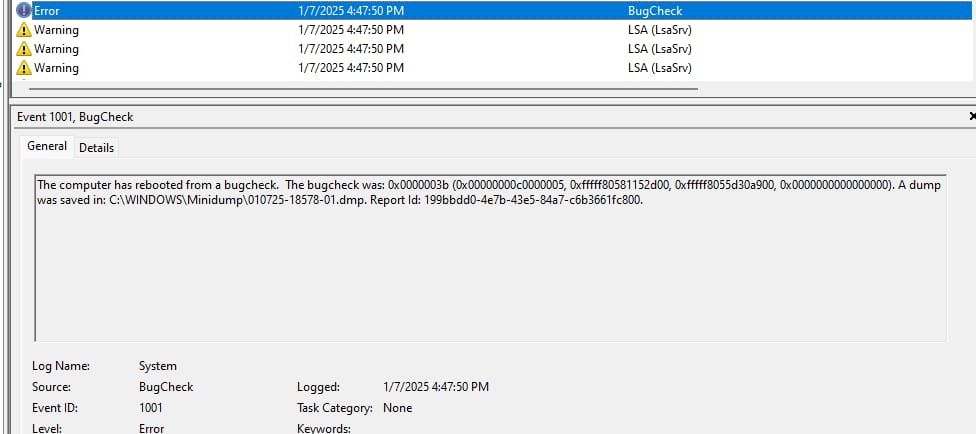
주요 확인 사항: 오류 모듈, 예외 코드, 오류 오프셋.
- 0xc0000005 = 액세스 위반 (메모리 관련)
- 0x80000003 = 중단점 (안티치트 관련)
dbgcore.DLL은 윈도우 디버깅과 ACE 간의 충돌을, GPU 드라이버 DLL은 그래픽 불안정성을 의미합니다.
메모리 테스트
mdsched.exe 실행 > 지금 다시 시작하여 문제 확인을 선택하여 부팅 시 RAM을 테스트하세요. 더 정밀한 테스트를 원한다면 MemTest86(8시간 이상)을 권장합니다.
오류가 발견되면 RAM 교체가 필요합니다. 불량 모듈을 찾기 위해 램을 하나씩 꽂아 테스트해 보세요. 12GB 구성이라면 동일한 사양의 16GB(8GBx2) 키트로 업그레이드하는 것이 좋습니다.
클린 부팅
msconfig.exe > 서비스 탭 > '모든 Microsoft 서비스 숨기기' 체크 > '모두 사용 안 함' 클릭. 시작프로그램 탭 > 작업 관리자 열기 > 모든 항목 '사용 안 함'. 재부팅.
크래시가 멈춘다면 5~10개씩 그룹별로 다시 활성화하며 충돌 원인을 찾으세요. iCUE, Aura Sync 같은 RGB 소프트웨어나 VPN 클라이언트가 주요 원인인 경우가 많습니다.
BIOS/UEFI 설정
부팅 시 Del/F2/F12 키를 눌러 진입하세요:
- XMP/DOCP 메모리 프로필 활성화
- VT-x/AMD-V 가상화 활성화
- UEFI 모드 사용 시 CSM 비활성화
- 보안 부팅(Secure Boot): 완전히 활성화하거나 비활성화 (부분 설정 지양)
BIOS에서 온도를 모니터링하세요. CPU 90°C 이상, GPU 85°C 이상이라면 쿨링 개선, 서멀구리스 재도포, 팬 속도 조절이 필요합니다.
시스템 요구 사항 및 하드웨어 호환성
2026년 최소 사양 vs 권장 사양
최소: i5-7500/Ryzen 5 1400, 12GB RAM, GTX 960 2GB — AI 및 물리 연산 처리에 어려움이 있으며 메모리 여유가 거의 없습니다.
권장: i7-9700/Ryzen 5 3600X, 16GB RAM, RTX 2060/RX 6600 6GB — 싱글 스레드 성능이 40~50% 더 우수하며 장시간 플레이 시 안정적입니다.
GTX 960 2GB는 VRAM 한계에 부딪히기 쉽습니다. RTX 2060이나 RX 6600 정도가 쾌적한 여유 공간을 제공합니다.
GPU 호환성
NVIDIA: GTX 1060 6GB가 1080p 중간 옵션의 실질적인 최소 사양입니다. RTX 시리즈는 DLSS 적용 시 유리합니다.
AMD: RX 5500 이상은 안정성을 위해 Adrenalin 23.9.1 이상의 드라이버가 필요합니다. RX 6600은 1080p 환경에서 훌륭한 성능을 보여줍니다.
Intel Arc A380: 입문용으로 GTX 1650급 성능입니다. 최신 드라이버가 필수적이지만 NVIDIA/AMD에 비해 안정성은 다소 떨어질 수 있습니다.
RAM/VRAM 요구 사항
12GB RAM 사용 시 윈도우와 백그라운드 앱이 46GB를 점유하므로 게임에는 68GB만 남습니다. 이는 페이징 현상, 끊김, 크래시의 원인이 됩니다.
16GB RAM은 대부분의 메모리 관련 크래시를 해결해 줍니다. OBS를 사용하는 스트리머라면 32GB를 권장합니다.
해상도별 권장 VRAM:
- 1080p 중간 옵션: 4GB
- 1080p 높음 옵션: 6GB
- 1440p: 최소 8GB
- 4K: 10GB 이상
저장 장치: SSD vs HDD
HDD는 잦은 끊김, 30초 이상의 프리징, 안티치트 시간 초과를 유발합니다. 70GB 설치 공간 외에 20~30GB 여유가 있는 SSD 사용이 필수입니다.
NVMe가 가장 좋으며 SATA 방식도 충분합니다. 윈도우 업데이트나 인덱싱 작업이 대역폭을 점유할 수 있으므로 가급적 윈도우 설치 드라이브와 분리하는 것이 좋습니다.
예방 조치 (500시간 이상의 플레이 경험 기반)
최적의 윈도우 설정
게임 바(Game Bar) 및 게임 모드 비활성화: 설정 > 게임. 프레임 페이싱 문제와 ACE 충돌을 일으킬 수 있습니다.
전원 관리 옵션: '고성능' 또는 '최고의 성능'으로 설정하세요. (최고의 성능 잠금 해제 명령어: powercfg -duplicatescheme e9a42b02-d5df-448d-aa00-03f14749eb61)
게임 중 윈도우 업데이트 일시 중지: 설정 > 업데이트 및 보안 > 고급 옵션.
그래픽 설정 균형
중간 프리셋으로 시작하여 온도와 VRAM 사용량을 확인하며 단계적으로 높이세요. 그림자 품질과 가시거리가 사양을 가장 많이 탑니다. 모션 블러와 피사체 심도는 비활성화하는 것이 좋습니다.
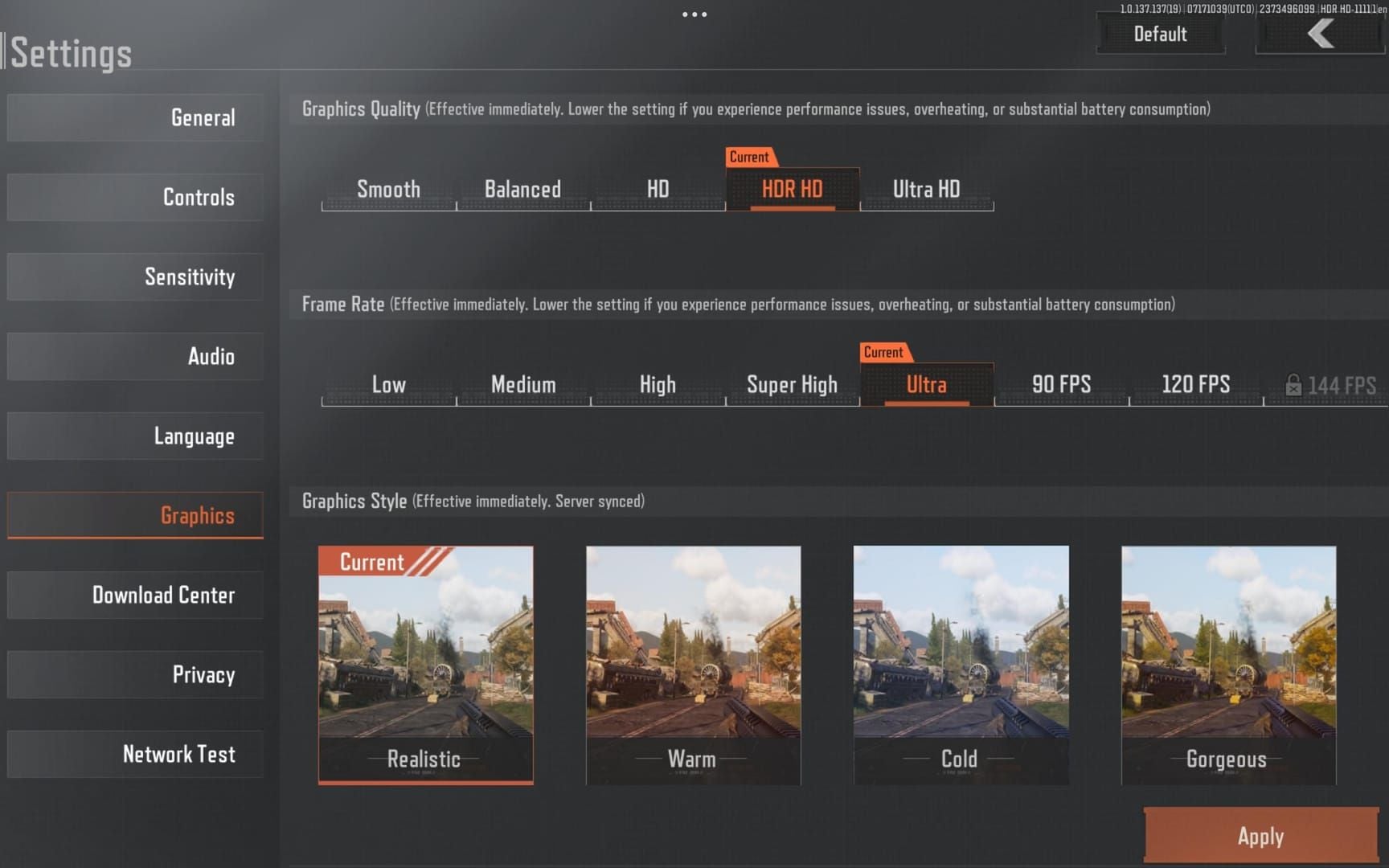
프레임 제한을 모니터 주사율 +10 FPS 정도로 설정하세요(60Hz 모니터라면 70 FPS). 이는 메뉴 화면에서의 과부하와 발열을 방지합니다. 수직 동기화(V-Sync)는 입력 지연을 유발할 수 있습니다.
게임 내 재화가 필요할 때는 아레나 브레이크아웃 본드 충전 구매를 위해 BitTopup을 이용해 보세요. 신뢰할 수 있는 서비스와 빠른 배송을 제공합니다.
백그라운드 앱 종료
브라우저를 종료하세요(2~4GB RAM 점유 및 메모리 누수 위험). 꼭 필요하다면 탭 일시 중지 기능이 있는 가벼운 브라우저를 사용하세요.
RGB 소프트웨어는 프로필 설정 후 종료하세요. MSI Afterburner나 EVGA Precision 오버레이는 끄고, 모니터링은 작업 관리자를 활용하세요.
유지 관리 일정
매주: 디스크 정리 > 시스템 파일 정리. 손상된 셰이더 캐시를 제거합니다.
매월: 커뮤니티 피드백을 확인한 후 GPU 드라이버를 업데이트하세요. 설치 시에는 DDU를 사용하여 클린 설치를 권장합니다. 스팀에서 게임 파일 무결성 검사를 주기적으로 수행하세요.
흔한 오해들
오해: 안티치트 오류 = 밴(정지)
오류 1-1704-30015228, 1400006, 554696704 등은 기술적 결함이지 치트 감지가 아닙니다. 이러한 오류는 실행 자체를 막는 것입니다. 실제 치트 감지는 플레이 중에 조용히 이루어지며 이후 계정 알림을 통해 통보됩니다.
오해: 재설치가 항상 답이다
재설치는 손상된 게임 파일을 고칠 뿐이며, 이는 크래시 원인의 소수에 불과합니다. 드라이버 문제, 윈도우 손상, 하드웨어 불안정은 재설치로 해결되지 않습니다. 파일 무결성 검사(5분)나 ACE 단독 재설치 등 타겟팅된 해결책을 먼저 시도해 보세요.
오해: 높은 옵션이 크래시를 유발한다
상관관계는 옵션 자체가 아니라 GPU 온도와 VRAM 사용량에 있습니다. 쿨링이 잘 되고 VRAM이 충분한 시스템은 풀 옵션에서도 안정적이지만, 발열 관리가 안 되는 시스템은 최저 옵션에서도 크래시가 날 수 있습니다. 발열 관리에 집중하세요.
최적화 도구의 진실
소위 '게임 부스터'들은 중요한 서비스를 임의로 끄거나 레지스트리를 수정하여 ACE와 충돌을 일으킬 수 있습니다. Windows 10/11은 자체적으로 최적화 기능을 갖추고 있으므로, 수동으로 최적화하는 것이 훨씬 안전하고 효과적입니다.
빠른 참조: 긴급 해결책
5분 체크리스트
- 시스템 완전히 재부팅
- 파일 무결성 검사: 스팀 > 속성 > 로컬 파일 > 무결성 검사
- launcher.exe 및 UAGame.exe를 관리자 권한으로 실행
- %AppData%\Local\ArenaBreakoutLauncher 폴더 삭제
- DNS 캐시 초기화: 관리자 명령 프롬프트에서
ipconfig /flushdns 입력 - 오버레이 종료: 디스코드, 스팀, GeForce Experience 등
- 백신 프로그램 일시 중지
이 단계만으로도 크래시의 약 60%를 5분 안에 해결할 수 있습니다.
클린 재설치가 필요한 경우
파일 무결성 검사 시 계속해서 동일한 파일이 다시 다운로드되는 경우(지속적인 손상), 또는 게임 파일이 변조되어 순정 상태가 필요한 경우에 수행합니다.
백업: %AppData%\Local\ArenaBreakout 폴더를 안전한 곳에 복사하세요. 스팀에서 삭제 후 설치 디렉토리를 수동으로 한 번 더 삭제하세요. 100GB 이상의 여유 공간이 있는 드라이브에 재설치하세요.
첫 실행 전 파일 무결성을 다시 확인하고 실행 파일에 관리자 권한을 부여하세요.
설정 백업
설정 파일: %AppData%\Local\ArenaBreakout\Saved\Config\WindowsClient (그래픽, 단축키, 오디오 설정).
런처 설정: %AppData%\Local\ArenaBreakoutLauncher\config.json.
재설치 후 복원하되, 설정 파일 자체가 손상된 것으로 의심된다면 복원하지 마세요.
BitTopup과 함께하는 쾌적한 게임 라이프
성능 문제를 해결하셨나요? 이제 BitTopup의 아레나 브레이크아웃 본드 서비스로 게임 플레이를 한 단계 업그레이드해 보세요. 경쟁력 있는 가격, 빠른 배송, 안전한 결제 시스템으로 최고의 고객 만족도를 자랑합니다. 결제 걱정 없이 게임에만 집중하세요.
자주 묻는 질문 (FAQ)
0xC000007B 오류의 원인은 무엇인가요? Visual C++ 재배포 가능 패키지(2015-2022, x86+x64) 또는 DirectX 런타임 누락이 주원인입니다. 모든 패키지를 설치하고 sfc /scannow를 실행해 보세요.
GPU TDR 시간 초과를 어떻게 고치나요? 드라이버 클린 설치, 레지스트리에서 TdrDelay 값을 8로 증가, 그래픽 옵션 하향 및 오버클럭 해제를 시도하세요. GPU 온도를 NVIDIA 83°C, AMD 85°C 이하로 유지하는 것이 중요합니다.
qbcore.dll 오류가 오탐지일 수 있나요? 예, 예외 0x80000003은 MSI Afterburner, 디스코드 등과 충돌하여 발생할 수 있습니다. ACE를 재설치하고 백신 프로그램에서 게임 실행 파일들을 제외 목록에 추가하세요.
2026년에 왜 실행 크래시가 잦은가요? 윈도우 업데이트와 ACE 커널 드라이버 간의 충돌 때문입니다. '코어 격리/메모리 무결성'을 비활성화하고 런처 캐시를 삭제한 뒤 관리자 권한으로 실행해 보세요.
크래시를 피하기 위한 최소 사양은? 공식적으로는 12GB RAM, GTX 960 2GB이지만, 실질적으로는 16GB RAM과 4GB 이상의 VRAM을 가진 GPU가 필요합니다. 100GB 여유 공간이 있는 SSD와 최신 64비트 윈도우 환경을 권장합니다.
안티치트 초기화 실패는 어떻게 해결하나요? 오류 1400006의 경우, ACE 언인스톨러를 실행하고 System32 폴더의 드라이버 파일들을 삭제한 뒤 재부팅하세요. 이후 스팀을 통해 게임을 실행하여 ACE를 자동 재설치하면 해결됩니다.























































































































