엔진 아키텍처 변경 사항
2025년 12월 26일 패치에서 텍스처 스트리밍 풀과 셰이더 사전 컴파일 방식이 변경되었으며, 이는 24.8.1보다 최신 버전인 AMD Adrenalin 드라이버와 충돌을 일으킵니다. '텍스처 스트리밍 얼티밋(Ultimate)' 설정은 '낮음'보다 1GB 더 많은 VRAM을 사용하지만, RX 6000/7000 시리즈에서 텍스처 팝인 현상을 95% 감소시킵니다.
DirectX 12 Ultimate는 '하드웨어 가속 GPU 일정 예약' 기능이 활성화된 경우 프레임 페이싱(Frame Pacing) 문제를 일으킵니다. 또한 엔진의 Smart Access Memory와 Resizable BAR 상호작용이 특정 AMD 구성에서 끊김을 유발하기도 합니다.
문제 식별 방법
끊김(Stutter): 일시적인 화면 멈춤, 100ms를 초과하는 프레임 타임 급증, GPU 점유율 급락
FPS 저하: 화면 멈춤 없이 지속적으로 낮은 프레임 유지
입력 지연(Input lag): 시각적 끊김은 없으나 입력과 반응 사이의 지연 발생
모니터링 도구를 통해 부드러운 물결 패턴이 아닌 불규칙한 스파이크가 있는 프레임 타임 그래프를 확인하여 끊김 현상을 진단할 수 있습니다. 이는 셰이더 컴파일 및 텍스처 스트리밍과 관련이 있으며, 갑작스러운 VRAM 할당 변경으로 나타납니다.
해결 전 자가 진단
해결책을 적용하기 전에 다음 사항을 확인하세요.
- 배경 앱을 종료하고 온도를 모니터링하여 스로틀링 여부를 확인합니다.
- RAM 16GB를 확인합니다 (8GB는 심각한 끊김의 원인이 됩니다).
- 저장 공간 확인: 설치 용량 88GB + 셰이더 캐시용 여유 공간 20GB가 필요합니다.
- SSD 사용 필수: HDD는 텍스처 스트리밍 끊김을 유발합니다.
내장 벤치마크 활용
그래픽 설정 메뉴에서 품질 프리셋별로 벤치마크를 실행하세요. 평균 FPS, 하위 1% FPS, 프레임 타임 일관성을 기록합니다. 특정 장면에서의 끊김을 유의 깊게 보세요. 폭발 장면은 파티클 설정, 카메라 이동 시에는 텍스처 스트리밍이 원인일 가능성이 높습니다.
프레임 타임 모니터링

일정한 16.6ms(60 FPS)는 부드러운 상태를 의미합니다. 50ms 이상의 스파이크는 체감 가능한 끊김입니다. 15~20초마다 발생하는 규칙적인 스파이크는 셰이더 컴파일 문제이며, 무작위 스파이크는 텍스처 스트리밍 문제입니다.
GPU 점유율은 95~99%를 유지해야 합니다. 화면이 멈출 때 10% 미만으로 떨어지는 것은 하드웨어 한계가 아닌 드라이버/API 충돌을 나타냅니다.
하드웨어 vs 소프트웨어 병목 현상
하드웨어: 지속적인 제한 사항 — 사양이 낮은 GPU는 설정과 관계없이 낮은 FPS를 유지합니다.
소프트웨어: 불규칙한 성능 — 충분한 사양임에도 불구하고 부드러운 플레이 도중 화면 멈춤이 발생합니다.
VRAM 요구 사양:
- 1080p 중간: 최소 6GB
- 1080p 높음/울트라: 8GB
- 1440p 울트라: 10GB
- 4K: 12GB 이상
필수 인게임 설정
설정 파일을 수정하기 전에 다음 사항부터 적용하세요.
- 수직 동기화(V-Sync): 끄기
- 프레임 제한: 모니터 주사율에 맞춤 (무제한 금지)
- Nvidia Reflex: 켜기 (켜기 + 부스트 아님)
그래픽 프리셋
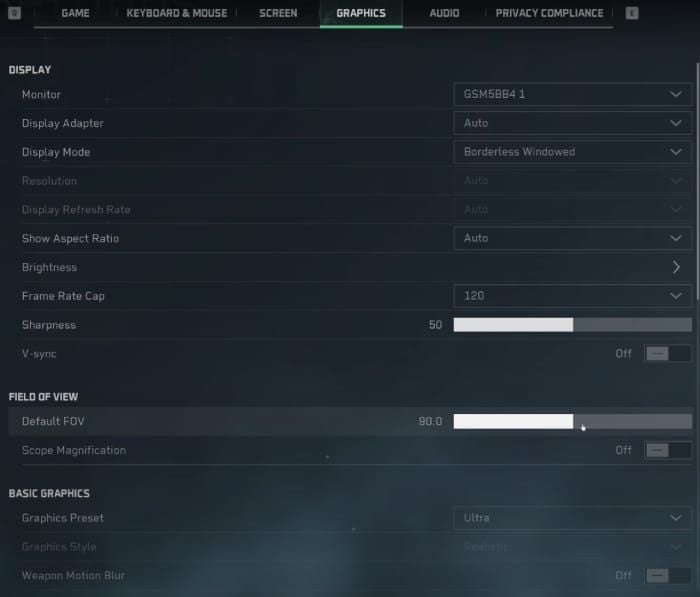
울트라(Ultra) 프리셋은 입체 안개(Volumetric Fog)와 컨택트 섀도우로 인해 대부분의 시스템에서 끊김을 유발합니다. 다음의 사용자 정의 설정을 권장합니다.
RX 6600: 중간 프리셋, 텍스처 품질 높음, 텍스처 스트리밍 얼티밋, 그림자 낮음
RX 6750XT: 높음 프리셋, 텍스처 스트리밍 얼티밋, 그림자 중간, FSR 균형
RX 7700 XT: 울트라 프리셋, 1440p에서 FSR 품질, 입체 광원 중간, 컨택트 섀도우 비활성화
텍스처 설정
텍스처 스트리밍: 얼티밋 (1GB의 VRAM을 더 사용하지만 팝인 현상을 95% 줄임)
텍스처 품질: 높음 (작은 로딩을 자주 반복하는 것보다 크고 적은 VRAM 할당이 더 부드럽습니다)
그림자 및 거리
그림자: 낮음 또는 중간 (높음/울트라는 실시간 재계산 스파이크를 유발함)
그림자 맵: 그림자 품질과 동일하게 설정
렌더링 거리: 중간 (격렬한 전투 중 CPU 부하 방지)
안티앨리어싱
TAA: 가장 균형 잡힌 선택
FXAA: 화면이 흐려짐
DLAA: Nvidia RTX 전용, 부하 추가
Engine.ini 수정: r.PostProcessAAQuality=0 설정 시 후처리 AA를 완전히 비활성화할 수 있습니다. FSR/DLSS 사용 시에는 자체 AA 솔루션이 포함되어 있으므로 인게임 AA를 끄세요.
수직 동기화 및 Reflex
수직 동기화: 끄기 (대신 프레임 제한 사용)
Nvidia Reflex: '켜기'는 입력 지연을 줄여줍니다. **'켜기 + 부스트'**는 끊김을 유발할 수 있습니다.
AMD: -dx11 실행 옵션 사용 + Adrenalin에서 Anti-Lag 비활성화
글로벌 일루미네이션 (GI)
GI 품질: 중간 (높음/울트라는 셰이더 컴파일 스파이크 유발)
레이 트레이싱: 끊김 발생 시 완전히 비활성화 (중급 사양 하드웨어에는 최적화되지 않음)
DirectX 설정
-dx11 실행 파라미터는 DirectX 11 사용을 강제하여 하드웨어 가속 GPU 일정 예약 충돌을 제거합니다. 이는 특히 AMD GPU 사용자 등 영향을 받는 플레이어의 약 60%에게서 끊김 현상을 해결해 줍니다.
DX11 vs DX12
DX11: 최대 FPS는 5~10% 낮을 수 있으나 프레임 타임이 훨씬 일정합니다. DX12의 셰이더 컴파일 및 텍스처 스트리밍 동기화 문제를 피할 수 있습니다.
AMD 사용자: DX11 + 24.8.1 드라이버 조합으로 충돌 우회 가능
Nvidia 사용자: 효과는 덜하지만 프레임 타임 일관성 향상
실행 파라미터 설정
Steam: 델타 포스 우클릭 > 속성 > 일반 > 시작 옵션: -dx11 -useallavailablecores
-dx11 = DirectX 11 강제 실행
-useallavailablecores = CPU 스레드 분산 최적화
벤치마크를 통해 개선 여부를 확인하세요.
설정 파일(Config) 수정
위치: Steamapps\common\Delta Force\Game\DeltaForce\Saved\Config\WindowsClient\Engine.ini
먼저 백업하세요: 파일을 복사하여 Engine.ini.backup으로 이름을 바꿉니다.
주요 변수 수정
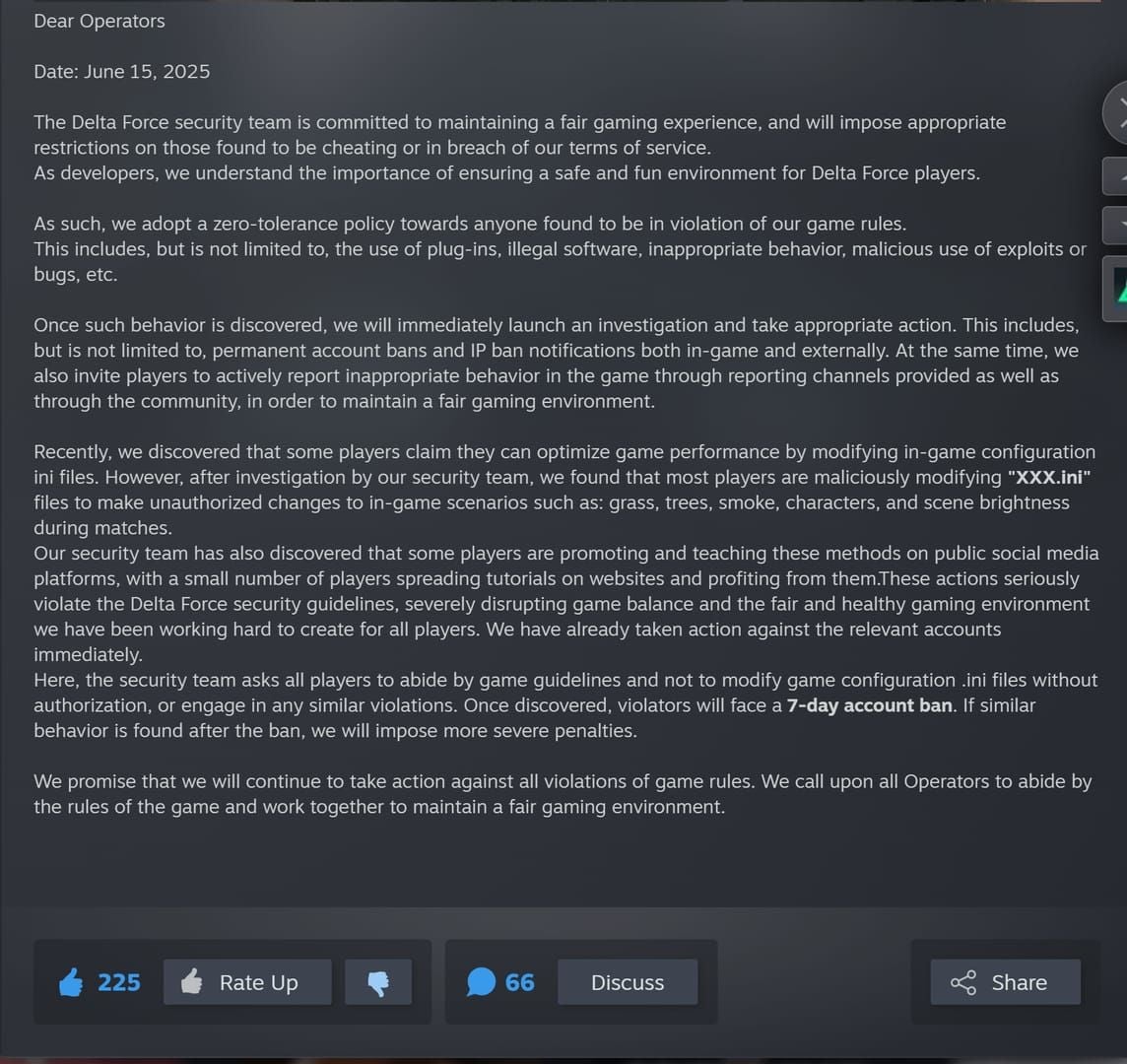
[SystemSettings] 항목 아래에 다음 내용을 추가하세요.
r.Streaming.PoolSize=3000
r.Streaming.MaxEffectiveScreenSize=0
r.Streaming.UseAllMips=1
r.ViewDistanceScale=1.0
r.PostProcessAAQuality=0
r.SkeletalMeshLODBias=-1
r.StaticMeshLODBias=-1
PoolSize는 텍스처 스트리밍에 3GB를 할당합니다 (전체 VRAM에서 2GB를 뺀 값을 초과하지 마세요). 음수 LOD 바이어스는 디테일을 높여 팝인으로 인한 프레임 스파이크를 줄여줍니다.
백업 절차
WindowsClient 폴더 전체를 게임 디렉토리 외부로 복사해 둡니다. 문제가 발생하면 수정된 파일을 삭제하고 백업본을 복원하세요.
수정된 파일을 '읽기 전용'으로 설정(우클릭 > 속성 > 읽기 전용)하여 게임이 설정을 덮어쓰지 못하게 하세요.
GPU 드라이버 최적화
AMD 설정
드라이버: 24.8.1 버전으로 롤백 (충돌 발생 전 마지막 안정 버전)
설치 방법:
- AMD Cleanup Utility 다운로드
- 안전 모드로 재부팅 (Shift + 다시 시작 > 문제 해결 > 고급 옵션 > 시작 설정 > F4)
- Cleanup Utility 실행
- 재부팅 후, '공장 초기화' 옵션으로 24.8.1 설치
Adrenalin 설정:
- 텍스처 필터링: 성능
- 이방성 필터링: 응용 프로그램 설정 사용
- 테셀레이션: AMD 최적화
- Anti-Lag: 비활성화
- Anti-Lag+: 비활성화
- Radeon Boost: 비활성화
끊김이 지속되면 BIOS에서 Smart Access Memory를 비활성화해 보세요.
Nvidia 설정
드라이버: 560.70 (사용자 정의 설치 > 새로 설치 수행 체크)
제어판 (델타 포스 프로그램 설정):
- 전원 관리 모드: 최고 성능 선호
- 텍스처 필터링 - 품질: 고성능
- 셰이더 캐시 사이즈: 최소 10GB
- 스레드 최적화: 켜기
- 수직 동기: 끄기
셰이더 캐시 관리
AMD: %LOCALAPPDATA%\AMD\DxCache\ 내용 삭제
델타 포스: %LOCALAPPDATA%\DeltaForce\Saved\ShaderCache\ 내용 삭제
삭제 후 2~3회 매치를 플레이하여 셰이더를 다시 컴파일하세요. 컴파일 중에는 초기 끊김이 발생할 수 있으나 이후 부드러워집니다.
Windows 시스템 수정
하드웨어 가속 GPU 일정 예약
비활성화: 설정 > 시스템 > 디스플레이 > 그래픽 설정 > 기본 그래픽 설정 변경 > 끔으로 토글
재부팅이 필요합니다. 이 기능은 DX12 모드에서 프레임 페이싱 문제를 일으킬 수 있습니다.
전체 화면 최적화
DeltaForce.exe 파일 찾기 > 우클릭 > 속성 > 호환성:
- 전체 화면 최적화 비활성화 체크
- 관리자 권한으로 이 프로그램 실행 체크
게임 모드 및 Xbox 설정
게임 모드: 설정 > 게임 > 게임 모드 > 끔
Xbox Game Bar: 설정 > 게임 > Xbox Game Bar > 끔으로 토글
배경 프로세스
실행 전 다음 항목을 종료하세요.
- 브라우저 탭
- Discord (설정에서 하드웨어 가속 비활성화)
- RGB 소프트웨어 (프로필 설정 후 종료)
- 클라우드 스토리지 동기화
- Windows 업데이트 (일시 중지)
작업 관리자에서 필수적이지 않은 CPU 점유율 5% 이상의 프로세스를 종료하세요.
가상 메모리
시스템 속성 > 고급 > 성능 설정 > 고급 > 가상 메모리 > 변경
모든 드라이브에 대한 페이징 파일 크기 자동 관리를 해제하고, 가장 빠른 드라이브에 사용자 지정 크기를 설정하세요.
- 처음 크기: RAM의 1.5배 (8GB RAM은 12GB, 16GB RAM은 24GB)
- 최대 크기: RAM의 3배 (8GB RAM은 24GB, 16GB RAM은 48GB)
게임 중 동적 크기 조정을 방지합니다.
업스케일링 설정
FSR 설정
품질(Quality) 모드: 가장 균형 잡힌 선택 (네이티브 해상도의 67%)
균형/성능: FPS는 높아지지만 아티팩트가 발생할 수 있음
FSR 사용 시 인게임 AA를 비활성화하세요. 업스케일링에 템포럴 AA가 포함되어 있습니다.
RX 6600: 1080p에서 FSR 품질
RX 6750XT: 1440p에서 FSR 균형
DLSS 설정
프레임 생성(Frame Generation): 모든 프레임 제한을 해제하고 Reflex를 '켜기'로 설정
품질(Quality) 모드: 최적 (성능/울트라 성능은 시간적 불안정성 유발)
끊김이 지속되면 프레임 생성을 끄고 DLSS 슈퍼 해상도만 유지하세요.
네이티브 vs 업스케일링
품질 모드에서의 업스케일링은 네이티브 100% 점유율보다 GPU 점유율을 80~90%로 유지하여 더 나은 프레임 타임 일관성을 제공합니다. 이는 프레임 저하 없이 고부하 장면을 처리할 수 있는 여유를 만들어 줍니다.
수정 후 검증
벤치마크를 세 번 실행하고 프레임 타임을 기록하세요. 실행 간 편차가 5ms 미만이면 설정이 안정적인 것입니다.
테스트 시나리오
전면전 모드 (엘 알라메인): 32인 이상 플레이어, 탈것, 긴 가시거리 — 가장 높은 사양 요구
작전 모드: 다양한 환경을 통한 텍스처 스트리밍 테스트
위험 작전: AI 처리 및 동적 이벤트 확인
정상적인 성능: GPU 점유율 85~95%, 평균 프레임 타임 오차 3ms 이내.
모니터링 도구
AMD Adrenalin 오버레이 또는 Nvidia GeForce Experience를 사용하여 실시간 프레임 타임 그래프를 확인하세요. 불규칙한 80~120 FPS보다 안정적인 60 FPS(16.6ms)가 훨씬 쾌적합니다.
업데이트 루틴
업데이트 전:
- 설정 파일 백업
- 그래픽 설정 기록
- 효과가 있었던 해결 방법 문서화
업데이트 후:
- 셰이더 캐시 삭제
- 재생성을 위해 2~3회 매치 플레이
- 커뮤니티 포럼에서 공통 이슈 확인
고급 문제 해결
무결성 검사 vs 재설치
먼저 검사: Steam > 델타 포스 우클릭 > 속성 > 설치된 파일 > 게임 파일 무결성 검사
다음의 경우 새로 설치:
- 무결성 검사에서 문제가 없으나 끊김이 지속될 때
- 동일한 파일이 반복적으로 교체될 때
삭제 후 설치 디렉토리와 %LOCALAPPDATA%\DeltaForce를 수동으로 제거하고, 20GB 이상의 여유 공간이 있는 SSD에 재설치하세요.
하드웨어 업그레이드
우선순위: RAM 8GB → 16GB (끊김 개선에 가장 효과적)
GPU: 1080p 중간 옵션 기준 최소 GTX 1060 5GB / RX 5500 XT 권장
버그 vs 설정 문제
공식 포럼에서 동일한 보고가 있는지 확인하세요. 광범위하게 발생하는 동일 이슈는 패치가 필요한 엔진 버그입니다 (보통 1~2주 소요).
개별적인 보고는 이 가이드의 해결 방법을 통해 수정 가능한 로컬 설정 문제입니다.
프리미엄 델타 포스 콘텐츠를 위해, 안전한 플랫폼과 빠른 배송, 경쟁력 있는 가격을 제공하는 BitTopup에서 델타 포스 재화 온라인 구매를 이용해 보세요.
자주 묻는 질문 (FAQ)
왜 2026년 업데이트 이후 델타 포스가 끊기나요?
2025년 12월 26일 업데이트로 텍스처 스트리밍과 셰이더 컴파일 방식이 변경되어, 24.8.1보다 최신인 AMD 드라이버 및 하드웨어 가속 GPU 일정 예약이 켜진 DX12와 충돌하기 때문입니다. 이로 인해 GPU 점유율이 3~5초간 10% 미만으로 떨어집니다.
패치 후 끊김 현상을 어떻게 고치나요?
AMD 드라이버를 24.8.1로, Nvidia를 560.70으로 롤백하고, -dx11 실행 파라미터를 추가하세요. 하드웨어 가속 GPU 일정 예약을 끄고 셰이더 캐시를 삭제한 뒤, 텍스처 스트리밍은 얼티밋, 그림자는 낮음/중간으로 설정하세요.
어떤 설정이 끊김을 유발하나요?
입체 안개 높음/울트라, 컨택트 섀도우, 중간 이상의 그림자 품질, 울트라 프리셋, 수직 동기화 활성화, 부족한 텍스처 스트리밍 풀 등이 원인입니다. Engine.ini에 r.PostProcessAAQuality=0를 추가해 보세요.
DirectX 11과 12 중 무엇을 써야 하나요?
-dx11 파라미터를 통해 DX11을 사용하세요. DX12는 프레임 페이싱 문제와 하드웨어 가속 GPU 일정 예약 충돌이 있습니다. DX11은 최대 FPS가 510% 낮을 수 있지만 23초간의 멈춤 현상을 제거해 줍니다.
DLSS가 끊김을 유발하나요?
프레임 생성 기능이 프레임 제한이나 수직 동기화와 결합될 때 발생할 수 있습니다. 제한을 끄고 Reflex를 '켜기'로 설정하세요. 프레임 생성 없는 DLSS 슈퍼 해상도는 품질 모드 사용 시 일관성을 향상시킵니다.
셰이더 캐시는 어떻게 지우나요?
%LOCALAPPDATA%\AMD\DxCache\ 및 %LOCALAPPDATA%\DeltaForce\Saved\ShaderCache\ 폴더의 내용을 삭제하세요. 이후 2~3회 매치를 플레이하면 다시 컴파일되며, 그 이후부터 부드러워집니다.























































































































