시스템 무결성 검사의 원리
EasyAntiCheat는 커널 드라이버를 로드하고, 로컬 게임 파일의 해시값을 확인한 뒤 자체 서버와 통신합니다. 이 과정 중 하나라도 실패하면 니케 실행이 차단됩니다. 팝업 창에 "system integrity"라는 문구가 표시되거나 프로세스가 UnexpectedFailureRetCode:-1 오류와 함께 강제 종료될 수 있습니다. 스플래시 화면 이후 검은 화면이 뜨는 것은 다른 유형의 오류로, 서비스는 시작되었으나 그래픽 처리나 이후 검사 단계에서 실패한 경우입니다.
Windows 11 24H2 및 25H2 월간 보안 업데이트는 메모리 무결성(HVCI), 취약한 드라이버 차단 목록 및 Defender 감지 기능을 더욱 강화했습니다. 이러한 정책으로 인해 서명된 안티치트 드라이버의 로드가 차단될 수 있습니다. 커널 보호 기능을 변경하는 정기 보안 업데이트가 적용될 때마다 동일한 오류가 발생할 수 있습니다.
PC 클라이언트는 반드시 니케 공식 PC 다운로드 페이지에서 다운로드하세요. Steam에는 승리의 여신: 니케가 등록되어 있지 않습니다.
공식 PC 시스템 요구 사양 (최신 기준)
Shift Up에서 공식적으로 발표한 시스템 요구 사양입니다. Microsoft는 2020년에 Windows 7 지원을 종료했으므로, 최소 사양에 Windows 7 64-bit가 표기되어 있더라도 실제로는 Windows 10 또는 11 환경에서 클라이언트를 실행하는 것이 좋습니다.
| 최소 사양 | 권장 사양 |
|---|
운영체제 | Windows 7 64비트 (Windows 10/11 사용) | Windows 10 64비트 |
CPU | Intel Core i3 또는 동급 | Intel Core i5 |
RAM | 8 GB | 8 GB |
GPU | NVIDIA GeForce GTX 750 Ti | GTX 1650 SUPER / GTX 1650 |
DirectX | 11 | 11 |
저장 공간 | 10 GB | 20 GB |
설치 프로그램은 C: 드라이브의 AppData 폴더에도 캐시를 생성합니다. 게임을 다른 드라이브에 설치하더라도 C: 드라이브에 여유 공간을 충분히 확보해 두세요.
지휘관 데이터는 서버에 안전하게 보관됩니다
무결성 검사 실패는 로컬 PC 문제입니다. 지휘관 레벨, 니케 목록, 장비, 스토리 진행도, 유료 결제 내역 등은 모두 Shift Up 서버에 저장되며, 동일한 서버를 사용하는 한 PC, iOS, Android 간에 동기화됩니다. PC 로그인 방식으로는 레벨 인피니트 패스(Level Infinite Pass) 이메일, Apple, Google, Facebook, Twitter (X), LINE이 지원됩니다. PC 클라이언트에는 게스트 로그인이 없으므로, 모바일에서 사용하던 것과 동일한 로그인 방식과 서버를 선택해야 합니다.
5분 빠른 점검
Windows를 재부팅합니다. 비정상 종료된 EasyAntiCheat 프로세스나 불완전하게 적용된 Defender 정책은 재부팅만으로 해결되는 경우가 많습니다.
nikke_launcher.exe(또는 바탕화면 바로가기)를 마우스 우클릭한 뒤 관리자 권한으로 실행을 선택합니다. 이를 통해 EAC가 드라이버를 정상적으로 등록할 수 있습니다.
Win + R을 누르고 services.msc를 입력한 후 EasyAntiCheat 서비스를 찾습니다. 상태는 '실행 중', 시작 유형은 '자동'이어야 합니다. 중지되어 있다면 속성을 열어 시작 유형을 '자동'으로 변경하고 '시작'을 클릭하세요. 오류 1053은 시간 초과, 오류 5는 권한 차단을 의미합니다.
로컬 환경을 수정하기 전에 공식 점검 공지가 있는지 먼저 확인하세요. 서버 점검 중일 때도 실행 실패처럼 보일 수 있습니다.
테스트 목적으로만 진행: Windows 보안 > 바이러스 및 위협 방지 > 설정 관리 > 실시간 보호를 끄고 니케를 실행해 본 뒤 다시 켜세요. 실시간 보호를 껐을 때 게임이 정상 실행된다면 아래의 '제외 항목 추가' 방법을 진행하세요. 실시간 보호를 계속 꺼두는 것은 권장하지 않습니다.
이후 협동 작전 등에서 네트워크 코드와 함께 접속이 끊긴다면 이는 다른 문제입니다. 니케 9001 오류 해결 가이드를 확인해 보세요.
방법 1: Windows 보안 제외 항목 추가
Windows 보안을 엽니다 (Windows 11: 설정 > 개인 정보 및 보안 > Windows 보안).
바이러스 및 위협 방지 > 설정 관리로 이동합니다.
제외 > 제외 추가 또는 제거를 클릭합니다.
제외 사항 추가 > 폴더를 선택합니다.
바로가기에서 설치 폴더를 찾으려면 니케 아이콘 우클릭 > 파일 위치 열기를 선택합니다. 해당 폴더에 바로가기만 있다면 그 바로가기의 파일 위치를 한 번 더 엽니다. 일반적인 경로는 C:\ProgramFiles(x86)\NIKKE\ 또는 설치 시 지정한 사용자 지정 폴더입니다. 기본 경로가 무조건 C:\ProgramFiles\NIKKE일 것이라 단정하지 마세요.
니케 전체 폴더를 제외 항목에 추가합니다. EasyAntiCheat 하위 폴더가 있다면 해당 폴더도 두 번째 제외 항목으로 추가하세요. Defender가 여전히 파일을 격리한다면 nikke_launcher.exe와 EasyAntiCheat.exe를 프로세스 제외 항목으로 추가하세요.
'제어된 폴더 액세스'가 켜져 있는 경우: 바이러스 및 위협 방지 > 랜섬웨어 방지 > 제어된 폴더 액세스를 통해 앱 허용으로 이동하여 런처와 게임 실행 파일을 추가합니다. 허용 목록에 추가하지 않으면 Windows가 로그 기록과 업데이트를 차단하여 EAC가 이를 변조로 인식할 수 있습니다.
PC를 재부팅한 후 일반 모드로 니케를 실행합니다. Windows가 여전히 EAC를 차단한다면 파일이 손상된 것이므로 방법 3으로 이동하세요.
방법 2: 메모리 무결성 및 코어 격리 설정
Windows 11은 기능 업데이트 후 메모리 무결성을 자동으로 활성화할 수 있습니다. 이 하이퍼바이저 검사가 특정 커널 안티치트 드라이버를 차단하기도 합니다.
Windows 보안 > 장치 보안 > 코어 격리 세부 정보로 이동합니다.
메모리 무결성이 켜져 있는지 확인합니다.
켜져 있다면 끄기로 변경하고, PC를 재부팅한 후 니케를 실행합니다.
커널 모드 하드웨어 강제 스택 보호 토글이 있다면 이 테스트를 위해 동일하게 꺼둡니다.
메모리 무결성을 끈 상태에서 게임이 정상 실행된다면, EasyAntiCheat를 복구(방법 3)하고 GPU 및 칩셋 드라이버를 업데이트한 후 메모리 무결성을 다시 켜고 테스트해 보세요. 이 기능을 계속 꺼두면 커널 보안 수준이 낮아지므로 문제 진단용으로만 활용하시기 바랍니다.
방법 3: EasyAntiCheat 복구
니케 설치 폴더 내 EasyAntiCheat 하위 폴더를 엽니다.
EasyAntiCheat_Setup.exe 마우스 우클릭 > 관리자 권한으로 실행을 선택합니다.
목록에서 NIKKE를 선택합니다.
복구(Repair) 버튼이 있으면 클릭합니다. 버튼이 없다면 제거(Uninstall) 후 Windows를 재부팅하고, 설치 프로그램을 다시 관리자 권한으로 실행하여 NIKKE를 선택한 뒤 설치(Install)를 누릅니다.
Windows 드라이버 설치 확인 메시지를 승인합니다. 설치는 1분 이내에 완료됩니다.
드라이버 로드를 강제하기 위해 Windows 테스트 서명 모드를 활성화하지 마세요. 설치에 실패할 경우 이벤트 뷰어(Win + X) > Windows 로그 > 시스템을 열어 해당 시간대의 EasyAntiCheat 오류를 확인합니다. 보통 Error 1053이나 Error 5가 발생합니다. PC에 설치된 다른 커널 안티치트가 서비스 이름을 점유하고 있을 수도 있으므로, 해당 게임들을 종료하고 니케의 EAC를 복구한 후 다른 게임을 실행해 보세요.
방법 4: Windows 업데이트 롤백 (최후의 수단)
Windows 11의 경로는 이전의 '업데이트 및 보안' 페이지가 아닌 설정 > Windows 업데이트 > 업데이트 기록입니다.
복원 지점 생성: 검색창에 복원 지점 만들기를 검색하고 시스템 드라이브의 보호를 켠 후 '만들기'를 클릭합니다.
업데이트 기록 > 업데이트 제거로 이동합니다.
오류가 발생하기 전 48시간 이내에 설치된 품질 또는 누적 업데이트를 제거합니다.
재부팅 후 니케를 실행합니다.
실행에 성공하면 Windows 업데이트를 열고 업데이트 일시 중지를 7일 동안 설정합니다(최대 35일까지 연장 가능). 이 유예 기간 동안 예외 설정 및 EAC 복구를 완료하여 다음 정기 보안 업데이트에 대비하세요. 롤백은 보안 패치를 제거하는 작업이므로 다른 게임의 EAC도 동일한 KB 업데이트 후 작동하지 않는 경우에만 사용하고, 니케만 단독으로 실패할 때는 권장하지 않습니다.
방법 5: GPU 드라이버, DirectX, Visual C++ 재설치
GPU 드라이버 손상이나 DirectX 라이브러리 누락은 검은 화면 및 실행 즉시 튕김 현상을 유발합니다. 플레이어들이 이를 무결성 오류로 혼동하는 경우가 많습니다. 이 방법은 파일 해시 검사 오류가 아닌 그래픽 관련 오류 해결을 위한 과정입니다.
GPU 제조사 웹사이트에서 최신 Game Ready / Adrenalin / Intel Arc 드라이버를 설치합니다. 최근 드라이버 업데이트 후 충돌이 시작되었다면 제조사 설치 프로그램의 '클린 설치' 옵션을 사용하세요. 안전 모드에서 Display Driver Uninstaller(DDU)를 사용하는 것도 드라이버 찌꺼기를 정리하는 좋은 방법입니다. 완료 후 재부팅한 뒤 니케를 실행하세요.
Microsoft 공식 DirectX 최종 사용자 런타임 웹 설치 팩을 실행합니다. Windows 10/11에는 DirectX 12가 내장되어 있지만, 이전 런타임을 설치해야 DirectX 11 기반 게임에서 호출하는 누락된 D3DX 및 관련 라이브러리가 복원됩니다.
최신 Visual C++ 재배포 가능 패키지 2015–2022 (x64)를 설치합니다. 니케 설치 프로그램에서 요구하는 경우 x86 패키지도 함께 추가하세요. 2013년도 이전 버전까지 전부 설치할 필요는 없습니다.
권장 사양(Core i5, 8GB RAM, GTX 1650 SUPER)에서는 1080p 해상도에서 '상(High)' 옵션으로 원활하게 구동됩니다. 최소 사양 환경에서 안정적인 60 FPS를 원한다면 '중(Medium)' 옵션을 권장합니다.
방법 6: 클린 부팅 수행
Win + R을 누르고 msconfig를 입력합니다.
서비스 탭으로 이동 > '모든 Microsoft 서비스 숨기기' 체크 > '모두 사용 안 함' 클릭.
시작프로그램 탭 > 작업 관리자 열기 > 활성화된 모든 시작프로그램 항목을 '사용 안 함'으로 설정.
확인을 누르고 PC를 재부팅한 뒤 니케를 실행합니다.
게임이 정상 실행된다면 타사 오버레이 프로그램, RGB 제어 소프트웨어, 메인보드 유틸리티 또는 다른 안티치트 프로그램과의 충돌이 원인입니다. 항목들을 몇 개씩 나누어 다시 활성화하면서 어떤 프로그램이 실행을 방해하는지 확인하세요. Discord 오버레이, GeForce Experience 오버레이, iCUE, Armoury Crate 등이 자주 원인으로 지목됩니다.
클린 부팅 후에도 니케가 실행되지 않는다면 Windows 자체, 드라이버 또는 클라이언트 파일 문제입니다. 방법 7로 이동하세요.
일반 부팅 상태로 복구하려면: msconfig > '모든 Microsoft 서비스 숨기기' 체크 해제 > '모두 사용' 클릭 후 필요한 시작프로그램을 다시 활성화하면 됩니다.
방법 7: 공식 클라이언트 클린 재설치
그래픽 설정과 키 설정 화면을 미리 캡처해 두세요. 대부분의 게임 데이터는 서버에 저장되지만 로컬 설정은 초기화될 수 있습니다.
계정 로그인 방식과 접속 서버를 정확히 알고 있는지 확인합니다.
설정 > 앱 > 설치된 앱에서 GODDESS OF VICTORY: NIKKE(또는 NIKKE)를 제거합니다.
잔여 폴더를 삭제합니다: 게임 설치 디렉터리, %USERPROFILE%\AppData\LocalLow\com.proximabeta, %USERPROFILE%\AppData\LocalLow\com_proximabeta, %APPDATA%\nikke_launcher.
니케 공식 PC 페이지에서 최신 미니로더(Miniloader)를 다운로드합니다. 관리자 권한으로 실행하고 최소 20GB 이상의 여유 공간을 확보하세요. EasyAntiCheat 드라이버 설치 메시지가 나타나면 승인합니다.
PC를 한 번 재부팅한 후 게임을 실행하고, 기존과 동일한 로그인 방식 및 서버로 접속합니다.
니케 목록, 쥬얼, 미션 패스, 스토리 진행 내역이 서버에서 정상적으로 동기화됩니다. 점검으로 인해 놓친 픽업 배너가 진행 중이라면 니케 쥬얼 충전을 활용해 보세요. 접속 후 무료 보상을 받고 싶다면 니케 쿠폰 등록 가이드를 참고하시기 바랍니다. 이미 사용된 코드라는 메시지가 뜬다면 CDK 오류 가이드에서 해결법을 확인할 수 있습니다.
오류가 지속되는 경우
명령 프롬프트를 관리자 권한으로 실행합니다.
sfc /scannow를 입력하고 실행합니다.
SFC가 수정할 수 없는 파일이 발견된 경우: DISM /Online /Cleanup-Image /RestoreHealth를 실행합니다.
sfc /scannow를 다시 실행한 후 재부팅합니다.
공식 고객센터에서 특정 레지스트리 키 수정을 요청하지 않는 한 임의로 레지스트리를 정리하지 마세요. HKLM\SOFTWARE 하위 키를 잘못 삭제하면 니케뿐만 아니라 시스템 전체에 문제가 생길 수 있습니다.
런처의 호환성 탭에서 관리자 권한으로 이 프로그램 실행을 체크합니다. 전체 화면 최적화 사용 중지도 함께 체크할 수 있습니다. 단, Windows 7이나 Windows 8 호환 모드는 설정하지 마세요. 커널 안티치트와 이전 버전 호환성 레이어가 충돌을 일으킵니다.
모든 방법이 실패하면 공식 웹사이트나 인게임 고객센터 채널을 통해 니케 고객지원팀에 문의하세요. 문의 시 Windows 버전(24H2 또는 25H2), GPU 모델, 정확한 오류 메시지 문구, 이미 시도해 본 해결 단계 목록을 함께 첨부하시기 바랍니다. 일일 보상과 이벤트 진행을 놓치지 않으려면 PC 문제가 해결될 때까지 동일한 연동 계정으로 iOS 또는 Android 기기에서 플레이하세요.
정상 실행 후 권장 설정
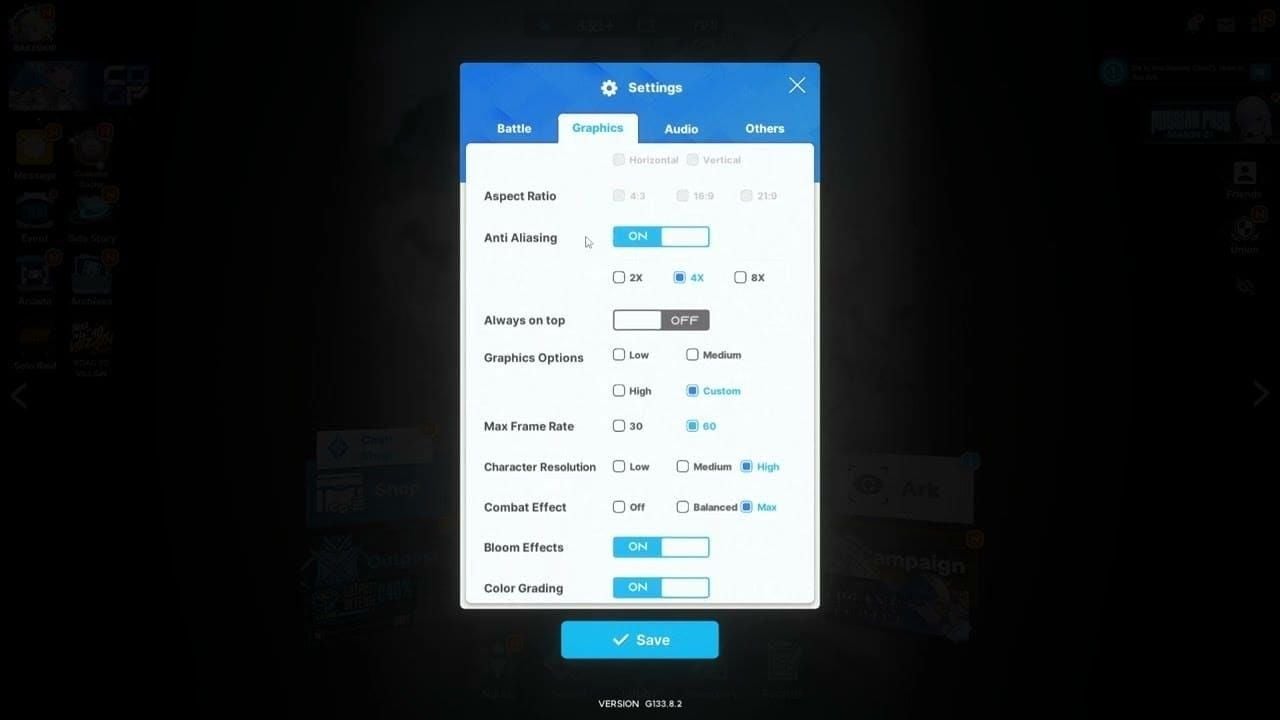
권장 사양 PC의 경우 1080p 해상도에서 '상' 그래픽 옵션, 최대 프레임 속도 60 FPS로 시작하는 것이 가장 안정적입니다. 화면 찢김(티어링) 현상이 발생하면 수직동기화(VSync)를 켜세요. 유니온 레이드나 캠페인 플레이 중 끊김 현상이 발생하면 전투 연출 효과와 캐릭터 해상도를 한 단계 낮추세요.
장시간 레이드를 시작하기 전에 백그라운드 오버레이 프로그램을 종료하세요. 매칭에 실패하거나 전투 중 접속이 끊긴다면 9001 오류 가이드를 다시 확인해 보세요. PC 클라이언트 오류 기간 동안 모바일에서 진행한 모든 게임 내역은 동일한 서버로 로그인하면 그대로 반영됩니다.
Windows 기능 업데이트가 완료된 후에는 Windows 보안을 열어 니케 폴더 제외 항목이 유지되고 있는지 확인하세요. 대규모 누적 업데이트를 설치하기 전에는 항상 복원 지점을 생성해 두는 습관을 들이는 것이 좋습니다.
자주 묻는 질문 (FAQ)
Windows 업데이트 후 니케 PC에서 시스템 무결성 오류가 발생하는 이유는 무엇인가요?
업데이트로 인해 커널 보안 정책, 메모리 무결성 또는 Defender 감지 기준이 변경되었기 때문입니다. EasyAntiCheat 드라이버 로드 및 파일 해시 검증이 Windows 보안에 의해 차단되면서, 해당 검사를 통과할 때까지 게임 실행이 거부되는 현상입니다.
게임을 재설치하면 게임 진행 데이터가 삭제되나요?
아닙니다. 지휘관 데이터는 서버에 안전하게 저장됩니다. 클라이언트를 재설치한 후 기존과 동일한 레벨 인피니트 패스 또는 소셜 계정으로 동일한 서버에 로그인하기만 하면 됩니다. 단, 게스트 계정은 모바일에만 존재하므로 PC 재설치 전 반드시 계정을 연동해 두세요.
PC에서 니케 게임 파일 무결성을 어떻게 검사하나요?
공식 PC 클라이언트에는 Steam과 같은 무결성 검사 버튼이 없습니다. EasyAntiCheat_Setup.exe를 관리자 권한으로 실행하여 '복구(Repair)'를 진행하거나, 공식 PC 다운로드 페이지에서 설치 프로그램을 다시 받아 클린 재설치를 진행해야 합니다.
Windows 업데이트를 롤백하면 오류가 해결되나요?
특정 품질 업데이트가 EAC 드라이버를 차단한 경우 해결될 수 있습니다. 하지만 먼저 보안 제외 항목 설정, 메모리 무결성 점검, EAC 복구를 시도하세요. 업데이트 롤백은 최신 보안 패치까지 제거하므로 최후의 수단으로만 사용하는 것이 좋습니다.
니케 PC 버전의 시스템 요구 사양은 어떻게 되나요?
최소 사양: Windows 7 64-bit(Windows 10/11 권장), Core i3, 8GB RAM, GTX 750 Ti, DirectX 11, 여유 공간 10GB. 권장 사양: Windows 10 64-bit, Core i5, GTX 1650 SUPER, 여유 공간 20GB입니다.
시스템 무결성 오류 해결에는 시간이 얼마나 걸리나요?
관리자 권한 실행, 제외 항목 추가, EAC 복구 작업은 1530분 정도 소요됩니다. 공식 클라이언트 클린 재설치는 다운로드 시간을 포함해 약 4560분이 걸립니다. SFC/DISM 검사 및 Windows 롤백까지 진행할 경우 약 1시간이 추가로 소요될 수 있습니다.
마치며
가장 먼저 관리자 권한 실행, Windows 보안 제외 항목 추가, EasyAntiCheat 복구를 시도해 보세요. Windows 11 24H2 또는 25H2 업데이트 직후 오류가 발생했다면 메모리 무결성 테스트를 진행하시기 바랍니다. 재설치는 반드시 공식 PC 클라이언트를 통해서만 진행해야 합니다. 지휘관님의 데이터는 서버에 안전하게 보관되어 있으니 안심하세요. 이 페이지를 북마크해 두고 다음 Windows 정기 업데이트 이후에도 필요할 때 참고하시기 바랍니다.
클라이언트 오류 해결 중 놓친 픽업 배너를 위한 쥬얼이 필요하신가요? BitTopup 니케 충전에서 회원번호(UID)를 통해 즉시 충전 서비스를 이용해 보세요.