PUBG 모바일에서 중요한 iPad Pro M4의 하드웨어 특성
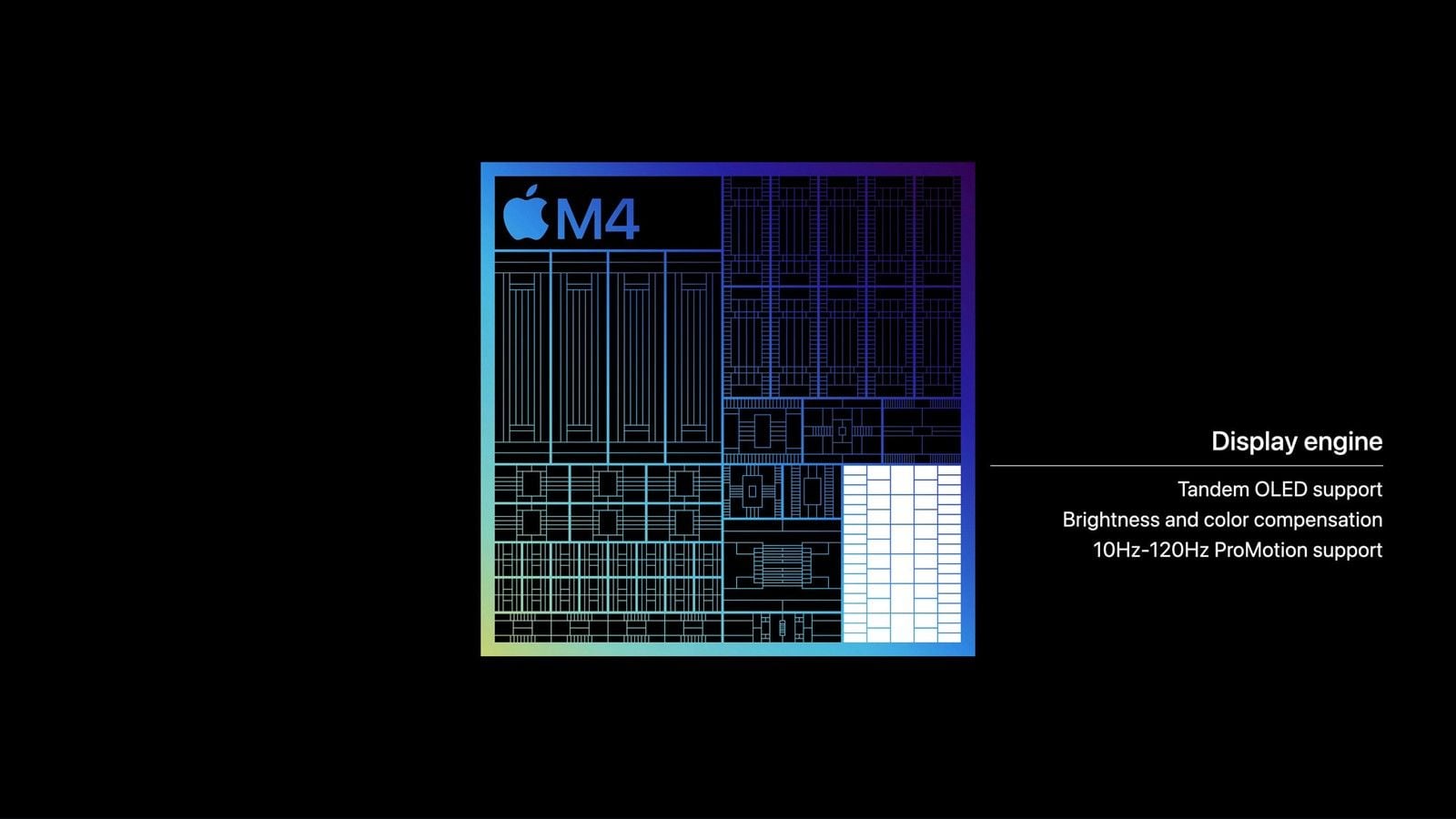
Apple에 따르면 M4는 M2 iPad Pro 대비 최대 1.5배 향상된 CPU 성능을 제공합니다. 기존 홍보 문구의 '4배' 성능은 Octane GPU 렌더링 기준이며, PUBG 모바일의 프레임 타임과는 무관합니다. 그럼에도 120Hz ProMotion 디스플레이, 11인치 또는 13인치 대화면, 그리고 그래픽 '원활'에서 '울트라 익스트림'을 안정적으로 유지할 수 있는 강력한 GPU 성능을 갖추고 있습니다.
이 패널은 10Hz에서 120Hz까지 가변 주사율을 지원합니다. 별도의 '120Hz 켜기' 스위치는 없습니다. '설정 > 손쉬운 사용 > 동작'에 있는 프레임률 제한을 켜면 화면 주사율이 60Hz로 제한되므로, 랭크전을 플레이할 때는 반드시 이 옵션을 꺼두어야 합니다.
슬림한 기기 구조상 발열이 디스플레이 전면으로 전달됩니다. 120 FPS로 25~40분 정도 플레이하면 클럭이 저하되어 120 FPS가 90 FPS로 떨어지고, 심하면 그 이하로 내려가기도 합니다. 후반 자기장에서 프레임이 급락하는 120 FPS 세션보다는 안정적인 90 FPS 세션이 교전에 훨씬 유리합니다.
120 FPS 지원을 위한 인게임 그래픽 및 iPadOS 설정
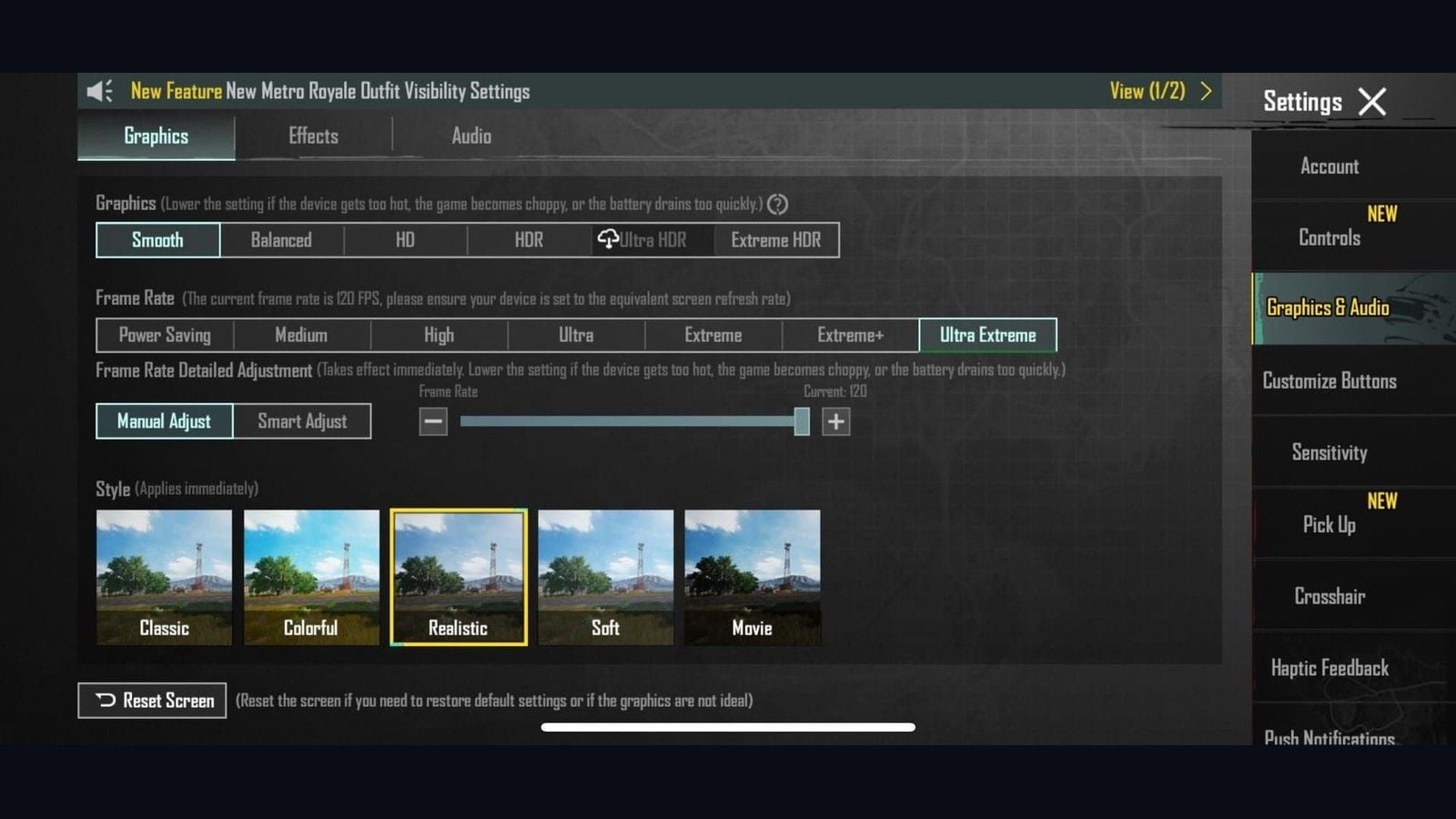
4.2 버전부터 공식 사양이 확정되었습니다. '원활(Smooth)'에서는 90/120 FPS를 지원하며, 'HD/HDR'은 최대 90 FPS, 'Ultra HDR'은 최대 60 FPS로 제한됩니다. FPS 설정에서 '울트라 익스트림(Ultra Extreme)'이 바로 120 FPS를 의미합니다. '익스트림(Extreme)'은 60 FPS, '익스트림+(Extreme+)'는 90 FPS입니다. 예전 클라이언트의 'HDR + 익스트림 = 120' 조합은 현재 버전에서 지원되지 않습니다.
인게임 그래픽 설정
설정 > 그래픽 및 오디오 > 그래픽.
그래픽 화질: 원활.
FPS 설정: 울트라 익스트림. 현재 프레임률이 120 FPS라는 안내 문구를 확인합니다.
FPS 세부 조정: 수동. 슬라이더를 120으로 설정.
화면 스타일: 선명함 또는 기본. 사실적이나 영화 스타일보다 적 식별이 수월합니다.
안티앨리어싱: 비활성화. 그림자: 비활성화. 그래픽 자동 조정: 비활성화.
클라이언트 재시작 알림이 뜨면 재부팅하세요. FPS 수치는 로비가 아닌 훈련장에서 확인하시기 바랍니다.
지원 기기 목록 및 원활 그래픽 고정 관련 상세 정보는 PUBG 모바일 120 FPS 지원 기기 페이지에서 확인할 수 있습니다.
매칭 시작 전 iPadOS 최적화 설정
앱 전환기에서 백그라운드 앱 모두 종료.
자동 밝기 비활성화, True Tone 비활성화, 화면 밝기 60~80% 유지.
동작 줄이기 비활성화 (설정 > 손쉬운 사용 > 동작).
게임을 제외한 모든 앱의 '백그라운드 앱 새로 고침' 끄기.
알림 배너를 차단하는 집중 모드 설정. iPadOS 26의 게임 모드는 게임 실행 시 자동 활성화됩니다. 배너 표시 여부를 확인하세요.
셀룰러 모델: 에어플레인 모드 켠 후 Wi-Fi 켜기.
배터리 잔량 20% 이상 유지. 랭크전 시작 전에는 충전기를 분리하는 것을 권장합니다.
iPadOS에는 안드로이드처럼 '캐시 삭제' 버튼이 없습니다. 패치 후 클라이언트 오류가 발생하면 '앱 정리하기'를 실행하거나 완전히 삭제 후 App Store에서 재설치하세요.
플레이 몇 분 후 120 FPS가 약 30 FPS로 급락할 때 해결법
일부 M4 기기 사용자들은 게임 시작 5분 후 120 FPS가 유지되다가 체감상 30 FPS 수준으로 뚝 떨어지는 '5분 절벽' 현상을 겪습니다. M4 GPU 자체의 성능 여유는 충분하지만, ProMotion과 iPadOS 전력 관리 정책이 주사율을 고정하지 못해 발생하는 현상입니다.
해결법 A (게임 세션 내내 유지)
제어 센터 > 화면 기록.
PUBG 모바일 실행.
화면 기록을 켠 상태로 유지합니다. 마이크는 음소거하고 게임 종료 후 기록을 중지합니다.
해결법 B (일회성 토글 설정)
게임을 '원활' + '울트라 익스트림'으로 설정합니다.
설정 > 손쉬운 사용 > 동작 > '프레임률 제한' 활성화.
게임을 열었다가 홈 화면으로 나옵니다.
'프레임률 제한' 비활성화.
게임을 다시 실행합니다.
포친키나 4.5 버전 핫드랍 구역에서 여전히 120 FPS 프레임 드랍이 발생한다면 '익스트림+(90 FPS)'로 고정하세요. 사격 도중 프레임이 요동치는 120 FPS보다 안정적인 90 FPS가 교전에서 훨씬 유리합니다.
iPad Pro 6핑거 레이아웃
6핑거 배치는 이동, 시점 전환, 사격, 조준(ADS), 기울이기(피킹), 웅크리기를 각각 분담하여 엄지손가락이 조이스틱에서 떨어지지 않도록 해줍니다. 스마트폰에서는 버튼이 너무 빽빽해지지만, 11인치나 13인치 화면에서는 완벽하게 들어맞습니다.
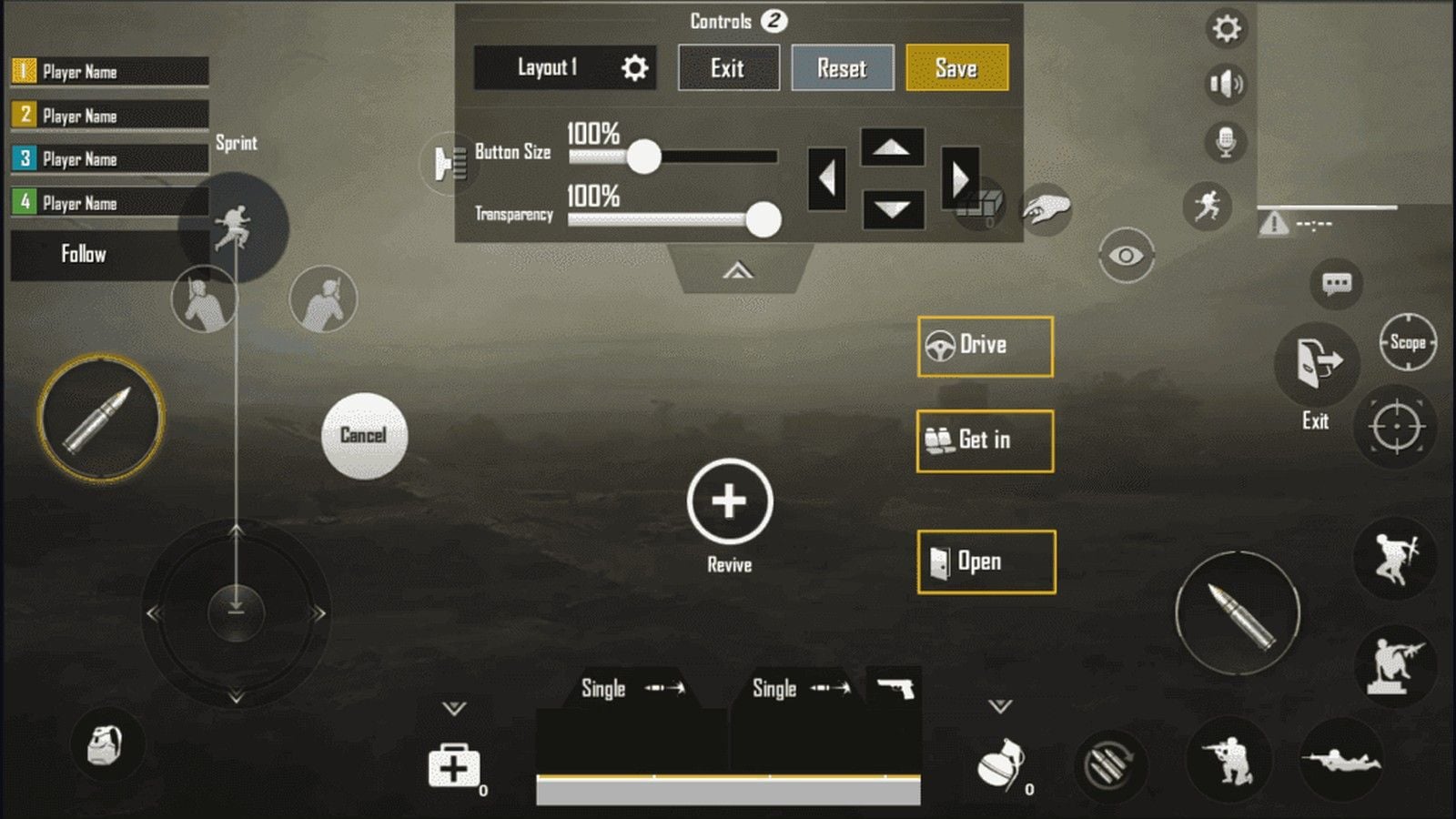
스마트폰 랭크전에서는 4핑거 클로 그립이 기본이지만, 태블릿에서는 양손 검지, 중지, 엄지가 무리 없이 닿는다면 6핑거 사용을 추천합니다. 태블릿용 레이아웃 코드를 불러온 뒤, 손가락 지문 부위가 아이콘에 정확히 닿을 때까지 각 버튼의 위치를 1~2%씩 미세 조정하세요.
태블릿 레이아웃 코드 불러오기
PUBG 모바일 고객센터 공식 경로:
로비 > 설정 > 조작 설정.
클래식 또는 아레나 팀전을 선택합니다. 클래식 HUD는 아레나에 자동 복사되지 않으므로 양쪽 모두 설정해야 합니다.
사용자 지정.
레이아웃 관리(검색 / 클라우드 아이콘).
원래 설정으로 되돌릴 수 있도록 현재 슬롯을 먼저 공유(백업)해 둡니다.
검색 방식 > 6960-4887-1407-8797-709 붙여넣기 > 검색 > 적용 > 저장.
클래식 TPP 설정을 클래식 FPP로 빠른 복사합니다. 아레나에서도 동일하게 반복합니다.
2026년 7월 9일 4.5 버전 업데이트로 닌자 런, 차크라, 매치 중 HUD 편집 기능이 추가되었습니다. 코드 불러오기 시 해당 신규 버튼들은 배치되지 않으므로, 사격, 조준, 기울이기 버튼과 겹치지 않게 화면 정중앙 빈 공간에 배치하세요. 인게임 설정 버튼을 길게 누르면 매치를 나가지 않고도 버튼 크기를 미세 조정할 수 있습니다.
추가 스마트폰 및 태블릿용 코드는 PUBG 모바일 클로 레이아웃 코드 페이지에서 확인하실 수 있습니다.
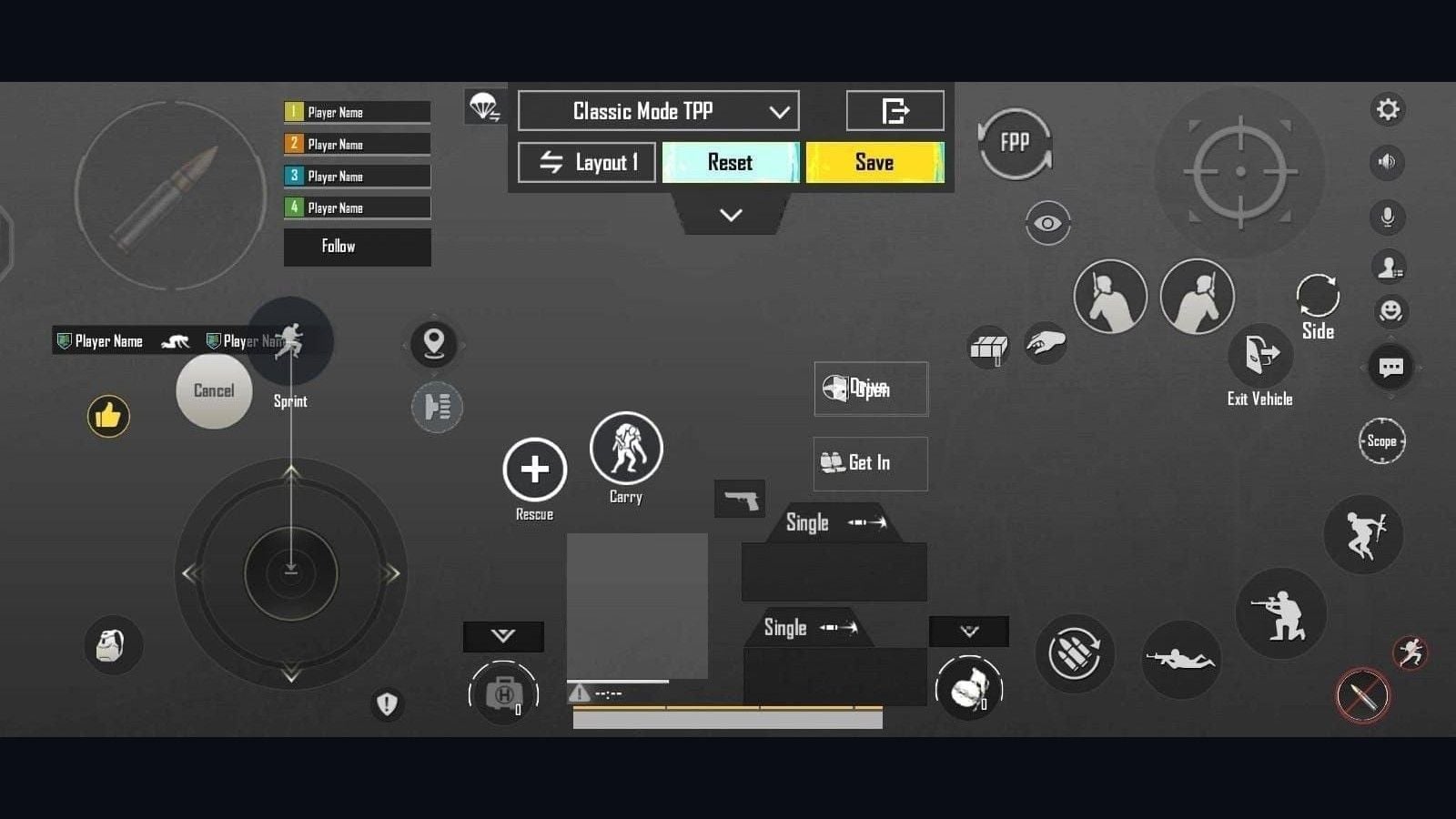
손가락별 역할 분담 (핑거 맵)
손가락 | 역할 |
|---|
왼손 엄지 | 조이스틱. 그 위에 질주 잠금 배치. |
오른손 엄지 | 카메라(시점 조작). 이 영역은 비워 두세요. |
오른손 검지 | 주 사격 버튼. 태블릿 기준 130~150% 크기. |
왼손 검지 | 스코프 / ADS. 스와이프 시 실수로 조준되지 않도록 100~120% 크기로 설정. |
양손 중지 | 좌/우 기울이기. 기울여 사격 On. |
양손 약지 | 오른쪽에 앉기 배치. 왼쪽에 점프 및 엎드리기를 배치하거나 오른쪽 보조 위치에 배치. |
첫 1주일 동안은 손에 쥐가 날 수 있으므로 손가락이 무리 없이 아이콘에 닿을 때까지 플레이 시간을 조절하세요. 웅크리기 연사(스프레이)가 익숙해지기 전까지는 불필요한 추가 버튼을 배치하지 마세요.
코드 적용 후 권장 버튼 크기
공유 코드는 다른 사용자의 화면 크기에 맞춰져 있으므로 기기에 맞게 조정해야 합니다.
컨트롤 | 크기 | 참고 사항 |
|---|
주 사격 버튼 | 130~150% | 검지 패드 위치, 상단 모서리. |
스코프 / ADS | 100~120% | 너무 크면 카메라 전환 스와이프를 방해합니다. |
좌/우 기울이기 | 100~120% | 사격 버튼과 20~25% 간격 유지. |
앉기 | 110~130% | 반동 제어 탭. 엎드리기를 함께 배치하지 마세요. |
점프 / 엎드리기 | 90~110% | 보조 기능. |
조이스틱 | 110~120% | 좌측 하단. |
투명도 | 60~80% | 아이콘 뒤의 캐릭터 모델이 보여야 합니다. |
6핑거에 최적화된 조작 상세 설정
설정 항목 | 설정값 | 이유 |
|---|
좌측 발사 버튼 표시 | 항상 켜기 | 사이드 전환 시 왼손 검지로 사격 가능. |
우측 발사 버튼 | 끄기 또는 최소화 | 의도치 않은 더블 탭(오발) 방지. |
조준경 모드 | 길게 누르기 | 손을 떼면 즉시 지향사격 전환. |
기울이기 및 사격 | 켜기 | 사격을 멈추지 않고 기울이기 가능. |
기울여 조준 | 비활성화 | 기울일 때 강제로 조준(ADS) 상태가 되지 않도록 방지. |
기울이기 시 카메라 회전 | 비활성화 | 기울일 때 시점(카메라)이 흔들리지 않음. |
조준(ADS) 시 카메라 회전 | 비활성화 | 엄지 에임 조작의 일관성과 예측성 유지. |
점프 / 오르기 | 분리 | 점프 피킹 시 원치 않게 오르기 모션이 나가는 것 방지. |
앉기 및 엎드리기 통합 | 비활성화 | 앉아 쏴(스프레이) 중 실수로 엎드려지는 상황 방지. |
조준 보조 | 켜기 | 대회 규정 등으로 금지되지 않는 한 항상 켜두는 것을 권장. |
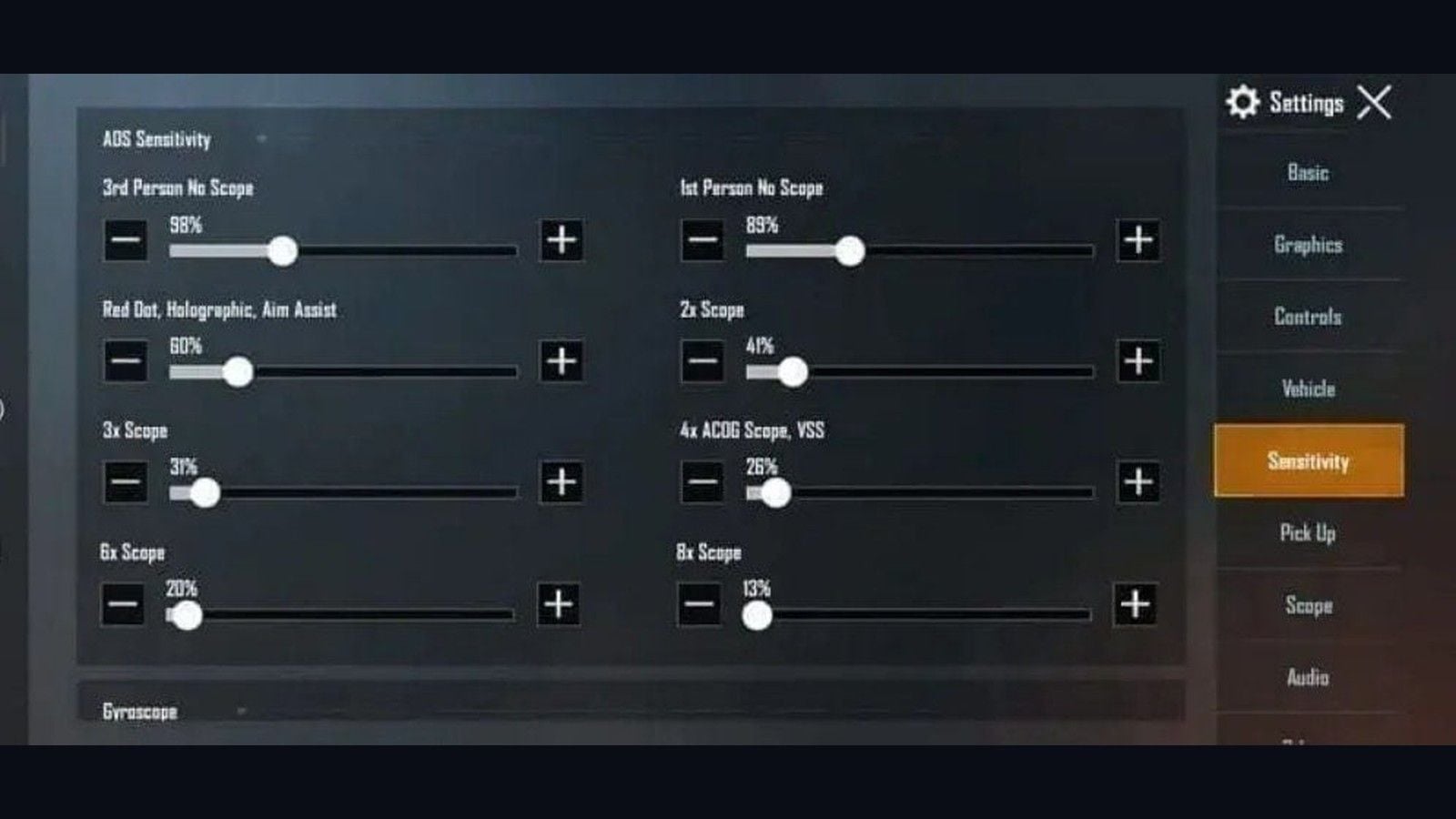
iPad 대화면을 위한 감도 설정
스마트폰에서 잘 맞던 300% 자이로스코프 감도는 11인치나 13인치 태블릿에서는 과도하게 회전합니다. 스마트폰 수치보다 15~20% 낮게 시작하세요. 25m 거리에서 M416 연사 후 슬라이더를 5% 단위로 조절하는 것이 좋습니다.
HUD 레이아웃 코드는 자유 시점(카메라), ADS, 자이로 감도를 공유하지 않으며, 감도는 별도의 공유 코드로 관리됩니다.
카메라 및 ADS 감도 (태블릿 입문용)
스코프 | 카메라 | ADS | 용도 |
|---|
3인칭 노스코프 | 100~120% | 95~115% | 시야 탐색 및 지향사격. |
1인칭 노스코프 | 105~125% | 95~115% | 실내전. |
레드도트 / 홀로그램 / 아이언 사이트 | 40~55% | 50~65% | 25m 이내. |
2배율 | 22~32% | 32~42% | 50~100m. |
3배율 / Win94 | 18~26% | 24~32% | 점사. |
4배율 / VSS | 14~20% | 18~26% | 75~150m. |
6배율 | 10~16% | 14~20% | 장거리 조준 홀딩. |
8배율 | 8~12% | 10~14% | 200m 이상. |
자유 시점: TPP 110%, 낙하산 110%, FPP 80~100%.
자이로스코프 감도
6핑거 입문 첫 주에는 자이로스코프를 스코프 모드(Scope On)로 설정하세요. 이미 엄지로 시점을 자유롭게 조작하므로, 스코프 조준 시에만 기기 기울이기를 적용해야 화면 튐을 방지할 수 있습니다. 25m 거리에서 타깃 더미에 탄착군이 안정적으로 형성되면 '항상 켜기(Always On)'로 전환하세요.
평평한 책상 위에서 자이로 보정을 진행하고, 시스템 자동 회전은 꺼두세요.
조준경 | 자이로스코프 | ADS 자이로스코프 |
|---|
3인칭 / 1인칭 노스코프 | 230 ~ 270% | 230 ~ 270% |
레드도트 / 홀로그램 / 아이언 사이트 | 220 ~ 260% | 220 ~ 260% |
2배율 | 210 ~ 250% | 210 ~ 250% |
3배율 | 150 ~ 180% | 150 ~ 180% |
4배율 | 130 ~ 165% | 130 ~ 165% |
6배율 | 95 ~ 130% | 95 ~ 130% |
8배율 | 50 ~ 75% | 50 ~ 75% |
더미 사격 시 탄착군이 위로 튀면 ADS나 자이로 감도를 5% 올리고, 아래로 가라앉으면 5% 내리세요. 스마트폰용 301% 레드도트 코드를 M4 태블릿에 첫날부터 그대로 복사해 쓰지 마세요.
프로게이머 조나단(Jonathan)은 투썸(양손 엄지)과 고감도 자이로로 명성을 떨쳤습니다. 2026년 리뷰에서도 3핑거와 4핑거에 대한 의견이 나뉩니다. 손가락 개수 자체가 아닌 자이로 활용 개념을 참고해야 하며, 그의 세팅은 iPad 6핑거 표준과는 다릅니다.
연습 루틴과 실속 있는 UC 활용법
14일차: TDM(팀 데스매치)만 2030분 집중 플레이. 무빙 사격, 웅크리기 연사, 조이스틱을 떼지 않고 ADS 켜고 끄기 숙달.
5~14일차: 훈련장에서 M416에 보정기, 수직 손잡이, 전술 개머리판을 장착하고 10m / 25m / 50m 벽면 연사 연습 후 랭크전 진입.
3~4주차: 다지 조작의 진가를 발휘할 고급 조작 추가. 빼꼼(기울이기) + 사격, 웅크리기 + 연사, 시점을 유지한 채 수류탄 투척.
1주차에는 기존보다 실력이 떨어진 것처럼 느껴지지만, 2주차에는 원래 점수를 회복하고, 3~8주차가 되면 근접전에서 손가락이 늘어난 효과를 톡톡히 봅니다. 2개월 차에는 파지법에 신경 쓰지 않아도 손이 알아서 움직이게 됩니다.
레드도트 감도를 2% 더 깎는 것보다 시야가 깔끔한 기계식 조준기(아이언 사이트) 스킨을 장착하는 것이 훨씬 도움 됩니다. 엘리트 로얄패스는 레벨 100 달성 시 UC가 전액 환급되므로 가장 먼저 구매하는 것이 좋습니다. 비밀번호 입력 없이 10자리 플레이어 ID만으로 PUBG 모바일 UC 충전을 이용해 보세요.
문제 해결 (트러블슈팅)
증상 | 해결 방법 |
|---|
5분 동안 120 FPS 유지 후 ~30으로 저하 | 화면 기록 켜짐 여부 확인 또는 프레임률 제한 설정 전환. |
울트라 익스트림(Ultra Extreme) 옵션 없음 | 그래픽 설정이 '원활'이어야 합니다. 클라이언트 4.5 이상 및 120 FPS 지원 기기 목록 확인 필요. |
입력 반응이 둔하게 느껴짐 | 동작 줄이기 끔. 백그라운드 앱 새로 고침 끔. 집중 모드 켬. |
기기 발열이 너무 심함 | 충전기 분리. 기기 뒷면 띄우기. 90 FPS로 고정. 한 게임 쉬어가기. |
의도치 않은 닌자 런 발동 | 4.5 버튼을 화면 중앙 쪽으로 이동. 매치 중 길게 눌러 편집. |
자이로스코프 에임 과도하게 튐 | 근거리 자이로 감도 10% 감소. '스코프 켤 때만 사용' 확인. 센서 재보정. |
불러온 HUD 크기가 너무 작음 | 사격 버튼 크기 130~150%로 확대. 버튼 간격 20~25%로 조정. |
자주 묻는 질문 (FAQ)
iPad Pro M4에 가장 적합한 PUBG 모바일 감도는 무엇인가요?
레드도트 ADS는 5065%, 4배율은 1826%, 근거리 자이로는 '스코프 모드' 기준 220260%로 시작하세요. 스마트폰 설정표 대비 1520% 낮게 잡고, 25m 거리에서 M416 연사 탄착군을 보며 5% 단위로 슬라이더를 조정하는 것을 권장합니다.
PUBG 모바일에서 6핑거 레이아웃은 어떻게 설정하나요?
설정 > 조작 설정 > 사용자 지정 > 레이아웃 관리 > 검색 방식에서 6960-4887-1407-8797-709를 붙여넣으세요. 사격은 오른쪽 검지, ADS는 왼쪽 검지, 기울이기는 양손 중지, 웅크리기는 오른쪽 약지에 배치하고, 사격 버튼 크기는 130~150%로 설정합니다.
2026년에도 iPad Pro M4가 PUBG 모바일에 적합한가요?
네, 매우 적합합니다. M4는 여전히 공식 120 FPS 지원 목록에 포함되어 있으며, 11인치 및 13인치 대화면은 6핑거 플레이에 최적화되어 있습니다. M5가 최신 플래그십이지만 두 기종 모두 '원활' + '울트라 익스트림' 설정이 필요하며, ProMotion 특유의 5분 프레임 드랍 현상이 발생할 수 있어 동일한 최적화가 필요합니다.
iPad Pro에서 120 FPS를 사용하려면 어떤 그래픽을 설정해야 하나요?
'원활' + '울트라 익스트림' 조합을 사용해야 합니다. HD/HDR은 최대 90 FPS, Ultra HDR은 최대 60 FPS로 제한됩니다. 안티앨리어싱, 그림자, 그래픽 자동 조정은 모두 꺼두세요.
6핑거 레이아웃에 적응하는 데 얼마나 걸리나요?
손가락 파지가 편안해지는 데 12주, 다지 연사 조작 숙달에 34주, 랭크전에서 안정적인 기량을 발휘하는 데 58주가 걸립니다. 매일 TDM이나 훈련장에서 2030분씩 연습하세요. 첫 주에 샷이 흔들리는 것은 새로운 파지법에 적응하는 정상적인 과정입니다.
iPad 6핑거 세팅에서도 자이로스코프를 사용해야 하나요?
네, 사용을 권장합니다. 첫 주에는 근거리 감도 220~260%의 '스코프 모드'로 시작하고, 타깃 더미 연사가 안정화되면 '항상 켜기'로 전환하세요. 기기를 살짝 기울여 주는 동작이 엄지손가락이 미처 다하지 못하는 정밀한 반동 제어를 완벽하게 보완해 줍니다.
결론
2026년 8월 기준 iPad Pro M4에서 PUBG 모바일을 완벽하게 즐기는 방법은 '원활 + 울트라 익스트림' 그래픽, 태블릿용 6핑거 HUD, 그리고 무거운 태블릿 유리에 맞춘 자이로 감도 조절입니다. 6960-4887-1407-8797-709 코드를 불러와 4.5 신규 버튼을 배치한 후, 화면 기록이나 프레임률 제한 토글로 5분 프레임 드랍을 해결해 보세요. 다음 클라이언트 업데이트 시에도 본 가이드는 지속적으로 갱신됩니다. 로얄패스나 가시성 좋은 조준경 스킨으로 한 단계 업그레이드하고 싶다면, 플레이어 ID로 안전하게 PUBG 모바일 UC 충전을 이용해 보시기 바랍니다.