Perubahan Seni Bina Enjin
Kemas kini 26 Disember 2025 mengubah kolam penstriman tekstur dan pra-kompilasi shader, yang bercanggah dengan pemacu AMD Adrenalin yang lebih baharu daripada versi 24.8.1. Tetapan Texture Streaming Ultimate menggunakan 1GB lebih VRAM berbanding Low tetapi mengurangkan masalah tekstur lambat muncul (pop-in) sebanyak 95% pada siri RX 6000/7000.
DirectX 12 Ultimate mewujudkan isu rentak bingkai (frame pacing) apabila Penjadualan GPU Berpecutan Perkakasan (Hardware-Accelerated GPU Scheduling) diaktifkan. Interaksi antara Smart Access Memory dan Resizable BAR pada enjin ini juga mencetuskan sekat-sekat pada konfigurasi AMD tertentu.
Mengenal Pasti Masalah Anda
Sekat-sekat (Stutter): Pembekuan seketika, lonjakan masa bingkai (frame time) melebihi 100ms, penggunaan GPU menjunam mendadak.
Penurunan FPS: Kadar bingkai yang rendah secara konsisten tanpa pembekuan.
Sela masa input (Input lag): Kelewatan antara input dan tindak balas tanpa gangguan visual.
Alat pemantauan mendedahkan sekat-sekat melalui graf masa bingkai yang tidak menentu dengan lonjakan luar biasa berbanding corak gelombang yang lancar. Ia berkait rapat dengan kompilasi shader dan penstriman tekstur, yang kelihatan sebagai perubahan peruntukan VRAM secara tiba-tiba.
Diagnostik Pra-Pembaikan
Sebelum melakukan pembaikan:
- Tutup aplikasi latar belakang, pantau suhu untuk memastikan tiada masalah pendikit haba (throttling).
- Sahkan RAM 16GB (minimum 8GB akan menyebabkan sekat-sekat yang ketara).
- Semak storan: Pemasangan 88GB + 20GB ruang kosong untuk cache shader.
- Gunakan SSD—HDD menyebabkan sekat-sekat penstriman tekstur.
Penanda Aras (Benchmark) Terbina Dalam
Jalankan penanda aras merentasi pratetap kualiti melalui menu tetapan grafik. Rekod purata FPS, 1% low FPS, dan konsistensi masa bingkai. Perhatikan babak sekat-sekat yang spesifik: letupan = tetapan zarah (particle), pergerakan kamera = penstriman tekstur.
Pemantauan Masa Bingkai (Frame Time)

16.6ms yang konsisten (60 FPS) = lancar. Lonjakan melebihi 50ms = sekat-sekat yang dapat dirasai. Lonjakan tetap setiap 15-20 saat = isu kompilasi shader. Lonjakan rawak = masalah penstriman tekstur.
Penggunaan GPU sepatutnya kekal pada 95-99%. Kejatuhan di bawah 10% semasa pembekuan menunjukkan konflik pemacu/API, bukannya had perkakasan.
Kekangan Perkakasan vs Perisian
Perkakasan: Had yang konsisten—GPU yang lemah mengekalkan FPS rendah merentasi semua tetapan.
Perisian: Prestasi tidak konsisten—permainan lancar terganggu oleh pembekuan walaupun perkakasan berkeupayaan tinggi.
Keperluan VRAM:
- 1080p Medium: Minimum 6GB
- 1080p High/Ultra: 8GB
- 1440p Ultra: 10GB
- 4K: 12GB+
Tetapan Penting Dalam Permainan
Mulakan di sini sebelum mengubah suai fail konfigurasi:
- V-Sync: Off
- Frame Rate Cap: Ikut kadar segar semula monitor (bukan unlimited)
- Nvidia Reflex: On (bukan On + Boost)
Pratetap Grafik
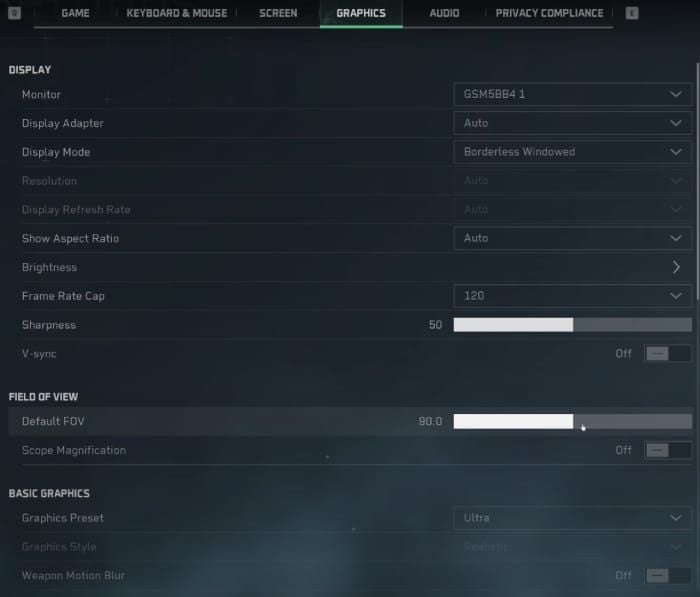
Pratetap Ultra mencetuskan sekat-sekat pada kebanyakan sistem melalui Volumetric Fog dan bayang sentuh (contact shadows). Gunakan konfigurasi tersuai:
RX 6600: Pratetap Medium, Texture Quality High, Texture Streaming Ultimate, Shadows Low
RX 6750XT: Pratetap High, Texture Streaming Ultimate, Shadows Medium, FSR Balanced
RX 7700 XT: Pratetap Ultra, FSR Quality pada 1440p, Volumetric Lighting Medium, matikan contact shadows
Tetapan Tekstur
Texture Streaming: Ultimate (menggunakan 1GB lebih VRAM tetapi mengurangkan pop-in sebanyak 95%)
Texture Quality: High (peruntukan VRAM yang lebih besar tetapi kurang kerap = lebih lancar daripada pemuatan kecil yang kerap)
Bayang dan Jarak
Shadows: Maksimum Low atau Medium (High/Ultra mencetuskan lonjakan pengiraan semula masa nyata)
Shadow Map: Padankan dengan kualiti Shadow
Render Distance: Medium (mengelakkan beban berlebihan pada CPU semasa pertempuran sengit)
Anti-Aliasing
TAA: Keseimbangan terbaik
FXAA: Menyebabkan kesan kabur
DLAA: Untuk Nvidia RTX sahaja, menambah beban sistem
Tweak Engine.ini: r.PostProcessAAQuality=0 mematikan AA pasca-proses sepenuhnya. Apabila menggunakan FSR/DLSS, matikan AA dalam permainan—kerana penskalaan atas (upscaling) sudah termasuk penyelesaian AA sendiri.
V-Sync dan Reflex
V-Sync: Off (gunakan Frame Rate Cap sebagai ganti)
Nvidia Reflex: On mengurangkan kependaman input. On + Boost boleh mencetuskan sekat-sekat.
AMD: Gunakan pilihan pelancaran -dx11 + matikan Anti-Lag dalam Adrenalin.
Pencahayaan Global (Global Illumination)
GI Quality: Medium (High/Ultra menyebabkan lonjakan kompilasi shader)
Ray Tracing: Matikan sepenuhnya jika berlaku sekat-sekat—tidak dioptimumkan untuk perkakasan kelas pertengahan.
Konfigurasi DirectX
Parameter pelancaran -dx11 memaksa penggunaan DirectX 11, menghapuskan konflik Penjadualan GPU Berpecutan Perkakasan. Ini menyelesaikan masalah sekat-sekat untuk ~60% pemain yang terjejas, terutamanya pengguna GPU AMD.
DX11 vs DX12
DX11: Masa bingkai yang lebih konsisten walaupun FPS puncak 5-10% lebih rendah. Mengelakkan isu penyelarasan kompilasi shader dan penstriman tekstur DX12.
Pengguna AMD: DX11 + pemacu 24.8.1 memintas konflik.
Pengguna Nvidia: Kesan kurang drastik tetapi konsistensi masa bingkai bertambah baik.
Parameter Pelancaran
Steam: Klik kanan Delta Force > Properties > Launch Options: -dx11 -useallavailablecores
-dx11 = memaksa DirectX 11
-useallavailablecores = mengoptimumkan pengagihan thread CPU
Uji dengan penanda aras untuk mengesahkan penambahbaikan.
Tweak Fail Konfigurasi
Lokasi: Steamapps\common\Delta Force\Game\DeltaForce\Saved\Config\WindowsClient\Engine.ini
Sandarkan (Backup) dahulu: Salin fail, namakan semula sebagai Engine.ini.backup
Pembolehubah Kritikal
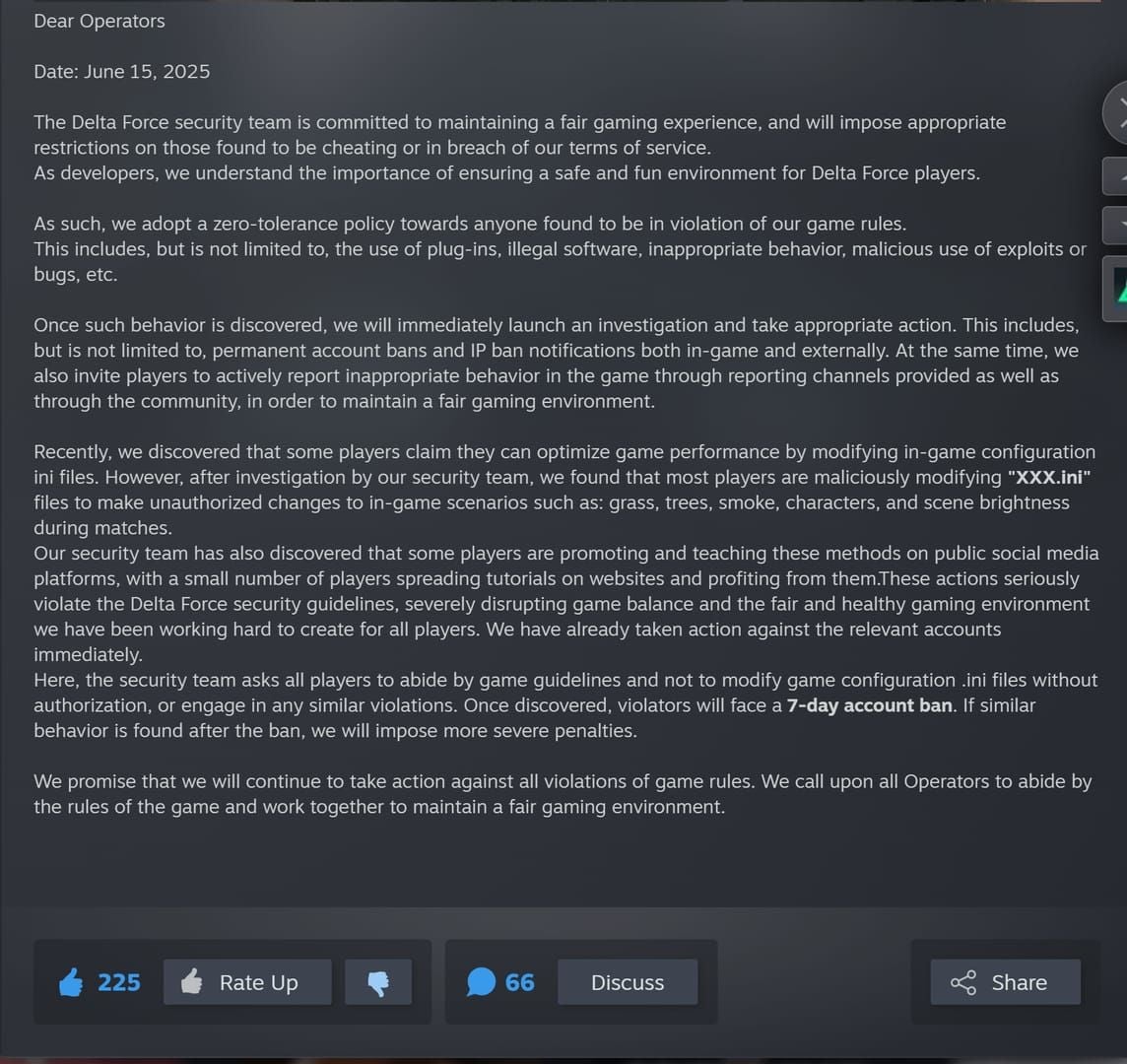
Tambah di bawah [SystemSettings]:
r.Streaming.PoolSize=3000
r.Streaming.MaxEffectiveScreenSize=0
r.Streaming.UseAllMips=1
r.ViewDistanceScale=1.0
r.PostProcessAAQuality=0
r.SkeletalMeshLODBias=-1
r.StaticMeshLODBias=-1
PoolSize memperuntukkan 3GB untuk penstriman tekstur (jangan melebihi VRAM tolak 2GB). Bias LOD negatif meningkatkan perincian, mengurangkan lonjakan bingkai akibat pop-in.
Prosedur Sandaran
Salin keseluruhan folder WindowsClient ke luar direktori permainan. Jika timbul masalah, padam fail yang diubah suai dan pulihkan sandaran.
Tetapkan fail yang diubah suai kepada Read-Only (klik kanan > Properties > Read-Only) untuk menghalang permainan daripada menulis ganti tetapan tersuai anda.
Pengoptimuman Pemacu GPU
Tetapan AMD
Pemacu: Undur semula (roll back) ke versi 24.8.1 (versi stabil terakhir sebelum konflik)
Pemasangan:
- Muat turun AMD Cleanup Utility.
- Mulakan semula ke Safe Mode (Shift + Restart > Troubleshoot > Advanced > Startup Settings > F4).
- Jalankan Cleanup Utility.
- Mulakan semula, pasang 24.8.1 dengan Factory Reset.
Tetapan Adrenalin:
- Texture Filtering: Performance
- Anisotropic Filtering: Application Controlled
- Tessellation: AMD Optimized
- Anti-Lag: Disabled
- Anti-Lag+: Disabled
- Radeon Boost: Disabled
Matikan Smart Access Memory dalam BIOS jika sekat-sekat masih berterusan.
Tetapan Nvidia
Pemacu: 560.70 (Custom Installation > Perform clean installation)
Control Panel (Program Settings untuk Delta Force):
- Power Management: Prefer Maximum Performance
- Texture Filtering Quality: Performance
- Shader Cache Size: Minimum 10GB
- Threaded Optimization: On
- Vertical Sync: Off
Pengurusan Cache Shader
AMD: Padam kandungan %LOCALAPPDATA%\AMD\DxCache\
Delta Force: Padam kandungan %LOCALAPPDATA%\DeltaForce\Saved\ShaderCache\
Selepas pemadaman, mainkan 2-3 perlawanan untuk kompilasi semula shader. Sekat-sekat awal akan berlaku semasa kompilasi, kemudian ia akan menjadi lancar.
Pembaikan Sistem Windows
Penjadualan GPU Berpecutan Perkakasan
Matikan: Settings > System > Display > Graphics Settings > Change default graphics settings > Toggle Off
Memerlukan mula semula (restart). Ia menyebabkan isu rentak bingkai dalam mod DX12.
Pengoptimuman Skrin Penuh (Fullscreen Optimizations)
Pergi ke DeltaForce.exe > Klik kanan > Properties > Compatibility:
- Tanda pada Disable fullscreen optimizations
- Tanda pada Run this program as administrator
Game Mode dan Xbox
Game Mode: Settings > Gaming > Game Mode > Off
Xbox Game Bar: Settings > Gaming > Xbox Game Bar > Toggle Off
Proses Latar Belakang
Tutup sebelum melancarkan permainan:
- Tab pelayar (browser)
- Discord (matikan pecutan perkakasan dalam tetapan)
- Perisian RGB (tetapkan profil, kemudian tutup)
- Penyelarasan storan awan (cloud sync)
- Windows Update (tangguhkan)
Task Manager: Tutup proses yang menggunakan lebih 5% CPU yang tidak penting.
Memori Maya (Virtual Memory)
System Properties > Advanced > Performance Settings > Advanced > Virtual Memory > Change
Nyah tanda Automatically manage, tetapkan nilai tersuai pada pemacu terpantas:
- Initial: 1.5x RAM (12GB untuk 8GB RAM, 24GB untuk 16GB)
- Maximum: 3x RAM (24GB for 8GB RAM, 48GB for 16GB)
Ini menghalang penskalaan semula dinamik semasa permainan berlangsung.
Konfigurasi Penskalaan Atas (Upscaling)
Tetapan FSR
Mod Quality: Keseimbangan terbaik (67% resolusi asli)
Balanced/Performance: Lebih FPS tetapi berpotensi menghasilkan artifak visual.
Matikan AA dalam permainan apabila menggunakan FSR—penskalaan atas sudah termasuk AA temporal.
RX 6600: FSR Quality pada 1080p
RX 6750XT: FSR Balanced pada 1440p
Tetapan DLSS
Frame Generation: Matikan semua pengehad bingkai, tetapkan Reflex kepada On.
Mod Quality: Optimum (Performance/Ultra Performance menyebabkan ketidakstabilan temporal).
Jika sekat-sekat berterusan, matikan Frame Generation tetapi kekalkan DLSS Super Resolution.
Asli vs Penskalaan Atas
Penskalaan atas pada mod Quality memberikan konsistensi masa bingkai yang lebih baik dengan mengekalkan penggunaan GPU pada 80-90% berbanding 100% pada resolusi asli. Ini mewujudkan ruang penimbal (buffer) untuk babak yang berat tanpa penurunan masa bingkai.
Pengesahan Pasca-Pembaikan
Jalankan penanda aras sebanyak tiga kali, rekod masa bingkai. Varians di bawah 5ms antara larian bermakna tetapan sudah stabil.
Senario Ujian
Mod Warfare (El Alamein): 32+ pemain, kenderaan, jarak penglihatan jauh—paling mencabar.
Mod Operations: Persekitaran yang pelbagai untuk menguji penstriman tekstur.
Hazard Operations: Pemprosesan AI dan acara dinamik.
Prestasi sihat: 85-95% penggunaan GPU, masa bingkai dalam lingkungan 3ms daripada purata.
Alat Pemantauan
Gunakan AMD Adrenalin Overlay atau Nvidia GeForce Experience untuk graf masa bingkai masa nyata. 60 FPS yang stabil (16.6ms) adalah lebih baik daripada 80-120 FPS yang berubah-ubah dengan masa yang tidak konsisten.
Rutin Kemas Kini
Sebelum kemas kini:
- Sandarkan fail konfigurasi.
- Rekod tetapan grafik.
- Dokumenkan pembaikan mana yang berkesan.
Selepas kemas kini:
- Padam cache shader.
- Berikan masa 2-3 perlawanan untuk penjanaan semula.
- Semak forum komuniti untuk isu yang meluas.
Penyelesaian Masalah Lanjutan
Sahkan vs Pasang Semula
Sahkan dahulu: Steam > Klik kanan Delta Force > Properties > Verify integrity
Pasang semula bersih jika:
- Pengesahan tidak menemui isu tetapi sekat-sekat masih berterusan.
- Sering menggantikan fail yang sama berulang kali.
Nyahpasang, padam direktori pemasangan secara manual dan %LOCALAPPDATA%\DeltaForce, kemudian pasang semula ke SSD dengan ruang kosong 20GB+.
Naik Taraf Perkakasan
Keutamaan: RAM 8GB → 16GB (penambahbaikan sekat-sekat yang paling ketara).
GPU: Sasarkan minimum GTX 1060 5GB / RX 5500 XT untuk 1080p Medium.
Bug vs Isu Konfigurasi
Semak forum rasmi untuk laporan yang serupa. Isu identik yang meluas = bug enjin yang memerlukan tampalan (biasanya 1-2 minggu).
Laporan terpencil = masalah konfigurasi tempatan yang boleh diselesaikan melalui pembaikan dalam panduan ini.
Untuk kandungan premium Delta Force, beli mata wang Delta Force dalam talian di BitTopup—platform selamat, penghantaran pantas, kadar kompetitif.
Soalan Lazim (FAQ)
Mengapa Delta Force sekat-sekat selepas kemas kini 2026?
Kemas kini 26 Disember 2025 mengubah penstriman tekstur dan kompilasi shader, yang bercanggah dengan pemacu AMD yang lebih baharu daripada 24.8.1 dan DX12 dengan Penjadualan GPU Berpecutan Perkakasan. Penggunaan GPU jatuh di bawah 10% selama 3-5 saat.
Bagaimana cara membaiki sekat-sekat selepas tampalan (patch)?
Undur semula AMD ke 24.8.1 atau Nvidia ke 560.70, tambah parameter pelancaran -dx11, matikan Penjadualan GPU Berpecutan Perkakasan, padam cache shader (%LOCALAPPDATA%\AMD\DxCache\ dan %LOCALAPPDATA%\DeltaForce\Saved\ShaderCache), tetapkan Texture Streaming Ultimate, dan Shadows Low/Medium.
Tetapan mana yang menyebabkan sekat-sekat?
Volumetric Fog High/Ultra, contact shadows, kualiti Shadow di atas Medium, pratetap Ultra, V-Sync diaktifkan, dan kolam penstriman tekstur yang tidak mencukupi. Tambah r.PostProcessAAQuality=0 ke dalam Engine.ini.
DirectX 11 atau 12?
Gunakan DX11 melalui parameter -dx11. DX12 mempunyai isu rentak bingkai dan konflik Penjadualan GPU Berpecutan Perkakasan. DX11 memberikan FPS puncak 5-10% lebih rendah tetapi menghapuskan pembekuan 2-3 saat.
Adakah DLSS menyebabkan sekat-sekat?
Frame Generation boleh menyebabkannya apabila digabungkan dengan had bingkai atau V-Sync. Matikan pengehadan, tetapkan Reflex kepada On. DLSS Super Resolution tanpa Frame Generation meningkatkan konsistensi—gunakan mod Quality.
Bagaimana cara mengosongkan cache shader?
Padam %LOCALAPPDATA%\AMD\DxCache\ dan %LOCALAPPDATA%\DeltaForce\Saved\ShaderCache. Mainkan 2-3 perlawanan untuk kompilasi semula. Sekat-sekat awal akan berlaku semasa kompilasi, kemudian ia akan menjadi lancar.























































































































