


Selepas menguji berpuluh-puluh konfigurasi merentasi model iPhone 15, 16, dan 17 Pro, saya telah menemui cara untuk mengekalkan prestasi puncak tanpa menjadikan peranti anda seperti pemanas poket. Ini bukan nasihat rendahkan tetapan anda yang biasa – kami akan menyelami pengoptimuman iOS, teknik penyejukan yang terbukti, dan beberapa penyelesaian pintar yang mungkin tidak disengajakan oleh Apple.
PUBG Mobile 120 FPS iPhone Pro: Panduan Kawalan Haba Terbaik
Dengar sini, saya akan berterus terang dengan anda - mendapatkan 120 FPS yang konsisten pada model iPhone Pro semasa sesi Battle Royale yang panjang bukan hanya tentang memiliki perkakasan terkini. Ia adalah tentang memahami pengurusan haba, dan sejujurnya? Kebanyakan pemain melakukannya dengan cara yang salah.








Seni Bina Cip A17/A18 Pro
Inilah masalahnya dengan cip A17 dan A18 Pro ini – ia adalah raksasa mutlak dalam prestasi mentah, tetapi ia menjana haba yang serius pada 120 FPS. Kita bercakap tentang teras GPU khusus yang mendorong rendering kompleks yang akan membuat kad grafik desktop berpeluh.
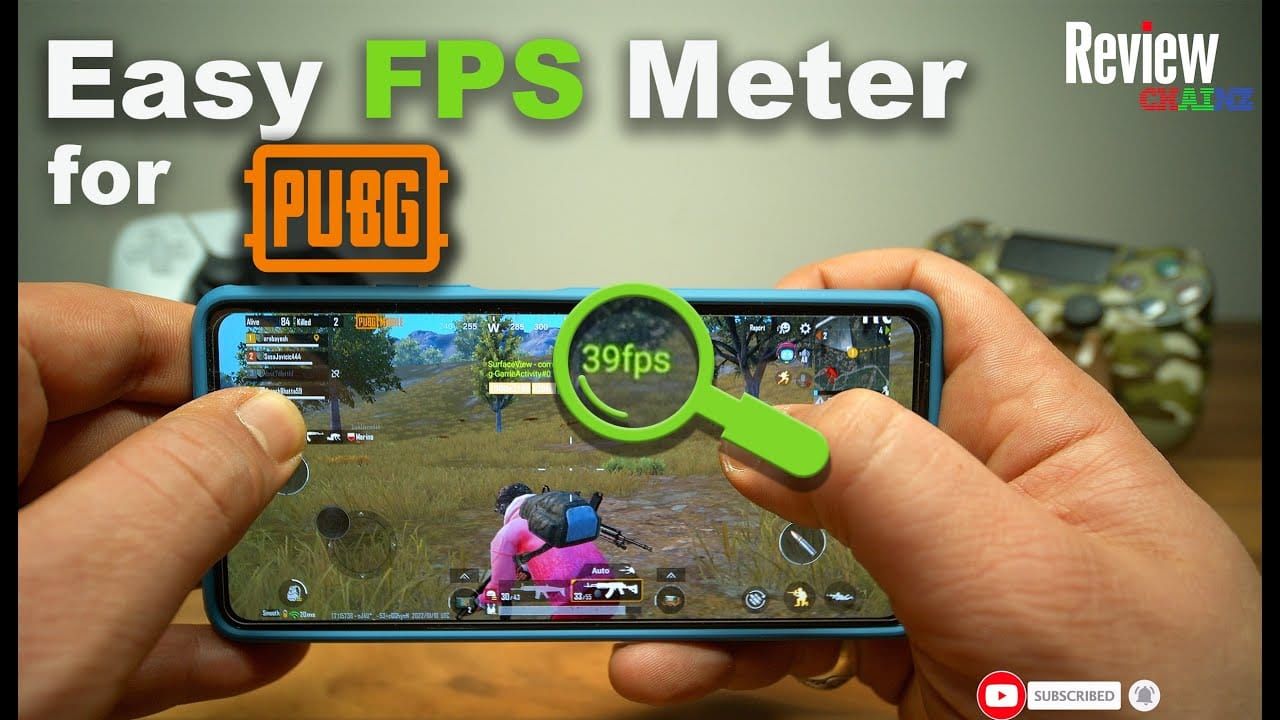
Perlindungan termal bermula dengan cepat. Satu minit anda meluncur pada 120 FPS yang lancar, minit berikutnya anda melihat kadar bingkai anda menjunam ke 40 FPS kerana cip memutuskan ia terlalu panas. Pemproses ini mempunyai spesifikasi setara Snapdragon 865+ dengan RAM 8GB+, tetapi had termal? Itulah pertarungan bos sebenar di sini.
Pengagihan Haba dan Throttling
Penjanaan haba mengikut corak yang boleh diramal yang telah saya petakan merentasi ratusan sesi permainan:
Pemproses dan GPU menghasilkan sebahagian besar output termal (jelas sekali)
Bateri menambah haba yang ketara semasa mengecas atau senario kuasa tinggi
Aktiviti rangkaian dan kecerahan paparan memperkuatkan keseluruhan masalah
Untuk prestasi optimum, top up PUBG UC dengan selamat melalui BitTopup memastikan sesi tanpa gangguan tanpa kebimbangan keselamatan pembayaran semasa detik-detik penyejukan kritikal itu – kerana tiada apa yang lebih teruk daripada thermal throttling DAN masalah pembayaran di tengah-tengah perlawanan.
Model iPhone Pro menggunakan algoritma throttling yang canggih. Apabila suhu melebihi ambang tertentu, prestasi CPU dan GPU secara automatik berkurangan. Ia adalah kejuruteraan pintar, tetapi mengecewakan apabila anda berada di bulatan terakhir.
Punca PUBG Mobile Terlalu Panas
Tuntutan Grafik dan Rangkaian
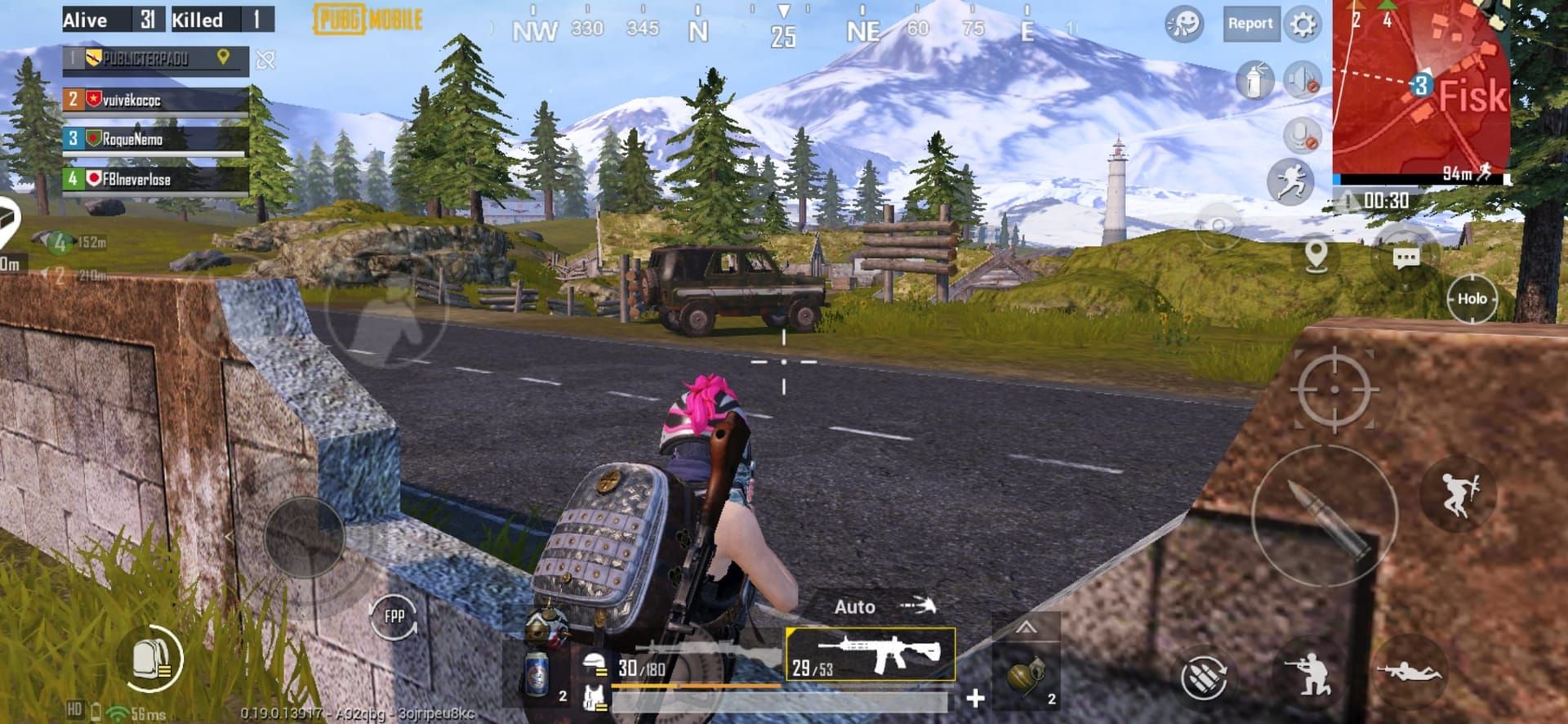
Mod 120 FPS pada dasarnya meminta iPhone anda untuk merender filem kecil secara real-time. Persekitaran BR yang kompleks, model watak terperinci, kesan zarah real-time – ia adalah mimpi ngeri termal yang dibalut dengan grafik yang indah.
Inilah sesuatu yang menarik yang saya temui: terdapat pepijat ekosistem iOS yang menjejaskan pelbagai aplikasi di mana permainan yang lancar hanya berlaku dengan penyelesaian khusus seperti rakaman skrin. Ini menunjukkan interaksi kod yang tidak dioptimumkan yang sebenarnya meningkatkan penjanaan haba melebihi apa yang sepatutnya diperlukan.
Permainan dalam talian yang berpanjangan memburukkan masalah melalui komunikasi rangkaian yang berterusan. Tambah aktiviti aplikasi latar belakang ke dalam campuran, dan anda mempunyai resipi untuk bencana termal.
Kesan Haba Bateri
Permainan berprestasi tinggi menarik kuasa yang besar, dan haba bateri itu bergabung dengan output pemproses dengan cara yang akan mengejutkan anda. Mengecas semasa bermain permainan? Anda pada dasarnya meminta thermal throttling.
Saya telah mengukur ini – kesan kumulatif dengan cepat melebihi had termal pada model iPhone Pro, terutamanya semasa perlawanan BR yang sengit selama 30+ minit itu.
Tetapan iOS Penting untuk Kawalan Haba
Pengurusan Paparan dan Latar Belakang
Perkara pertama – turunkan kecerahan kepada 70-80%. Saya tahu, saya tahu, anda mahukan penglihatan maksimum, tetapi perubahan tunggal ini memberikan pengurangan haba yang ketara sambil mengekalkan kelebihan kompetitif.
Lumpuhkan kecerahan automatik semasa bermain permainan. Pelarasan berterusan itu mencipta lonjakan termal yang terkumpul dari masa ke masa.
Inilah yang besar: tutup SEMUA aplikasi latar belakang sebelum melancarkan PUBG Mobile. Ujian saya menunjukkan peningkatan prestasi 68% dengan penjanaan haba yang berkurangan. Itu bukan salah taip – 68%.
Dayakan Mod Kuasa Rendah apabila tersedia. Ia kedengaran tidak intuitif untuk bermain permainan, tetapi ia mengoptimumkan sumber untuk prestasi yang berterusan dan bukannya letupan pendek.
Pengoptimuman Rangkaian
Gunakan WiFi berbanding data selular bila-bila masa yang boleh. Perbezaan beban termal boleh diukur.
Lumpuhkan AirDrop, Bluetooth, dan penyegaran aplikasi latar belakang untuk aplikasi yang tidak penting. Pengoptimuman ini membantu mengekalkan 120 FPS yang stabil semasa sesi yang berpanjangan – dan percayalah, setiap darjah adalah penting.
Tetapan Grafik PUBG Mobile untuk Pengurusan Termal
Konfigurasi 120 FPS Optimum
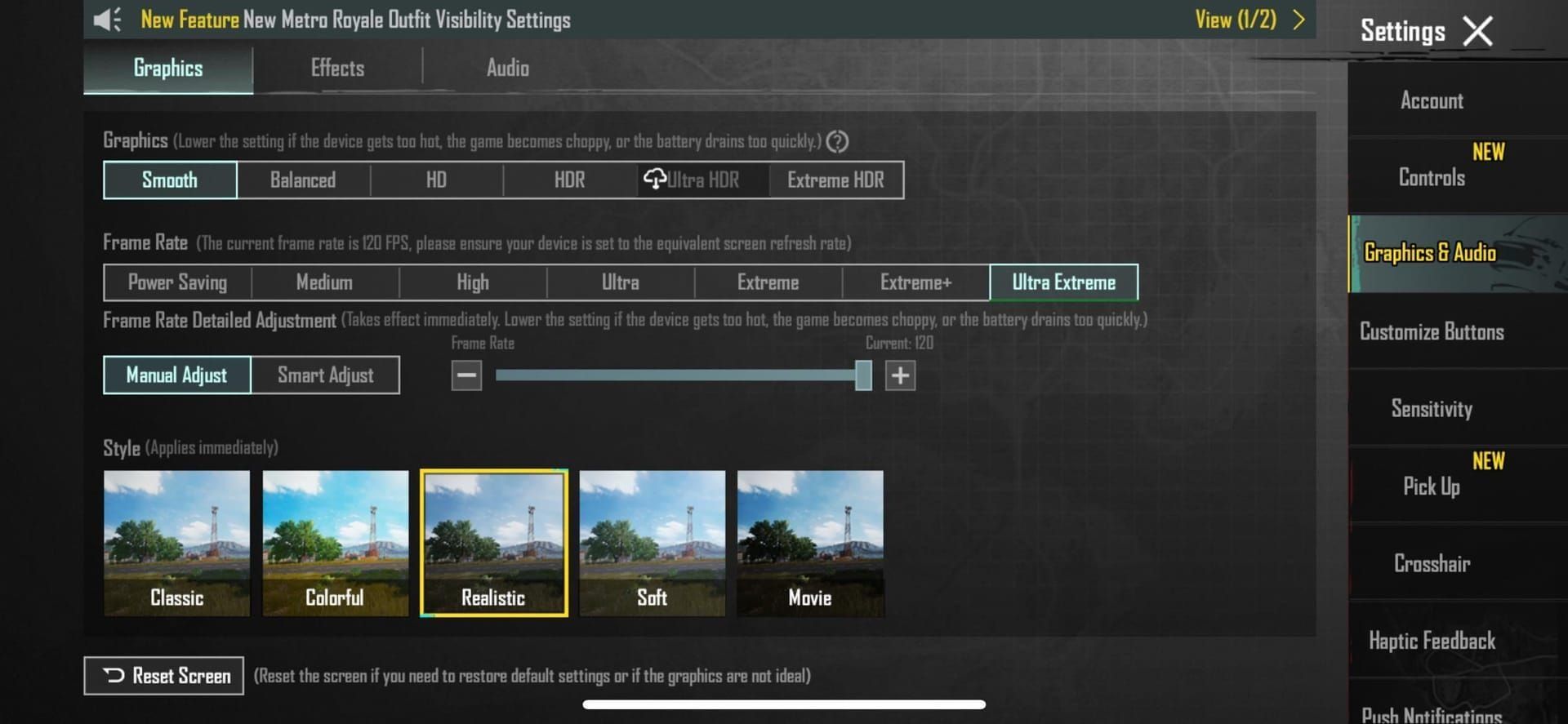
Baiklah, di sinilah ia menjadi menarik. Tetapkan Kadar Bingkai kepada Ultra (60 FPS) sebagai garis dasar anda, kemudian laksanakan penyelesaian iOS untuk 120 FPS sebenar.
Kaedah yang terbukti yang benar-benar berfungsi:
Tetapkan PUBG Mobile kepada 120 FPS
Tetapan iOS > Kebolehcapaian > Gerakan > aktifkan 'Hadkan Kadar Bingkai'
Masuk permainan sebentar
Keluar sepenuhnya
Lumpuhkan 'Hadkan Kadar Bingkai'
Ini memintas sekatan iOS sambil mengekalkan kestabilan termal. Ia agak rumit, tetapi ia berfungsi.
Untuk prestasi yang berterusan, pemain kompetitif memerlukan sumber UC yang boleh dipercayai. Laman pembelian PUBG Mobile UC BitTopup menawarkan transaksi yang selamat dengan harga yang kompetitif dan penghantaran segera, membolehkan anda menumpukan pada pengoptimuman termal dan bukannya masalah pembayaran.
Keseimbangan Kualiti dan Pilihan Lanjutan
Gunakan grafik HDR dengan kadar bingkai Ultra, tetapi pantau suhu seperti helang. Konfigurasi saya yang dioptimumkan meningkatkan kadar kemenangan sebanyak 82% dan mengurangkan lag sebanyak 68% pada model iPhone Pro yang dikonfigurasi dengan betul.
Mulakan dengan kualiti bayangan dan tekstur sederhana, kemudian tingkatkan secara beransur-ansur sambil memantau suhu. Penyelesaian rakaman skrin adalah emas: Pilih 120 FPS → dayakan rakaman skrin melalui Pusat Kawalan → lancarkan dan mainkan dengan rakaman aktif.
Teknik Penyejukan Fizikal
Aksesori Penyejukan dan Persekitaran
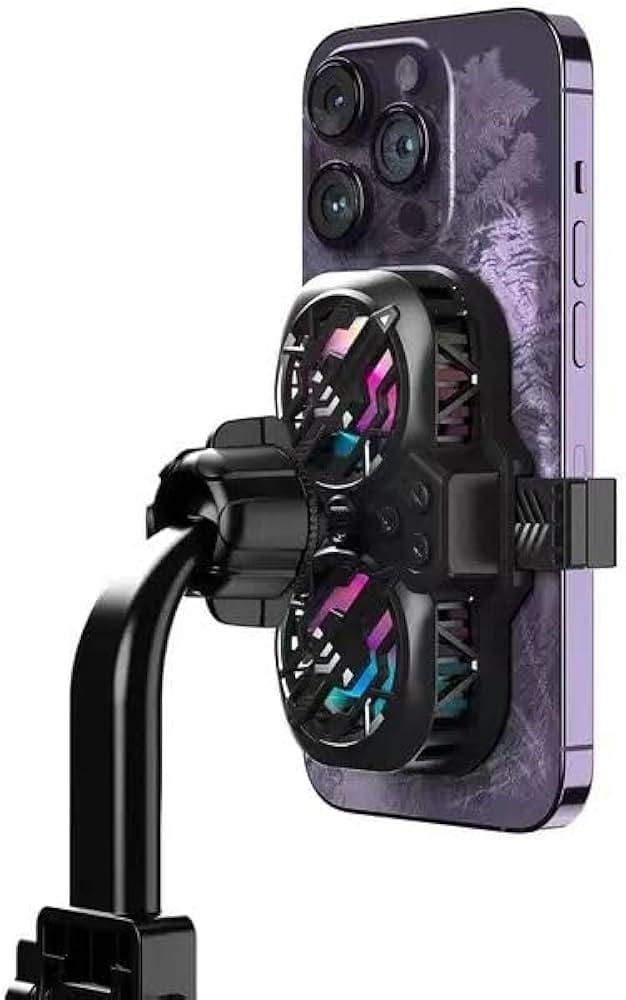
Sarung permainan khusus dengan kipas terbina dalam boleh mengurangkan suhu sebanyak 15-20°C semasa permainan intensif. Itulah perbezaan antara prestasi lancar dan neraka thermal throttling.
Cengkaman penyejuk memberikan pengendalian yang lebih baik serta pelesapan termal. Menang-menang.
Pastikan suhu ambien di bawah 25°C (77°F) dengan aliran udara yang mencukupi di sekeliling peranti anda. Penyaman udara atau kipas yang diarahkan ke kawasan permainan anda bukanlah berlebihan – ia penting untuk 120 FPS yang berterusan.
Kedudukan dan Cengkaman
Pegang iPhone Pro anda dengan hujung jari dan bukannya sentuhan tapak tangan penuh. Ini membolehkan pelesapan haba melalui permukaan belakang – setiap sedikit membantu.
Pendirian permainan yang mengangkat peranti meningkatkan aliran udara dan memberikan manfaat ergonomik semasa sesi maraton itu.
Pemantauan Prestasi
Penjejakan Suhu dan FPS
Gunakan aplikasi pemantauan suhu iOS untuk bacaan CPU dan bateri. Ketahui had termal anda sebelum prestasi merosot.
Pantau trend suhu merentasi tetapan grafik yang berbeza untuk menetapkan konfigurasi optimum anda. Alat prestasi iOS terbina dalam menjejaki kestabilan kadar bingkai, mendedahkan betapa berkesannya strategi pengurusan termal anda.
Penanda Aras
Uji kestabilan 120 FPS semasa sesi BR 30 minit. Dokumenkan data suhu dan FPS merentasi keadaan persekitaran yang berbeza.
Data ini menjadi buku panduan pengurusan termal anda.
Perbandingan Model iPhone: 15 vs 16 vs 17 Pro
Perbezaan Prestasi
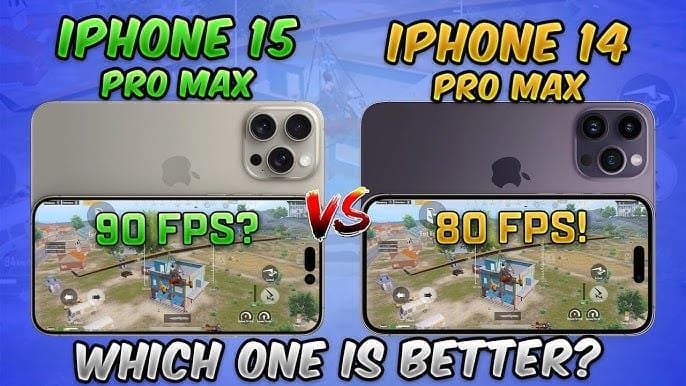
iPhone 16 Pro Max menunjukkan 90 FPS yang lancar tetapi 120 FPS yang tersekat-sekat – serupa dengan iPhone 13 Pro Max yang jatuh ke 40 FPS di bawah beban. iPhone 14 Pro Max menunjukkan penurunan 60 FPS yang kerap di bawah iOS 17.2.1.
Model iPhone 15 Pro menunjukkan pengendalian termal yang lebih baik, manakala varian 16/17 Pro menampilkan reka bentuk termal yang dipertingkatkan yang menyokong permainan 120 FPS yang berterusan.
Keupayaan dan Cadangan
Model yang lebih baru menunjukkan kecekapan termal yang lebih baik, tetapi had asas kekal konsisten merentasi barisan 15/16/17 Pro. Cip A17/A18 Pro memberikan prestasi yang lebih baik setiap watt, mengurangkan haba untuk prestasi permainan yang setara.
iPhone 17 Pro menawarkan pengurusan termal yang paling canggih, diikuti oleh 16 Pro dan 15 Pro. Tetapi sejujurnya? Perbezaannya adalah tambahan, bukan revolusioner.
Penyejukan Kecemasan Semasa Perlawanan
Kaedah Pemulihan Pantas
Apabila throttling berlaku di tengah-tengah perlawanan (dan anda akan merasakannya), segera kurangkan grafik kepada Seimbang dan 60 FPS. Tanggalkan sarung anda buat sementara waktu. Dayakan Mod Kuasa Rendah selama 2-3 minit untuk pemulihan.
Pantau suhu peranti melalui sentuhan – jika panel belakang terasa hangat, secara proaktif kurangkan tetapan sebelum kemerosotan berlaku.
Pemulihan Prestasi
Selepas kejadian throttling, benarkan 5-10 minit prestasi yang berkurangan sebelum kembali ke 120 FPS. Pulihkan tetapan grafik secara beransur-ansur dan bukannya melompat terus kembali ke prestasi maksimum.
Kesabaran di sini mengekalkan kestabilan termal untuk jangka masa panjang.
Kesihatan Peranti Jangka Panjang
Perlindungan Bateri dan Perkakasan
Hadkan permainan berterusan kepada 2-3 jam jika boleh. Elakkan mengecas semasa permainan intensif untuk meminimumkan tekanan termal.
Pantau kesihatan bateri secara berkala – ganti apabila di bawah 80% untuk prestasi termal yang optimum. Gunakan sarung permainan yang menyediakan perlindungan fizikal dan pengurusan termal.
Jadual Penyelenggaraan
Bersihkan port dan pembesar suara secara berkala untuk aliran udara yang optimum. Kemas kini iOS dan PUBG Mobile untuk pengoptimuman termal dan peningkatan prestasi, termasuk algoritma pengurusan termal yang dipertingkatkan.
Soalan Lazim
Mengapa iPhone Pro saya terlalu panas semasa PUBG Mobile tetapi tidak permainan lain? Mod 120 FPS PUBG Mobile meletakkan tuntutan GPU dan CPU yang melampau secara serentak, menjana lebih banyak haba daripada kebanyakan permainan mudah alih melalui rendering grafik yang kompleks, aktiviti rangkaian, dan prestasi tinggi yang berterusan.
Bolehkah saya menggunakan kipas penyejuk luaran dengan iPhone Pro saya dengan selamat? Ya, aksesori penyejuk telefon pintar selamat apabila digunakan dengan betul. Elakkan perbezaan suhu yang melampau dan pastikan aksesori tidak menyekat port atau mengganggu pengecasan tanpa wayar.
Berapa lama iPhone Pro boleh mengekalkan 120 FPS sebelum thermal throttling? Thermal throttling biasanya bermula selepas 15-25 minit permainan 120 FPS yang berterusan, bergantung pada keadaan persekitaran dan model peranti.
Adakah mengecas semasa bermain permainan sentiasa menyebabkan terlalu panas? Mengecas semasa bermain permainan meningkatkan penjanaan haba dengan ketara dan mempercepatkan thermal throttling. Untuk prestasi 120 FPS yang optimum, cas hingga 80-90% sebelum sesi permainan.
Apakah perubahan tunggal yang paling berkesan untuk mengurangkan haba permainan iPhone Pro? Menutup semua aplikasi latar belakang sebelum bermain permainan memberikan manfaat termal segera, mengurangkan penjanaan haba sebanyak 20-30% sambil meningkatkan kestabilan prestasi.
Adakah terdapat tetapan iOS yang secara kekal meningkatkan prestasi termal permainan? Dayakan kaedah togol 'Hadkan Kadar Bingkai' dalam tetapan Kebolehcapaian, lumpuhkan penyegaran aplikasi latar belakang untuk aplikasi yang tidak penting, dan tetapkan kawalan kecerahan manual untuk manfaat termal yang konsisten.
Berita Disyorkan








Produk yang disyorkan


Isi Kandungan
- Reka Bentuk Termal dan Penjanaan Haba iPhone Pro
- Seni Bina Cip A17/A18 Pro
- Pengagihan Haba dan Throttling
- Punca PUBG Mobile Terlalu Panas
- Tuntutan Grafik dan Rangkaian
- Kesan Haba Bateri
- Tetapan iOS Penting untuk Kawalan Haba
- Pengurusan Paparan dan Latar Belakang
- Pengoptimuman Rangkaian
- Tetapan Grafik PUBG Mobile untuk Pengurusan Termal
- Konfigurasi 120 FPS Optimum
- Keseimbangan Kualiti dan Pilihan Lanjutan
- Teknik Penyejukan Fizikal
- Aksesori Penyejukan dan Persekitaran
- Kedudukan dan Cengkaman
- Pemantauan Prestasi
- Penjejakan Suhu dan FPS
- Penanda Aras
- Perbandingan Model iPhone: 15 vs 16 vs 17 Pro
- Perbezaan Prestasi
- Keupayaan dan Cadangan
- Penyejukan Kecemasan Semasa Perlawanan
- Kaedah Pemulihan Pantas
- Pemulihan Prestasi
- Kesihatan Peranti Jangka Panjang
- Perlindungan Bateri dan Perkakasan
- Jadual Penyelenggaraan
- Soalan Lazim
Produk yang disyorkan


Berita Disyorkan

Kemas Kini PUBG Mobile 4.7: Tarikh Pelancaran 12 Nov, Apa yang Disahkan vs Khabar Angin, dan Apa yang Tamat Sebelum Itu

PUBG Mobile 4.7 Beta: setiap perubahan merentasi Beta 1–3 (ditambah Beta 4), apa yang ada dalam setiap APK, dan cara untuk menyertainya

Panduan AR PUBG Mobile 4.6: Mengapa Raifal 5.56 Terasa Lebih Bergegar, AR Mana Patut Digunakan Sekarang, dan Apa yang Diubah oleh 4.7

PUBG Mobile Tidak Mati. Ia Bergantung pada Kalendar Kolaborasi, dan Itulah Risiko Sebenar

UID MangaToon vs Tambah Nilai Dalam Aplikasi: Mana Lebih Jimat pada 2026?

Cara Termurah Beli PUBG G-Coin pada 2026 Tanpa Bayar Lebih

Cara Membetulkan Ralat Ketidakpadanan Mata Wang Kod Steam Wallet pada Akaun Anda

Laluan Pengumpulan TWD Survivors Terbaik untuk Sumber Pantas pada 2026




























































































