Memahami Ralat Kegagalan Pembayaran StarMaker Selepas Menukar Kaedah Pembayaran
Kegagalan pembayaran selepas bertukar daripada PayPal ke Google Pay berpunca daripada cara StarMaker menguruskan token pengesahan. Menambah kaedah pembayaran baharu tanpa mengosongkan kaedah sebelumnya mewujudkan kredensial yang bercanggah, sekali gus menyekat transaksi.
Mesej ralat yang biasa muncul termasuklah Pengesahan Pembayaran Gagal (Payment Authorization Failed), Sesi Tamat Tempoh - Sila Cuba Lagi (Session Expired - Please Try Again), dan Kaedah Pembayaran Tidak Disokong (Payment Method Not Supported). Gerbang pembayaran StarMaker cuba memproses transaksi menggunakan kredensial lama yang tersimpan dalam cache semasa mengesahkan kredensial baharu—sistem tidak dapat menyelaraskan permintaan yang bertentangan ini, menyebabkan penolakan automatik.
Untuk isu yang berterusan, pembayaran StarMaker gagal selepas menukar PayPal boleh diselesaikan melalui platform alternatif BitTopup, yang mengelakkan konflik token asli sepenuhnya.
Punca Kegagalan Pembayaran Semasa Peralihan Kaedah
PayPal menggunakan token OAuth 2.0 yang sah selama 180 hari. Apabila bertukar ke Google Pay, StarMaker tidak membatalkan token PayPal ini secara automatik. Aplikasi tersebut terus merujuk kepada data pengesahan lama, mewujudkan ketidakpadanan antara kaedah pembayaran dalam cache dan yang aktif.
Kajian menunjukkan 18-22% isu tambah nilai digital berpunca daripada ketidakpadanan transaksi antara kredensial cache dan kredensial semasa. Selain itu, 12% daripada kegagalan tambah nilai adalah disebabkan oleh versi aplikasi yang sudah lapuk.
Peranan Token Pembayaran dalam Sistem Pengebilan StarMaker
SID StarMaker anda—pengecam 10 digit di sudut kanan bawah tab 'Saya' (Me)—menghubungkan akaun anda dengan transaksi pengebilan. Setiap pembayaran mesti memadankan SID ini dengan token yang sah dan tidak bercanggah. Menukar kaedah tanpa mengosongkan cache akan menghantar permintaan pengesahan yang mengandungi SID anda tetapi dengan tandatangan token yang bercanggah daripada penyedia yang berbeza.

Ini mewujudkan amaran keselamatan. Sistem mentafsirkan ketidakpadanan tersebut sebagai cubaan tanpa kebenaran yang berpotensi, lalu menolak pembayaran secara automatik. Melakukan 3-5 cubaan yang gagal dalam masa 10-15 minit akan menyebabkan akaun dikunci, yang memerlukan 24-48 jam untuk pemulihan.
Mengapa PayPal dan Google Pay Mengendalikan Token Secara Berbeza
PayPal mengekalkan perjanjian pengebilan berterusan yang aktif sehingga dibatalkan secara eksplisit. Walaupun selepas dialih keluar daripada StarMaker, token OAuth tetap wujud dalam kedua-dua pelayan sehingga tamat tempoh 180 hari atau dipadamkan secara manual.
Google Pay menggunakan pengesahan berasaskan sesi yang terikat dengan kaedah aktif akaun Google anda. Token dikemas kini dengan setiap transaksi. Walau bagaimanapun, jika cache StarMaker mengandungi data PayPal, aplikasi akan cuba melakukan pengesahan dwi—menyemak kedua-dua kredensial PayPal lama dan Google Pay baharu—menyebabkan ralat Transaksi Tidak Dapat Dilengkapkan (Transaction Cannot Be Completed).
Apakah Itu Konflik Token Pembayaran? (Pecahan Teknikal)
Konflik token berlaku apabila sistem pengebilan StarMaker memegang data pengesahan daripada pelbagai sumber pembayaran secara serentak yang belum diselaraskan. Ia ibarat dua kunci berbeza yang cuba membuka pintu yang sama—sistem akan menolak kedua-duanya.
Bagaimana StarMaker Menyimpan Kredensial Pembayaran
StarMaker menyimpan maklumat pembayaran dalam cache secara lokal pada peranti anda dan mengekalkan salinan pelayan yang diselaraskan. Ini mempercepatkan transaksi tetapi mewujudkan kerentanan semasa peralihan. Empat lapisan simpanan data yang berasingan perlu dikemas kini:
- Cache aplikasi StarMaker pada peranti
- Tetapan pembayaran iOS App Store atau Google Play Store
- Pangkalan data pengebilan bahagian pelayan StarMaker
- Rekod pengesahan penyedia pembayaran
Kemas kini yang tidak lengkap merentasi lapisan ini menyebabkan konflik token.
Ketahanan Sesi lwn. Pengesahan Masa Nyata
StarMaker menggunakan ketahanan sesi yang mengekalkan pengesahan pembayaran selama 30 minit hingga 24 jam selepas transaksi terakhir anda yang berjaya. Walaupun selepas menukar kaedah dalam tetapan, aplikasi mungkin terus menggunakan sesi aktif kaedah sebelumnya.
Pengesahan masa nyata hanya berlaku apabila data sesi tamat tempoh atau anda memaksa penyegaran kredensial secara manual. Tanpa memaksa penyegaran, kaedah baharu anda tetap tidak dikenali walaupun ia muncul dalam tetapan.
Tempoh Penyegaran Token 24-72 Jam
Token pembayaran tidak hilang serta-merta selepas dialih keluar. Pelayan StarMaker memerlukan 24-72 jam untuk membatalkan pegangan tertunda secara automatik dan membersihkan kredensial lama sepenuhnya. Dalam tempoh ini, cubaan transaksi boleh mengaktifkan semula token yang dipadamkan sebahagiannya, mewujudkan konflik berulang yang memanjangkan masa penyelesaian.
Amalan terbaik: tunggu 48-72 jam antara mengalih keluar kaedah lama dan menambah kaedah baharu. Walau bagaimanapun, penyelesaian 5 langkah di bawah mempercepatkan proses ini dengan mengosongkan data cache secara manual dan memaksa pengesahan semula segera.
5 Langkah Penyelesaian Untuk Mengatasi Ralat Kegagalan Pembayaran StarMaker Secara Kekal
Prosedur ini menangani kesemua empat lapisan simpanan data di mana konflik berlaku. Mengikuti langkah-langkah ini mengikut urutan yang tepat dapat menyelesaikan 65% kes dalam masa 24 jam.
Langkah 1: Nyahpautkan Kaedah Pembayaran Terdahulu Sepenuhnya
Alih keluar semua kaedah pembayaran daripada akaun StarMaker anda:
Pengguna iOS:
- StarMaker → Profil → Tetapan → Kaedah Pembayaran
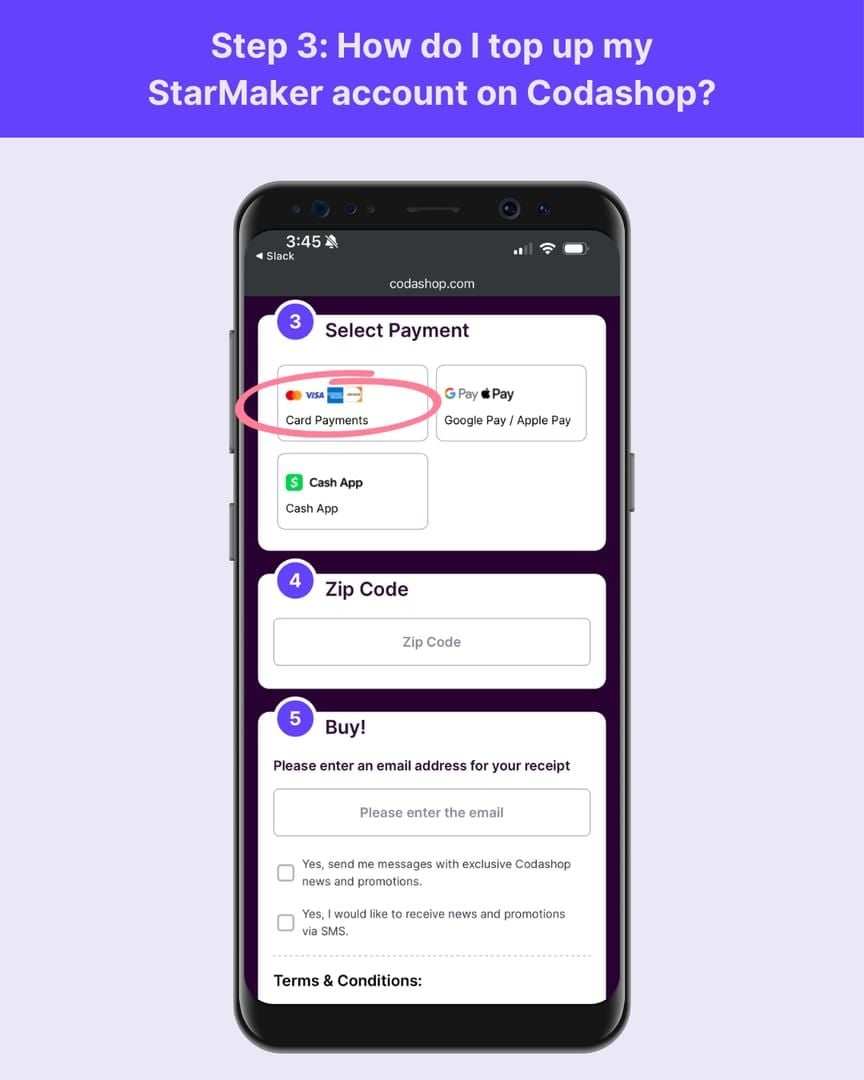
- Ketik setiap kaedah → Alih Keluar/Padam
- Tetapan iOS → [Nama Anda] → Pembayaran & Penghantaran
- Cari StarMaker → alih keluar semua kaedah yang berkaitan
- Tunggu 5-10 minit untuk pemprosesan pelayan
Pengguna Android:
- StarMaker → Profil → Tetapan → Kaedah Pembayaran
- Padam setiap kaedah secara individu
- Google Play Store → Menu → Kaedah Pembayaran → Tetapan Pembayaran Lain
- Cari entri StarMaker → padam
- Tunggu 5-10 minit untuk penyelarasan
Langkah 2: Kosongkan Cache Pembayaran StarMaker dan Data Sesi
iOS:
- Tutup paksa StarMaker (leret ke atas dari pratonton aplikasi)
- Tetapan → Umum → Storan iPhone → StarMaker
- Pilih Nyahmuat Aplikasi (Offload App) (mengekalkan data akaun)
- Tunggu 5-10 minit
- Pasang semula dari App Store
Android:
- Tetapan → Aplikasi → StarMaker → Henti Paksa
- Storan → Kosongkan Cache
- Tetapan → Aplikasi → Perkhidmatan Google Play
- Storan → Urus Ruang → Kosongkan Semua Data
- Mulakan semula peranti
Mengosongkan data Perkhidmatan Google Play adalah kritikal—bahagian ini menyimpan token pembayaran secara berasingan daripada StarMaker.
Langkah 3: Paksa Penyegaran Aplikasi dan Pengesahan Semula
iOS:
- App Store → ketik tab bawah sebanyak 10 kali dengan pantas (mengosongkan cache)
- Tetapan → [Nama Anda] → Log Keluar
- Mulakan semula peranti
- Log masuk semula ke Apple ID
- Buka StarMaker → log masuk
Android:
- Google Play Store → Tetapan → Aplikasi
- Google Play Store → Storan → Kosongkan Cache dan Data
- Mulakan semula peranti
- Buka StarMaker → sahkan log masuk
Pergi ke tab 'Saya' → ambil tangkapan skrin SID 10 digit anda dari sudut kanan bawah. Sahkan ini sepadan semasa Langkah 5.
Langkah 4: Tambah Kaedah Pembayaran Baharu dengan Ujian Pengesahan
**Untuk Pay


























































































































