Punca Masalah Audio Selepas Kemas Kini iOS
Kemas kini iOS mengubah tiga komponen kritikal yang menjejaskan fungsi WeSing: pangkalan data kebenaran privasi, rangka kerja penghalaan audio, dan protokol penyegaran aplikasi latar belakang. Migrasi iOS 19 ke model keselamatan baharu menyebabkan ketidakpadanan antara apa yang diperlukan oleh WeSing dan apa yang dibenarkan oleh sistem.
WeSing memerlukan:
- Minimum iOS 13.0+
- Storan 351.4 MB
- Kurang daripada 2GB RAM tersedia
- Kelajuan muat naik 5+ Mbps
- Ping kurang daripada 100ms ke pelayan Asia Tenggara
Timbunan rangkaian (network stack) iOS 19 yang diubah suai kadangkala mengutamakan trafik sistem berbanding sambungan khusus aplikasi, menyebabkan gangguan audio yang sekejap-sekejap.
Bagaimana iOS 19 Mengubah Pengendalian Kebenaran Aplikasi
iOS 19 melaksanakan sistem pengesahan kebenaran pada pelancaran pertama yang memerlukan aplikasi meminta semula akses mikrofon walaupun ia telah dibenarkan sebelum ini. Versi WeSing 5.94.0 (28 November 2025) dan 5.93.1 (31 Oktober 2025) tidak direka untuk aliran pengesahan ini.
Model kebenaran baharu Apple juga memperkenalkan tamat tempoh akses berasaskan masa—kebenaran mikrofon kini akan tamat tempoh selepas 30 hari aplikasi tidak aktif, memerlukan pembaharuan manual melalui Tetapan.
Gejala Biasa: Masalah Mik vs Main Semula vs Rakaman
Masalah mikrofon: Paparan bentuk gelombang (waveform) kekal mendatar semasa rakaman, fail yang disimpan hanya mengandungi muzik latar tanpa vokal.
Masalah main semula: Rakaman berjaya tetapi tiada bunyi semasa mendengar semula, bar kemajuan bergerak normal tetapi tiada audio keluar.
Masalah rakaman: Mikrofon menangkap audio secara terputus-putus, menghasilkan rakaman dengan ruang senyap rawak atau segmen yang herot. Ini menunjukkan konflik antara enjin audio WeSing dan sistem penyegaran aplikasi latar belakang iOS 19.
Diagnostik Pantas: Kenal Pasti Masalah Audio WeSing Anda
Luangkan masa 2-3 minit untuk mengenal pasti jenis masalah tepat anda bagi mengelakkan langkah penyelesaian masalah yang tidak perlu.
Uji Perkakasan Mikrofon iPhone Anda
Buka aplikasi Voice Memos dan rakam klip ujian selama 10 saat. Jika Voice Memos menangkap audio yang jelas, perkakasan mikrofon anda berfungsi dengan baik—masalahnya terletak pada konfigurasi perisian WeSing atau tetapan kebenaran iOS 19.
Untuk peranti dengan cip Apple M1 atau yang lebih baharu, uji rakaman sambil bertukar antara mod mikrofon (standard, pengasingan suara, spektrum luas).
Semak Rakaman vs Main Semula WeSing Secara Berasingan
Lancarkan WeSing dan rakam klip selama 15 saat. Perhatikan paparan bentuk gelombang masa nyata:
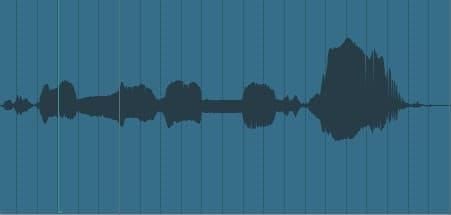
- Bar hijau/biru yang turun naik: Mikrofon berfungsi, main semula mungkin gagal
- Bentuk gelombang mendatar: Akses mikrofon disekat pada peringkat sistem
Selepas merakam, mainkan semula melalui pembesar suara terbina dalam dan fon kepala. Jika audio berfungsi pada satu output tetapi tidak pada yang lain, ini menunjukkan konflik penghalaan audio.
Sahkan Fungsi Bunyi Keseluruhan Sistem
- Semak kedudukan bar kelantangan—WeSing memerlukan kelantangan sistem melebihi 50%
- Sahkan Mod Senyap tidak aktif (suis senyap fizikal tidak menunjukkan warna oren)
- Uji sama ada sistem memainkan kesan bunyi semasa dinyahsenyap
Penyelesaian #1: Tetapkan Semula Kebenaran Mikrofon WeSing (30 Saat)
Kadar kejayaan 68%, mengambil masa 5-10 minit. Memaksa iOS 19 untuk mewujudkan semula sambungan antara WeSing dan sistem input audio.
Navigasi ke Tetapan Privasi iOS
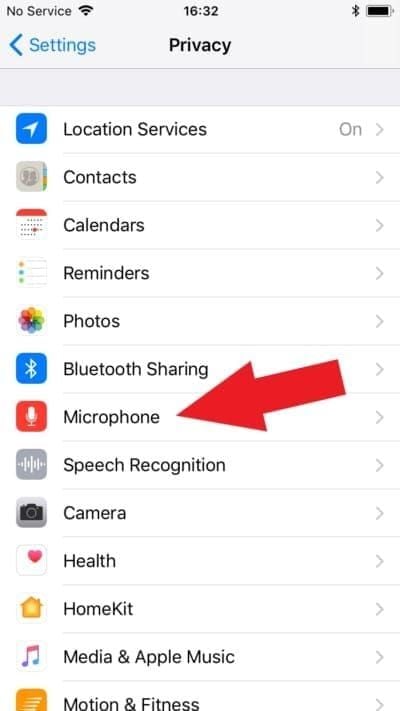
- Buka aplikasi Tetapan (Settings)
- Ketik Privasi & Keselamatan (Privacy & Security)
- Pilih Mikrofon
- Cari WeSing dalam senarai aplikasi
Tukar Suis Akses Mikrofon WeSing dengan Betul
Ikuti urutan tepat ini:
- Tukar suis mikro WeSing ke MATI (kelabu)
- Tunggu tepat 10 saat
- Tukar semula ke HIDUP (hijau)
- Tunggu 5 saat
Tempoh 10 saat ini membolehkan iOS 19 mengosongkan sepenuhnya cache kebenaran WeSing yang terdahulu. Mengabaikan langkah menunggu ini sering kali mengembalikan keadaan rosak yang sama.
Pastikan Perubahan Kebenaran Berkuat Kuasa
Tutup paksa (force-close) WeSing dengan meleret ke atas kad pratontonnya daripada penukar aplikasi. Tunggu 5 saat sebelum melancarkan semula untuk memastikan aplikasi dimulakan dengan kebenaran mikrofon yang telah disegarkan.
Apabila dibuka semula, WeSing mungkin memaparkan dialog kebenaran sistem—ketik Benarkan (Allow) walaupun anda baru sahaja mengaktifkannya dalam Tetapan.
Penyelesaian #2: 'Offload' dan Pasang Semula Aplikasi WeSing (10 Minit)
Kadar kejayaan 70%. Memadamkan fail konfigurasi yang rosak sambil mengekalkan data akaun.
Lakukan Proses 'Offload' Aplikasi dengan Betul
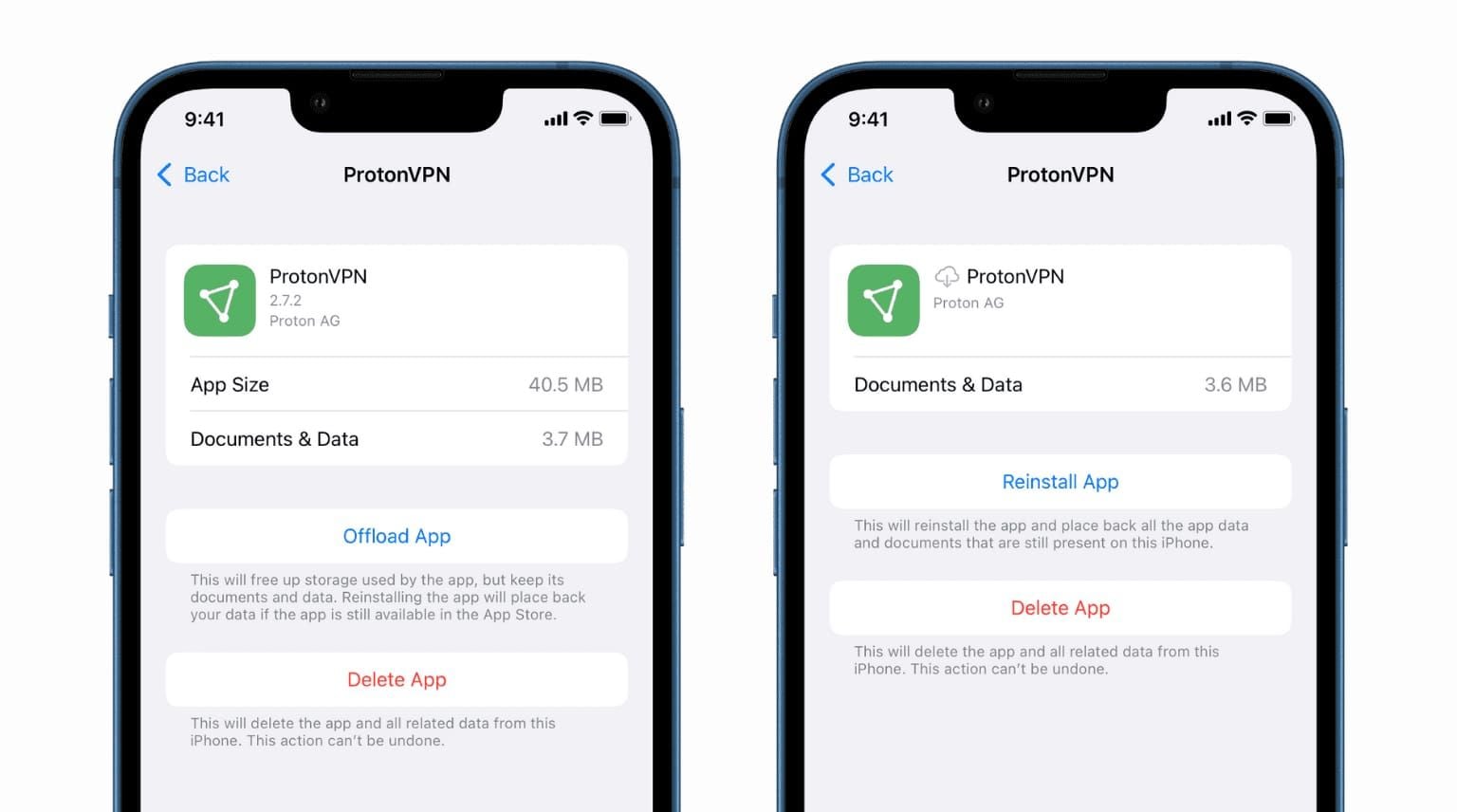
Navigasi ke Tetapan > Umum > Storan iPhone > WeSing. Pilih Offload App (bukan Delete App). Ini akan membuang fail aplikasi tetapi mengekalkan dokumen, maklumat log masuk, sejarah lagu, dan draf rakaman.
Tunggu 30 saat selepas proses 'offload' selesai sebelum meneruskan.
Langkah Pemasangan Semula yang Bersih
Ketik Reinstall App dalam menu yang sama, atau layari App Store dan cari WeSing. Pemasangan semula akan memuat turun versi terkini yang serasi dengan iOS 19.
Untuk masalah yang berterusan:
- Tekan lama ikon WeSing > Remove App > Delete App
- Mulakan semula (restart) iPhone sepenuhnya
- Tunggu 30 saat
- Muat turun WeSing yang baharu dari App Store
- Log masuk dengan maklumat sedia ada
Untuk akses lancar ke ciri premium selepas pemasangan semula, beli Kcoin WeSing dalam talian melalui platform selamat BitTopup dengan penghantaran segera.
Pulihkan dan Uji Fungsi Audio
Selepas pemasangan semula, ketik Benarkan apabila WeSing meminta kebenaran mikrofon semasa pelancaran pertama. Buat rakaman ujian dengan segera—rakam sekurang-kurangnya 20 saat untuk memastikan akses mikrofon yang stabil.
Penyelesaian #3: Konfigurasi Penyegaran Aplikasi Latar Belakang untuk WeSing
Konflik Penyegaran Aplikasi Latar Belakang (Background App Refresh) menyebabkan gangguan audio WeSing pada iOS 19. Pengoptimuman bateri sistem menggantung proses audio WeSing.
Akses Tetapan Penyegaran Aplikasi Latar Belakang
Buka Tetapan > Umum > Background App Refresh. Pastikan suis utama diaktifkan. Tetapkan suis utama ke WiFi dan bukannya WiFi & Cellular Data.
Untuk suis khusus WeSing:
- Tukar Background App Refresh WeSing ke MATI
- Tunggu 10 saat
- Tukar semula ke HIDUP
- Keluar dari Tetapan dan tutup paksa WeSing
- Lancar semula dan uji rakaman
Optimalkan Tetapan Audio Keseluruhan Sistem
- Navigasi ke Tetapan > Bunyi & Haptik (Sounds & Haptics)
- Aktifkan Change with Buttons
- Tetapkan bar lungsur Ringer and Alerts melebihi 50%
- Semak Tetapan > Fokus—sahkan tiada mod Fokus aktif yang menyekat WeSing
Penyelesaian #4: Tetapkan Semula Semua Tetapan iPhone (Penyelesaian Lanjutan)
Kadar kejayaan 70% untuk masalah yang berterusan. Memerlukan 15-20 minit dan akan menetapkan semula semua pilihan sistem ke tetapan kilang. Gunakan ini hanya selepas mencuba semua penyelesaian sebelumnya.
Sandarkan Data Kritikal Sebelum Tetapan Semula
Catat konfigurasi semasa:
- Kata laluan rangkaian WiFi
- Tetapan kebolehaksesan tersuai
- Kebenaran privasi
- Konfigurasi Face ID/Touch ID
- Kad Apple Pay
Navigasi ke Tetapan > Umum > Pindah atau Tetapkan Semula iPhone > Tetapkan Semula > Tetapkan Semula Semua Tetapan (Reset All Settings). Masukkan kod laluan peranti dan sahkan. Proses ini mengambil masa 3-5 minit, kemudian iPhone akan dimulakan semula secara automatik.
Konfigurasi Semula Tetapan Penting Selepas Tetapan Semula
Selepas dimulakan semula, sambung semula ke WiFi dan sahkan data selular. Buka WeSing dan berikan semua kebenaran yang diminta apabila digesa. Uji rakaman WeSing sebelum mengkonfigurasi semula tetapan sistem yang lain.
Penyelesaian #5: Selesaikan Konflik Bluetooth dan Peranti Audio Luaran
iOS 19 mengubah logik penghalaan audio Bluetooth, menyebabkan WeSing tersalah hantar audio ke peranti yang telah diputuskan sambungan atau tidak aktif.
Kenal Pasti Sambungan Audio Aktif
Buka Pusat Kawalan (Control Center) dan tekan lama pada kad main semula audio. Ini akan memaparkan semua peranti output audio yang tersedia. Sahkan output yang dipilih sepadan dengan kaedah pendengaran yang anda mahukan. Jika peranti Bluetooth kelihatan terpilih tetapi tidak disambungkan, ketik ikon pembesar suara iPhone untuk memaksa output audio tempatan.
Putuskan Sambungan Aksesori Bluetooth yang Bermasalah
Navigasi ke Tetapan > Bluetooth. Untuk setiap aksesori Bluetooth yang tidak digunakan:
- Ketik ikon maklumat (i) di sebelah nama peranti
- Pilih Putuskan Sambungan (Disconnect) jika disambungkan
- Untuk masalah yang berterusan, pilih Lupakan Peranti Ini (Forget This Device)
- Sahkan tindakan tersebut
Uji rakaman WeSing dengan hanya menggunakan mikrofon dan pembesar suara terbina dalam. Sambungkan semula peranti Bluetooth satu demi satu, dan uji WeSing selepas setiap sambungan.
Uji Keserasian Fon Kepala Berwayar
Sambungkan fon kepala berwayar dan cuba rakaman WeSing. Jika fon kepala berwayar menghasilkan audio tetapi pembesar suara terbina dalam tidak, semak Tetapan > Kebolehaksesan > Audio/Visual > Phone Noise Cancellation. Matikan ciri ini kerana ia kadangkala bercanggah dengan pemprosesan audio WeSing pada iOS 19.
Penyelesaian #6: Kemas Kini ke Versi WeSing Terkini
Isu keserasian versi sering kali diselesaikan melalui kemas kini aplikasi. WeSing Versi 5.94.1 (2 Disember 2025) dikeluarkan sebelum penggunaan meluas iOS 19—kemas kini seterusnya berkemungkinan merangkumi pembaikan audio khusus untuk iOS 19.
Semak Kemas Kini WeSing yang Tersedia
Buka App Store > ketik ikon profil > skrol ke Available Updates > cari WeSing. Semak nota versi untuk sebarang sebutan mengenai keserasian iOS 19, pembaikan audio, atau penambahbaikan mikrofon.
Masa tindak balas pembangun untuk pepijat kritikal biasanya dalam tempoh 24-48 jam selepas laporan meluas. Jangkakan tampalan iOS 19.0.1 atau WeSing versi 5.94.2+ yang menangani masalah ini dalam tempoh tersebut.
Pantau Pengumuman Rasmi WeSing
Semak pusat pemberitahuan dalam aplikasi WeSing untuk kenyataan rasmi mengenai keserasian iOS 19. Jika tiada kemas kini muncul dan masalah berterusan, hubungi pembangun WeSing melalui pautan Developer Website di senarai App Store. Sediakan maklumat berikut:
- Versi iOS (Tetapan > Umum > Mengenai > Versi iOS)
- Versi WeSing (boleh dilihat dalam tetapan aplikasi)
- Gejala audio yang tepat
Mencegah Masalah Audio WeSing pada Masa Hadapan Selepas Kemas Kini iOS
Langkah proaktif dapat mengurangkan kemungkinan masalah audio apabila Apple melancarkan kemas kini iOS pada masa hadapan.
Senarai Semak Persediaan Sebelum Kemas Kini
Sebelum memasang sebarang kemas kini iOS:
- Sahkan WeSing telah dikemas kini ke versi terkini
- Siapkan dan simpan rakaman yang sedang berjalan
- Catat tetapan audio WeSing semasa
- Uji dan sahkan audio WeSing berfungsi dengan betul
- Matikan kemas kini iOS automatik (Tetapan > Umum > Kemas Kini Perisian > Kemas Kini Automatik)
Tunggu 3-5 hari selepas pelancaran utama iOS sebelum mengemas kini. Pantau forum komuniti dan ulasan gedung aplikasi untuk laporan masalah audio.
Kekalkan Konfigurasi Sistem yang Optimal
- Pastikan storan tersedia iPhone melebihi 10GB
- Gunakan rangkaian WiFi 5GHz jika ada berbanding 2.4GHz
- Pemasangan WeSing sebanyak 351.4 MB ditambah cache rakaman memerlukan ruang kosong yang mencukupi
Rutin Penyelenggaraan Berkala
Lakukan setiap bulan:
- Tutup paksa dan lancarkan semula WeSing untuk mengosongkan cache audio sementara
- Sahkan kebenaran mikrofon kekal diaktifkan
- Uji fungsi rakaman dengan klip pendek
- Kosongkan cache aplikasi WeSing melalui Tetapan > Umum > Storan iPhone > WeSing > Offload App (kemudian pasang semula)
Tingkatkan Pengalaman WeSing Anda dengan Ciri Premium
Selain menyelesaikan masalah audio, optimalkan persediaan WeSing anda untuk kualiti rakaman yang unggul dan ciri eksklusif.
Spesifikasi Teknikal untuk Prestasi Optimal
Enjin audio WeSing memberikan output stereo dwi-saluran 192 Kbps dengan kependaman hujung-ke-hujung 70 ms apabila keperluan dipenuhi:
- iOS 13.0 atau lebih baharu (iOS 19 disokong sepenuhnya selepas pembaikan dilakukan)
- Kurang daripada 2GB RAM tersedia
- Kelajuan muat naik 5+ Mbps
- Ping kurang daripada 100ms ke pelayan Asia Tenggara
- Cip Apple M1 atau lebih baharu untuk pemprosesan audio yang dipertingkatkan
Sahkan rangkaian memenuhi keperluan dengan menjalankan ujian kelajuan sebelum sesi rakaman.
Buka Manfaat VIP untuk Kualiti Audio Unggul
Keahlian VIP WeSing menyediakan format audio tanpa rugi (lossless), kesan vokal profesional, dan sambungan pelayan keutamaan yang mengurangkan kependaman di bawah 70 ms. Pengguna premium menerima had masa rakaman yang dilanjutkan dan storan awan untuk simpanan lagu tanpa had.
BitTopup menawarkan harga kompetitif untuk pembelian Kcoin WeSing dengan pemprosesan pembayaran yang selamat, penghantaran segera, dan sokongan pelanggan 24/7.
Soalan Lazim
Mengapa WeSing tiada bunyi selepas kemas kini iOS 19?
Pelancaran iOS 19 pada Disember 2025 menyusun semula pengendalian kebenaran aplikasi, menyebabkan WeSing versi 5.94.1 dan sebelumnya kehilangan akses mikrofon. Kemas kini tersebut menetapkan semula pangkalan data kebenaran dan mengubah rangka kerja penghalaan audio, memerlukan pertukaran kebenaran manual atau pemasangan semula aplikasi.
Berapa lama masa yang diambil untuk membaiki masalah bunyi WeSing?
Kebanyakan pembaikan mengambil masa 5-15 minit. Pertukaran kebenaran mikrofon memerlukan 5-10 minit, 'offload' dan pasang semula aplikasi mengambil masa 10-15 minit, manakala tetapan semula sistem sepenuhnya memerlukan 15-20 minit. Kadar kejayaan 68-70% bermakna kebanyakan pengguna dapat menyelesaikan masalah dalam dua percubaan pertama.
Adakah memasang semula WeSing dapat membaiki masalah audio pada iOS 19?
Ya, pemasangan semula mencapai kadar kejayaan 70%. Gunakan kaedah 'offload' (Tetapan > Umum > Storan iPhone > WeSing > Offload App) untuk mengekalkan maklumat log masuk dan sejarah rakaman anda.
Apakah kebenaran yang diperlukan oleh WeSing untuk merakam pada iOS?
WeSing memerlukan akses mikrofon (Tetapan > Privasi & Keselamatan > Mikrofon), akses pustaka media untuk menyimpan rakaman, dan penyegaran aplikasi latar belakang untuk pemprosesan audio yang berterusan.
Bolehkah kemas kini iOS merosakkan fungsi audio WeSing?
Ya, kemas kini besar iOS sering mengganggu sistem audio aplikasi dengan mengubah rangka kerja kebenaran, logik penghalaan audio, dan pengurusan proses latar belakang. Pelancaran iOS 19 pada Disember 2025 secara khusus menjejaskan WeSing versi 5.94.1 dan sebelumnya.
Bagaimana cara saya menguji jika mikrofon WeSing berfungsi dengan betul?
Rakam klip ujian selama 20 saat dan perhatikan paparan bentuk gelombang masa nyata—input suara yang aktif akan menunjukkan bar hijau/biru yang turun naik. Mainkan semula melalui pembesar suara terbina dalam dan fon kepala. Bandingkan hasil dengan rakaman aplikasi Voice Memos untuk memastikan sama ada masalah tersebut khusus untuk WeSing sahaja.
Bersedia untuk mengaktifkan potensi penuh WeSing anda? Layari BitTopup untuk membeli Syiling WeSing, Berlian, dan keahlian VIP dengan segera pada kadar terbaik. Pembayaran selamat, penghantaran segera, sokongan 24/7. Tingkatkan pengalaman nyanyian anda sekarang