Kuasai aliran kerja dokumen anda dengan panduan lengkap kami tentang cara menukar pintasan papan kekunci dalam Microsoft Word untuk elak konflik dan lajukan penaipan.
Mencapai tetikus hanya untuk menetapkan tajuk, membuang pemformatan yang tidak diingini, atau memasukkan simbol berulang akan mengganggu kelancaran menaip anda. Kekunci pintas yang janggal memperlahankan hasil kerja setiap jam. Jika anda menulis, memformat, atau menyemak beribu-ribu perkataan setiap hari, ketetapan kekunci tersuai membolehkan tangan anda kekal berada pada papan kekunci.
Word mengandungi puluhan kekunci pintas lama. Sesetengahnya bertembung dengan susun atur papan kekunci antarabangsa; yang lain pula memerlukan regangan jari yang kekok. Menetapkan semula arahan ini menyelesaikan pertembungan, membaiki pewarisan templat, dan membina susun atur yang diperibadikan.
Mengendalikan Pintasan Microsoft Word Seperti Persediaan Pemain Pro
Pemain kompetitif tidak pernah membiarkan tindakan utama pada kekunci lalai jika menekannya membuatkan tangan beralih daripada baris utama (home row). Word memerlukan disiplin yang sama.
Perisian ini menggunakan dua lapisan kawalan papan kekunci yang berbeza: kekunci akses reben berurutan (dicetuskan secara berturut-turut melalui kekunci Alt) dan kekunci pintas tindakan terus (ditekan serentak menggunakan pengubah suai Ctrl, Alt, dan Shift). Kekunci pintas tindakan terus melaksanakan arahan serta-merta tanpa memaparkan menu reben pada skrin anda. Menyesuaikannya pada pemasangan moden langganan suite Microsoft 365 boleh dilakukan secara terus melalui antara muka pilihan terbina dalam Word.

Membuka Menu Customize Keyboard Shortcuts Microsoft Word
Word untuk Windows menyembunyikan dialog penyesuaian pintasannya di dalam pilihan belakang tabir (backstage options).
- Buka Microsoft Word dan lancarkan sebarang dokumen kosong.
- Klik File di sudut kiri atas dan pilih Options di bahagian bawah bar sisi.
- Dalam tetingkap Word Options, klik Customize Ribbon pada anak tetingkap navigasi kiri.
- Cari label Keyboard shortcuts: berhampiran bahagian bawah kiri, kemudian klik butang Customize....
Tetingkap Customize Keyboard yang terhasil menyenaraikan setiap arahan, makro, gaya, fon, blok binaan, dan simbol yang tersedia dalam Word.
Trik Pintasan ToolsCustomizeKeyboard yang Tersembunyi
Mencari melalui Options setiap kali anda perlu memetakan arahan membuang masa. Walaupun Word tidak mempunyai kekunci pintas lalai untuk dialog penyesuaian, anda boleh menciptanya dalam beberapa saat.
Di dalam tetingkap Customize Keyboard, pilih All Commands daripada senarai Categories di sebelah kiri. Tatal ke bawah kotak Commands dan pilih ToolsCustomizeKeyboard. Letakkan kursor anda dalam medan Press new shortcut key, taipkan kombinasi khusus seperti Ctrl + Alt + Shift + K, dan klik Assign. Menekan gabungan tersebut daripada mana-mana dokumen kini akan membuka menu pintasan serta-merta.
Cara Menetapkan Kekunci Pintasan Baharu dalam Word 365 Langkah demi Langkah
Menetapkan kombinasi kekunci baharu memerlukan anda memilih kategori arahan yang tepat, memilih tindakan, memeriksa konflik sedia ada, dan memilih skop templat.
- Pilih Kategori: Di bawah Categories, pilih tab atau kawasan fungsi kepunyaan arahan anda (seperti Home Tab, Review Tab, atau All Commands untuk tindakan sistem yang lebih mendalam).
- Pilih Arahan Sasaran: Klik arahan yang tepat di dalam kotak Commands. Sebagai contoh, pilih
EditPasteSpecial jika anda mahukan kekunci pintas khusus untuk menampal teks tanpa format. - Periksa Kekunci Semasa: Lihat kotak Current keys untuk melihat kombinasi apa yang telah dipetakan pada arahan tersebut.
- Masukkan Kombinasi Baharu: Klik di dalam medan Press new shortcut key. Tekan kekunci fizikal secara serentak pada papan kekunci anda (contohnya,
Alt + Ctrl + V). Kotak teks akan memaparkan nama kekunci yang anda tekan. - Semak Status Penetapan: Lihat tepat di bawah kotak Current keys pada baris yang ditandakan Currently assigned to:. Jika ia tertera
[unassigned], kombinasi anda bebas digunakan. Jika ia menyenaraikan arahan sedia ada, ketetapan baharu anda akan menggantikannya. - Sahkan Pemetaan: Klik butang Assign di sudut kiri bawah kotak dialog.
Templat Global (Normal.dotm) vs Skop Dokumen Tunggal
Sebelum mengklik Assign, sahkan menu lungsur Save changes in. Tetapan ini mengawal skop pintasan pada seluruh peranti anda.
Memilih Normal.dotm menyimpan ketetapan dalam templat asas global anda, menerapkannya pada semua dokumen semasa dan masa hadapan pada PC tersebut. Memilih nama dokumen aktif (seperti Proposal_Draft.docx) mengehadkan kekunci pintas pada fail individu tersebut sahaja. Gunakan Normal.dotm untuk alat penulisan dan penyuntingan harian; asingkan ketetapan peringkat dokumen untuk makro projek tersuai atau templat pelanggan.
Kekunci Pintas Produktiviti Penting dan Ketetapan Pemformatan Terbina Dalam
Word dilengkapi dengan pintasan asas yang telah ditetapkan untuk menetapkan semula lapisan pemformatan serta-merta. Mengetahui kombinasi asli ini menjimatkan masa anda daripada mencipta kekunci pintas tersuai yang tidak perlu.
Jadual berikut menggariskan pintasan pemformatan, penetapan semula, dan struktur teras yang terbina terus dalam Word:
| Ketetapan Kekunci Pintas | Tindakan yang Dilaksanakan | Nota Fungsi |
|---|
Ctrl + Spacebar | Tetapkan Semula Pemformatan Aksara | Mengosongkan fon manual, tebal, warna, dan saiz tetapi mengekalkan perenggan |
Ctrl + Q | Tetapkan Semula Pemformatan Perenggan | Mengembalikan inden manual, jidar, dan jarak baris kembali kepada definisi gaya asas |
Ctrl + Shift + N | Terapkan Gaya Normal | Menetapkan semula teks yang dipilih kembali kepada konfigurasi gaya Normal lalai |
Ctrl + Shift + 8 | Togol Aksara Bukan Cetakan | Memaparkan atau menyembunyikan tanda pemformatan tersembunyi seperti ruang, enter perenggan, dan tab |
Alt + Ctrl + 1 | Terapkan Heading 1 | Menggayakan perenggan aktif dengan serta-merta mengikut tajuk dokumen peringkat teratas |
Alt + Ctrl + 2 | Terapkan Heading 2 | Menerapkan atribut tajuk subseksyen sekunder pada baris semasa |
Alt + Ctrl + 3 | Terapkan Heading 3 | Menerapkan gaya sub-tajuk tertier pada blok semasa |
Alt + Shift + Left Arrow | Naikkan Peringkat Perenggan | Mengalihkan rangka atau peringkat tajuk semasa satu langkah ke atas hierarki dokumen |
Alt + Shift + Right Arrow | Turunkan Peringkat Perenggan | Mengalihkan rangka atau peringkat tajuk semasa satu langkah ke bawah hierarki |
Penguasaan Ctrl + Spacebar dan Ctrl + Q menghapuskan keperluan untuk menyerlahkan teks import yang berselerak secara manual dan mengklik kotak fon reben satu demi satu.
Memetakan Simbol, Tajuk Struktur, dan Arahan Semakan
Kekunci menaip biasa tidak merangkumi tanda baca khas, simbol, atau arahan penyuntingan. Word membolehkan anda menetapkan pencetus pantas kepada simbol dan ciri penyemakan pruf.
Penyisip Simbol dan Pintasan Rangka Dokumen
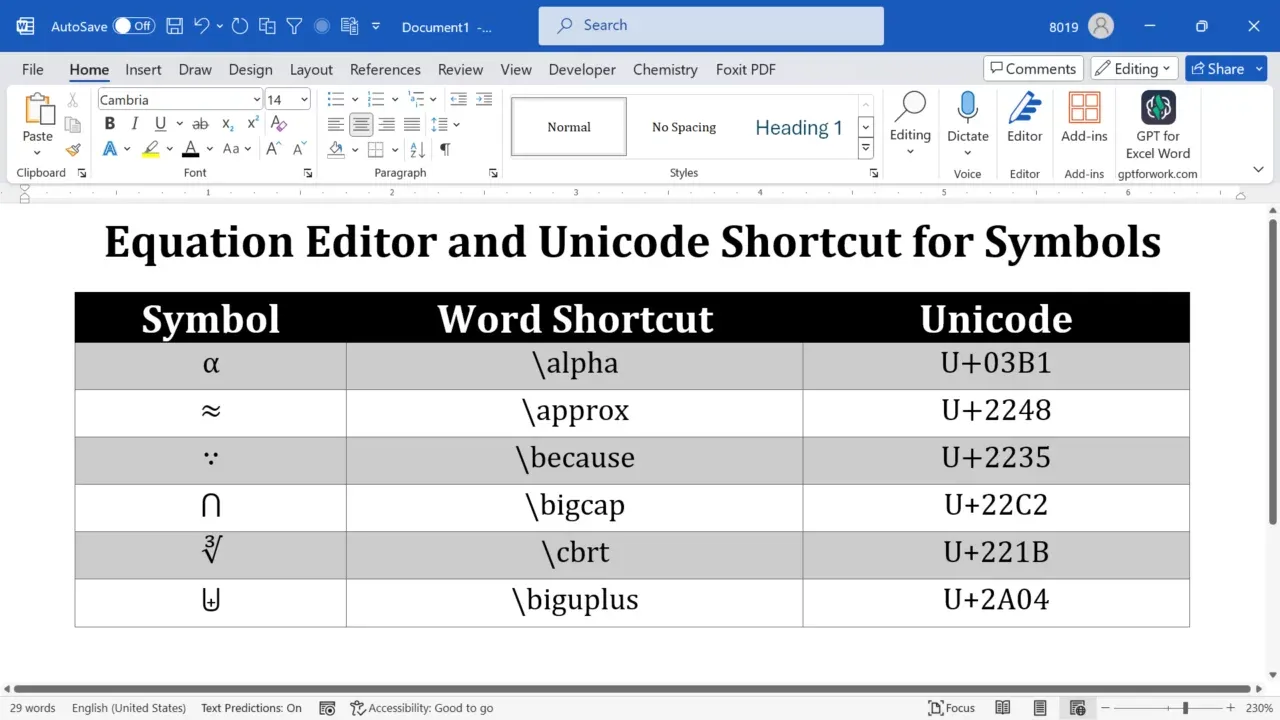
Jika penulisan anda memerlukan tanda sengkang em (em-dash), simbol seksyen (§), tanda hak cipta, atau simbol mata wang asing, jangan klik palet simbol setiap kali:
- Pergi ke tab Insert pada Reben.
- Klik Symbol di hujung kanan, kemudian pilih More Symbols....
- Serlahkan aksara yang anda perlukan daripada grid.
- Klik butang Shortcut Key... di bahagian bawah tetingkap.
- Tekan kombinasi kekunci yang anda inginkan dalam kotak Press new shortcut key (seperti
Alt + Ctrl + S untuk tanda seksyen) dan klik Assign.
Untuk dokumen berstruktur, gunakan arahan navigasi rangka. Walaupun Alt + Ctrl + 1, 2, dan 3 mengendalikan tajuk peringkat teratas, menekan Alt + Shift + Left Arrow atau Alt + Shift + Right Arrow menaikkan atau menurunkan tahap rangka secara langsung tanpa menyentuh tetikus anda.
Melancarkan Proses Pruf dan Penandaan Semakan
Editor dan penyemak sering bertukar antara susun atur bacaan bersih dan penjejakan perubahan terperinci. Anda boleh memetakan pintasan khusus secara terus kepada arahan dalam kategori Review:
- Togol Paparan Penandaan: Petakan
ShowInsertionsAndDeletions kepada pencetus mudah seperti Alt + Shift + M untuk beralih antara penandaan suntingan mentah dan susun atur bersih akhir. - Terima atau Tolak Perubahan: Petakan
NextTrackedChange, AcceptChangesSelected, dan RejectChangesSelected kepada kekunci pantas pada pad nombor anda untuk semakan editorial sepantas kilat.
Menjalankan tugas penyuntingan volum tinggi pada lesen Microsoft 365 (AE) tulen yang disahkan memastikan rutin makro tersuai, tetapan penyegerakan awan, dan ketetapan semakan anda kekal aktif merentasi setiap stesen kerja yang disambungkan.

Bar Alat Akses Pantas dan Gabungan KeyTip Reben
Tidak semua arahan memerlukan ketetapan kekunci Ctrl + Alt + Shift yang rumit. Word menampilkan kombinasi kekunci berurutan terbina dalam yang dipanggil KeyTips, bersama-sama kekunci pintas berurutan yang dijana oleh Quick Access Toolbar (QAT).
Menekan kekunci Alt akan memaparkan huruf di atas setiap tab Reben. Menekan Alt, melepaskannya, dan kemudian menekan H akan membuka tab Home. Menekan Alt kemudian N membuka Insert. Menekan Alt kemudian P memilih Layout, dan Alt diikuti oleh R melompat terus ke Review.
Lebih menarik lagi, sebarang arahan yang disematkan pada Quick Access Toolbar anda secara automatik menerima kekunci pintas indeks yang sepadan dengan kedudukannya dari kiri ke kanan:
| Pencetus Berurutan | Tindakan / Lokasi Sasaran | Mekanisme |
|---|
Alt + 1 | Ikon Pertama pada Quick Access Toolbar | Pelaksanaan terus berdasarkan kedudukan slot bar alat |
Alt + 2 | Ikon Ke-2 pada Quick Access Toolbar | Pelaksanaan terus berdasarkan kedudukan slot bar alat |
Alt + 3 | Ikon Ke-3 pada Quick Access Toolbar | Pelaksanaan terus berdasarkan kedudukan slot bar alat |
Alt + H | KeyTip Tab Home | Mengaktifkan lencana huruf reben untuk arahan papan keratan, fon, dan gaya |
Alt + N | KeyTip Tab Insert | Mengaktifkan lencana huruf reben untuk jadual, simbol, dan ilustrasi |
Alt + P | KeyTip Tab Layout | Mengaktifkan lencana huruf reben untuk jidar, orientasi, dan jarak |
Alt + R | KeyTip Tab Review | Mengaktifkan lencana huruf reben untuk ejaan, kiraan perkataan, dan perubahan yang dijejaki |
Win + Ctrl + Alt + Shift + W | Pelancaran Terus Microsoft Word | Kekunci pintas global Windows untuk melancarkan Word serta-merta dari mana-mana skrin |
Meletakkan tiga makro pemformatan harian teratas anda dalam tiga slot pertama Quick Access Toolbar memberikan anda pelaksanaan Alt + 1, Alt + 2, dan Alt + 3 serta-merta tanpa sebarang konflik konfigurasi.
Cara Membaiki Konflik Pintasan Tersuai dalam Microsoft Word
Konflik ketetapan berlaku apabila anda memetakan kombinasi yang telah pun digunakan oleh Word atau Windows untuk operasi kritikal yang lain.
Perangkap Penggantian "Currently Assigned To"
Semasa memasukkan kombinasi kekunci dalam medan Press new shortcut key, sentiasa perhatikan penunjuk Currently assigned to:.
Jika anda menaip Ctrl + C, gesaan akan memberi amaran bahawa ia telah ditetapkan kepada Copy. Jika anda meneruskan dan mengklik Assign, Word akan membuang Ctrl + C daripada arahan Copy dan mengikatnya pada sasaran baharu anda. Menggantikan arahan universal secara tidak sengaja seperti Undo (Ctrl + Z), Select All (Ctrl + A), atau Save (Ctrl + S) akan mengganggu memori otot harian anda secara ketara. Jika anda tertindih kekunci penting secara tidak sengaja, pilih arahan tersebut dalam tetingkap Customize Keyboard, serlahkan entri yang salah dalam Current keys, dan klik Remove.
Pengasingan Safe Mode untuk Add-In Pihak Ketiga
Jika anda menekan kekunci pintas yang dikonfigurasikan dan tiada apa yang berlaku—atau aplikasi luaran memintas arahan tersebut—add-in COM pihak ketiga berkemungkinan besar mengatasi pengesan kekunci dalaman Word.
Untuk mengasingkan masalah ini:
- Tekan
Windows Key + R untuk membuka kotak dialog Run. - Taip
winword /safe dan tekan Enter. - Uji kekunci pintasan anda di dalam Safe Mode.
Jika pintasan berfungsi dengan betul dalam Safe Mode, salah satu add-in aktif anda (seperti utiliti PDF, pengurus rujukan, atau bar alat makro) sedang mengganggu ketukan kekunci tersebut. Nyahdayakan add-in satu demi satu di bawah File > Options > Add-ins untuk mencari perisian yang bercanggah.
Perbandingan Platform: Seni Bina Pintasan Windows vs Mac
Menyesuaikan pintasan pada Windows berbeza dengan ketara berbanding Word untuk Mac. Pengguna Mac mempunyai alat menu terbina dalam untuk Word, tetapi aplikasi Office luaran bertindak secara berbeza.
| Ciri Operasi | Word untuk Windows (Microsoft 365) | Word untuk Mac (Microsoft 365) |
|---|
| Menu Akses | File > Options > Customize Ribbon > Customize | Tools > Customize Keyboard daripada bar menu atas |
| Membuang Kekunci Lalai | Pembuangan terus melalui butang 'Remove' | Butang 'Remove' kekunci lalai terbina dalam dikelabukan |
| Peraturan Penggantian Konflik | Menggantikan penetapan sasaran selepas klik 'Assign' | Menindih penetapan baharu; mengatasi arahan lalai |
| Penyesuaian Simbol | Insert > Symbol > More Symbols > Shortcut Key | Tools > Customize Keyboard > Kategori: Common Symbols |
| Aplikasi Suite Luaran | Excel/PPT menyokong penyesuaian reben dalaman yang berasingan | PPT/OneNote/Outlook memerlukan macOS System Settings |
| Pertukaran Pengubah Suai | Memerlukan utiliti papan kekunci pihak ketiga | Sokongan asli melalui Tetapan Pengubah Suai Papan Kekunci macOS |
Word untuk Windows membolehkan pengguna membuang ketetapan kekunci daripada arahan lalai secara terus dalam dialog Customize. Word untuk Mac pula mengelabukan butang Remove untuk pintasan lalai terbina dalam, hanya membenarkan penambahan penggantian atau tetapan semula penuh Reset All.
Bagi pengguna merentas platform yang kerap bertukar antara Mac dan PC, melaraskan kekunci pengubah suai di dalam Tetapan Sistem macOS (memetakan kekunci Command kepada Control) membantu menyelaraskan memori otot fizikal anda merentasi kedua-dua sistem operasi desktop.
Cara Menetapkan Semula Pintasan Papan Kekunci Lalai Word Microsoft 365
Jika kekunci pintas anda menjadi terlalu berserabut, anda boleh memadamkan semuanya dan kembali kepada tetapan asal kilang.
Buka Word -> File -> Options -> Customize Ribbon -> Keyboard: Customize -> Klik 'Reset All'
Mengklik Reset All dalam dialog Customize Keyboard akan memadamkan semua kekunci pintasan tersuai yang disimpan dalam templat atau dokumen yang dipilih pada masa itu dan memulihkan tetapan asal Word.
Pembinaan Semula Bersih: Membersihkan Templat Normal.dotm yang Rosak
Apabila kekunci tersuai gagal dikekalkan antara sesi mula semula, atau jika kemas kini Microsoft 365 terkini telah merosakkan definisi susun atur anda, pewarisan templat telah gagal. Tetapan dokumen mewarisi definisi yang hilang terus daripada Normal.dotm. Jika fail templat global tersebut rosak, anda mesti membinanya semula:
- Tutup Microsoft Word sepenuhnya.
- Tekan
Windows Key + R untuk membuka kotak Run. - Tampal laluan berikut dan tekan Enter:
%appdata%\Microsoft\Templates - Cari fail bernama Normal.dotm.
- Namakan semula fail tersebut kepada Normal.old.
- Lancarkan semula Microsoft Word.
Word akan menjana fail Normal.dotm yang bersih dan baharu secara automatik dengan ketetapan kekunci lalai asal, membersihkan rujukan pendaftaran yang rosak serta ketetapan makro yang bermasalah.
Mengekalkan persekitaran awan Microsoft 365 yang disahkan memastikan apabila anda mengemas kini atau membina semula fail templat setempat anda, konfigurasi lesen teras dan gaya dokumen yang disimpan di awan akan dimuat turun secara bersih tanpa ketidakpadanan versi.
Aliran Kerja Menyelesaikan Masalah: Senarai Semak Pemulihan Langkah demi Langkah
Apabila pintasan gagal berfungsi semasa sesi penyuntingan kritikal, ikuti urutan penyelesaian masalah ini:
- Periksa Skop Templat: Buka menu Customize Keyboard dan sahkan sama ada pintasan anda disimpan dalam
Normal.dotm atau dihadkan kepada satu fail .docx yang terpencil. - Periksa Gangguan Peringkat OS: Pastikan Windows, perisian pemacu grafik anda, atau pintasan desktop tidak berkongsi kekunci pintas yang sama. Pintasan aplikasi pada ikon desktop Windows boleh mengikat gabungan
Ctrl + Alt + Key secara menyeluruh merentasi keseluruhan sistem operasi. - Lancarkan dalam Safe Mode: Laksanakan
winword /safe daripada gesaan Run Windows untuk memeriksa sama ada add-in COM pihak ketiga menyekat pencetus ketukan kekunci. - Semak Kemas Kini Terkini: Kemas kini Microsoft 365 secara berkala boleh mengubah pemetaan kekunci lalai bagi fungsi seperti zum dan pemformatan. Tetapkan semula kombinasi pilihan anda jika sesuatu tampalan mengubah tingkah laku lalai.
- Lakukan Penetapan Semula Bersih: Gunakan butang Reset All dalam kotak dialog Customize Keyboard, atau namakan semula
Normal.dotm untuk mengosongkan konfigurasi yang rosak.
Kesimpulan Akhir: Membina Persediaan Pintasan Terbaik
Jangan cuba memetakan semula tiga puluh arahan dalam satu petang. Mengubah keseluruhan susun atur papan kekunci anda sekaligus akan membawa kepada kekeliruan dan ketukan kekunci yang tidak disengajakan.
Mulakan dengan menetapkan semula tiga arahan yang paling kerap anda gunakan setiap hari. Petakan tampalan tanpa format, aksara khas, dan tag tajuk utama kepada gabungan yang mudah dicapai serta tidak bertembung dengan operasi universal seperti Ctrl + C atau Ctrl + S. Sebaik sahaja kekunci tersebut menjadi kebiasaan semula jadi, kembangkan susun atur anda kepada kawalan rangka dokumen dan togol penyemakan pruf. Menguasai ketetapan kekunci anda menukar Microsoft Word daripada editor tunjuk-dan-klik biasa kepada persekitaran menaip yang pantas dan lancar.
Soalan Lazim
Bagaimanakah cara untuk saya membuka dialog Customize Keyboard dalam Microsoft Word?
Pergi ke File > Options > Customize Ribbon dan klik butang Customize di sebelah Keyboard shortcuts. Anda juga boleh menetapkan pintasan tersuai kepada arahan ToolsCustomizeKeyboard untuk akses satu sentuhan.
Adakah menukar pintasan akan menjejaskan semua dokumen Microsoft Word saya?
Ia bergantung pada tetapan Save changes in yang dipilih semasa menetapkan pintasan. Memilih Normal.dotm menerapkan perubahan pada semua dokumen, manakala memilih nama fail dokumen yang aktif mengehadkan pemetaan pada fail tersebut sahaja.
Bolehkah saya menetapkan pintasan tersuai pada simbol atau aksara khas?
Ya, anda boleh menetapkan pintasan tersuai dengan membuka Insert > Symbol > More Symbols dan mengklik Shortcut Key. Taipkan kombinasi kekunci yang anda inginkan dan klik Assign untuk menyimpannya.
Bagaimanakah cara untuk menukar pintasan papan kekunci dalam Word untuk Mac?
Buka menu Tools daripada bar menu atas dan klik Customize Keyboard. Pilih kategori arahan, tekan gabungan pintasan baharu anda, dan klik Add.
Apakah yang perlu saya lakukan jika pintasan Word tersuai saya berhenti berfungsi?
Uji Word dalam Safe Mode menggunakan winword /safe untuk memeriksa konflik add-in. Jika isu berterusan, tetapkan semula pintasan dalam File > Options > Customize Ribbon > Customize atau bina semula templat Normal.dotm anda.
Bagaimanakah cara untuk memulihkan pintasan papan kekunci lalai kilang Word?
Buka kotak dialog Customize Keyboard dan klik butang Reset All di bahagian bawah. Ini akan memadamkan penetapan tersuai dan memulihkan pintasan lalai asal Microsoft.