Untuk mengetahui sama ada perisian anda masih aktif tanpa perlu membuka pelayar web, buka sahaja aplikasi Word atau Excel pada Windows dan klik File > Account; bahagian Product Information akan terus memaparkan nama pelan serta status lesen semasa anda. Namun, jika anda ingin menyemak jadual pengebilan terperinci atau tarikh luput sebenar, layari papan pemuka Perkhidmatan & langganan Akaun Microsoft. Di sana, akaun dengan pembaharuan automatik memaparkan ikon anak panah bulat berserta tarikh caj seterusnya, manakala langganan prabayar akan menunjukkan label tarikh tamat tempoh yang jelas. Bagi akaun kerja atau institusi pengajian pula, butiran lesen ditetapkan terus melalui portal organisasi atau pusat pentadbiran khas.
Langkah Terpantas pada Komputer: Semak Menu Akaun Word dan Excel
Sekiranya anda hanya ingin memastikan sama ada aplikasi desktop mengenali lesen anda, langkah paling pantas adalah melalui aplikasi itu sendiri tanpa perlu log masuk ke web.
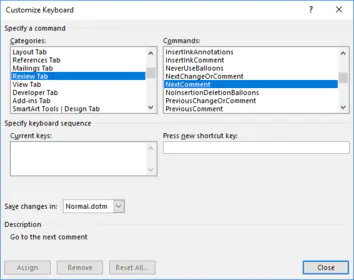
Lancarkan mana-mana aplikasi desktop Office seperti Word atau Excel, kemudian lihat pada sudut kiri bawah tetingkap. Klik File, kemudian pilih Account (atau Office Account pada sesetengah versi perisian). Tumpukan perhatian pada panel sebelah kanan bertajuk Product Information.
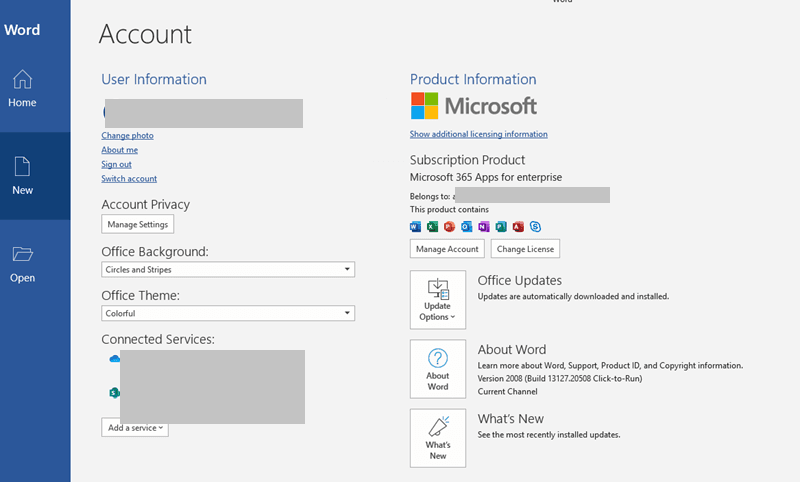
Ruangan ini mengesahkan sama ada pemasangan tersebut disambungkan kepada langganan Microsoft 365 yang sah, seperti yang dijelaskan dalam panduan WPS Office. Walau bagaimanapun, panel ini tidak menyertakan tarikh pembaharuan automatik, harga pelan, mahupun notis tunggakan bayaran. Untuk mendapatkan maklumat tarikh dan pembayaran penuh, anda perlu menyemaknya secara dalam talian.
| Antara Muka / Portal | Lokasi Menu | Maklumat yang Dipaparkan | Pratonton Visual |
|---|
| Aplikasi Desktop Office | File > Account > Product Information | Nama edisi langganan dan pengesahan lesen aktif | 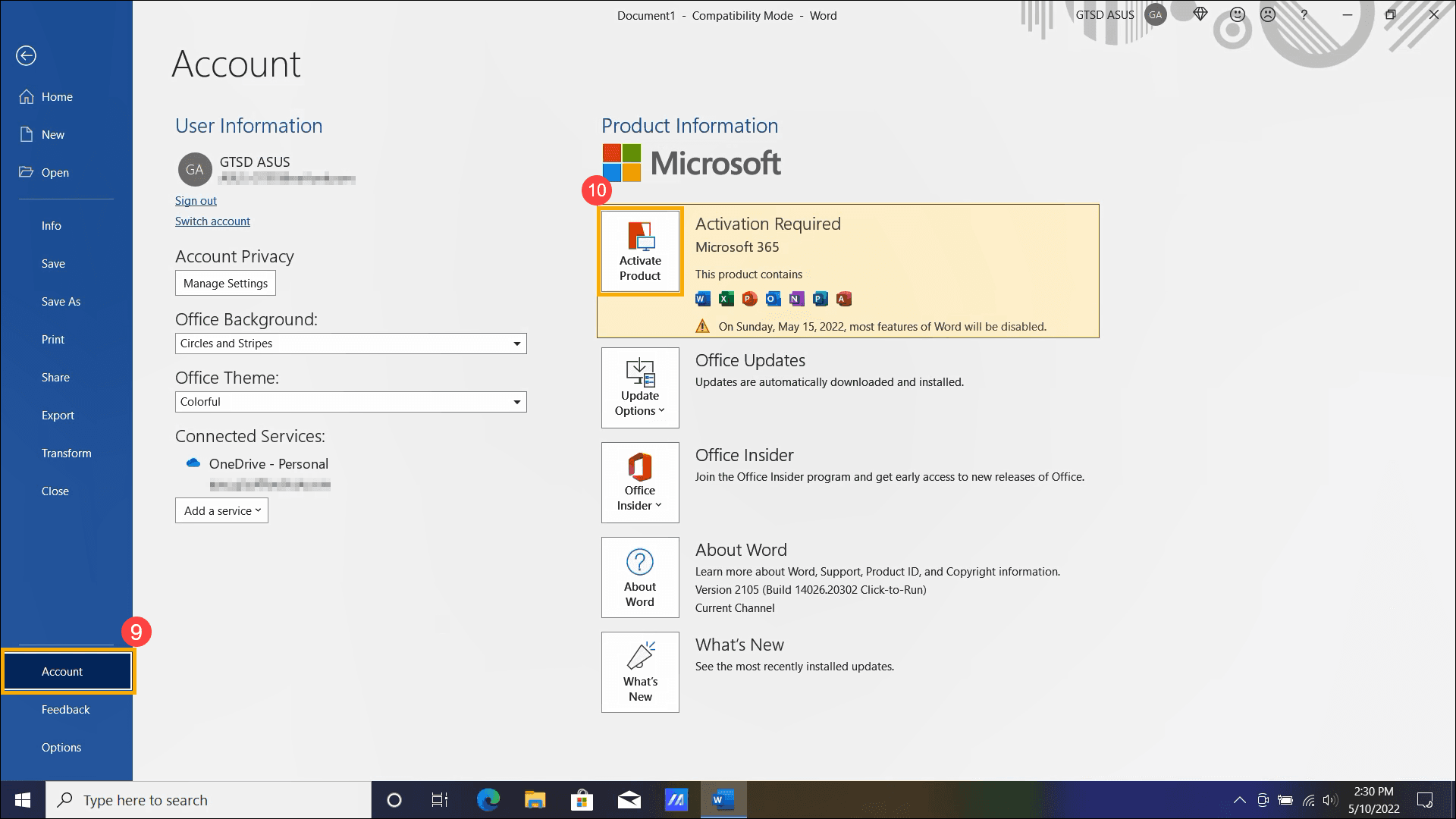 |
| Hab Akaun Peribadi | account.microsoft.com/services | Tarikh luput, status pengebilan berulang, jumlah bayaran akan datang |  |
| Portal Kerja & Sekolah | portal.office.com/account/?ref=Harmony > Subscriptions | Lesen organisasi yang diberikan, status bil, tarikh pembaharuan | 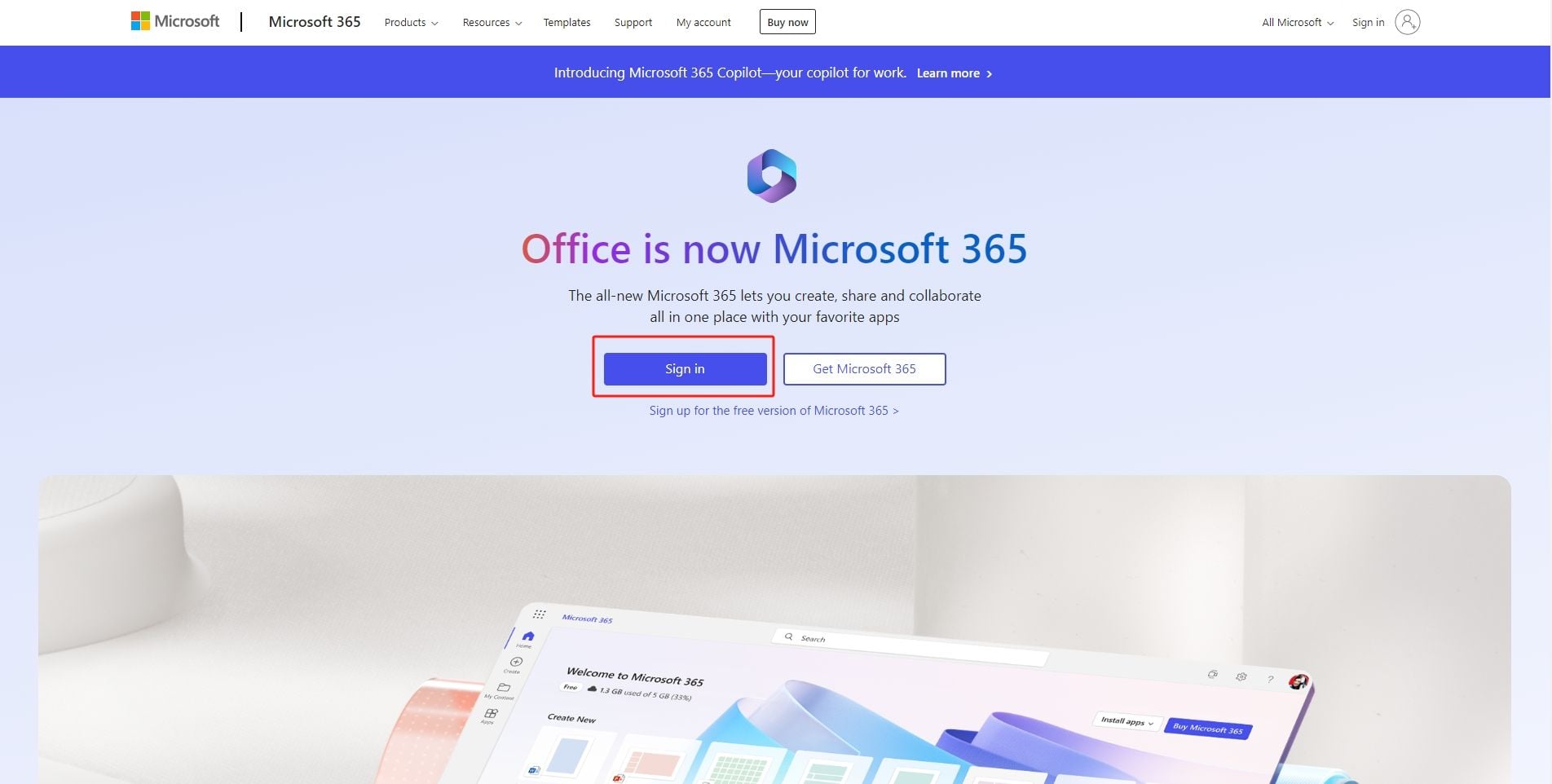 |
| Pusat Pentadbir (Admin Center) | admin.microsoft.com > Pengebilan > Produk anda | Tarikh luput seluruh penyewa (tenant), jadual kitaran bil berulang | 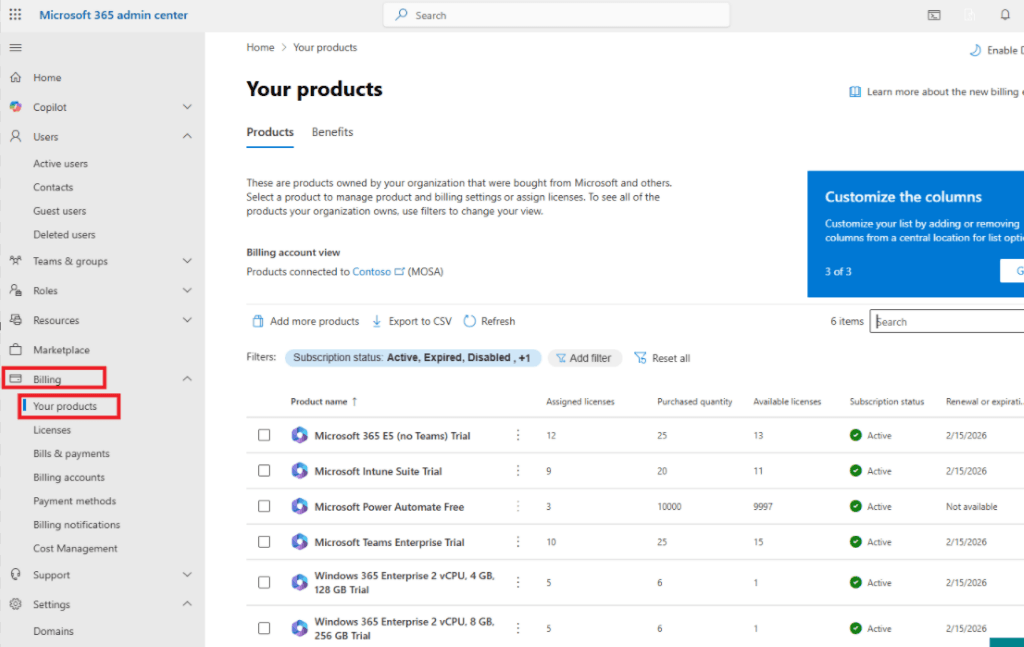 |
Semak Tarikh Luput di Papan Pemuka Perkhidmatan & Langganan Peribadi
Untuk menyemak kitaran bil, butiran kad pembayaran, atau tarikh tamat perkhidmatan, log masuk ke papan pemuka Perkhidmatan akaun Microsoft. Semak maklumat yang tersenarai di bawah bahagian Services & subscriptions.
Papan pemuka ini memaparkan dua petunjuk visual berbeza bergantung pada cara akaun anda diperbaharui:
- Ikon anak panah bulat: Akaun anda mengaktifkan pengebilan berulang. Halaman ini menyatakan tarikh caj seterusnya serta nilai bayaran yang akan ditolak.
- Teks "Expires on [tarikh]": Pengebilan berulang dimatikan. Akses anda akan ditamatkan secara automatik pada tarikh kalendar tersebut melainkan diperbaharui secara manual.
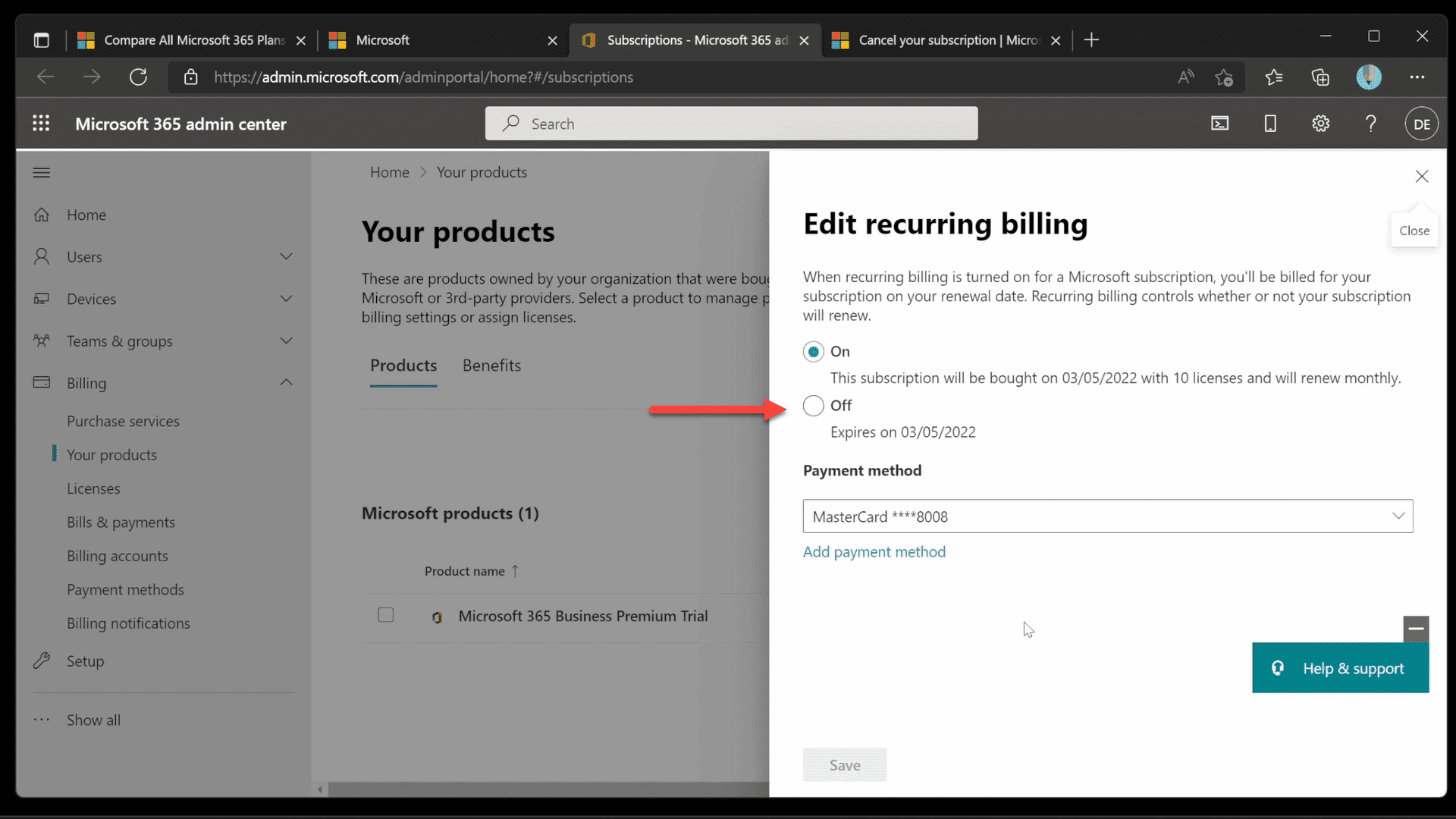
Portal ini turut memaparkan maklumat sekiranya pembelian anda dibuat melalui pihak ketiga. Sekiranya langganan dibeli di luar platform rasmi Microsoft, butang Manage akan mengarahkan anda ke stor berkaitan. Menurut Sokongan Microsoft, langganan yang diperoleh melalui Apple, Google, atau peruncit tertentu mesti diuruskan, diperbaharui, atau dibatalkan terus melalui platform penjual asal tersebut.
Perbezaan Akaun Organisasi: Tempat Kerja, Sekolah, dan Pusat Pentadbir
Satu kekeliruan yang kerap berlaku ialah apabila pengguna cuba menyemak akaun universiti atau majikan melalui account.microsoft.com/services. Papan pemuka akaun peribadi pengguna biasa tidak menyokong paparan lesen organisasi.
Jika anda menggunakan e-mel tempat kerja atau institusi pengajian, log masuk melalui portal akaun Office harmony. Buka bahagian Subscriptions untuk melihat pelan aktif, status pengebilan, bilangan lesen pengguna yang diperuntukkan, serta parameter pembaharuan.
Bagi pentadbir IT yang menguruskan banyak komputer serentak, membuat semakan pada setiap mesin adalah tidak praktikal. Pentadbir yang memegang peranan Billing Administrator atau Global Administrator boleh menyemak kitaran lesen secara menyeluruh melalui konsol pentadbir. Buka Microsoft 365 admin center dan pergi ke Billing > Your products, seperti yang dinyatakan dalam panduan pentadbiran ManageEngine. Tetapkan penapis status langganan merangkumi Active, Pending, Scheduled, Expired, dan Disabled:
- Pelan manual tanpa pembaharuan automatik menyenaraikan ruang Renewal or expiration date.
- Langganan dengan pengebilan automatik pula memaparkan ruang Next invoice date sebagai hari terakhir dalam kitaran pengebilan aktif anda.
Situasi Perkongsian Microsoft 365 Family dan Masalah Pembayaran
Bagaimana jika aplikasi pada komputer menunjukkan status aktif, tetapi tiada langganan yang tersenarai di papan pemuka web anda? Situasi ini lazimnya berlaku jika anda menyertai pelan perkongsian Microsoft 365 Family.
Ahli keluarga yang menerima jemputan perkongsian tetap menikmati akses penuh aplikasi desktop. Namun, dokumentasi WPS menjelaskan bahawa akaun ahli sememangnya tidak diberikan akses kepada maklumat bil atau pengurusan kuota lesen. Hanya pemilik utama (family group organizer) yang membayar langganan tersebut boleh melihat terma pengebilan, tarikh pembaharuan, serta senarai akaun aktif di bawah papan pemuka akaun peribadinya.
Jika berlaku kegagalan transaksi kad, amaran akan dipaparkan serta-merta. Langganan yang terlepas bayaran memaparkan sepanduk past-due pada kad langganan di account.microsoft.com/services. Berdasarkan panduan penyelesaian masalah komuniti Microsoft, anda tidak perlu melanggan semula dari awal: klik Pay now pada sepanduk amaran tersebut, masukkan kaedah pembayaran baharu atau kemas kini maklumat kad anda, dan sahkan transaksi untuk mengembalikan akaun ke status aktif.
| Masalah atau Jenis Akaun | Petunjuk Visual pada Windows / Web | Punca Utama | Langkah Penyelesaian |
|---|
| Ahli Pelan Family | Tiada langganan disenaraikan pada papan pemuka peribadi | Microsoft mengehadkan paparan bil kepada pemilik utama pelan | Hubungi pemilik utama pelan untuk menyemak tarikh pembaharuan | Panduan WPS Office |
| Pelan Tamat Tempoh | Mod "Reduced Functionality Mode" / storan terhad kepada 5 GB | Pembaharuan gagal atau tempoh tamat | Jelaskan baki tertunggak atau perbaharui lesen | Sokongan Microsoft |
| Bayaran Kad Ditolak | Sepanduk amaran past-due pada hab perkhidmatan web | Kad tamat tempoh atau transaksi ditolak bank | Pilih Pay now dan tetapkan kad pembayaran yang sah | Komuniti Microsoft |
| Pembelian Pihak Ketiga | Butang Manage membuka laman web penjual luaran | Pembelian dibuat melalui rakan niaga (Apple, Google, runcit) | Urus atau tukar pelan terus melalui portal stor penjual asal | Sokongan Microsoft |
Menambah Tempoh Sah: Kod Tambah Nilai, Had Maksimum, dan Kesan Luput
Bagi anda yang ingin mengelakkan potongan kad automatik, penggunaan kod pengaktifan digital prabayar membolehkan anda melanjutkan tempoh sah secara manual. Menggunakan baucar tahunan yang setara—seperti kod Microsoft 365 (AE)—akan menambah tepat 365 hari pada tarikh akhir sedia ada tanpa memulakan kitaran potongan automatik.
Walau bagaimanapun, Microsoft menetapkan had terkumpul maksimum sehingga 5 tahun (60 bulan). Sekiranya baki langganan anda sudah melebihi 4 tahun, percubaan menebus satu lagi kunci langganan tahunan tidak akan berjaya sehingga baki tempoh semasa berkurangan di bawah had kelayakan tersebut.
Jika anda membiarkan akaun melepasi tarikh luput, perkhidmatan anda akan terjejas dengan serta-merta. Sebagaimana disahkan oleh Sokongan Microsoft, akaun yang tamat tempoh dikenakan dua sekatan utama:
- Reduced Functionality Mode: Aplikasi seperti Word, Excel, dan Outlook masih boleh dibuka, tetapi keupayaan mencipta, menyunting, dan menyimpan fail disekat sepenuhnya. Anda hanya dibenarkan melihat dan mencetak dokumen sedia ada.
- Pengurangan Kapasiti Storan Awan: Had storan awan anda diturunkan kembali kepada kuota asas percuma sebanyak 5 GB. Sekiranya fail yang disimpan melebihi 5 GB, penyelarasan fail OneDrive akan terhenti serta-merta dan sebarang muat naik baharu ditolak sehingga ruang dikosongkan atau lesen diperbaharui.
Soalan Lazim (FAQ)
Mengapa saya tidak dapat melihat tarikh pembaharuan pada akaun Microsoft 365 Family saya?
Akaun sekunder yang menyertai perkongsian Microsoft 365 Family tidak mempunyai akses kepada tarikh pengebilan atau kawalan lesen. Hanya pemilik utama akaun yang membayar pelan tersebut boleh melihat jadual caj melalui account.microsoft.com/services (sumber).
Apakah yang berlaku jika status langganan Microsoft 365 saya bertukar menjadi tamat tempoh?
Aplikasi Office anda memasuki Reduced Functionality Mode yang mengehadkan fungsi kepada mod melihat dan mencetak sahaja tanpa kebenaran menyunting atau menyimpan dokumen baharu. Selain itu, storan OneDrive anda akan dihadkan semula kepada 5 GB, menyebabkan penyelarasan fail terhenti sekiranya penggunaan melebihi kuota tersebut (sumber).
Bagaimanakah cara menukar atau mengemas kini lesen aktif dalam aplikasi Office di Windows?
Buka Word atau Excel pada komputer Windows anda dan pergi ke File > Account. Di bawah bahagian Product Information, klik Switch license, atau log keluar dan log masuk semula menggunakan kelayakan akaun Microsoft yang telah dikemas kini (sumber).
Ikuti BitTopup untuk maklumat Microsoft 365 (AE) terkini~