Jika Nintendo Switch eShop kerap terhenti semasa dilancarkan, ikuti panduan ini untuk mengosongkan ralat cache, baiki DNS, dan pulihkan akses kedai segera.
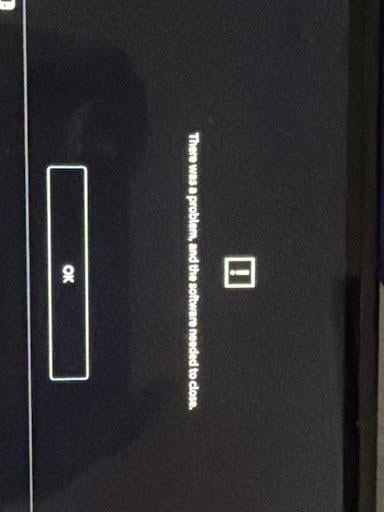
Anda menekan ikon beg beli-belah oren, melihat ikon pemuatan tergantung, lalu tiba-tiba ditendang keluar ke skrin utama. Sesetengah masalah ranap memaparkan "The software was closed because an error occurred," manakala yang lain membekukan konsol pada skrin oren atau mengeluarkan kod ralat alfanumerik.
Apabila kedai maya ini gagal dibuka, anda kehilangan akses kepada pustaka digital, kemas kini permainan, dan baki dompet anda.
Memuat turun semula keseluruhan fail permainan jarang dapat menyelesaikan isu ini—punca sebenar biasanya terletak pada token aplet web yang rosak, tamat masa DNS tempatan, atau konflik akaun serantau. Ikuti pemeriksaan perkakasan, rangkaian, dan profil di bawah mengikut urutan.
Mengapa Switch eShop Ranap atau Terhenti Semasa Pelancaran
Nintendo Switch eShop bukanlah fail aplikasi permainan natif biasa. Ia berfungsi sebagai aplikasi web khusus dalam persekitaran sandbox yang bersambung terus ke pelayan web Nintendo. Oleh sebab ia sangat bergantung pada paparan web, token pengesahan yang disimpan, dan cache memori tempatan, kerosakan fail yang kecil boleh menyebabkan ia ranap serta-merta.
Tiga punca utama yang menyebabkan hampir setiap masalah eShop ranap semasa pelancaran:
- Cache Sementara Rosak: Switch menyimpan ID sesi, kuki, sejarah web, dan input teks ramalan. Jika token sesi tidak sah atau terganggu semasa penutupan sesi sebelumnya, eShop akan ranap sebaik sahaja ia cuba mengesahkan profil anda.
- Kegagalan Jabat Tangan Rangkaian dan DNS: Jika rangkaian tempatan anda kehilangan paket semasa jabat tangan SSL awal, sambungan eShop akan tamat masa. Dalam kes yang teruk, ia akan menutup terus aplet tersebut dan bukannya memaparkan butang cuba semula.
- Konflik Rantau Akaun dan Pelesenan: eShop memeriksa negara berdaftar Akaun Nintendo anda dan bukannya alamat IP fizikal. Jika rantau akaun anda ditetapkan pada wilayah yang tidak disokong atau mempunyai transaksi tertangguh yang tidak serasi, kedai maya akan ditutup serta-merta semasa pelancaran.
Mengenal pasti simptom atau kod ralat khusus membolehkan anda mengetahui sama ada masalah tersebut berpunca daripada konsol anda atau pelayan.
Meneliti Kod Ralat dan Skrin Kosong pada eShop
Sebelum menukar tetapan perkakasan, kenal pasti jenis kegagalan khusus yang dilaporkan oleh konsol anda. Jadual di bawah menyenaraikan masalah pelancaran eShop yang paling kerap berlaku berserta punca utamanya.
| Kod Ralat / Simptom | Punca Teknikal Utama | Tindakan Pembaikan Utama |
|---|
| 2811-7503 | Gangguan Pelayan, Lonjakan Trafik, atau Masalah DNS Tempatan | Mulakan semula penghala (router), semak status pelayan, dan tetapkan semula DNS konsol. |
| 2813-0998 | Negara/Rantau Akaun Tidak Disokong oleh eShop | Kemas kini tetapan negara Akaun Nintendo ke pasaran aktif melalui portal web. |
| 2813-0999 | Ketidakserasian Kedai Serantau | Tukar rantau akaun atau pautkan profil yang ditetapkan ke wilayah yang disokong. |
| Software Crash Umum | Cache Aplet Tempatan Rosak atau Token Sesi Lapuk | Kosongkan cache web profil dan mulakan semula konsol melalui menu kuasa fizikal. |
| Skrin Oren Berterusan | Utas Aplet Web Tidak Bertindak Balas / RAM Tergantung | Lakukan tetapan semula paksa (hard reset) dengan menekan butang kuasa fizikal selama 12 saat. |
Menyemak kod ralat khusus mengelakkan pemadaman data yang tidak perlu dan memastikan punca masalah dikesan dengan tepat.
Langkah 1: Mulakan Semula Secara Paksa dan Kitaran Kuasa Perkakasan
Menetapkan Nintendo Switch anda kepada Mod Tidur (Sleep Mode) dengan menekan butang kuasa sekali tidak akan mengosongkan RAM sistem. Jika aplet web eShop mengalami kebocoran memori atau ralat yang tidak diuruskan, keadaan yang rosak itu akan kekal dalam memori walaupun selepas mod tidur. Anda mesti melakukan but semula sepenuhnya (cold reboot).
But Semula Bersih Standard 3 Saat
- Tekan dan tahan butang Power fizikal di bahagian atas kiri konsol selama 3 saat.
- Apabila menu perkakasan muncul pada skrin, pilih Power Options.
- Pilih Restart.
- Tunggu konsol but semula ke menu utama, pilih profil anda, dan cuba lancarkan eShop.
Tetapan Semula Paksa 12 Saat
Jika Switch anda beku sepenuhnya pada skrin oren kosong atau tidak bertindak balas terhadap input kawalan, but semula perisian standard tidak akan berfungsi.
1. Tekan dan tahan butang Power fizikal secara berterusan selama 12 saat.
2. Skrin akan menjadi gelap sepenuhnya apabila bekalan kuasa ke pemproses diputuskan.
3. Lepaskan butang, tunggu kira-kira 10 saat agar kapasitor dalaman menyahcas sepenuhnya, kemudian tekan butang Power sekali untuk menghidupkan konsol semula.
Tetapan semula paksa 12 saat akan mengosongkan memori meruap serta-merta dan menyingkirkan utas web yang tersekat sebelum anda mengubah sebarang data tersimpan.
Langkah 2: Kosongkan Cache eShop dan Papan Kekunci yang Rosak
Token sesi dan kuki cache yang rosak boleh kekal terkunci dalam partisi pemformatan konsol walaupun selepas but semula. Switch menyimpan sejarah web individu dan fail cache teks bagi setiap profil yang berdaftar.
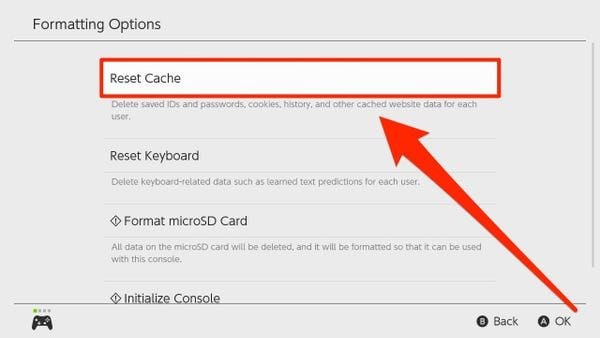
Sesetengah versi perisian tegar serantau melabelkan pilihan menu ini sebagai Clear Cache, manakala versi lain menyenaraikannya sebagai Reset Cache. Kedua-duanya melaksanakan fungsi yang sama: memadam ID pengguna sementara, kata laluan, kuki web, dan data halaman tersimpan tanpa menyentuh data simpanan permainan atau permainan yang telah dimuat turun.
Mengosongkan Cache Profil
- Dari skrin utama Switch, buka System Settings (ikon gear).
- Tatal bar sisi kiri ke bahagian paling bawah dan pilih System.
- Tatal ke bahagian bawah sub-menu System dan pilih Formatting Options.
- Pilih Clear Cache (atau Reset Cache).
- Pilih profil pengguna khusus yang mengalami masalah eShop ranap.
- Sahkan tindakan dengan memilih Reset.
System Settings
 └── System
      └── Formatting Options
           ├── Clear Cache / Reset Cache  <-- Pilih profil anda
           └── Reset Keyboard             <-- Membaiki ranap input teks
Menetapkan Semula Papan Kekunci Teks Ramalan
Jika eShop anda ranap secara khusus apabila anda menekan bar carian atau memasukkan teks, kamus teks ramalan anda mungkin rosak.
Di bawah menu Formatting Options yang sama, pilih Reset Keyboard, pilih profil pengguna anda, dan sahkan. Langkah ini akan memadamkan cadangan teks peribadi yang boleh menyebabkan ralat memori semasa membuat carian di kedai maya.
Selepas cache dikosongkan, masukkan semula kata laluan Akaun Nintendo anda apabila membuka eShop seterusnya. Jika anda ingin menambah dana untuk jualan murah, mendapatkan kad baki Nintendo eShop membolehkan anda menambah nilai dompet dengan lancar sebaik sahaja skrin log masuk menerima butiran anda.
Langkah 3: Selesaikan Jabat Tangan Rangkaian dan Tamat Masa DNS
Kod ralat 2811-7503 secara langsung menunjukkan gangguan sambungan antara konsol anda dengan pelayan pengesahan eShop. Jika konsol gagal mengesahkan jabat tangan SSL yang disulitkan dalam tempoh yang ditetapkan, ia akan menamatkan aplet eShop serta-merta.
Kitaran Kuasa Rangkaian
- Cabut kabel kuasa daripada modem rumah dan penghala Wi-Fi anda.
- Biarkan peralatan rangkaian tidak dikuasakan selama 30 saat penuh untuk mengosongkan jadual penghalaan dalaman dan cache DNS penghala.
- Pasang semula modem dan penghala, kemudian tunggu sehingga semua lampu sambungan stabil.
Memadamkan Profil Wi-Fi Lapuk pada Switch
Penyewaan IP yang lapuk atau konfigurasi rangkaian yang tidak sepadan sering menyebabkan sambungan eShop tamat masa. Memadamkan profil sambungan akan memaksa jabat tangan baharu dilakukan.
- Buka System Settings > Internet > Internet Settings.
- Cari sambungan Wi-Fi aktif anda di bawah Registered Networks.
- Pilih rangkaian anda dan klik Delete Settings.
- Kembali ke senarai rangkaian, pilih SSID Wi-Fi anda, masukkan kunci keselamatan, dan bina semula sambungan.
Menguji sambungan selepas mendaftar semula rangkaian memastikan jenis NAT anda cukup terbuka untuk mengekalkan soket web selamat bagi aplet kedai.
Langkah 4: Baiki Ketidakpadanan Akaun Serantau dan Sekatan Negara
Kod ralat 2813-0998 dan 2813-0999 menunjukkan sekatan pada peringkat akaun dan bukannya kerosakan perkakasan.
Nintendo eShop beroperasi secara rasmi di 49 pasaran serantau di seluruh dunia, termasuk 32 negara di seluruh Eropah (seperti negara-negara Baltik). Walau bagaimanapun, wilayah tanpa kedai maya khusus tidak boleh membuka aplet tersebut. Sebagai contoh, perkhidmatan rasmi Tencent Nintendo eShop di tanah besar China telah menghentikan operasinya pada March 31, 2026. Jika akaun ditetapkan ke negara yang tidak disokong, eShop akan menolak untuk dilancarkan sama sekali.
Oleh sebab eShop mengesahkan negara akaun dan bukannya alamat IP fizikal anda, anda tidak memerlukan perisian proksi. Anda hanya perlu menetapkan akaun anda ke rantau yang disokong.
| Parameter Rantau / Akaun | Peraturan / Kekangan Platform | Kesan pada Akses eShop |
|---|
| Jumlah Pasaran Disokong | 49 Pasaran Rasmi Global | Akses penuh untuk melayari, membeli, dan memuat turun semula eShop. |
| Liputan Eropah | 32 Negara Disokong | Termasuk Eropah Barat, Nordik, dan wilayah Baltik. |
| Baki Dana Dompet | Mesti tepat 0.00 untuk menukar rantau | Penukaran rantau disekat sepenuhnya sehingga baki dihabiskan. |
| Langganan Aktif | Pembaharuan automatik mesti dibatalkan | Menghalang penukaran rantau jika pembaharuan NSO atau Pokémon HOME masih aktif. |
| Akaun Kanak-kanak (Umur ≤15) | Diuruskan secara eksklusif melalui Pentadbir Keluarga | Tidak boleh melaraskan tetapan eShop serantau secara bebas. |
| Tencent China eShop | Ditamatkan pada March 31, 2026 | Perkakasan/akaun yang terikat dengan perkhidmatan ini tidak boleh mengakses eShop global. |
Peraturan serantau akaun mewajibkan baki dompet sifar dan pembatalan langganan sebelum membenarkan penukaran negara.
Cara Membetulkan Rantau yang Tidak Disokong
- Buka pelayar web pada telefon atau PC anda dan log masuk ke profil anda di
accounts.nintendo.com. - Pilih User Info > Profile.
- Tukar Country/Region of Residence anda ke pasaran yang disokong (seperti United States, United Kingdom, atau Brazil).
- Pilih Save Changes.
- Buka Switch anda, lancarkan eShop, dan log masuk dengan maklumat akaun yang telah dikemas kini.
Jika anda mempunyai langganan pembaharuan automatik yang aktif (seperti Nintendo Switch Online) atau baki dompet yang belum digunakan, portal akaun Nintendo akan menghalang anda daripada menukar rantau. Anda mesti melumpuhkan pembaharuan automatik dalam tetapan akaun anda dan menghabiskan sebarang baki sehingga menjadi sifar.
Pemain yang menggunakan akaun antarabangsa sering bergantung pada baucar kad digital Nintendo eShop untuk menambah dana dompet serantau secara terus tanpa menghadapi ralat penolakan kad kredit rentas sempadan.
Langkah 5: Masuk ke Mod Penyelenggaraan Tanpa Kehilangan Data Simpanan
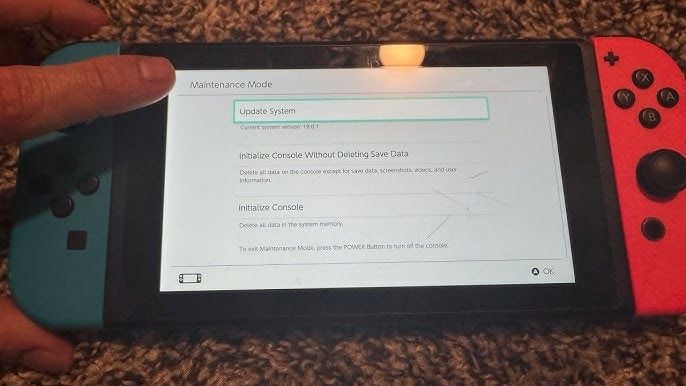
Masalah ranap berterusan yang tidak dapat diselesaikan melalui penetapan semula cache biasanya menunjukkan log pendaftaran sistem yang rosak. Anda boleh membaiki fail ini tanpa memadamkan kemajuan permainan anda dengan memasuki Maintenance Mode.
Persekitaran pemulihan ini membolehkan anda membina semula fail konfigurasi sistem operasi sambil mengekalkan semua data simpanan, profil pengguna, tangkapan skrin, dan pautan akaun dengan selamat.
Panduan Langkah demi Langkah Memulakan Mod Penyelenggaraan
- Tekan dan tahan butang Power fizikal selama 3 saat, buka Power Options, dan pilih Turn Off (jangan gunakan Sleep Mode).
- Apabila konsol dimatikan sepenuhnya, tekan dan tahan kedua-dua butang Volume Up (+) dan Volume Down (-) secara serentak.
- Sambil terus menahan kedua-dua butang kelantangan, tekan butang Power fizikal sekali.
- Terus tahan butang kelantangan sehingga skrin pemulihan khas Maintenance Mode muncul.
- Pilih Initialize Console Without Deleting Save Data.
- Baca makluman pengesahan dengan teliti, klik Next, dan sahkan dengan memilih Initialize Console Without Deleting Save Data.
[Matikan Kuasa Konsol Sepenuhnya]
         │
         ▼
[Tahan Butang Kelantangan (+) dan (-)] ──► [Tekan Butang Kuasa Sekali]
         │
         ▼
[Menu Maintenance Mode]
         │
         └──► Pilih: "Initialize Console Without Deleting Save Data"
Konsol akan mengambil masa beberapa minit untuk mengesahkan integriti sistem, memadamkan log konfigurasi yang rosak, dan membina semula pustaka sistem. Sebaik sahaja ia dimulakan semula, sambungkan kembali ke Wi-Fi dan lancarkan eShop.
Perbandingan Akses Kedai Maya Switch Mengikut Mod Platform
Bergantung pada konfigurasi sistem anda, interaksi kedai maya berfungsi secara berbeza antara pelaksanaan perkakasan tempatan, pengurusan akaun web, dan keadaan luar talian.
| Persekitaran Sistem | Keupayaan Kedai Maya | Kerentanan Ranap | Kaedah Penyelesaian |
|---|
| Aplet Natif Switch | Melayari penuh, membeli, dan memuat turun permainan secara terus. | Tinggi (terdedah kepada kebocoran cache, kerosakan RAM, dan kegagalan DNS). | Kosongkan cache, but semula paksa 12 saat, pembaikan Maintenance Mode. |
| Portal Akaun Web | Tetapan akaun, pengurusan rantau, penebusan kod dari jauh. | Tiada risiko ranap konsol (berjalan pada pelayar luaran). | Kosongkan kuki pelayar web atau tukar peranti/pelayar. |
| Mod Perkakasan Luar Talian | Pengesahan pustaka dan pelaksanaan data simpanan tempatan sahaja. | T/A (eShop disekat; tidak boleh mendaftar/membatalkan pendaftaran konsol). | Sambungkan ke rangkaian sebelum cuba mengesahkan akses kedai. |
Menguruskan parameter akaun anda melalui pelayar web mengatasi sepenuhnya masalah perisian konsol tempatan semasa membaiki sekatan serantau.
Tetapan Semula Kilang Perkakasan sebagai Pilihan Terakhir
Jika eShop anda masih ranap selepas pembaikan melalui Maintenance Mode, partisi memori kilat dalaman mungkin mengalami kerosakan kekal yang hanya boleh diselesaikan melalui pemformatan sistem penuh.
Sebelum mengambil langkah ini, fahami bahawa tetapan semula kilang sepenuhnya akan memadamkan semua data dalaman secara kekal, termasuk fail simpanan yang tidak disandarkan ke Nintendo Switch Online Cloud, tangkapan skrin tempatan, dan akaun pengguna. Ia juga membatalkan semua data perisian yang disimpan pada kad microSD anda, yang bermaksud setiap permainan perlu dimuat turun semula.
| Kaedah Pemulihan | Masa Diperlukan | Data Dikekalkan | Keadaan Sistem Selepas Pembaikan |
|---|
| Tetapan Semula Cache | ~30 saat | Semua data simpanan, permainan, akaun, dan tangkapan skrin dikekalkan. | Mengosongkan kuki sesi web dan token log masuk profil. |
| Tetapan Maintenance Mode | 2–3 minit | Mengekalkan simpanan permainan, pautan pengguna, tangkapan media, dan muat turun. | Membina semula pustaka OS dan memadamkan tetapan sistem yang rosak. |
| Tetapan Semula Kilang Penuh | Sehingga 5 minit | Tiada apa yang dikekalkan secara tempatan. Memori dalaman dipadam sepenuhnya. | Mengembalikan konsol ke keadaan perisian tegar asal dari kilang. |
Format kilang penuh adalah penyelesaian drastik yang mengambil masa sehingga 5 minit dan memadamkan fail simpanan yang tidak disandarkan secara kekal.
Cara Melakukan Tetapan Semula Kilang Penuh
- Pastikan konsol anda disambungkan ke internet. (Memformat di luar talian melambatkan pembatalan pendaftaran konsol untuk muat turun eShop sehingga eShop dilancarkan buat kali pertama selepas tetapan semula).
- Pergi ke System Settings > System > Formatting Options.
- Tatal ke bahagian bawah dan pilih Initialize Console.
- Semak skrin amaran, klik Next, dan pilih butang merah Initialize.
- Proses ini mengambil masa sehingga 5 minit.
Sebaik sahaja tetapan semula selesai, pautkan semula Akaun Nintendo sedia ada anda semasa persediaan awal. Permainan yang telah dibeli, kandungan boleh dimuat turun (DLC), dan baki dana eShop anda kekal terikat dengan selamat pada Akaun Nintendo anda di awan.
Selepas memautkan semula akaun anda dan menebus kod kad hadiah Nintendo eShop, anda boleh membuka eShop, memilih avatar profil anda di sudut kanan atas, pergi ke bahagian Redownload, dan memuat turun semula keseluruhan pustaka permainan anda.
Senarai Semak Penyelesaian Masalah untuk Masalah Terhenti Berterusan
Jika anda telah menyelesaikan langkah standard tetapi masih mengalami masalah pemuatan berterusan, semak senarai semak operasi terakhir ini:
- [ ] Sahkan Versi Perisian Tegar Sistem: Pergi ke System Settings > System > System Update untuk memastikan konsol anda menggunakan binaan sistem operasi terkini.
- [ ] Imbas Integriti Data Perisian: Jika ralat berlaku semasa melancarkan perisian yang bergantung pada eShop, pergi ke System Settings > Data Management > Software, pilih permainan yang terjejas, dan pilih Check for Corrupted Data.
- [ ] Semak Status Pelayan: Pastikan Nintendo tidak sedang menjalankan penyelenggaraan kecemasan tanpa pengumuman dengan menyemak halaman status perkhidmatan rasmi.
- [ ] Keluarkan Kad MicroSD yang Bermasalah: Dalam kes yang jarang berlaku, kad microSD yang rosak dengan sektor NAND yang lemah menyebabkan OS terhenti semasa memperuntukkan storan sementara untuk muat turun eShop. Matikan konsol, keluarkan kad microSD, dan cuba lancarkan eShop menggunakan storan dalaman sahaja.
Soalan Lazim (FAQ)
Mengapakah Nintendo Switch eShop saya kerap ranap serta-merta semasa dibuka?
eShop biasanya ranap disebabkan oleh fail cache sementara yang rosak, rantau akaun yang tidak disokong, atau penyelenggaraan pelayan Nintendo buat sementara waktu. Anda boleh menyelesaikan kebanyakan masalah ranap semasa pelancaran dengan mengosongkan cache pengguna atau melakukan but semula perkakasan penuh selama 12 saat.
Bagaimanakah cara mengosongkan cache eShop pada Nintendo Switch?
Pergi ke System Settings > System > Formatting Options > Clear Cache dan pilih profil pengguna anda. Ikuti arahan pada skrin untuk memadamkan kuki sementara, ID yang disimpan, dan sejarah pelayar.
Apakah maksud kod ralat 2813-0998 dan 2813-0999 semasa melancarkan eShop?
Kod ralat ini bermaksud Akaun Nintendo anda kini ditetapkan pada negara yang tidak mempunyai kedai maya Nintendo eShop yang aktif. Log masuk ke profil akaun anda di laman web Nintendo dan tukar negara anda ke salah satu daripada 49 pasaran serantau yang disokong.
Adakah menetapkan semula konsol akan memadamkan permainan dan simpanan eShop yang dibeli?
Menetapkan semula konsol anda dalam Maintenance Mode mengekalkan semua data simpanan permainan, tangkapan skrin, dan pautan akaun sambil membaiki fail sistem. Semua permainan yang dibeli dan baki dana kekal terikat secara kekal pada Akaun Nintendo anda serta boleh dimuat turun semula secara percuma.
Bagaimanakah cara memulakan semula secara paksa Nintendo Switch yang beku pada skrin pemuatan eShop?
Tekan dan tahan butang Power fizikal di bahagian atas konsol selama 12 saat secara berterusan sehingga skrin menjadi gelap. Tunggu kira-kira 10 saat, kemudian tekan butang Power sekali untuk memulakan sistem semula secara bersih.
Mengapakah saya tidak boleh menukar rantau Akaun Nintendo saya untuk membaiki akses eShop?
Anda tidak boleh menukar rantau akaun anda jika anda mempunyai baki dompet yang belum digunakan, langganan pembaharuan automatik yang aktif, atau pra-pesanan yang belum selesai. Kosongkan sebarang baki yang tinggal dan lumpuhkan pembaharuan automatik dalam tetapan akaun anda sebelum menukar rantau.
Bolehkah akaun kanak-kanak menukar rantau jika eShop disekat?
Akaun kanak-kanak yang berumur 15 tahun ke bawah tidak boleh menukar tetapan negara eShop mereka secara bebas. Pentadbir kumpulan keluarga mesti mengemas kini tetapan akaun utama mereka, yang akan mengemas kini akaun kanak-kanak yang dipautkan secara automatik.
Kesimpulan Penyelesaian Masalah
Jangan terus melakukan format kilang penuh apabila eShop ranap. Melakukan but semula paksa 12 saat dan mengosongkan cache profil pengguna mampu menyelesaikan sebahagian besar masalah aplet tempatan yang tergantung.
Jika masalah ranap masih berterusan, masuk ke Maintenance Mode untuk membina semula fail konfigurasi sistem tanpa menyentuh fail data simpanan anda. Pastikan akaun anda ditetapkan ke salah satu daripada 49 pasaran serantau yang disokong, kosongkan rekod DNS lapuk, dan akses kedai anda akan pulih dengan lancar.