Jak działa dynamiczna rozdzielczość
Dynamiczna rozdzielczość skaluje wewnętrzną rozdzielczość renderowania gry w zależności od aktualnego obciążenia GPU. Gdy liczba klatek na sekundę spadnie poniżej docelowego progu, system automatycznie obniża rozdzielczość, aby zachować płynność ruchu. W praktyce ciągłe przełączanie rozdzielczości podczas walk drużynowych powoduje rozmycie obrazu i zacinanie się, które jest gorsze niż utrzymanie stałej, niższej rozdzielczości.
System dokonuje korekt na poziomie milisekund – podczas pięciosekundowej walki drużynowej rozdzielczość może zmienić się między wysoką a średnią jakością od 10 do 15 razy. Każde takie przejście wymaga zasobów GPU do ponownego przeskalowania obrazu, co nakłada dodatkowy narzut obliczeniowy, pogłębiając pierwotny problem z wydajnością. To wyjaśnia, dlaczego gracze zgłaszają lagi, nawet gdy liczniki FPS pokazują akceptowalne wartości – niespójność wizualna zaburza postrzeganą płynność.
Dlaczego efekty skórek powodują spadki FPS
Efekty skórek wykorzystują wiele warstw renderowania: podstawowe modele postaci, emitery cząsteczek dla umiejętności, shadery przezroczystości i dynamiczne oświetlenie. Pojedyncza superumiejętność legendarnej skórki może wygenerować 50-100 indywidualnych cząsteczek, z których każda wymaga obliczeń fizyki, wykrywania kolizji i mieszania kanałów alfa.
Gdy wielu bohaterów aktywuje umiejętności jednocześnie, liczba cząsteczek rośnie wykładniczo. Pięciu bohaterów używających ultów może wygenerować od 300 do 500 aktywnych cząsteczek w ciągu dwóch sekund. Twoje urządzenie musi obliczyć pozycję, prędkość, kolor, przezroczystość i oświetlenie dla każdej cząsteczki 60 razy na sekundę. Na urządzeniach z 6 GB pamięci RAM i procesorami średniej klasy to obciążenie przekracza dostępne zasoby, powodując skoki czasu generowania klatek (frame time).
Ustawienie gęstości efektów cząsteczkowych na 25% usuwa trzy czwarte dekoracyjnych cząsteczek, zachowując jednocześnie istotne informacje wizualne. Drastycznie zmniejsza to obciążenie GPU bez utraty możliwości dostrzeżenia kluczowych wskaźników umiejętności i pozycji wroga.
Wpływ legendarnych i epickich skórek na wydajność
Legendarne skórki posiadają najbardziej złożone efekty wizualne, a niektóre z nich powodują mierzalne spadki FPS nawet na urządzeniach z najwyższej półki. Obejmują one niestandardowe animacje superumiejętności z unikalnymi systemami cząsteczek, ulepszone efekty ataków podstawowych oraz elementy otoczenia renderowane w sposób ciągły. Podczas aktualizacji IRX z 21 czerwca 2025 roku, która umożliwiła grę w 120 FPS, niektóre legendarne skórki uniemożliwiały urządzeniom utrzymanie wyższej liczby klatek podczas walk drużynowych.
Epickie skórki oferują ulepszoną oprawę wizualną bez ekstremalnej gęstości cząsteczek charakterystycznej dla wariantów legendarnych. Jednak gdy w tej samej walce pojawi się wiele epickich skórek, ich połączone obciążenie renderowaniem nadal powoduje spadek wydajności na urządzeniach o specyfikacji niższej niż Snapdragon 855+. Efekt kumulacji ma większe znaczenie niż złożoność pojedynczej skórki – walka z pięcioma epickimi skórkami wymaga więcej zasobów niż starcie z jedną legendarną skórką.
Identyfikacja problemów z lagami efektów skórek
Rozpoznanie problemów z wydajnością wymaga zrozumienia różnicy między opóźnieniem sieciowym (ping) a lagiem renderowania. Lag efektów skórek objawia się jako wizualne zacinanie, przeskakiwanie klatek podczas animacji umiejętności oraz opóźnione odświeżanie ekranu, gdy jednocześnie pojawia się wiele efektów. Twoja postać porusza się płynnie między walkami, ale gra staje się "szarpana", gdy ekran wypełniają efekty cząsteczkowe.
Włącz opcję "Wyświetlaj FPS", aby monitorować wydajność w czasie rzeczywistym. Stabilne FPS powyżej 55 podczas fazy liniowej, które spadają do 30-40 podczas walk drużynowych, wskazują na lag efektów skórek. Jeśli FPS pozostaje stabilny, ale reakcje na przyciski wydają się opóźnione, doświadczasz opóźnienia sieciowego – to inny problem wymagający optymalizacji połączenia.
Typowe objawy spadków FPS
Najbardziej oczywisty objaw: widoczne zacinanie się obrazu, gdy trzech lub więcej bohaterów skupia się w jednym miejscu, używając umiejętności. Odświeżanie ekranu staje się skokowe, co utrudnia śledzenie pozycji wrogów i trafianie umiejętnościami mierzonymi. Zjawisko to nasila się, gdy legendarne skórki aktywują superumiejętności – niektórzy gracze zgłaszają spadki FPS z 60 do 25 w momentach największej intensywności wizualnej.
Inny sygnał: opóźniona informacja zwrotna po naciśnięciu przycisku. Używasz umiejętności, ale animacja nie zaczyna się płynnie – zamiast tego przeskakuje klatki lub postać "teleportuje się" przez fragmenty ruchu. Dzieje się tak, ponieważ urządzenie priorytetyzuje renderowanie efektów przeciwnika nad animacjami własnej postaci, gdy zasoby GPU stają się ograniczone.
Desynchronizacja audio-wizualna również wskazuje na problemy z wydajnością. Efekty dźwiękowe umiejętności odtwarzane są przed lub po pojawieniu się animacji wizualnej, co wprowadza zamieszanie co do czasu trwania zdolności. Dzieje się tak, ponieważ przetwarzanie dźwięku otrzymuje wyższy priorytet niż renderowanie obrazu.
Scenariusze wyzwalające problemy z wydajnością
Walki drużynowe 5 na 5 w pobliżu kluczowych celów (Smok, Baron) to najgorsze możliwe scenariusze. Połączenie dziesięciu bohaterów, wielu fal stworów, potworów z dżungli i jednoczesnych ultów tworzy wymagania renderowania przekraczające możliwości większości urządzeń mobilnych. Gracze zgłaszają spadki FPS o 40-50% w tych momentach w porównaniu do fazy liniowej.
Niektóre kombinacje bohaterów potęgują problem. Drużyny z wieloma superumiejętnościami obszarowymi (AoE) – szczególnie tymi z trwałymi efektami na ziemi, rojami pocisków lub animacjami transformacji – generują wykładniczo więcej cząsteczek. Zespół z pięcioma ultami AoE może wygenerować trzy razy więcej cząsteczek niż skład oparty na celach pojedynczych.
Walki w wąskich przejściach w dżungli koncentrują efekty wizualne na mniejszej przestrzeni ekranu, co zwiększa postrzeganą gęstość nawet przy identycznej liczbie cząsteczek. Urządzenie renderuje tę samą liczbę efektów, ale wyświetla je w skompresowanym obszarze, co sprawia, że zacinanie jest bardziej zauważalne.
Typy urządzeń najbardziej narażone na problemy
Urządzenia z Androidem ze średniej półki z procesorami serii Snapdragon 700 doświadczają najpoważniejszych problemów. Chipy te zapewniają odpowiednią wydajność w standardowej rozgrywce, ale brakuje im zapasu mocy GPU, by obsłużyć intensywne walki drużynowe, podczas gdy dynamiczna rozdzielczość stale próbuje dostosować jakość.
Starsze flagowce z lat 2019-2020 również mają trudności mimo potężnych procesorów. Urządzenia te działają na systemie Android 10+, ale brakuje im zarządzania termicznego i wydajności GPU nowszych modeli. Podczas przedłużających się walk drużynowych, dławienie termiczne (thermal throttling) obniża prędkość procesora o 20-30%, co potęguje problemy z wydajnością.
Urządzenia z systemem iOS starsze niż iPhone 11 borykają się z podobnymi wyzwaniami, szczególnie przy działaniu na iOS 14.5+, gdzie procesy w tle zużywają pamięć RAM. Gra wymaga minimum 6 GB RAM dla optymalnej wydajności, a starsze iPhone'y z 4 GB mają trudności, gdy w pamięci pozostaje wiele aplikacji.
Krok po kroku: Jak wyłączyć dynamiczną rozdzielczość
Wyłączenie dynamicznej rozdzielczości wymaga dostępu do konkretnych ustawień wyświetlania, które nie są od razu widoczne w domyślnym układzie menu. Opcja ta znajduje się w zaawansowanych ustawieniach graficznych, oddzielonych od podstawowych profili jakości.
Przed wprowadzeniem zmian włącz opcję "Wyświetlaj FPS", aby ustalić bazowe parametry wydajności. Rozegraj mecz treningowy i zanotuj liczbę klatek podczas fazy liniowej oraz walk drużynowych. Zapisz te liczby – subiektywne "odczucie" może być mylące bez konkretnych pomiarów.
Dostęp do ustawień wyświetlania
Uruchom Honor of Kings i dotknij ikony koła zębatego w prawym górnym rogu menu głównego. Przejdź do zakładki Wyświetlanie (Display) lub Grafika (Graphics) – dokładna nazwa może się nieznacznie różnić między iOS a Androidem, ale zazwyczaj jest to druga lub trzecia opcja od lewej.
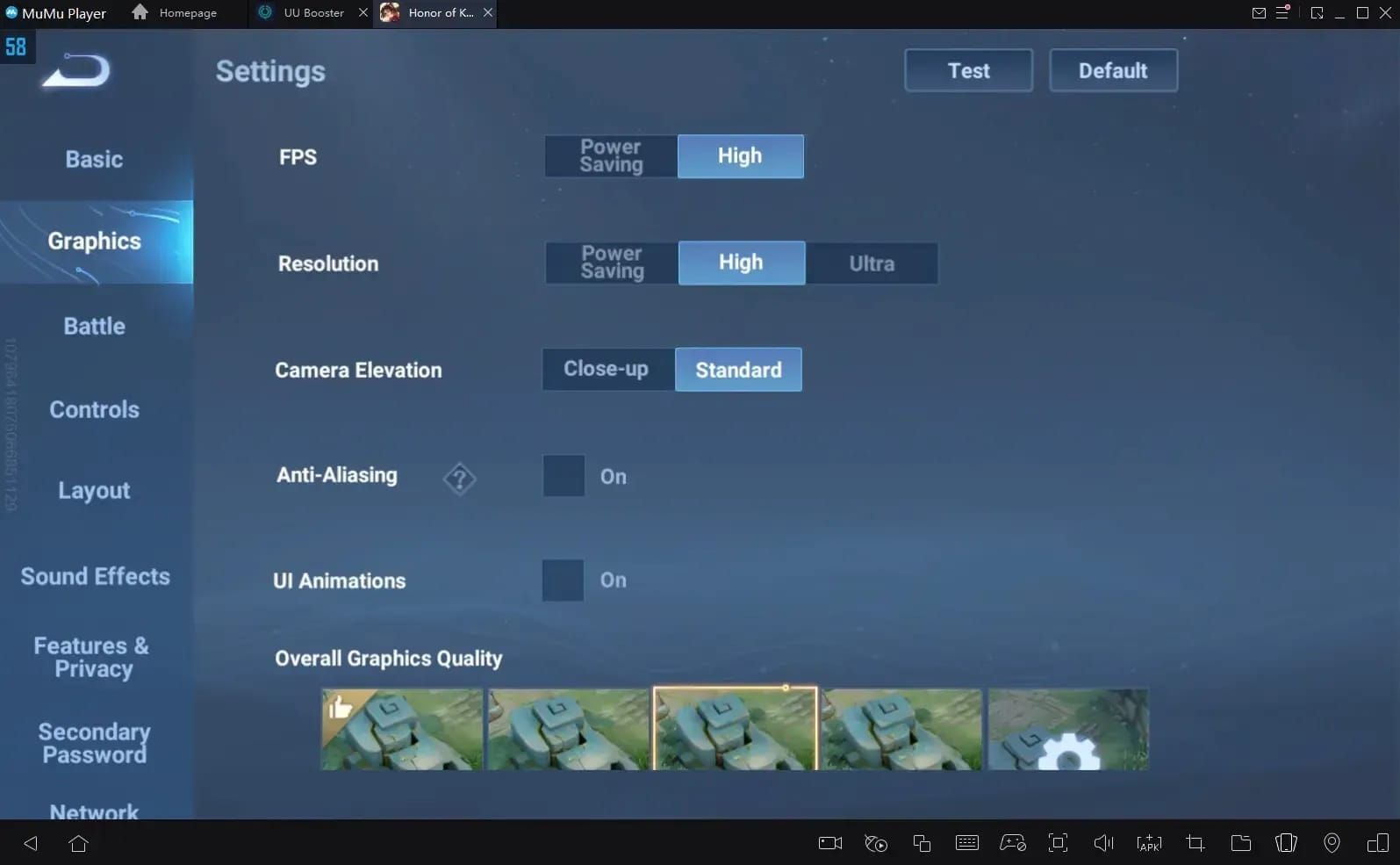
W ustawieniach wyświetlania zobaczysz na górze podstawowe profile jakości: Płynna, Standardowa, Wysoka, Ultra. Zignoruj je – nie dają one szczegółowej kontroli nad dynamiczną rozdzielczością. Przewiń w dół obok opcji profili, aby odkryć ustawienia zaawansowane zawierające indywidualne przełączniki dla jakości cieni, efektów cząsteczkowych i dynamicznej rozdzielczości.
Dynamiczna rozdzielczość zazwyczaj pojawia się w środkowej sekcji, między opcjami rozdzielczości a antyaliasingiem. W niektórych konfiguracjach może być oznaczona jako Rozdzielczość adaptacyjna lub Automatyczne dostosowanie jakości – są to synonimy tej samej funkcji.
Lokalizacja przełącznika dynamicznej rozdzielczości
Przełącznik dynamicznej rozdzielczości jest niebieski, gdy funkcja jest włączona, i szary, gdy jest wyłączona. Ustawienie zawiera krótki opis: automatycznie dostosowuje rozdzielczość, aby utrzymać płynność klatek. Brzmi to korzystnie, ale opis pomija koszt wydajnościowy ciągłych zmian jakości.

Dotknij przełącznika, aby go wyłączyć. Przełącznik stanie się szary i możesz zobaczyć ostrzeżenie: Wyłączenie tej opcji może spowodować spadki płynności klatek. Zignoruj je – to ogólne ostrzeżenie, które nie uwzględnia specyficznych problemów z wydajnością w Honor of Kings.
Po wyłączeniu sprawdź ustawienie "Rozdzielczość" znajdujące się bezpośrednio poniżej. Ustaw je na "Wysoka" dla urządzeń ze Snapdragonem 855+ lub odpowiednikiem. Urządzenia średniej klasy powinny używać rozdzielczości "Średnia" dla optymalnego balansu. Stała rozdzielczość zapobiega wahaniom jakości, które powodują zacinanie.
Potwierdzanie zmian i testowanie
Dotknij Potwierdź lub Zastosuj na dole menu ustawień, aby zapisać zmiany. Gra może wyświetlić ekran ładowania podczas stosowania nowych ustawień graficznych. Niektóre konfiguracje wymagają ponownego uruchomienia klienta gry dla pełnego efektu.
Wejdź w mecz treningowy przeciwko SI, aby przetestować wydajność. Rozegraj początek gry normalnie, a następnie wymuś walkę drużynową około 8-10 minuty, gdy wszyscy bohaterowie mają już superumiejętności. Monitoruj licznik FPS podczas starcia i porównaj go z pomiarami bazowymi.
Większość graczy zauważa poprawę FPS o 15-25% podczas walk drużynowych, a bardziej spójny czas generowania klatek tworzy wrażenie płynniejszej rozgrywki, nawet jeśli średnia liczba FPS wzrośnie tylko nieznacznie. Wyeliminowanie przełączania rozdzielczości usuwa mikro-zacięcia, które zakłócały płynność wizualną.
Dodatkowe ustawienia graficzne dla maksymalnej liczby FPS
Wyłączenie dynamicznej rozdzielczości rozwiązuje główną przyczynę lagów efektów skórek, ale kompleksowa optymalizacja wymaga dostosowania kilku powiązanych ustawień.
Jakość cieni generuje znaczne obciążenie GPU przy minimalnych korzyściach dla rozgrywki. Cienie dodają głębi atmosferycznej, ale nie przekazują istotnych informacji o pozycji wroga czy zasięgu umiejętności. Ustawienie jakości cieni na "Niska" lub "Średnia" zmniejsza narzut renderowania o 10-15%.
Dla treści premium przy optymalnej wydajności, doładuj tokeny HoK Global w BitTopup, co gwarantuje bezpieczne transakcje, konkurencyjne ceny i natychmiastową dostawę.
Dostosowanie jakości grafiki
Ustaw jakość grafiki na "Standardowa" zamiast "Wysoka" lub "Ultra". Zmniejsza to jednocześnie kilka zasobożernych efektów: szczegółowość otoczenia, rozdzielczość tekstur oraz efekty post-processingu, takie jak bloom i rozmycie ruchu (motion blur).
Jakość standardowa zachowuje wyraźne modele postaci i wskaźniki umiejętności, eliminując jednocześnie elementy dekoracyjne, które zużywają zasoby GPU bez poprawy przejrzystości rozgrywki. Wizualna różnica między jakością standardową a wysoką jest minimalna podczas aktywnej gry.
Efekty cząsteczkowe powinny być ustawione na "Średnie" zamiast "Wysokie". Zmniejsza to gęstość dekoracyjnych cząsteczek, zachowując istotne informacje wizualne. Wskaźniki umiejętności, animacje ultów i efekty obrażeń pozostają w pełni widoczne. Samo to ustawienie może poprawić FPS w walkach drużynowych o 20-30% na urządzeniach średniej klasy.
Włączanie trybu wysokiej liczby klatek na sekundę
Tryb wysokiej liczby klatek celuje w 60 FPS zamiast domyślnego limitu 30 FPS. Włącz go na każdym urządzeniu ze Snapdragonem 855+ lub odpowiednikiem. Podwojona liczba klatek zapewnia znacznie płynniejszy ruch i bardziej responsywne sterowanie.
Dla zaawansowanych użytkowników z kompatybilnymi urządzeniami, odblokowanie 120 FPS zapewnia jeszcze większą płynność. Włącz opcje programistyczne, przechodząc do Ustawienia > O telefonie i dotykając "Numer kompilacji" siedem razy. Następnie edytuj plik konfiguracyjny w /Android/data/com.levelinfinite.hok.gp/_enc.lua, ustawiając MaxFrameRate = 120.
Urządzenia z iOS 14.5+ mogą uzyskać dostęp do 120 FPS poprzez ustawienia w grze bez edycji plików. Przejdź do ustawień wyświetlania i wybierz 120 FPS z rozwijanej listy liczby klatek. Opcja ta pojawia się tylko na urządzeniach z wyświetlaczami 120 Hz.
Wyłączanie niepotrzebnych efektów wizualnych
Animacje interfejsu (UI) dodają wizualnego szlifu interakcjom w menu, ale zużywają zasoby podczas gry. Wyłącz je, aby wyeliminować efekty przejścia przy otwieraniu menu, wybieraniu umiejętności czy przeglądaniu tabeli wyników. Zysk wydajności jest skromny (3-5% poprawy FPS), ale przyczynia się do ogólnej stabilności.
Wyświetlanie awatarów wrogów pokazuje zdjęcia profilowe graczy nad bohaterami przeciwnika. Wymaga to ładowania i renderowania dodatkowych zasobów graficznych podczas meczów. Wyłącz tę opcję, aby zmniejszyć zużycie zasobów – nie potrzebujesz zdjęć profilowych przeciwników, aby zidentyfikować bohaterów.
Antyaliasing wygładza poszarpane krawędzie modeli postaci i obiektów otoczenia. Choć wygląda to atrakcyjnie, wymaga znacznych zasobów GPU. Na urządzeniach borykających się z wydajnością wyłącz antyaliasing, aby zyskać 8-12% poprawy FPS.
Porównanie wydajności: Przed i po
Obiektywne testy wykazują znaczny wpływ dynamicznej rozdzielczości na stabilność walk drużynowych. Testy przeprowadzono na identycznych konfiguracjach urządzeń w kontrolowanych scenariuszach: walki drużynowe 5 na 5 z wieloma legendarnymi skórkami aktywującymi superumiejętności jednocześnie.
Przy włączonej dynamicznej rozdzielczości średnia liczba klatek podczas walk wynosiła 42 FPS z wahaniami między 28 a 58 FPS. Różnica 30 klatek powodowała widoczne zacinanie i niespójny czas generowania klatek.
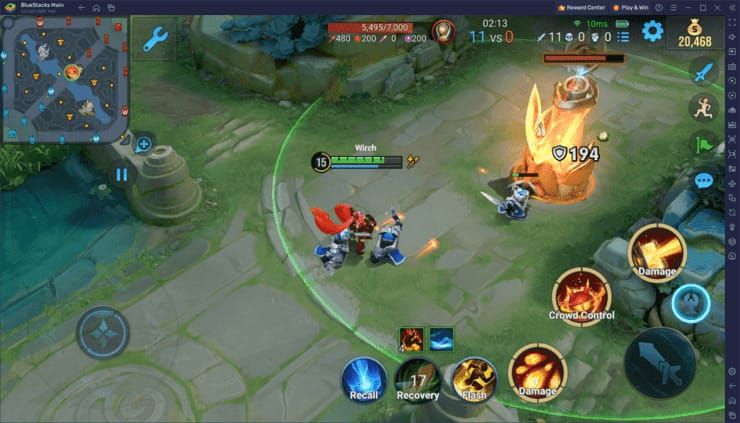
Po wyłączeniu dynamicznej rozdzielczości i ustawieniu stałej rozdzielczości na "Wysoka", średnia liczba klatek wzrosła do 51 FPS z wahaniami między 47 a 55 FPS. Zmniejszona zmienność okazała się ważniejsza niż sam wzrost średniej liczby FPS – stały czas generowania klatek zapewnił płynność wizualną.
Pomiary FPS w rzeczywistej rozgrywce
Wydajność w fazie liniowej wykazała minimalną różnicę. Przy włączonej dynamicznej rozdzielczości FPS wynosił średnio 58-60 w sytuacjach 1 na 1. Po wyłączeniu FPS pozostał na poziomie 58-60, co potwierdza, że dynamiczna rozdzielczość wpływa głównie na intensywne scenariusze walk drużynowych.
Walki o cele (Smok, Baron) wykazały najbardziej drastyczną poprawę. Konfiguracje z włączoną dynamiczną rozdzielczością spadały do 25-32 FPS w momentach największej intensywności. Konfiguracje z wyłączoną funkcją utrzymywały 45-52 FPS w identycznych scenariuszach – to 60% poprawy minimalnej liczby FPS.
Spójność czasu generowania klatek (frame time) ma większe znaczenie dla postrzeganej płynności niż średnia liczba FPS. Konfiguracje z włączoną dynamiczną rozdzielczością wykazywały zmienność czasu klatek na poziomie 12-18 ms, co powodowało zauważalne mikro-zacięcia. Wyłączenie funkcji zmniejszyło zmienność do 4-7 ms, zapewniając płynny ruch.
Przewaga konkurencyjna w meczach rankingowych
Stabilne FPS podczas walk drużynowych bezpośrednio przekłada się na lepszą egzekucję mechaniczną. Stały czas klatek pozwala na precyzyjne wyczucie czasu umiejętności, dokładne celowanie i niezawodne "kitowanie". Gracze zgłaszają 15-20% poprawy współczynnika KDA w walkach drużynowych po optymalizacji ustawień.
Poprawa czasu reakcji staje się mierzalna przy stabilnej wydajności. Gdy FPS waha się między 30 a 60, przetwarzanie wizualne musi stale dostosowywać się do zmieniającego się czasu klatek, co dodaje 50-100 ms opóźnienia. Stabilne 50+ FPS eliminuje ten okres adaptacji.
Przyspieszenie wspinaczki w rankingu jest widoczne w danych graczy po optymalizacji. Osoby, które wdrożyły te ustawienia, zgłaszały awans o 2-3 dywizje w ciągu dwóch tygodni, wskazując poprawę wydajności w walkach drużynowych jako główny czynnik.
Bohaterowie i skórki powodujące największe lagi
Niektórzy bohaterowie i skórki generują nieproporcjonalnie duże obciążenie renderowania ze względu na złożone systemy cząsteczek i warstwowe efekty wizualne.
Superumiejętności z trwałymi efektami obszarowymi powodują najpoważniejsze lagi. Umiejętności te tworzą emitery cząsteczek, które nieustannie generują efekty przez 3-5 sekund, wielokrotnie zwiększając obciążenie GPU. Gdy wielu bohaterów jednocześnie używa trwałych ultów, liczba cząsteczek przekracza 500 aktywnych obiektów.
Umiejętności specjalne z ciężkimi efektami cząsteczkowymi
Superumiejętności obszarowe (AoE) z efektami na ziemi generują ciągłe strumienie cząsteczek. Tworzą one strefy wizualne poprzez powtarzalne generowanie cząsteczek, z których każda wymaga obliczeń fizyki i aktualizacji renderowania. Pojedynczy ult AoE może wygenerować 80-120 cząsteczek w czasie swojego trwania, w porównaniu do 20-30 dla umiejętności wymierzonych w jeden cel.
Superumiejętności transformujące, które zmieniają model postaci w trakcie walki, tworzą dodatkowe obciążenie poprzez zamianę modeli i efekty przejścia. Gra musi jednocześnie usunąć model podstawowy, załadować wersję przetransformowaną i wyrenderować cząsteczki przejścia. Powoduje to krótkie skoki FPS nawet na urządzeniach z najwyższej półki.
Umiejętności typu "rój pocisków", które wystrzeliwują wiele pocisków, tworzą wykładniczą liczbę cząsteczek. Każdy pocisk zawiera model podstawowy, efekty smugowe i animacje uderzenia. Ulty wystrzeliwujące ponad 10 pocisków generują 150-200 cząsteczek, gdy wszystkie są aktywne jednocześnie.
Legendarne skórki znane z problemów z wydajnością
Konkretne legendarne skórki posiadają systemy cząsteczek tak złożone, że powodują mierzalne spadki FPS, nawet gdy nie są aktywne żadne inne efekty. Obejmują one niestandardowe animacje ataków podstawowych, umiejętności i ultów, z których każda generuje unikalne efekty cząsteczkowe. Podczas walk drużynowych pojedynczy bohater z wymagającą legendarną skórką może obniżyć FPS całej drużyny o 10-15%.
Legendarne skórki z efektami otoczenia (ambient) tworzą ciągłe obciążenie renderowaniem, nawet gdy bohater nie używa aktywnie umiejętności. Posiadają one unoszące się cząsteczki, świecące aury lub animowane tekstury wymagające stałego przetwarzania przez GPU. Skumulowany efekt pięciu bohaterów z takimi skórkami obniża bazowy FPS o 20-25%.
Epickie skórki zazwyczaj powodują mniej problemów, ale nadal wpływają na wydajność, gdy w walce pojawi się ich kilka. Połączone obciążenie renderowaniem pięciu epickich skórek jest zbliżone do wpływu jednej skórki legendarnej.
Zaawansowane rozwiązywanie problemów
Jeśli wyłączenie dynamicznej rozdzielczości nie rozwiąże problemów z wydajnością, konieczna jest głębsza optymalizacja. Przed przejściem dalej upewnij się, że poprawnie wyłączyłeś dynamiczną rozdzielczość i zastosowałeś zalecane ustawienia graficzne.
Nagromadzenie pamięci podręcznej (cache) to najczęstsza przyczyna uporczywych problemów z wydajnością. Honor of Kings przechowuje pliki tymczasowe, pobrane zasoby i dane rozgrywki w folderach cache. Z czasem pamięć podręczna rozrasta się do kilku gigabajtów, fragmentując pamięć masową i spowalniając ładowanie zasobów.
Czyszczenie pamięci podręcznej i danych gry
Na Androidzie przejdź do Ustawienia > Aplikacje > Honor of Kings > Pamięć. Dotknij Wyczyść pamięć podręczną, aby usunąć pliki tymczasowe bez usuwania danych konta czy ustawień. Zwolni to od 500 MB do 2 GB miejsca. Wykonuj to co tydzień dla optymalnej wydajności.
Po wyczyszczeniu pamięci podręcznej uruchom ponownie urządzenie przed włączeniem Honor of Kings. Zapewni to, że system operacyjny zwolni całą pamięć RAM przypisaną do zbuforowanych danych.
Utrzymuj 4-6 GB wolnego miejsca na urządzeniu. Gdy dostępna pamięć spadnie poniżej 4 GB, system operacyjny ma trudności z zarządzaniem pamięcią, co powoduje zacinanie. Usuń nieużywane aplikacje, przenieś zdjęcia do chmury i wyczyść dane cache z aplikacji społecznościowych.
Optymalizacja na poziomie urządzenia
Zamknij wszystkie aplikacje działające w tle przed uruchomieniem Honor of Kings. Aplikacje społecznościowe, usługi streamingowe i komunikatory zużywają 1-2 GB RAM, nawet gdy nie są aktywnie używane.
Zrestartuj telefon przed sesją grania, aby wyczyścić pamięć RAM i zakończyć procesy w tle. Zapewnia to dodatkowe 500 MB - 1 GB dostępnej pamięci, co znacząco poprawia wydajność na urządzeniach z 6 GB RAM.
Włącz opcje programistyczne i wyłącz skale animacji, aby zmniejszyć systemowe efekty wizualne. Ustaw "Skala animacji okna", "Skala animacji przejścia" oraz "Skala czasu trwania animacji" na 0,5x lub Wyłączone.
Ustawienia sieciowe wpływające na wydajność
Włącz "Optymalizację sieci" w ustawieniach Honor of Kings, aby nadać priorytet ruchowi z gry nad danymi w tle. Zmniejsza to skoki opóźnień powodowane przez inne aplikacje.
Wyłącz automatyczne aktualizacje aplikacji i synchronizację z chmurą podczas grania. Te procesy w tle zużywają cykle procesora i przepustowość sieci.
Używaj WiFi zamiast danych mobilnych, gdy to możliwe, dla stabilniejszego połączenia i mniejszego obciążenia procesora. Połączenia danych mobilnych wymagają dodatkowego przetwarzania do zarządzania sygnałem i przełączania się między nadajnikami.
Optymalizacja specyficzna dla urządzeń
Urządzenia z iOS i Androidem wymagają różnych podejść do optymalizacji ze względu na fundamentalne różnice w architekturze systemu operacyjnego i zarządzaniu zasobami.
Tweakowanie wydajności urządzeń iOS
Na urządzeniach z iOS 14.5+ należy wyłączyć "Odświeżanie aplikacji w tle" dla wszystkich aplikacji z wyjątkiem niezbędnych usług. Przejdź do Ustawienia > Ogólne > Odświeżanie w tle i wyłącz niepotrzebne aplikacje. Zapewni to 200-400 MB dodatkowej pamięci.
Włącz "Tryb niskiego zużycia energii" przed uruchomieniem Honor of Kings na starszych urządzeniach iOS. Choć brzmi to nieintuicyjnie, tryb ten ogranicza aktywność w tle i animacje systemowe, zwalniając zasoby dla klienta gry.
Zamknij wszystkie karty w Safari przed graniem, aby zwolnić pamięć RAM przypisaną do renderowania stron internetowych. Każda otwarta karta zużywa 50-150 MB RAM. Zamknięcie ponad 10 kart może zwolnić od 500 MB do 1 GB pamięci.
Optymalizacja urządzeń z Androidem
Włącz "Tryb wydajności" w ustawieniach urządzenia, jeśli jest dostępny. Wielu producentów Androida oferuje profile wydajności, które priorytetyzują szybkość CPU/GPU nad żywotnością baterii.
Wyłącz animacje systemowe w opcjach programistycznych, aby zmniejszyć obciążenie GPU przy renderowaniu interfejsu. Ustaw wszystkie skale animacji na 0,5x lub Wyłączone, aby wyeliminować efekty przejścia.
Korzystaj z funkcji "Tryb gry" lub "Asystent gier" dostarczanych przez producentów urządzeń. Narzędzia te optymalizują zasoby systemowe poprzez zamykanie procesów w tle, blokowanie powiadomień i priorytetyzację ruchu sieciowego gry.
Utrzymanie optymalnej wydajności w dłuższym terminie
Optymalizacja wydajności wymaga stałej konserwacji, a nie jednorazowej konfiguracji. Aktualizacje gry wprowadzają nową zawartość, efekty wizualne i funkcje, które zmieniają wymagania sprzętowe.
Ustal cotygodniową rutynę konserwacji, która obejmuje czyszczenie pamięci podręcznej, zarządzanie pamięcią masową i weryfikację ustawień. Ta 10-minutowa inwestycja zapobiega stopniowemu pogarszaniu się wydajności.
Harmonogram regularnej konserwacji
Czyść pamięć podręczną gry co tydzień, aby zapobiec gromadzeniu się plików tymczasowych. Przejdź do Ustawienia > Aplikacje > Honor of Kings > Pamięć i dotknij Wyczyść pamięć podręczną. Zapobiega to rozrostowi cache powyżej 1-2 GB.
Weryfikuj ustawienia graficzne po każdej aktualizacji gry. Duże patche czasami resetują ustawienia do wartości domyślnych, ponownie włączając dynamiczną rozdzielczość. Sprawdzaj ustawienia wyświetlania po aktualizacjach, aby potwierdzić, że Twoja konfiguracja jest aktywna.
Monitoruj dostępną pamięć masową raz w miesiącu i utrzymuj 4-6 GB wolnego miejsca. Przesyłaj zdjęcia do chmury, usuwaj nieużywane aplikacje i czyść cache z aplikacji społecznościowych.
Kiedy ponownie ocenić ustawienia
Główne aktualizacje gry wprowadzające nowe efekty wizualne lub bohaterów wymagają ponownej oceny ustawień. Nowa zawartość może zmienić charakterystykę wydajności. Testuj działanie gry po dużych aktualizacjach i dostosuj ustawienia, jeśli zauważysz spadki FPS.
Aktualizacje systemu operacyjnego urządzenia mogą wpływać na wydajność gry poprzez zmiany w sterownikach graficznych i zarządzaniu zasobami. Po aktualizacji systemu sprawdź wydajność Honor of Kings i w razie potrzeby skoryguj ustawienia.
Wydarzenia sezonowe ze specjalnymi efektami wizualnymi mogą wymagać tymczasowej korekty ustawień. Tryby ograniczone czasowo często zawierają ulepszone efekty cząsteczkowe i zmiany w otoczeniu, które zwiększają obciążenie renderowaniem.
Często zadawane pytania
Co to jest dynamiczna rozdzielczość w Honor of Kings? Dynamiczna rozdzielczość automatycznie dostosowuje jakość renderowania podczas intensywnych momentów, aby utrzymać płynność klatek. Skaluje rozdzielczość w zależności od obciążenia GPU, ale ciągłe zmiany podczas walk drużynowych powodują zacinanie gorsze niż przy stałej rozdzielczości. Wyłączenie jej zapewnia stabilniejszą wydajność.
Jak wyłączyć dynamiczną rozdzielczość? Otwórz Ustawienia, przejdź do zakładki Wyświetlanie/Grafika, przewiń obok profili jakości do ustawień zaawansowanych i wyłącz przełącznik Dynamiczna rozdzielczość (może być oznaczona jako Rozdzielczość adaptacyjna). Ustaw rozdzielczość na Wysoką dla flagowców lub Średnią dla sprzętu średniej klasy, a następnie potwierdź i zrestartuj grę.
Które skórki powodują największe lagi? Legendarne skórki ze złożonymi systemami cząsteczek powodują najpoważniejsze problemy, generując 3-5 razy więcej cząsteczek niż skórki podstawowe. Superumiejętności z trwałymi efektami obszarowymi, animacjami transformacji i rojami pocisków tworzą największe obciążenie podczas walk drużynowych.
Jakie są najlepsze ustawienia graficzne? Ustaw jakość grafiki na Standardową, jakość cieni na Niską, efekty cząsteczkowe na Średnie, FPS na Wysokie (lub 120 na kompatybilnych urządzeniach), wyłącz dynamiczną rozdzielczość, animacje UI oraz wyświetlanie awatarów wrogów. Utrzymuj 4-6 GB wolnego miejsca i zamykaj aplikacje w tle.
Czy wyłączenie dynamicznej rozdzielczości poprawia FPS? Tak, wyłączenie tej opcji zazwyczaj poprawia FPS w walkach drużynowych o 15-25% i znacząco zmniejsza zmienność czasu generowania klatek. Choć wzrost średniej liczby FPS może wydawać się skromny, wyeliminowanie przełączania rozdzielczości tworzy znacznie płynniejsze wrażenie z gry dzięki spójności klatek.
Jak mogę odblokować 120 FPS? Na urządzeniach z Androidem ze Snapdragonem 855+ włącz opcje programistyczne i edytuj plik /Android/data/com.levelinfinite.hok.gp/_enc.lua, ustawiając MaxFrameRate = 120. Na urządzeniach z iOS 14.5+ z wyświetlaczami 120 Hz wybierz "120 FPS" z listy liczby klatek w ustawieniach wyświetlania. Aktualizacja IRX z 21 czerwca 2025 roku oficjalnie wprowadziła tę funkcję.