Sprzęt iPada Pro M4, który ma znaczenie w PUBG Mobile
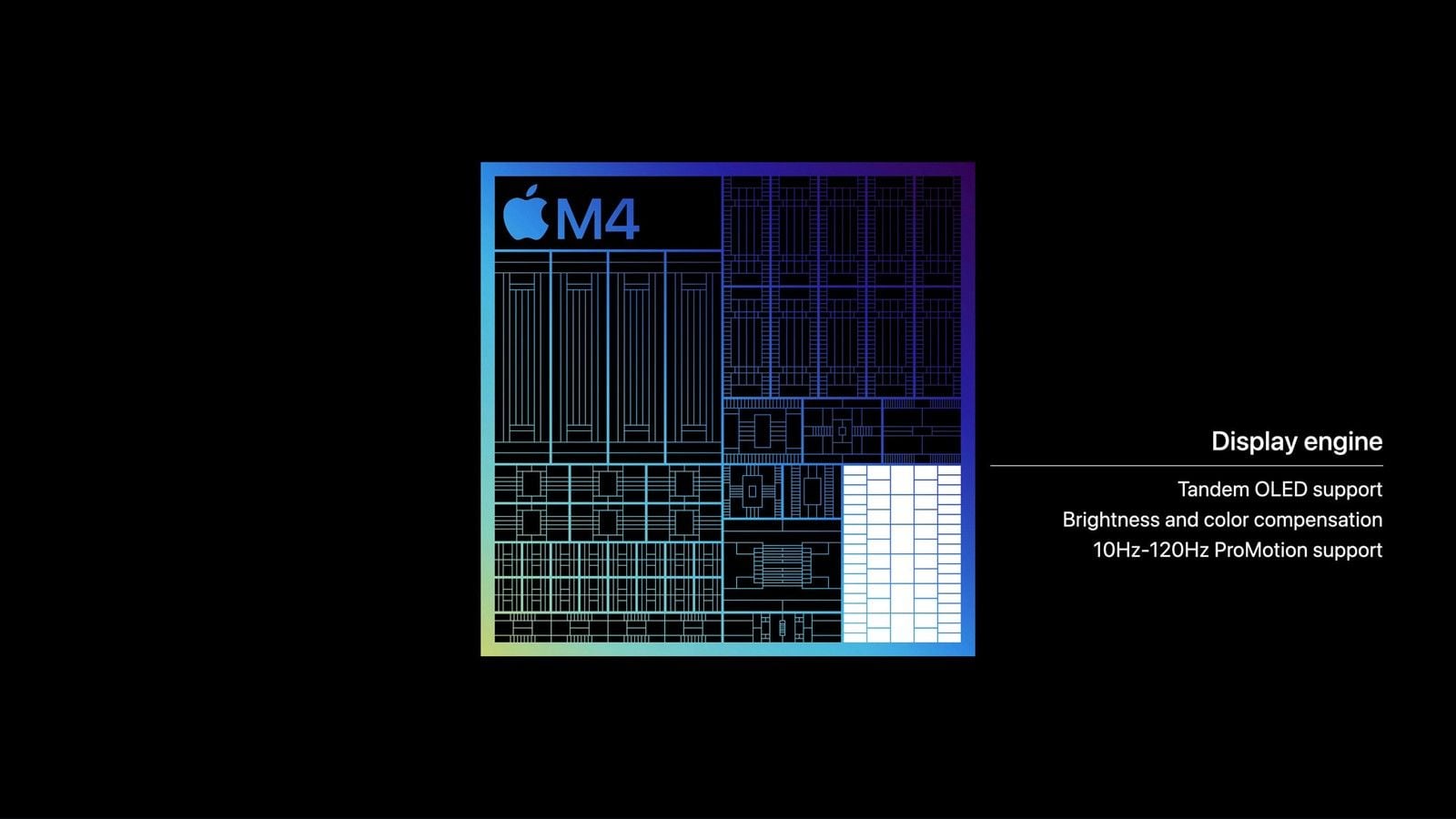
Apple deklaruje, że M4 ma do 1,5x szybszy procesor CPU niż iPad Pro M2. Wspominana w starszych materiałach wartość „4x” odnosiła się do renderowania GPU w Octane, a nie do czasu generowania klatek w PUBG Mobile. Wciąż otrzymujesz jednak ekran ProMotion 120 Hz o przekątnej 11 lub 13 cali oraz układ graficzny o wydajności w zupełności wystarczającej do utrzymania Ultra Extreme na ustawieniach Smooth.
Ekran działa adaptacyjnie w zakresie od 10 Hz do 120 Hz. Nie ma dedykowanego przełącznika „włącz 120 Hz”. Opcja Ograniczaj częstość klatek (Limit Frame Rate) w Ustawienia > Dostępność > Ruch blokuje odświeżanie wyświetlacza na poziomie 60 Hz. Wyłącz tę opcję na mecze rankingowe.
Cienka obudowa oddaje ciepło bezpośrednio na szklany ekran. Po 25–40 minutach rozgrywki w 120 FPS zegary zwalniają, a linia 120 klatek spada do 90, a potem jeszcze niżej. Stabilna sesja w 90 FPS jest znacznie lepsza niż 120 FPS, które załamuje się w połowie strefy.
Ustawienia grafiki i iPadOS dla 120 FPS
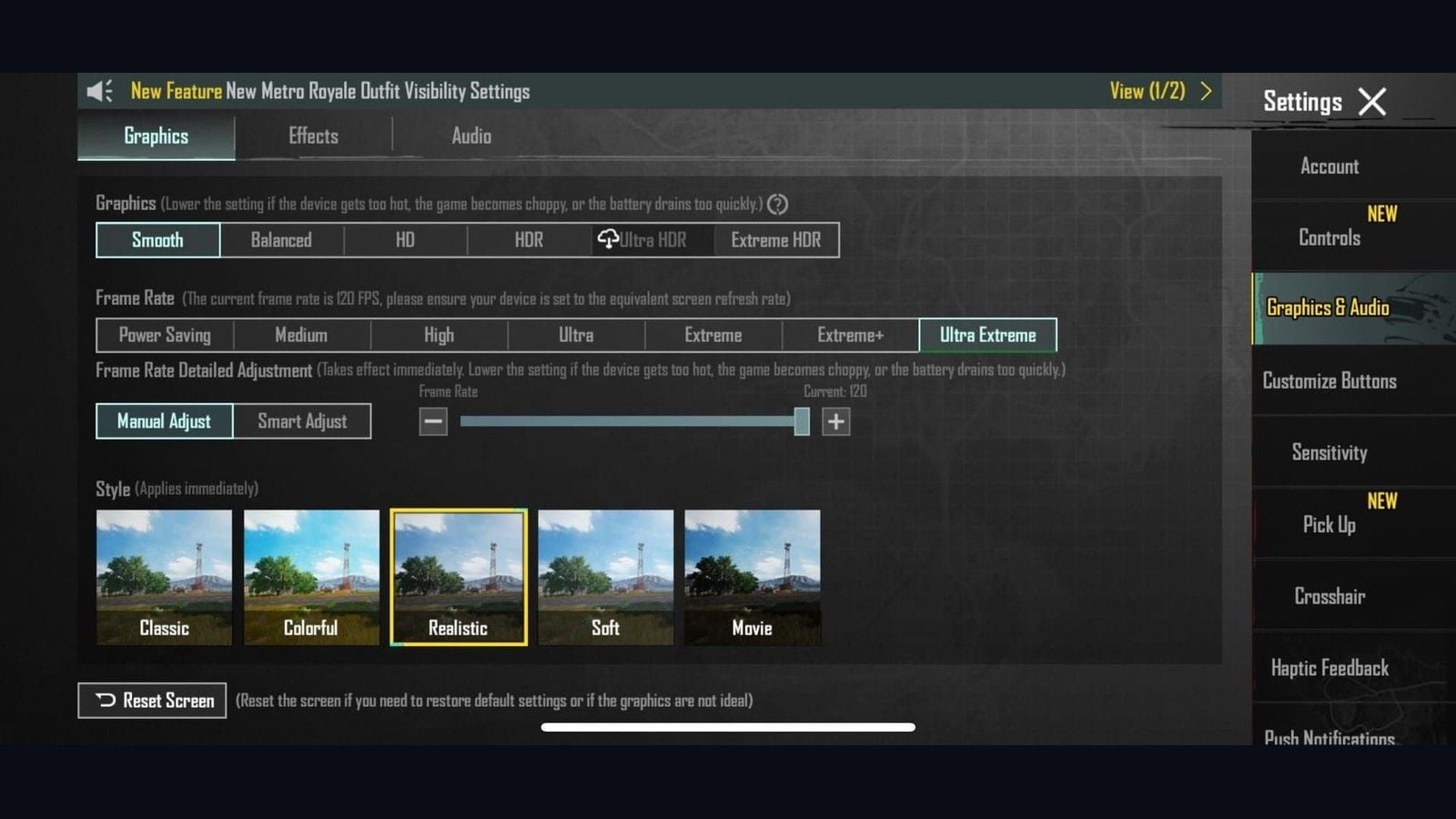
Wersja 4.2 jasno określiła limity: Smooth pozwala odblokować 90/120 FPS. HD/HDR ma limit do 90 FPS. Ultra HDR jest ograniczony do 60 FPS. Ultra Extreme to nazwa trybu 120 FPS w wierszu liczby klatek na sekundę (Frame Rate). Extreme to 60 FPS. Extreme+ to 90 FPS. Dawna kombinacja „HDR + Extreme = 120” nie istnieje już w obecnych wersjach gry.
Grafika w grze
Ustawienia > Grafika i dźwięk > Grafika.
Jakość grafiki: Smooth.
Liczba klatek na sekundę (Frame Rate): Ultra Extreme. Upewnij się, że wyświetla się komunikat potwierdzający bieżącą płynność na poziomie 120 FPS.
Szczegółowa regulacja klatek (Frame Rate Detailed Adjustment): Ręczna (Manual). Suwak ustawiony na 120.
Styl: Kolorowy (Colorful) lub Klasyczny (Classic). Zapewniają lepszą czytelność niż Realistyczny (Realistic) czy Filmowy (Movie).
Antyaliasing: Wył. Cienie: Wył. Automatyczne dostosowanie grafiki (Auto-Adjust Graphics): Wył.
Zrestartuj grę, jeśli klient tego zażąda. Sprawdź licznik FPS na poligonie szkoleniowym (Training Ground), a nie w lobby.
Lista urządzeń oraz informacje o blokadzie na ustawieniach Smooth znajdują się na stronie urządzenia obsługujące 120 FPS w PUBG Mobile.
Ustawienia iPadOS przed rozpoczęciem dobierania meczu
Zamknij aplikacje w przełączniku programów.
Jasność automatyczna: Wył. True Tone: Wył. Jasność ustawiona na 60 do 80 procent.
Ograniczaj ruch: Wył. (Ustawienia > Dostępność > Ruch).
Odświeżanie aplikacji w tle: Wył. dla wszystkich procesów oprócz gry.
Skonfiguruj tryb Skupienia (Focus), który blokuje banery i powiadomienia. Tryb gry w iPadOS 26 włącza się automatycznie po uruchomieniu gry. Upewnij się, że pojawił się baner potwierdzający.
Modele z modemem komórkowym (Cellular): włącz Tryb samolotowy, a następnie włącz Wi-Fi.
Utrzymuj poziom baterii powyżej 20 procent. Odłącz ładowarkę przed rozpoczęciem meczu rankingowego.
iPadOS nie posiada znanego z Androida przycisku „Wyczyść pamięć podręczną”. Jeśli gra ulegnie uszkodzeniu po aktualizacji, wybierz opcję Odinstaluj aplikację (Offload App) lub usuń ją i zainstaluj ponownie z App Store.
Co zrobić, gdy 120 FPS po kilku minutach spada do ~30
Gracze korzystający z M4 zgłaszają gwałtowny spadek po około 5 minutach: 120 FPS utrzymuje się, a nagle obraz sprawia wrażenie 30 FPS. Układ GPU w M4 ma wystarczający zapas mocy – problem leży w zarządzaniu energią w iPadOS oraz technologii ProMotion, które nie potrafią utrzymać stałego odświeżania.
Rozwiązanie A (aktywne przez całą sesję)
Centrum sterowania > Nagrywanie ekranu.
Uruchom PUBG Mobile.
Pozostaw nagrywanie włączone. Wycisz mikrofon. Zatrzymaj nagrywanie po wyjściu z gry.
Rozwiązanie B (jednorazowe przełączenie)
Ustaw grę na Smooth + Ultra Extreme.
Ustawienia > Dostępność > Ruch > Ograniczaj częstość klatek: Wł.
Otwórz grę, a następnie z niej wyjdź.
Ograniczaj częstość klatek: Wył.
Uruchom grę ponownie.
Jeśli 120 FPS nadal przycina w Pochinkach lub podczas intensywnych lądowań (hot drop) w wersji 4.5, zablokuj klatki na poziomie Extreme+ (90). Stabilne 90 FPS pozwala wygrać więcej pojedynków niż niestabilne 120 FPS, które załamuje się w trakcie ostrzału (spray).
Układ sterowania na 6 palców na iPadzie Pro
Układ na sześć palców rozdziela ruch, sterowanie kamerą, strzał, celowanie (ADS), wychylanie się (peek) oraz kucanie, dzięki czemu żaden z kciuków nie musi opuszczać gałki sterowania ruchem. Na telefonie taki chwyt stłoczyłby przyciski, ale na 11- lub 13-calowym ekranie sprawdza się znakomicie.
Chwyt „pazur” na 4 palce (4-finger claw) to standard w grach rankingowych na telefonach. Przejdź na 6 palców tylko wtedy, gdy oba palce wskazujące, środkowe i kciuki trafiają w swoje miejsca bez nadmiernego rozciągania dłoni. Zaimportuj kod dla tabletów, a następnie przesuwaj poszczególne przyciski o 1–2 procent, dopóki opuszki palców nie będą idealnie trafiać w ikony.
Jak zaimportować kod układu dla tabletu
Oficjalna ścieżka z Centrum pomocy PUBG Mobile:
Lobby > Ustawienia > Sterowanie.
Wybierz Tryb klasyczny lub Drużynowy na Arenie. Układ HUD z trybu klasycznego nie kopiuje się automatycznie na Arenę – skonfiguruj oba.
Dostosuj.
Zarządzanie układem (ikona wyszukiwania / chmury).
Najpierw udostępnij swój obecny slot, jeśli chcesz mieć kod zapasowy do przywrócenia ustawień.
Metoda wyszukiwania > wklej 6960-4887-1407-8797-709 > Szukaj > Zastosuj > Zapisz.
Użyj szybkiego kopiowania z klasycznego TPP do klasycznego FPP. Powtórz tę operację na Arenie.
Wersja 4.5 (9 lipca 2026) dodała mechaniki Ninja Run, Chakra oraz edycję HUD w trakcie meczu. Importer nie ustawi tych przycisków automatycznie. Umieść je w martwym punkcie na środku ekranu, z dala od przycisków strzału, ADS i wychylania. Przytrzymaj przycisk ustawień podczas meczu, aby dostosować rozmiar bez opuszczania rozgrywki.
Więcej kodów dla telefonów i tabletów znajdziesz na stronie kody układów sterowania typu claw w PUBG Mobile.
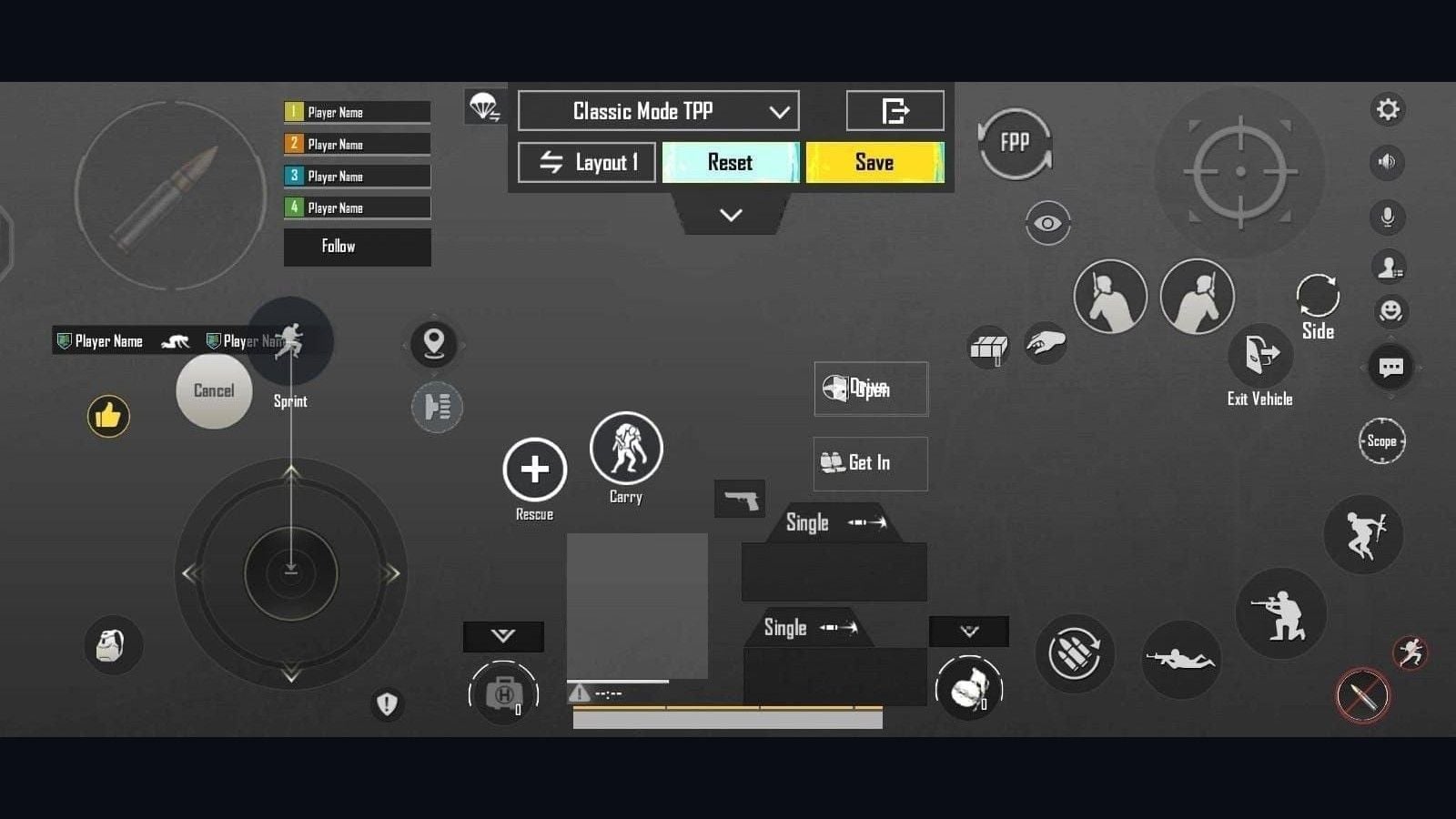
Przypisanie palców (Finger map)
Palec | Funkcja |
|---|
Lewy kciuk | Joystick. Blokada sprintu powyżej. |
Prawy kciuk | Kamera. Pozostaw tę ćwiartkę pustą. |
Prawy palec wskazujący | Główny strzał. 130 do 150 procent na tablecie. |
Lewy palec wskazujący | Celownik / ADS. W granicach 100 do 120 procent, aby przeciągnięcie nie aktywowało ADS. |
Palce środkowe | Wychylenie w lewo / w prawo. Peek & Fire włączone. |
Palce serdeczne | Kucanie po prawej. Skok i leżenie po lewej stronie lub w drugim slocie po prawej. |
W pierwszym tygodniu dłonie mogą się męczyć i drętwieć. Skróć czas sesji, dopóki każdy palec nie zacznie bezwysiłkowo trafiać w przypisany przycisk. Nie dodawaj siódmego przycisku, dopóki strzelanie z przysiadu (crouch-spray) nie stanie się w pełni płynne.
Rozmiary przycisków po imporcie
Zaimportowane kody zawierają rozmiary dopasowane do ekranu innej osoby.
Element sterowania | Rozmiar | Uwagi |
|---|
Główny strzał | 130 do 150% | Palec wskazujący, górny róg. |
Celownik / ADS | 100 do 120% | Zbyt duży utrudnia przesuwanie kamery. |
Wychylenie L / P | 100 do 120% | Odstęp 20 do 25% od przycisku strzału. |
Kucanie | 110 do 130% | Kontrola odrzutu. Nie łącz z leżeniem. |
Skok / leżenie | 90 do 110% | Drugorzędne. |
Joystick | 110 do 120% | Na dole po lewej. |
Przezroczystość | 60 do 80% | Musisz widzieć model za ikoną. |
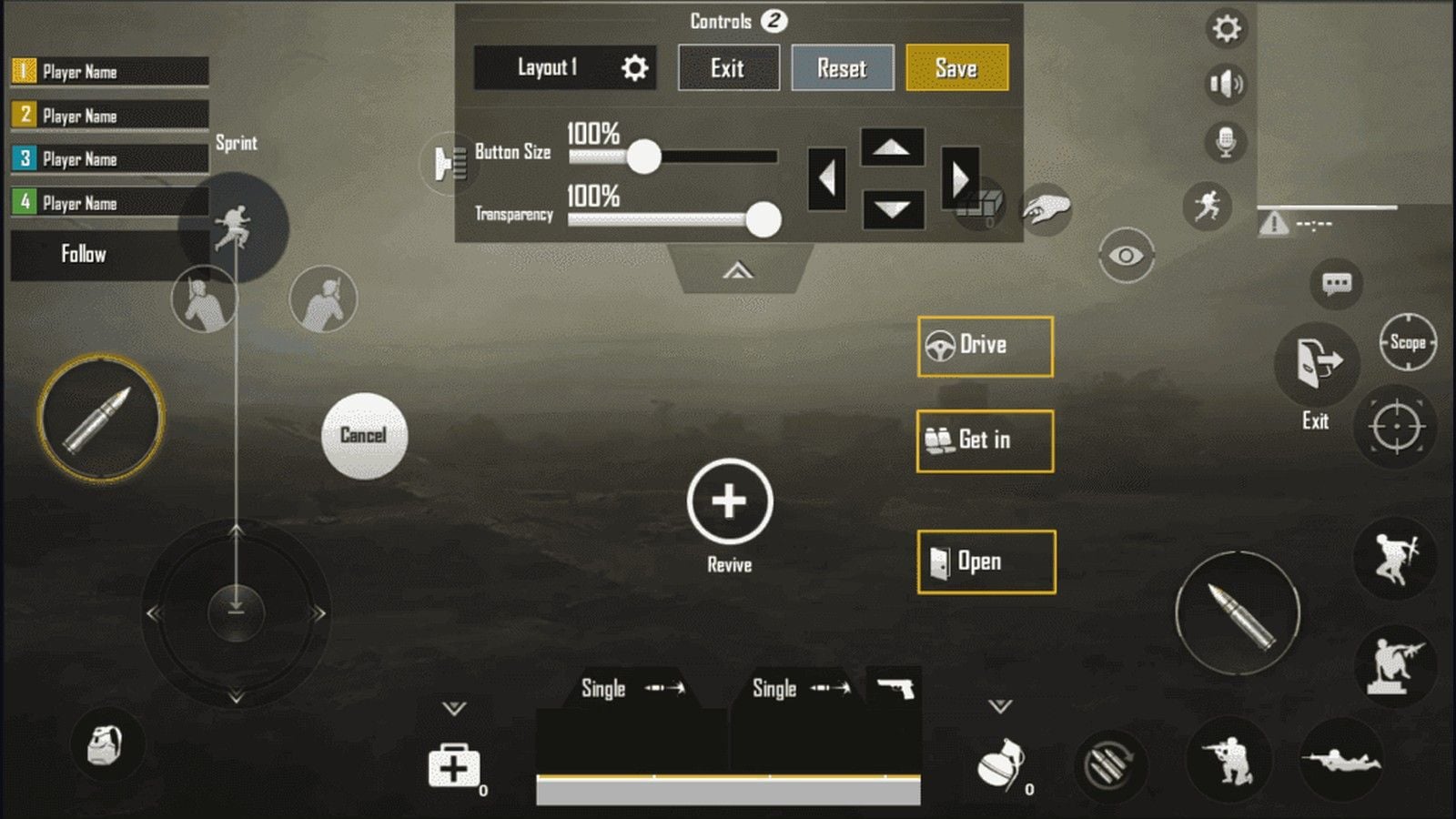
Opcje sterowania dopasowane do układu na 6 palców
Opcja | Wartość | Dlaczego |
|---|
Pokaż lewy przycisk strzału | Zawsze włączone | Lewy palec wskazujący może strzelać po zmianie stron. |
Prawy przycisk strzału | Wyłączony lub miniaturowy | Zapobiega przypadkowemu podwójnemu stuknięciu. |
Tryb lunety | Przytrzymaj | Puść, aby strzelać z biodra. |
Wychylenie i strzał | Włączone | Wychylanie się bez puszczania spustu. |
Wychylenie i otwarcie lunety | Wyłączone | Wychylenie nie może wymuszać celowania (ADS). |
Obrót kamery podczas wychylania | Wyłączone | Wychylenie nie szarpie kamerą. |
Obrót kamery podczas celowania (ADS) | Wyłączone | Celowanie kciukiem pozostaje przewidywalne. |
Skok / Wspinaczka | Rozdzielone | Wspinaczka nie może blokować skoku zza osłony (jump peek). |
Połącz kucanie i czołganie | Wyłączone | Ostrzał w kucki nie może wymuszać czołgania. |
Wspomaganie celowania | Włączone | Zostaw włączone, chyba że regulamin wymaga wyłączenia. |
Czułość na szklanym ekranie iPada
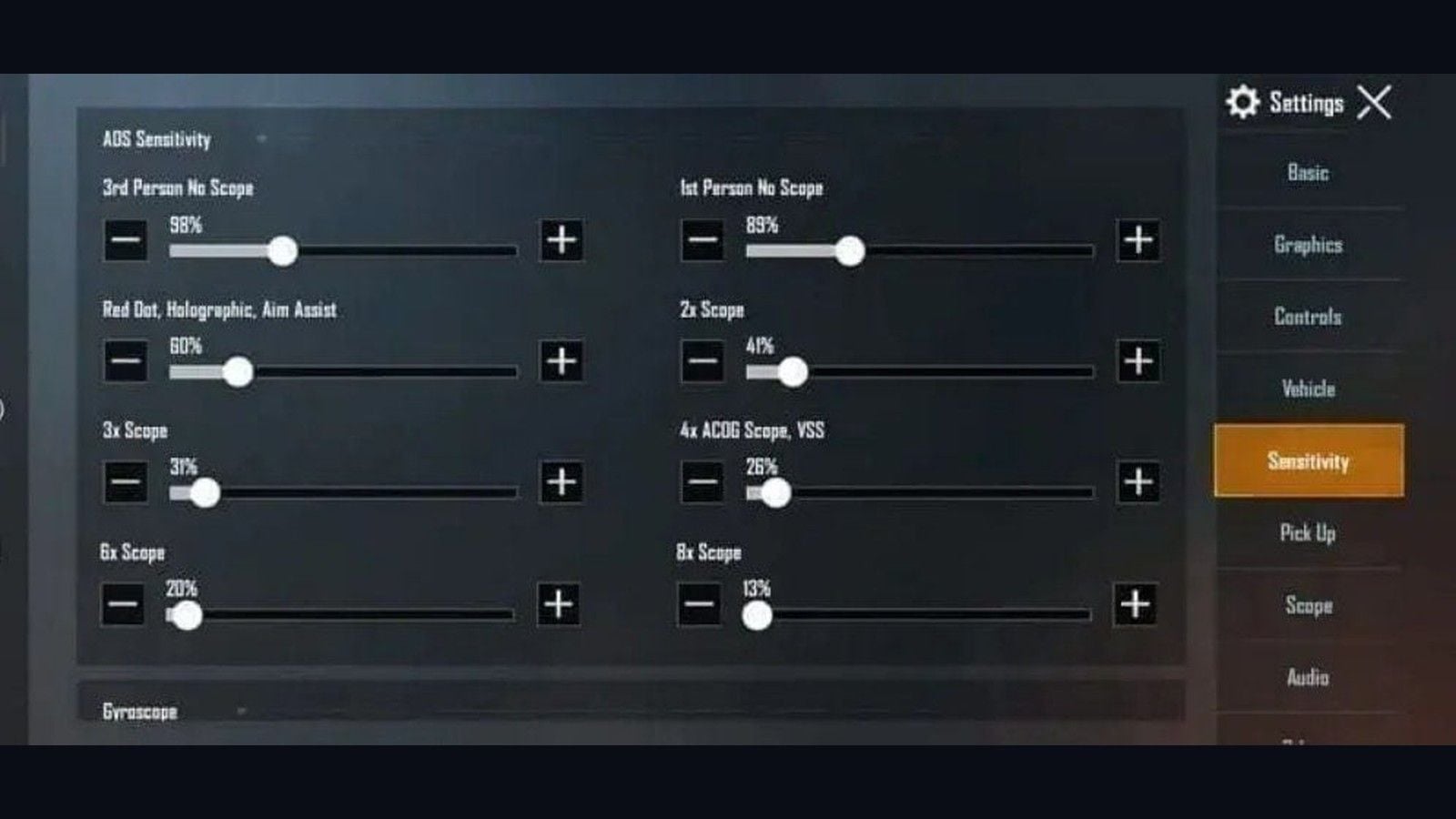
Wartość żyroskopu 300%, która sprawdza się na telefonie, na 11- lub 13-calowym ekranie powoduje zbyt gwałtowne obroty kamery. Zacznij od wartości o 15–20% niższych niż w tabelach dla smartfonów. Zmieniaj pojedynczy suwak o 5% po przetestowaniu serii z M416 na dystansie 25 m.
Kod układu HUD nie zapisuje czułości kamery, ADS ani żyroskopu. Do tych ustawień służy oddzielny kod udostępniania.
Kamera i celowanie ADS (ustawienia startowe dla tabletu)
Celownik | Kamera | ADS | Zastosowanie |
|---|
TPP bez celownika | 100 do 120% | 95 do 115% | Obserwacja i strzelanie z biodra. |
FPP bez celownika | 105 do 125% | 95 do 115% | W budynkach. |
Kolimator / Holo / Muszka | 40 do 55% | 50 to 65% | Poniżej 25 m. |
2x | 22 do 32% | 32 do 42% | 50 do 100 m. |
3x / Win94 | 18 do 26% | 24 do 32% | Serie. |
4x / VSS | 14 do 20% | 18 do 26% | 75 do 150 m. |
6x | 10 do 16% | 14 do 20% | Dłuższe serie. |
8x | 8 do 12% | 10 do 14% | Powyżej 200 m. |
Swobodne spojrzenie (Free Look): TPP 110%, spadochron 110%, FPP 80 do 100%.
Żyroskop
Przez pierwszy tydzień gry na 6 palców ustaw żyroskop na Scope On (Tylko celownik). Twoje kciuki już odpowiadają za ruch kamery – tryb Scope On aktywuje wychylenie tylko podczas celowania (ADS), co zapobiega przestrzeliwaniu i nadmiernym obrotom. Przełącz na Zawsze włączony (Always On) dopiero wtedy, gdy seria na 25 m trafia precyzyjnie w manekina.
Skalibruj urządzenie na płaskiej powierzchni stołu. Wyłącz systemową automatyczną orientację ekranu.
Celownik | Żyroskop | Żyroskop ADS |
|---|
TPP / FPP bez celownika | 230 do 270% | 230 do 270% |
Kolimator / Holo / Mechaniczny | 220 do 260% | 220 do 260% |
2x | 210 to 250% | 210 do 250% |
3x | 150 do 180% | 150 do 180% |
4x | 130 do 165% | 130 do 165% |
6x | 95 do 130% | 95 do 130% |
8x | 50 do 75% | 50 do 75% |
Jeśli celownik ucieka w górę manekina: dodaj 5% do ADS lub żyroskopu. Jeśli ściągasz go zbyt nisko: odejmij 5%. Nie kopiuj ustawień żyroskopu 301% dla kolimatora (Red Dot) z telefonu na ekran iPada M4 już pierwszego dnia.
Jonathan zbudował swoją pozycję na grze dwoma kciukami w połączeniu z wysokim żyroskopem. Podsumowania z 2026 roku różnią się co do tego, czy gra na 3 czy 4 palce. Warto zainspirować się samą koncepcją wykorzystania żyroskopu, a nie dokładną liczbą palców. Nie jest to układ stworzony z myślą o 6 palcach na iPadzie.
Trenuj, a potem inwestuj UC tam, gdzie to przynosi korzyści
Dni 1–4: Tylko TDM. 20 do 30 minut dziennie. Ruch podczas strzelania. Strzelanie z przysiadu (crouch-spray). Włączanie i wyłączanie celowania (ADS) bez puszczania gałki ruchu.
Dni 5–14: Poligon szkoleniowy. M416, kompensator, chwyt pionowy, kolba taktyczna. Kontrola serii na ścianie na dystansach 10 / 25 / 50 m. Następnie mecze rankingowe.
Tygodnie 3–4: Wprowadź dodatkowe kombinacje: wychylenie + strzał, kucnięcie + seria, rzut granatem bez tracenia kontroli nad kamerą.
W 1. tygodniu gra będzie szła gorzej. W 2. tygodniu wrócisz do swoich dawnych wyników. W tygodniach 3–8 dodatkowe palce zaczną robić ogromną różnicę w starciach na bliski dystans. W 2. miesiącu chwyt stanie się całkowicie naturalny.
Skórka z bardziej przejrzystą muszką i szczerbinką pomaga bardziej niż kolejne 2% czułości na kolimatorze. Przepustka Elite Royale Pass wciąż zwraca zainwestowane UC po osiągnięciu poziomu 100, dlatego to ona powinna być pierwszym zakupem. Doładuj PUBG UC za pomocą 10-cyfrowego Player ID – bez podawania hasła.
Rozwiązywanie problemów
Objaw | Rozwiązanie |
|---|
120 przez 5 minut, potem ~30 | Włączone nagrywanie ekranu lub opcja Ogranicz liczbę klatek. |
Brak opcji Ultra Extreme | Grafika musi być ustawiona na Płynna (Smooth). Klient w wersji 4.5+. Urządzenie na liście 120 FPS. |
Sterowanie wydaje się ociężałe | Wyłącz Redukuj ruch. Wyłącz Odświeżanie w tle. Włącz Tryb skupienia. |
Obudowa jest zbyt gorąca | Odłącz od ładowania. Unieś tył urządzenia. Zablokuj 90 FPS. Zrób przerwę na jedną rundę. |
Przypadkowa aktywacja Ninja Run | Przesuń przyciski 4.5 na środek. Edycja przez przytrzymanie podczas meczu. |
Żyroskop zbyt gwałtownie przeskakuje | Zmniejsz czułość żyroskopu na bliski dystans o 10%. Upewnij się, że włączono Scope On. Skalibruj ponownie. |
Zaimportowany HUD wydaje się za mały | Przycisk strzału 130 do 150%. Odstępy 20 do 25%. |
FAQ
Jaka jest najlepsza czułość w PUBG Mobile na iPadzie Pro M4?
Rozpocznij od ADS dla kolimatora (Red Dot) na poziomie 50–65%, dla lunety 4x na 18–26%, a żyroskop na bliski dystans ustaw na 220–260% w trybie Scope On. Obniż wartości o 15–20% względem ustawień z telefonu. Wykonaj serię z M416 na 25 m i koryguj poszczególne suwaki o 5%.
Jak ustawić układ sterowania na 6 palców w PUBG Mobile?
Wejdź w Ustawienia > Sterowanie > Dostosuj > Zarządzanie układem > Metoda wyszukiwania. Wklej kod 6960-4887-1407-8797-709. Umieść strzał pod prawym palcem wskazującym, celowanie (ADS) pod lewym wskazującym, wychylenia pod palcami środkowymi, a kucanie pod prawym palcem serdecznym. Ustaw rozmiar przycisku strzału na 130–150%.
Czy iPad Pro M4 jest dobry do PUBG Mobile w 2026 roku?
Tak. M4 wciąż znajduje się na liście urządzeń wspierających 120 FPS, a 11- lub 13-calowy ekran idealnie nadaje się do gry na 6 palców. M5 to aktualny flagowiec Apple. Oba modele wymagają ustawień Smooth + Ultra Extreme i w obu może wystąpić 5-minutowy spadek klatek powiązany z ProMotion.
Jakie ustawienia graficzne wybrać dla 120 FPS na iPadzie Pro?
Smooth + Ultra Extreme. Jakość HD/HDR osiąga maksymalnie 90 FPS, a Ultra HDR maksymalnie 60 FPS. Antyaliasing: wyłączony. Cienie: wyłączone. Automatyczne dostosowanie grafiki: wyłączone.
Ile czasu zajmuje nauka gry na 6 palców?
Komfortowe ułożenie palców osiągniesz w 1–2 tygodnie. Płynne serie z użyciem wielu palców opanujesz w 3–4 tygodnie, a stabilną formę w meczach rankingowych zyskasz po 5–8 tygodniach. Wystarczy 20–30 minut dziennie na TDM lub poligonie. Słabszy pierwszy tydzień to całkowicie normalny etap przyzwyczajania się do nowego chwytu.
Czy warto używać żyroskopu przy układzie na 6 palców na iPadzie?
Tak. W 1. tygodniu używaj trybu Scope On z czułością 220–260% na bliski dystans. Przełącz na Always On, gdy opanujesz celne serie w manekina. Dodatkowe wychylenie urządzenia przejmuje kontrolę nad odrzutem, na co Twoje kciuki nie mają już czasu.
Podsumowanie
PUBG Mobile na iPadzie Pro M4 w sierpniu 2026 roku to połączenie ustawień Smooth + Ultra Extreme, tabletowego HUD-a na 6 palców oraz odpowiednio obniżonej czułości żyroskopu pod kątem cięższego ekranu. Zaimportuj kod 6960-4887-1407-8797-709, rozmieść nowe przyciski z wersji 4.5 i rozwiąż problem spadku klatek ze 120 do 30 FPS za pomocą nagrywania ekranu lub przełącznika Limit Frame Rate. Ten poradnik pozostanie aktualny przy kolejnych łatkach. A gdy nadejdzie pora na zakup Royale Pass lub skórki z lepszym celownikiem, doładuj PUBG Mobile UC, podając swój Player ID.