Почему количество вылетов выросло в 2026 году
Январские обновления безопасности Windows 2026 года изменили протоколы изоляции ядра и целостности памяти, что повлияло на инициализацию ACE. Результат: ошибки 1400006 (тайм-аут античита) и 554696704 (блокировка службы). Функция «Изоляция ядра» в защитнике Windows препятствует загрузке ACE на уровне ядра, что приводит к вылетам при запуске.
Обновления драйверов GPU (NVIDIA/AMD, конец 2025 г.) внедрили новые методы компиляции шейдеров, которые конфликтуют с рендерингом Unreal Engine, вызывая события GPU TDR в локациях с плотной городской застройкой.
Три самых распространенных типа ошибок
0xC000007B: Несоответствие 32-битных и 64-битных системных библиотек или их повреждение. Требуются 64-битные зависимости, но отсутствие Visual C++ Redistributables приводит к подгрузке 32-битных DLL, вызывающих исключение.
GPU TDR Timeout: Видеокарта не отвечает в течение 2 секунд, и ОС принудительно перезапускает драйвер. Часто встречается на GTX 960 2GB и RX 5500 при достижении температурного лимита или переразгоне.
qbcore.dll Exception 0x80000003: Исключение «точка останова» (breakpoint) при обнаружении античитом попыток отладки. Часто бывает ложноположительным из-за MSI Afterburner, RTSS или программ мониторинга оборудования.
Влияние последних обновлений
Ошибки лаунчера 7801113/7801110 возникают из-за повреждения кэша в папке %AppData%\Local\ArenaBreakoutLauncher при прерывании обновления. Ошибка 154140716 (сбой проверки целостности) появляется из-за измененных или отсутствующих файлов, даже при неполной загрузке в Steam. Требуется 20–30 ГБ свободного места сверх 70 ГБ, необходимых для установки.
Полное исправление ошибки 0xC000007B
0xC000007B = STATUS_INVALID_IMAGE_FORMAT. Windows не может выполнить файл из-за неверного формата кода — обычно это 32-битные DLL в 64-битном процессе или отсутствие компонентов DirectX/Visual C++.
Шаг 1: Установка Visual C++ Redistributables
Скачайте версии 2015–2022 (x86 + x64) с сайта Microsoft. Запустите от имени администратора, выберите «Исправить» (Repair), если они уже установлены. Перезагрузитесь для корректной регистрации DLL.
Шаг 2: Замена поврежденных системных DLL
Проверьте папки C:\Windows\System32 и SysWOW64 на наличие файлов XINPUT1_3.dll, d3dx9_43.dll, MSVCR120.dll. Запустите командную строку от имени администратора:
sfc /scannow (займет 15–30 мин)DISM /Online /Cleanup-Image /RestoreHealth для исправления глубоких повреждений системы
Шаг 3: Режим совместимости
Нажмите правой кнопкой на launcher.exe > Свойства > Совместимость:
- Включите Запускать эту программу от имени администратора
- Протестируйте режим совместимости с Windows 8, если вы на Windows 11

Примените те же настройки к UAGame.exe в папке Binaries\Win64. Проверяйте, сохраняются ли настройки после обновлений.
Шаг 4: Проверка DirectX 12
Установите веб-установщик исполняемых библиотек DirectX для конечного пользователя (DirectX End-User Runtime) для поддержки старых библиотек D3DX. Убедитесь, что ваша видеокарта поддерживает DirectX 12 Feature Level 12_0+ через dxdiag.exe (вкладка «Экран»).
Решение вылетов GPU TDR Timeout
GPU TDR = Timeout Detection and Recovery (Обнаружение и восстановление после тайм-аута). Экран замирает, когда видеокарта превышает 2-секундный порог ответа Windows, что вызывает перезапуск драйвера.
Что такое TDR
Планировщик WDDM следит за отзывчивостью GPU. Сложные шейдеры Arena Breakout при загрузке карты или в интенсивных перестрелках могут не уложиться в этот лимит. В «Просмотре событий» это отображается как событие с ID 4101 (источник nvlddmkm или amdkmdap).
Метод 1: Обновление или откат драйверов
NVIDIA: Выполните чистую установку через DDU в безопасном режиме, затем установите последний драйвер Game Ready. Если вылеты начались после обновления — откатитесь на предыдущую версию.
AMD: Используйте драйверы Adrenalin версии после сентября 2025 года, где исправлена многопоточность DirectX 12.
Intel Arc: Последние драйверы с поддержкой DirectX 12 Ultimate. Ежемесячные обновления обязательны.
Метод 2: Увеличение времени ожидания TDR (Реестр)
Откройте regedit от имени администратора:
- Перейдите: HKEY_LOCAL_MACHINE\SYSTEM\CurrentControlSet\Control\GraphicsDrivers
- Создайте параметр DWORD TdrDelay со значением 8
- Создайте параметр DWORD TdrDdiDelay со значением 8
- Перезагрузите систему
Предупреждение: Увеличение тайм-аута лишь маскирует проблемы с железом. Если вылеты продолжаются, проверьте температуру и питание видеокарты.
Метод 3: Снижение нагрузки на графику
Добавьте параметр запуска -safe (Steam > Свойства > Параметры запуска) для теста на низких настройках при 30 FPS. Снимите любой разгон GPU через MSI Afterburner. Держите температуру ниже 83°C (NVIDIA) или 85°C (AMD).
Отключите оверлей RTSS для UAGame.exe — инъекция кода мешает рендерингу.
Тестирование стабильности
Поиграйте более 2 часов, мониторя состояние GPU через HWiNFO64 или GPU-Z. Следите за температурой, потреблением энергии и частотами. Стабильные конфигурации держат частоту без троттлинга.
Устанавливайте игру на SSD с 20–30 ГБ свободного места — HDD вызывает задержки при стриминге текстур, что приводит к зависаниям.
Исправление ошибок античита qbcore.dll
qbcore.dll — это ядро античита ACE. Исключение 0x80000003 означает срабатывание защиты от отладки. Ложные срабатывания возможны из-за программ с оверлеями (Discord, OBS, GeForce Experience) или утилит мониторинга.
Распространенные причины
Ошибка 1-1704-30015228: Повреждение папки ACE или конфликты безопасности Windows. Препятствует запуску.
Ошибка 1400006: Драйверы ACE загружены, но не могут связаться с клиентом — блокировка антивирусом.
Ошибка 554696704: Политики Windows блокируют запуск службы ACE. Модуль ошибки KERNELBASE.dll указывает на сбой запуска службы.
Переустановка компонентов ACE
- Запустите C:\Program Files\AntiCheatExpert\uninstaller.exe от имени администратора.
- Удалите файлы C:\Windows\System32\drivers\ACE-BASE.sys, ace-game.sys, ace-game-0.sys.
- Перезагрузитесь.
- Удалите папку ACE в директории игры (C:\Program Files (x86)\Arena Breakout Infinite\ACE).
- Запустите игру через Steam для автоустановки или запустите ACE-Setup64.exe из Binaries\Win64\AntiCheatExpert.
Проверьте службы (services.msc) на наличие AntiCheatExpert. Установите тип запуска «Вручную», а не «Автоматически».
Добавление в исключения безопасности Windows
Защита Windows > Защита от вирусов и угроз > Исключения:
- Вся папка Arena Breakout
- Файлы launcher.exe, UAGame.exe, ACE-Client.exe
- Папка C:\Program Files\AntiCheatExpert
Отключите «Изоляцию ядра» и «Целостность памяти»: Безопасность Windows > Безопасность устройства > Изоляция ядра. Это компромисс между безопасностью системы и совместимостью с игрой.
Обращение в поддержку
Если вылеты не прекращаются, экспортируйте логи «Просмотра событий» (.evtx) из раздела Журналы Windows > Приложение (источник Application Error). Убедитесь, что не запущены чит-энжины или редакторы памяти — ACE сканирует все процессы.
Расширенное устранение неполадок
Просмотр событий Windows
Откройте eventvwr.msc > Журналы Windows > Приложение. Найдите события «Ошибка» с источником Application Error во время вылета.
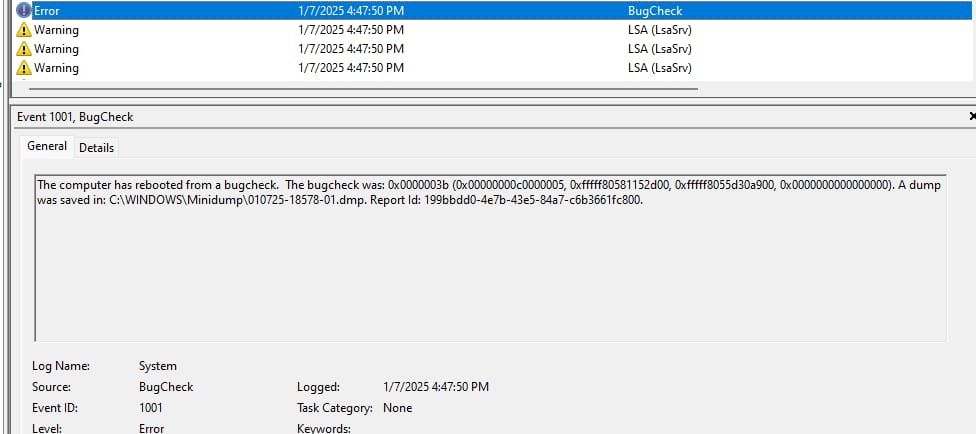
Ключевые детали: имя модуля с ошибкой, код исключения и смещение ошибки.
- 0xc0000005 = нарушение прав доступа (access violation)
- 0x80000003 = точка останова (античит)
Сопоставьте модули с недавними изменениями. dbgcore.DLL указывает на конфликт отладки Windows и ACE. DLL драйверов GPU указывают на нестабильность графики.
Тестирование памяти
Запустите mdsched.exe > Выполнить перезагрузку и проверку. Это проверит ОЗУ при загрузке. Для более тщательной проверки используйте MemTest86 (8+ часов).
Ошибки означают неисправность памяти и необходимость её замены. Тестируйте планки по одной, чтобы выявить дефектную. Обновите конфигурации с 12 ГБ до 16 ГБ (2x8 ГБ) парными комплектами.
Чистая загрузка
msconfig.exe > Службы > Скрыть службы Microsoft > Отключить все. Автозагрузка > Диспетчер задач > Отключить всё. Перезагрузитесь.
Если вылеты прекратились, включайте службы группами по 5–10, чтобы найти виновника. Частые причины: софт для RGB (iCUE, Aura Sync), VPN-клиенты.
Настройки BIOS/UEFI
Зайдите в BIOS при загрузке (Del/F2/F12):
- Включите профили памяти XMP/DOCP
- Включите виртуализацию VT-x/AMD-V
- Отключите CSM, если Windows установлена в режиме UEFI
- Secure Boot: должен быть либо полностью включен, либо выключен (не частичный режим)
Следите за температурами в BIOS. Если CPU >90°C или GPU >85°C — улучшите охлаждение, замените термопасту или настройте кривую вентиляторов.
Системные требования и совместимость оборудования
2026: Минимум против Рекомендуемых
Минимум: i5-7500/Ryzen 5 1400, 12 ГБ ОЗУ, GTX 960 2 ГБ — проблемы с ИИ и физикой, нехватка памяти.
Рекомендуемые: i7-9700/Ryzen 5 3600X, 16 ГБ ОЗУ, RTX 2060/RX 6600 6 ГБ — на 40–50% выше производительность на ядро, стабильность при длительных сессиях.
GTX 960 2 ГБ упирается в лимит видеопамяти. RTX 2060/RX 6600 обеспечивают комфортный запас.
Совместимость GPU
NVIDIA: GTX 1060 6 ГБ — практический минимум для 1080p на средних. Серия RTX готова к DLSS, если он реализован.
AMD: Для RX 5500+ требуются драйверы Adrenalin 23.9.1+ для стабильности. RX 6600 — отличный выбор для 1080p.
Intel Arc A380: Начальный уровень, аналог GTX 1650. Требуются последние драйверы, менее стабильна, чем NVIDIA/AMD.
Требования к ОЗУ и видеопамяти
12 ГБ ОЗУ: 4–6 ГБ уходит на Windows и фон = остается 6–8 ГБ для игры. Это вызывает подкачку, статтеры и вылеты.
16 ГБ ОЗУ избавляет от большинства вылетов по памяти. 32 ГБ рекомендуется для стримеров с OBS.
Видеопамять (VRAM) по настройкам:
- 1080p средние: 4 ГБ
- 1080p высокие: 6 ГБ
- 1440p: минимум 8 ГБ
- 4K: 10 ГБ+
Накопитель: SSD против HDD
HDD вызывает частые статтеры, зависания на 30+ секунд и тайм-ауты античита. SSD обязателен, с запасом 20–30 ГБ сверх 70 ГБ игры.
NVMe — оптимально, SATA — достаточно. По возможности не ставьте игру на системный диск — обновления и индексация могут забивать канал данных.
Профилактические меры (опыт 500+ часов)
Оптимальные настройки Windows
Отключите Game Bar и Игровой режим: Параметры > Игры. Они могут вызывать проблемы с плавностью кадров и конфликты с ACE.
Схема питания: «Высокая производительность» или «Максимальная производительность» (разблокируется через команду powercfg -duplicatescheme e9a42b02-d5df-448d-aa00-03f14749eb61).
Приостановите обновления Windows во время игры: Параметры > Обновление и безопасность > Дополнительные параметры.
Баланс настроек графики
Начните со средних пресетов, повышая их постепенно и следя за температурой и VRAM. Качество теней и дистанция обзора — самые ресурсоемкие. Отключите размытие в движении (motion blur) и глубину резкости (depth of field).
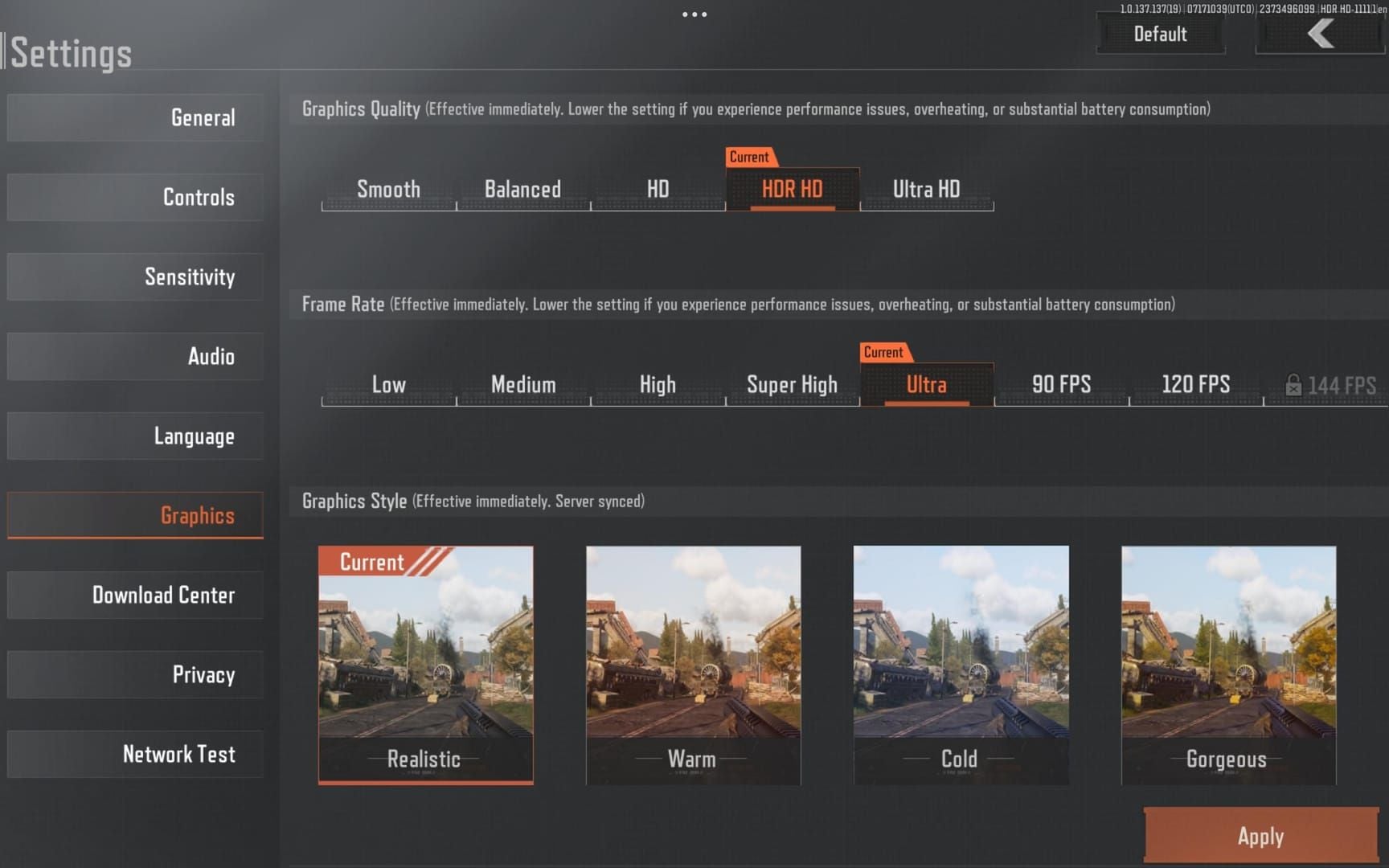
Ограничьте частоту кадров: частота обновления монитора + 10 FPS (например, 70 для 60 Гц). Это предотвратит перегрев в меню. V-Sync добавляет задержку ввода.
Для покупки игровой валюты: купите пополнение облигаций Arena Breakout на BitTopup — надежно, выгодно и быстро.
Закрывайте фоновые приложения
Выходите из браузеров (едят 2–4 ГБ ОЗУ, возможны утечки памяти). Если нужно, используйте легкий Firefox с функцией приостановки вкладок.
Закрывайте софт для RGB после настройки профилей. Отключите оверлеи MSI Afterburner/EVGA Precision — используйте Диспетчер задач для мониторинга.
График обслуживания
Еженедельно: Очистка диска > Очистить системные файлы. Это удаляет поврежденный кэш шейдеров.
Ежемесячно: Обновляйте драйверы GPU только после отзывов сообщества, а не сразу. Используйте DDU для чистой установки. Проверяйте целостность файлов в Steam.
Распространенные заблуждения
Миф: Ошибки античита = Бан
Ошибки 1-1704-30015228, 1400006, 554696704 — это технические сбои, а не обнаружение читов. Они мешают запуску. Настоящий бан происходит незаметно во время игры с последующим уведомлением аккаунта.
Миф: Переустановка всегда лечит вылеты
Переустановка помогает только при повреждении файлов игры — это лишь малая часть причин. Проблемы с драйверами, Windows или железом останутся. Сначала попробуйте точечные решения: проверку файлов (5 мин против 2+ часов), переустановку только ACE или обновление драйверов.
Миф: Высокие настройки = Больше вылетов
Связь есть только с температурой GPU и использованием VRAM, а не с качеством картинки. Система с хорошим охлаждением на «ультрах» будет работать стабильнее, чем перегретая на «низких». Сосредоточьтесь на охлаждении.
Вся правда об «оптимизаторах»
Игровые бустеры часто отключают критические службы, бездумно меняют реестр и внедряют хуки, конфликтующие с ACE. Windows 10/11 сама неплохо оптимизирует процессы. Ручная настройка всегда безопаснее и эффективнее.
Краткий справочник: Экстренные решения
5-минутный чек-лист
- Полная перезагрузка системы.
- Проверка файлов: Steam > Свойства > Проверить целостность.
- Запуск launcher.exe и UAGame.exe от имени администратора.
- Удаление папки
%AppData%\Local\ArenaBreakoutLauncher. - Очистка DNS:
ipconfig /flushdns в командной строке (админ). - Отключение оверлеев: Discord, Steam, GeForce Experience.
- Временное отключение антивируса.
Это решает около 60% проблем за 5 минут.
Когда нужна чистая переустановка
Если проверка файлов постоянно находит ошибки — это признак глубокого повреждения. Если файлы были модифицированы — нужна чистая база.
Резервная копия: Скопируйте %AppData%\Local\ArenaBreakout в безопасное место. Удалите игру через Steam, вручную удалите папку установки. Установите заново на диск C:\Games\ArenaBreakoutInfinite, обеспечив 100 ГБ свободного места.
Проверьте файлы перед первым запуском. Дайте права администратора исполняемым файлам.
Сохранение настроек
Конфиг: %AppData%\Local\ArenaBreakout\Saved\Config\WindowsClient (графика, клавиши, звук).
Лаунчер: %AppData%\Local\ArenaBreakoutLauncher\config.json.
Восстановите их после чистой установки, но не делайте этого, если подозреваете, что конфиг был поврежден.
BitTopup для комфортной игры
Добились стабильной работы? Улучшите свой игровой опыт с облигациями Arena Breakout от BitTopup — выгодные цены, моментальная доставка, безопасные платежи и высокие оценки пользователей. Сосредоточьтесь на рейде, а не на проблемах с оплатой.
FAQ (Часто задаваемые вопросы)
Что вызывает ошибку 0xC000007B? Отсутствие Visual C++ Redistributables (2015–2022, x86+x64) или библиотек DirectX. Установите все компоненты, выполните sfc /scannow и установите DirectX End-User Runtime.
Как исправить GPU TDR timeout? Чистая установка драйверов, увеличение TdrDelay до 8 в реестре, снижение настроек или разгона. Держите температуру GPU ниже 83–85°C.
Является ли ошибка qbcore.dll ложной? Исключение 0x80000003 может быть ложноположительным из-за MSI Afterburner, Discord или мониторов. Переустановите ACE (удалите папку ACE и перезапустите игру), добавьте файлы игры в исключения антивируса.
Почему игра вылетает при запуске в 2026 году? Обновления Windows конфликтуют с драйверами ядра ACE. Отключите «Изоляцию ядра» в настройках безопасности Windows. Удалите кэш лаунчера в AppData и запустите его от имени администратора.
Минимальные спеки, чтобы не было вылетов? Официально: 12 ГБ ОЗУ, GTX 960 2 ГБ. На практике: 16 ГБ ОЗУ, видеокарта с 4 ГБ+ VRAM. SSD со 100 ГБ места, DirectX 12, 64-битная Windows 10 (версия 1909+).
Как исправить сбой инициализации античита? Ошибка 1400006: Запустите uninstaller.exe в папке AntiCheatExpert, удалите драйверы из System32\drivers, перезагрузитесь и удалите папку ACE в директории игры. Запустите через Steam для переустановки. Добавьте игру в исключения антивируса.























































































































