Изменения в архитектуре движка
Патч от 26 декабря 2025 года изменил пулы стриминга текстур и предварительную компиляцию шейдеров, что привело к конфликтам с драйверами AMD Adrenalin версий новее 24.8.1. Настройка «Texture Streaming Ultimate» потребляет на 1 ГБ больше видеопамяти, чем «Low», но при этом на 95% снижает эффект внезапного появления текстур (pop-in) на картах серий RX 6000/7000.
DirectX 12 Ultimate вызывает проблемы с плавностью кадров (frame pacing) при включенном планировании графического процессора с аппаратным ускорением (HAGS). Взаимодействие технологий Smart Access Memory и Resizable BAR в движке также провоцирует фризы на некоторых конфигурациях AMD.
Как определить вашу проблему
Фризы (Stutter): Мгновенные замирания, скачки времени кадра (frame time) выше 100 мс, резкое падение загрузки GPU.
Падение FPS: Стабильно низкая частота кадров без замираний.
Инпут-лаг: Задержка между вводом и реакцией без визуальных прерываний.
Инструменты мониторинга выявляют фризы через хаотичные графики времени кадра с нерегулярными пиками, в отличие от плавных волнообразных паттернов. Это часто коррелирует с компиляцией шейдеров и стримингом текстур, что заметно по внезапным изменениям в распределении видеопамяти (VRAM).
Предварительная диагностика
Перед применением исправлений:
- Закройте фоновые приложения, проверьте температуру, чтобы исключить троттлинг.
- Убедитесь, что у вас 16 ГБ ОЗУ (8 ГБ — минимальный объем, вызывающий характерные фризы).
- Проверьте накопитель: 88 ГБ для установки + 20 ГБ свободного места для кэша шейдеров.
- Используйте SSD — HDD вызывает фризы при стриминге текстур.
Встроенный бенчмарк
Запустите бенчмарки на разных пресетах качества через меню настроек графики. Зафиксируйте средний FPS, 1% low FPS и стабильность времени кадра. Обратите внимание на сцены с фризами: взрывы указывают на настройки частиц, движение камеры — на стриминг текстур.
Мониторинг времени кадра

Стабильные 16,6 мс (60 FPS) = плавная картинка. Скачки выше 50 мс = ощутимый фриз. Регулярные пики каждые 15–20 секунд = проблемы с компиляцией шейдеров. Случайные пики = проблемы со стримингом текстур.
Загрузка GPU должна держаться на уровне 95–99%. Падение ниже 10% во время замираний указывает на конфликты драйверов или API, а не на ограничения «железа».
Аппаратные и программные ограничения
Аппаратные: Постоянные ограничения — слабая видеокарта выдает низкий FPS на любых настройках.
Программные: Нестабильная производительность — плавный геймплей прерывается замираниями, несмотря на мощное железо.
Требования к видеопамяти (VRAM):
- 1080p Medium: минимум 6 ГБ
- 1080p High/Ultra: 8 ГБ
- 1440p Ultra: 10 ГБ
- 4K: 12 ГБ+
Основные внутриигровые настройки
Начните с этого, прежде чем редактировать конфигурационные файлы:
- V-Sync (Вертикальная синхронизация): Выкл.
- Frame Rate Cap (Ограничение кадров): Частота обновления монитора (не «без ограничений»).
- Nvidia Reflex: On (не «On + Boost»).
Графические пресеты
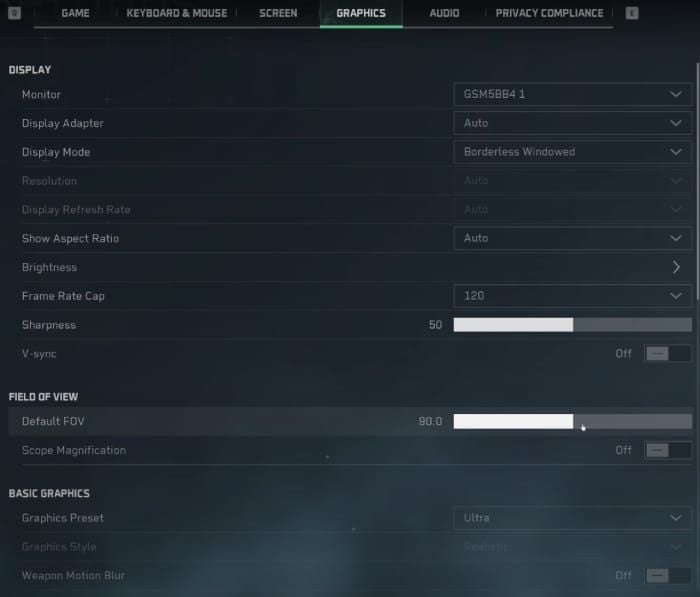
Пресет «Ultra» вызывает фризы на большинстве систем из-за объемного тумана и контактных теней. Используйте кастомные настройки:
RX 6600: Пресет Medium, качество текстур High, Texture Streaming Ultimate, тени Low.
RX 6750XT: Пресет High, Texture Streaming Ultimate, тени Medium, FSR Balanced.
RX 7700 XT: Пресет Ultra, FSR Quality в 1440p, объемное освещение Medium, контактные тени отключены.
Настройки текстур
Texture Streaming: Ultimate (использует на 1 ГБ больше VRAM, но на 95% убирает подгрузки текстур).
Texture Quality: High (меньшее количество крупных аллокаций VRAM работает плавнее, чем частые мелкие загрузки).
Тени и дистанция
Shadows (Тени): Low или максимум Medium (High/Ultra вызывают пики при пересчете теней в реальном времени).
Shadow Map (Карта теней): Соответствует качеству теней.
Render Distance (Дистанция прорисовки): Medium (предотвращает перегрузку процессора в интенсивных боях).
Сглаживание (Anti-Aliasing)
TAA: Оптимальный баланс.
FXAA: Добавляет мыло.
DLAA: Только для Nvidia RTX, создает дополнительную нагрузку.
Правка в Engine.ini: r.PostProcessAAQuality=0 полностью отключает постобработку сглаживания. При использовании FSR/DLSS отключайте внутриигровое сглаживание — апскейлеры включают собственное решение.
V-Sync и Reflex
V-Sync: Выкл (используйте ограничение частоты кадров).
Nvidia Reflex: Режим «On» снижает задержку ввода. Режим «On + Boost» может провоцировать фризы.
AMD: Используйте параметр запуска -dx11 и отключите Anti-Lag в Adrenalin.
Глобальное освещение (Global Illumination)
GI Quality: Medium (High/Ultra вызывают скачки при компиляции шейдеров).
Ray Tracing: Полностью отключите при наличии фризов — технология не оптимизирована для среднего железа.
Конфигурация DirectX
Параметр запуска -dx11 принудительно включает DirectX 11, устраняя конфликты с планированием GPU. Это решает проблему фризов у ~60% игроков, особенно на картах AMD.
DX11 против DX12
DX11: Более стабильное время кадра, несмотря на пиковый FPS ниже на 5–10%. Позволяет избежать проблем синхронизации стриминга текстур и компиляции шейдеров DX12.
Для пользователей AMD: DX11 + драйвер 24.8.1 позволяют обойти большинство конфликтов.
Для пользователей Nvidia: Эффект менее выражен, но стабильность времени кадра улучшается.
Параметры запуска
В Steam: Правой кнопкой на Delta Force > Свойства > Параметры запуска: -dx11 -useallavailablecores
-dx11 = принудительный DirectX 11
-useallavailablecores = оптимизирует распределение потоков процессора
Проверьте результат в бенчмарке.
Правки конфигурационных файлов
Путь: Steamapps\common\Delta Force\Game\DeltaForce\Saved\Config\WindowsClient\Engine.ini
Сначала сделайте бэкап: Скопируйте файл и переименуйте его в Engine.ini.backup.
Критические переменные
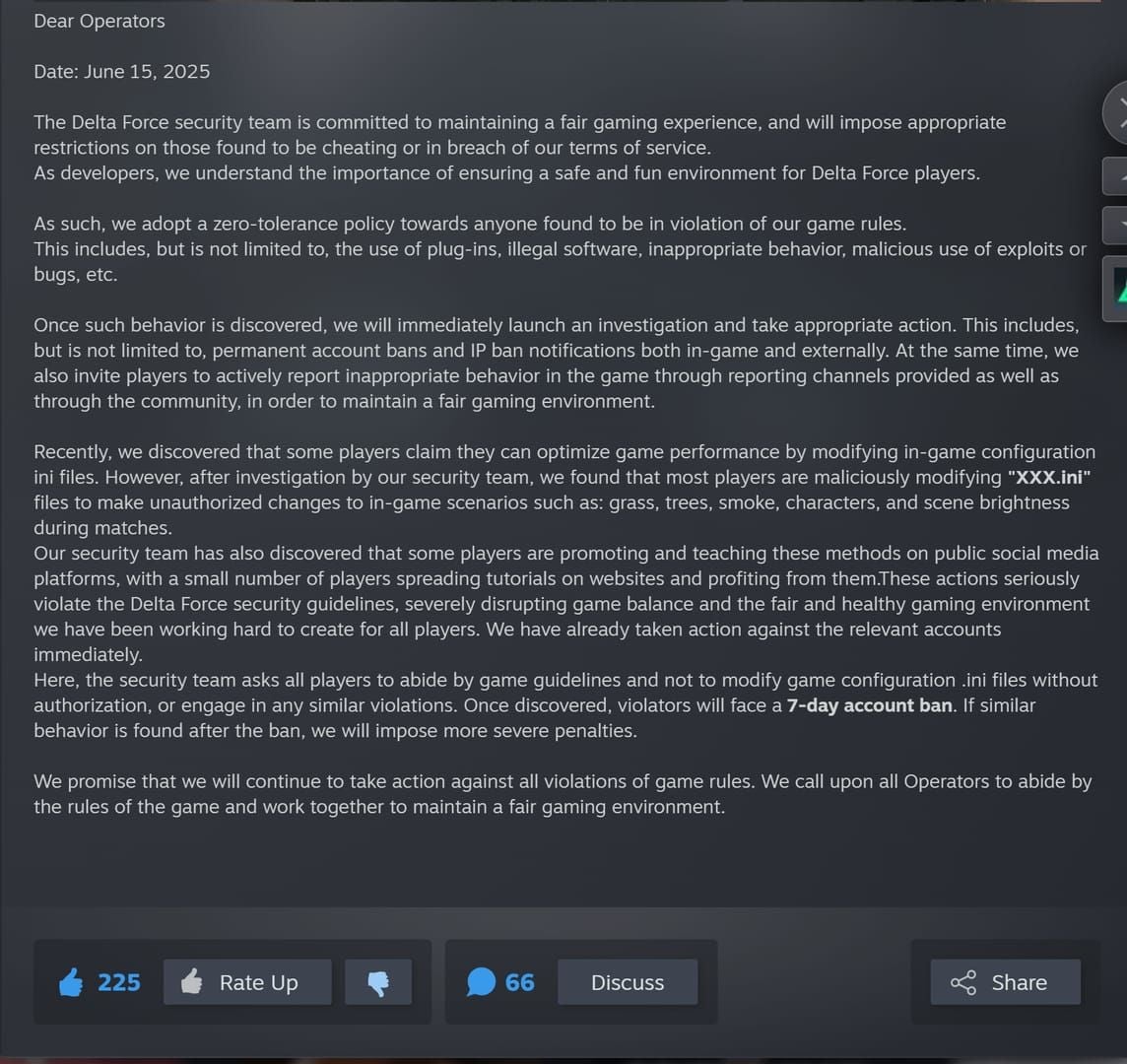
Добавьте в раздел [SystemSettings]:
r.Streaming.PoolSize=3000
r.Streaming.MaxEffectiveScreenSize=0
r.Streaming.UseAllMips=1
r.ViewDistanceScale=1.0
r.PostProcessAAQuality=0
r.SkeletalMeshLODBias=-1
r.StaticMeshLODBias=-1
PoolSize выделяет 3 ГБ под стриминг текстур (не превышайте значение «объем VRAM минус 2 ГБ»). Отрицательный LOD bias повышает детализацию, уменьшая скачки кадров при подгрузке объектов.
Процедура резервного копирования
Скопируйте всю папку WindowsClient за пределы директории игры. Если возникнут проблемы, удалите измененные файлы и восстановите бэкап.
Установите для измененных файлов атрибут «Только для чтения» (правой кнопкой > Свойства > Только для чтения), чтобы игра не перезаписала ваши настройки.
Оптимизация драйверов GPU
Настройки AMD
Драйвер: Откатитесь до версии 24.8.1 (последняя стабильная до появления конфликтов).
Установка:
- Скачайте AMD Cleanup Utility.
- Перезагрузитесь в безопасный режим (Shift + Перезагрузка > Поиск и устранение неисправностей > Дополнительные параметры > Параметры загрузки > F4).
- Запустите Cleanup Utility.
- Перезагрузитесь и установите 24.8.1 с опцией «Factory Reset».
Настройки Adrenalin:
- Texture Filtering: Performance
- Anisotropic Filtering: Application Controlled
- Tessellation: AMD Optimized
- Anti-Lag: Disabled
- Anti-Lag+: Disabled
- Radeon Boost: Disabled
Если фризы сохраняются, отключите Smart Access Memory в BIOS.
Настройки Nvidia
Драйвер: 560.70 (Выборочная установка > Выполнить чистую установку).
Панель управления (Настройки программ для Delta Force):
- Режим управления электропитанием: Предпочтителен режим максимальной производительности.
- Фильтрация текстур — качество: Высокая производительность.
- Размер кэша шейдеров: Минимум 10 ГБ.
- Потоковая оптимизация: Вкл.
- Вертикальный синхроимпульс: Выкл.
Управление кэшем шейдеров
AMD: Удалите содержимое %LOCALAPPDATA%\AMD\DxCache\
Delta Force: Удалите содержимое %LOCALAPPDATA%\DeltaForce\Saved\ShaderCache\
После удаления сыграйте 2–3 матча для перекомпиляции шейдеров. Сначала возможны фризы, затем игра станет плавной.
Системные исправления Windows
Планирование графического процессора с аппаратным ускорением (HAGS)
Отключите: Параметры > Система > Дисплей > Настройки графики > Изменить стандартные параметры графики > Выкл.
Требуется перезагрузка. Эта функция вызывает проблемы с плавностью кадров в режиме DX12.
Оптимизация во весь экран
Перейдите к DeltaForce.exe > Правой кнопкой > Свойства > Совместимость:
- Отметьте Отключить оптимизацию во весь экран.
- Отметьте Запускать эту программу от имени администратора.
Игровой режим и Xbox
Игровой режим: Параметры > Игры > Игровой режим > Выкл.
Xbox Game Bar: Параметры > Игры > Xbox Game Bar > Выкл.
Фоновые процессы
Закройте перед запуском:
- Вкладки браузера.
- Discord (отключите аппаратное ускорение в настройках).
- ПО для управления подсветкой (настройте профили и закройте).
- Синхронизацию облачных хранилищ.
- Центр обновления Windows (приостановите).
Диспетчер задач: Закройте процессы, потребляющие более 5% CPU, которые не являются критически важными.
Виртуальная память (Файл подкачки)
Свойства системы > Дополнительно > Быстродействие > Параметры > Дополнительно > Виртуальная память > Изменить.
Снимите галочку Автоматически выбирать объем, установите вручную на самом быстром диске:
- Исходный размер: 1.5x от объема ОЗУ (12 ГБ для 8 ГБ ОЗУ, 24 ГБ для 16 ГБ).
- Максимальный размер: 3x от объема ОЗУ (24 ГБ для 8 ГБ ОЗУ, 48 ГБ для 16 ГБ).
Это предотвратит динамическое изменение размера файла во время игры.
Настройка апскейлинга
Настройки FSR
Режим Quality: Лучший баланс (67% от нативного разрешения).
Balanced/Performance: Больше FPS, но возможны артефакты.
Отключайте внутриигровое сглаживание при использовании FSR.
RX 6600: FSR Quality в 1080p.
RX 6750XT: FSR Balanced в 1440p.
Настройки DLSS
Frame Generation: Отключите все лимиты кадров, установите Reflex в режим «On».
Режим Quality: Оптимально (Performance/Ultra Performance вызывают нестабильность картинки).
Если фризы не исчезают, отключите Frame Generation, оставив только DLSS Super Resolution.
Нативное разрешение против апскейлинга
Апскейлинг в режиме «Quality» обеспечивает лучшую стабильность времени кадра, поддерживая загрузку GPU на уровне 80–90% вместо 100% в нативном разрешении. Это создает запас мощности для тяжелых сцен.
Проверка после исправлений
Запустите бенчмарк трижды, зафиксируйте время кадра. Разброс менее 5 мс между прогонами означает стабильные настройки.
Тестовые сценарии
Режим Warfare (El Alamein): 32+ игрока, техника, большие дистанции — самый требовательный режим.
Режим Operations: Разнообразные локации для проверки стриминга текстур.
Hazard Operations: Проверка обработки ИИ и динамических событий.
Нормальные показатели: загрузка GPU 85–95%, время кадра в пределах 3 мс от среднего значения.
Инструменты мониторинга
Используйте оверлей AMD Adrenalin или Nvidia GeForce Experience для отслеживания графиков времени кадра в реальном времени. Стабильные 60 FPS (16,6 мс) лучше, чем скачущие 80–120 FPS с неровным графиком.
Порядок действий при обновлениях
Перед обновлением:
- Сделайте бэкап конфигов.
- Запишите настройки графики.
- Зафиксируйте, какие исправления сработали.
После обновления:
- Удалите кэш шейдеров.
- Дайте игре 2–3 матча на регенерацию кэша.
- Проверьте форумы сообщества на предмет массовых проблем.
Расширенное устранение неполадок
Проверка файлов против переустановки
Сначала проверка: Steam > Правой кнопкой на Delta Force > Свойства > Проверить целостность игровых файлов.
Чистая переустановка нужна, если:
- Проверка не выявила ошибок, но фризы остались.
- Файлы заменяются повторно при каждой проверке.
Удалите игру, вручную очистите папку установки и %LOCALAPPDATA%\DeltaForce, затем установите заново на SSD, где свободно более 20 ГБ.
Апгрейд железа
Приоритет: ОЗУ с 8 ГБ до 16 ГБ (дает самый заметный прирост стабильности).
GPU: Минимум GTX 1060 5 ГБ / RX 5500 XT для 1080p на средних настройках.
Баг игры или проблема конфигурации?
Проверьте официальные форумы. Если у многих идентичные проблемы — это баг движка, требующий патча (обычно 1–2 недели).
Единичные отчеты указывают на локальные проблемы конфигурации, которые решаются с помощью данного руководства.
Для получения премиального контента Delta Force вы можете купить валюту Delta Force онлайн на BitTopup — безопасная платформа, быстрая доставка и выгодные цены.
FAQ
Почему Delta Force фризит после обновления 2026 года?
Обновление от 26 декабря 2025 года изменило стриминг текстур и компиляцию шейдеров, что вызвало конфликты с драйверами AMD новее 24.8.1 и DX12 при включенном HAGS. Загрузка GPU падает ниже 10% на 3–5 секунд.
Как исправить фризы после патчей?
Откатите драйвер AMD до 24.8.1 или Nvidia до 560.70, добавьте параметр запуска -dx11, отключите HAGS в Windows, удалите кэш шейдеров (%LOCALAPPDATA%\AMD\DxCache\ и %LOCALAPPDATA%\DeltaForce\Saved\ShaderCache), установите Texture Streaming на Ultimate, а тени на Low/Medium.
** какие настройки вызывают фризы?**
Объемный туман (High/Ultra), контактные тени, качество теней выше Medium, пресет Ultra, включенный V-Sync, недостаточный пул стриминга текстур. Добавьте r.PostProcessAAQuality=0 в Engine.ini.
DirectX 11 или 12?
Используйте DX11 через параметр -dx11. У DX12 есть проблемы с плавностью кадров и конфликты с HAGS. DX11 дает на 5–10% меньше пикового FPS, но устраняет замирания на 2–3 секунды.
Вызывает ли DLSS фризы?
Генерация кадров (Frame Generation) может вызывать фризы при использовании лимитов кадров или V-Sync. Отключите ограничения, включите Reflex. DLSS Super Resolution без генерации кадров улучшает стабильность — используйте режим Quality.
Как очистить кэш шейдеров?
Удалите содержимое папок %LOCALAPPDATA%\AMD\DxCache\ и %LOCALAPPDATA%\DeltaForce\Saved\ShaderCache. Сыграйте 2–3 матча для перекомпиляции. Сначала будут небольшие лаги, затем игра пойдет плавно.























































































































