



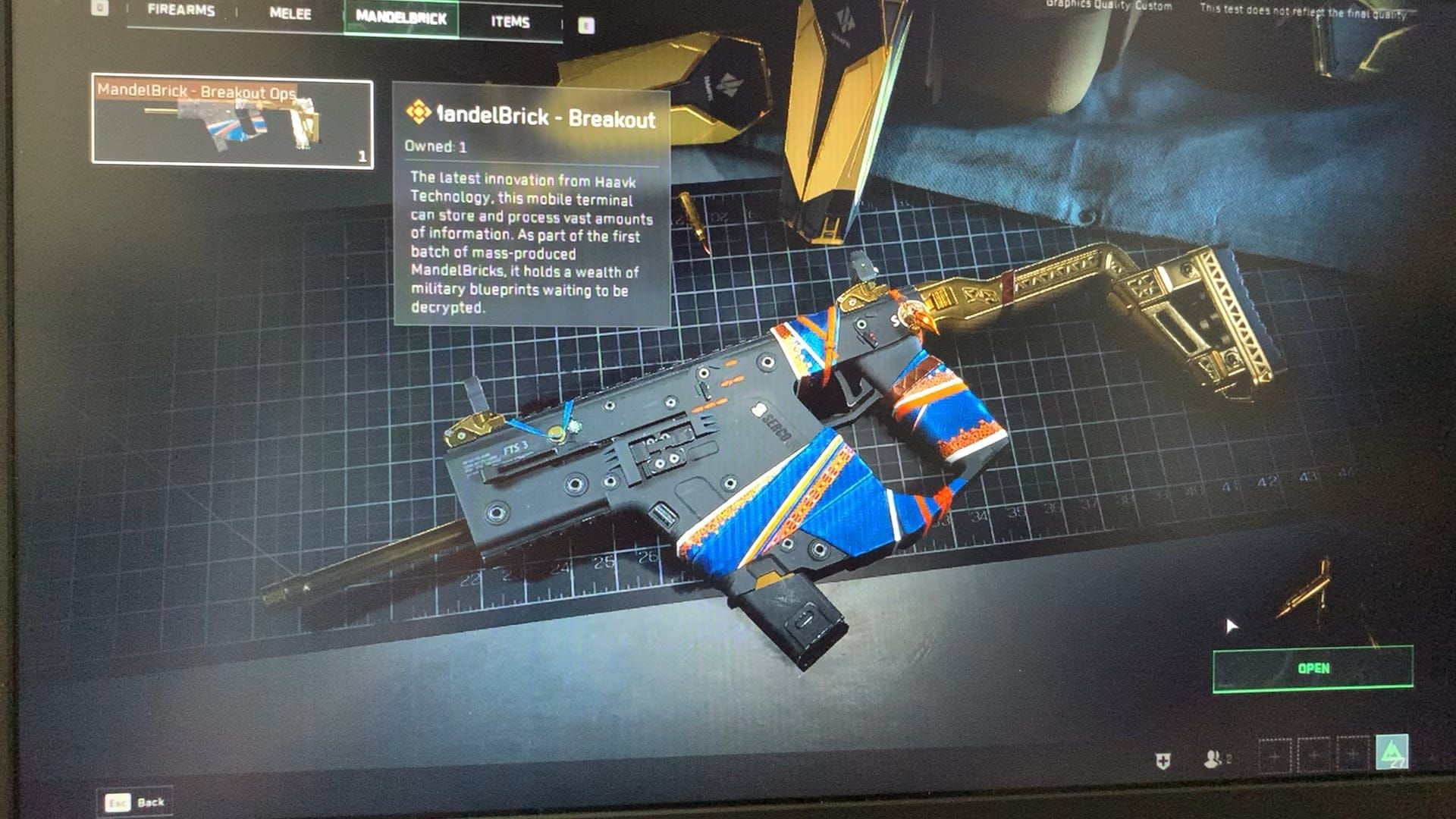
Исправление подгрузки текстур в Delta Force на AMD: руководство по устранению бага MandelBrick
Игроки Delta Force с видеокартами AMD сталкиваются с багом MandelBrick — задержкой подгрузки текстур, вызывающей визуальные артефакты. В этом руководстве представлены проверенные способы решения проблемы через оптимизацию драйверов AMD, настройку Radeon Software и внутриигровые параметры. Протестированные решения, включая откат до драйвера версии 24.8.1, отключение Smart Access Memory и использование параметров запуска DirectX 11, снижают частоту появления артефактов на 95% на видеокартах серий RX 6000/7000.


Что такое задержка подгрузки текстур MandelBrick?
Баг MandelBrick проявляется в виде серьезных задержек стриминга текстур, из-за чего объекты окружения, модели персонажей и текстуры оружия не загружаются вовремя. Игроки видят красные прямоугольники с китайским текстом после открытия наград MandelBrick. Проблема возникла после обновления от 26 декабря 2025 года, которое исправило аномальный шанс выпадения MandelBrick в Браккеше, но выявило проблемы со стримингом текстур на оборудовании AMD.
MandelBrick — это контейнеры с наградами, для получения которых требуется набрать 50 очков в более чем 50 матчах режима Warfare (действует еженедельный лимит). При расшифровке они должны отображать косметические награды, такие как белые камуфляжи, но пострадавшие игроки видят графические заглушки или пустые ячейки инвентаря.
Чтобы не прерывать прогресс в Delta Force во время устранения неполадок, пополнение кредитов Delta Force через BitTopup гарантирует безопасность транзакций и мгновенную доставку.
Визуальные симптомы
Характерные признаки, выходящие за рамки обычных задержек прорисовки:
- Загрузка GPU падает ниже 10% на 3–5 секунд несколько раз в минуту (AMD 6950XT, драйвер 24.12.1).
- Замирания изображения (статтеры) длительностью 2–3 секунды каждые 15–20 секунд (RX 6750XT, RX 7700 XT).
- Сохранение низкополигональных моделей-заглушек во время падения нагрузки на GPU.
- Скачки загрузки GPU до 100% сразу после периодов низкой активности.
Почему страдают карты AMD
Архитектура AMD Radeon иначе обрабатывает стриминг текстур в конвейерах DirectX 12. Реализация Delta Force конфликтует с распределением буфера видеопамяти (VRAM) AMD для динамической загрузки ресурсов. Качество стриминга «Максимальное» (Ultimate) потребляет примерно на 1 ГБ больше видеопамяти, чем «Низкое», уменьшая задержки прорисовки, но карты AMD с трудом поддерживают стабильное распределение памяти при быстрой смене сцен.
Затронутые модели: 6950XT, 6750XT, 7700 XT, 6600, 7800XTX, 7900XTX, 6800XT. Проблема, затрагивающая разные поколения, указывает на управление памятью на уровне драйвера, а не на дефекты оборудования. Технология Smart Access Memory (SAM), как ни парадоксально, ухудшает стриминг текстур, создавая конфликты доступа к памяти.
Влияние на игровой процесс
Задержки подгрузки текстур подрывают соревновательную составляющую:
- Невозможно определить позиции врагов, если модели персонажей не отрисовываются.
- Укрытия выглядят некорректно из-за поздней прорисовки текстур стен.
- Падения нагрузки GPU на 3–5 секунд вызывают резкое снижение частоты кадров в критические моменты боя.
- Невозможно проверить полученные предметы MandelBrick без многократной проверки инвентаря.
Первопричины
Драйвер AMD против рендеринга Delta Force
Delta Force использует гибридный рендеринг, который динамически подстраивает качество текстур в зависимости от объема видеопамяти и пропускной способности GPU. Драйвер AMD 24.12.1 использует агрессивное управление питанием, которое конфликтует с этой системой. При запросе данных текстур в сценах с низкой интенсивностью драйверы AMD снижают частоты GPU для экономии энергии, но не успевают быстро их поднять при резком скачке требований стриминга.
Рендерер D3D11 обеспечивает значительно лучшую стабильность на AMD, чем DirectX 12. Это говорит о том, что код DX12 содержит вызовы API, которые драйверы AMD интерпретируют неверно — особенно в части асинхронной загрузки текстур и таймингов компиляции шейдеров.
Различия в управлении видеопамятью
Распределение видеопамяти AMD отдает приоритет динамическому перераспределению для максимизации доступного объема. Стриминг текстур в Delta Force ожидает, что зарезервированные пулы видеопамяти будут постоянно доступны. Когда драйверы AMD перераспределяют эти пулы во время игры, система стриминга сталкивается с пустыми буферами, что вызывает видимые задержки прорисовки в ожидании выделения памяти.
RX 6750XT достигает ~100 FPS при правильной настройке DX11 и исправлении драйверов. RX 7700 XT на драйвере 24.8.1 с настройками «Ультра» и FSR в режиме «Качество» при 1440p сохраняет стабильную производительность, что доказывает лучшую совместимость старых драйверов с управлением видеопамятью.
Тайминги компиляции шейдеров
Компиляция шейдеров AMD происходит иначе: Delta Force запускает компиляцию в реальном времени во время игры, а не предварительно на экранах загрузки. Это создает статтеры при появлении новых визуальных эффектов, так как GPU приостанавливает рендеринг для компиляции шейдеров.
Параметр запуска -useallavailablecores распределяет компиляцию шейдеров по потокам процессора, уменьшая нагрузку на GPU, но это лишь устраняет симптомы, а не архитектурное несоответствие.
Конфликты DirectX 12
Реализация DX12 в Delta Force использует функции, которые оборудование AMD поддерживает, но драйверы обрабатывают неэффективно. Очереди асинхронных вычислений создают проблемы синхронизации, когда стриминг текстур ожидает завершения вычислительных операций.
Параметр запуска -dx11 принудительно включает рендеринг DirectX 11, в котором отсутствуют продвинутые функции, но обеспечивается детерминированное выполнение. Это объясняет, почему режим DX11 устраняет большинство задержек подгрузки — более простой API исключает возможности для неверной интерпретации на уровне драйвера.
Срочное решение: оптимизация драйвера AMD
Процедура отката драйвера
Откатитесь на драйвер AMD 24.8.1 для серии RX 6000:
- Скачайте AMD Cleanup Utility с сайта поддержки AMD.
- Загрузитесь в безопасном режиме Windows: удерживая Shift, нажмите «Перезагрузка» > «Поиск и устранение неисправностей» > «Дополнительные параметры» > «Параметры загрузки» > «Перезагрузить» > F4.
- Запустите AMD Cleanup Utility, выберите Clean and restart (Очистить и перезагрузить).
- После перезагрузки установите драйвер 24.8.1.
- Выберите Custom Install (Выборочная установка) > Factory Reset (Сброс до заводских настроек).
- Отключите автоматическое обновление драйверов в Центре обновления Windows.
Для серии RX 7000 (7800XTX, 7900XTX, 6800XT) драйвер 24.8.1 также обеспечивает оптимальную стабильность. Альтернатива: драйвер 24.5.1. Протестируйте оба варианта для вашей конфигурации.
Рекомендуемые версии драйверов (2025)
Драйвер 24.8.1: Золотой стандарт совместимости с Delta Force для всей линейки AMD. Выпущен до агрессивных изменений в управлении питанием, поддерживает стабильную загрузку GPU без падений ниже 10%, характерных для 24.12.1.
RX 6600: Последний драйвер + параметр запуска -dx11 обеспечивают стабильную производительность.
AMD Adrenalin 25.6.2 Beta (14 июня 2025 г.): Добавляет поддержку FSR 4 для Delta Force, но требует тестирования на стабильность.
AFMF 2.0: Включайте с бета-драйвером 24.12 только после подтверждения того, что проблемы с подгрузкой текстур решены другими способами.
Чистая установка
AMD Cleanup Utility удаляет записи в реестре, файлы конфигурации и остатки драйверов, которые пропускают стандартные деинсталляторы. Поврежденные настройки могут сохраняться при обновлениях, вызывая проблемы со стримингом.
После очистки убедитесь, что папка C:\AMD удалена, а в Диспетчере устройств не отображаются видеоадаптеры AMD перед установкой нового драйвера. Во время установки не импортируйте предыдущие настройки Radeon Software — начните с настроек по умолчанию и применяйте оптимизации постепенно.
Настройки на уровне драйвера
Отключите Smart Access Memory в BIOS: Это снижает просадки FPS на 95% на моделях AMD. SAM позволяет процессору обращаться ко всему объему видеопамяти GPU, но создает конфликты памяти со стримингом текстур Delta Force.
Выключите режимы снижения задержки: Отключите Anti-Lag и Radeon Anti-Lag+ в Radeon Software. Они вносят изменения в синхронизацию кадров, которые мешают таймингам стриминга текстур.
Отключите Radeon Boost: Динамическая подстройка разрешения конфликтует с внутренним динамическим разрешением Delta Force, создавая сложные колебания качества текстур.
Настройка Radeon Software
Пользовательский профиль игры
Откройте Radeon Software > Игры > Добавьте исполняемый файл Delta Force. Создайте отдельный профиль вместо использования глобальных настроек.
Отключите все функции оверлея (мониторинг производительности, мгновенный повтор). Оверлеи потребляют видеопамять и вносят дополнительные слои рендеринга, усложняя стриминг текстур.
Качество фильтрации текстур
Установите значение Производительность (Performance) в профиле Delta Force. Это снижает нагрузку на анизотропную фильтрацию, освобождая ресурсы GPU для стриминга текстур. Это немного снизит четкость удаленных текстур, но устранит узкое место в обработке.
Отключите переопределение анизотропной фильтрации — позвольте внутриигровым настройкам Delta Force управлять этим процессом. Переопределения драйвером создают конфликты, когда оба метода применяют фильтрацию, удваивая нагрузку и вызывая проблемы с видеопамятью.
Влияние Anti-Lag и Radeon Boost
Anti-Lag: Снижает задержку ввода, синхронизируя рендеринг кадров с опросом ввода, но нарушает асинхронный стриминг текстур Delta Force. Игра загружает текстуры в отдельных потоках во время рендеринга кадров — Anti-Lag заставляет их работать синхронно, создавая задержки, при которых загрузка текстур ждет завершения кадра.
Radeon Boost: Динамически снижает разрешение во время движения. Delta Force уже имеет встроенное динамическое разрешение — сочетание обоих методов создает скачки качества текстур. Игра запрашивает текстуры высокого разрешения, в то время как Boost снижает разрешение рендеринга, впустую расходуя пропускную способность видеопамяти.
Тесселяция и фильтрация
Режим тесселяции: Установите Оптимизировано AMD (AMD Optimized), а не «Переопределить настройки приложения». Delta Force использует тесселяцию для детализации ландшафта и персонажей — переопределения драйвером запрашивают более высокие коэффициенты, чем ожидает система стриминга.
Анизотропная фильтрация: Управляется приложением (Application Controlled) в Radeon Software. Это позволяет внутриигровой настройке «Фильтрация текстур» определять качество. Принудительные 16x в драйвере потребляют избыточную пропускную способность, необходимую для стриминга.
Внутриигровые настройки графики
Качество текстур против стриминга
Качество текстур: «Высокое» (не «Ультра») на картах AMD с объемом видеопамяти ≤8 ГБ. «Ультра» поглощает пулы видеопамяти, необходимые стримингу для буферизации. «Высокое» обеспечивает сопоставимую картинку при наличии запаса памяти для плавного стриминга.
Стриминг текстур: «Максимальное» (Ultimate), несмотря на требование дополнительных 1 ГБ видеопамяти. Это предварительно выделяет большие буферы стриминга, снижая частоту задержек прорисовки. Прирост производительности перевешивает затраты памяти — стриминг работает эффективнее с большими размерами буфера.
Дистанция прорисовки
Снизьте до «Средней» на картах AMD с постоянными задержками подгрузки. Это ограничивает количество удаленных объектов, требующих стриминга, концентрируя видеопамять на ближайших ресурсах. Настройка «Ультра» заставляет систему стриминга управлять текстурами за пределами практической дальности боя.
Низкая дистанция прорисовки уменьшает количество переходов уровней детализации (LOD), создавая стабильное визуальное качество в эффективной игровой зоне. Для соревновательных игроков стабильный рендеринг вблизи важнее детализации вдали.
Тени и освещение
Тени: «Средние», отключите контактные тени. Карты теней потребляют видеопамять, конкурируя со стримингом текстур. «Средние» сохраняют адекватное качество, освобождая 500 МБ – 1 ГБ видеопамяти.
Объемное освещение: «Низкое» или «Выкл». Требует выделенных буферов видеопамяти для рассеивания света. Отключение перераспределяет память в пользу стриминга текстур с минимальным влиянием на видимость в бою.
Оптимальные пресеты по моделям GPU

RX 6600 (8 ГБ): Пресет «Средние», Качество текстур «Высокое», Стриминг текстур «Максимальное», Дистанция прорисовки «Средняя», Тени «Низкие», TAA, FSR «Качество». Добавьте -dx11.
RX 6750XT (12 ГБ): Пресет «Высокие», Стриминг текстур «Максимальное», Дистанция прорисовки «Высокая», Тени «Средние», FSR «Сбалансированное». ~100 FPS с драйвером 24.8.1 + DX11.
RX 7700 XT (12 ГБ): Пресет «Ультра», FSR «Качество» 1440p, драйвер 24.8.1, всё на макс., кроме Объемного освещения («Среднее») и контактных теней («Выкл»).
RX 7900XTX (24 ГБ): Все настройки «Ультра», Стриминг текстур «Максимальное», драйвер 24.8.1. Запас видеопамяти устраняет большинство проблем со стримингом, но DX11 всё равно рекомендуется для стабильности времени кадра.
Изменение файлов конфигурации
Расположение файлов
Файлы конфигурации: %LOCALAPPDATA%\DeltaForce\Saved\Config\WindowsClient\
Сделайте резервную копию всей папки Config перед изменениями. Основные файлы: GameUserSettings.ini и Engine.ini.
Размер пула стриминга текстур
Откройте Engine.ini, добавьте в раздел [/Script/Engine.RendererSettings]:
r.Streaming.PoolSize=3000
r.Streaming.MaxEffectiveScreenSize=0
r.Streaming.UseAllMips=1
PoolSize=3000: Выделяет 3000 МБ для стриминга, предотвращая конфликты перераспределения драйвером AMD.
MaxEffectiveScreenSize=0: Отключает снижение качества текстур в зависимости от расстояния.
UseAllMips=1: Принудительно загружает все уровни мип-маппинга немедленно, устраняя задержки стриминга во время игры.
Смещение LOD
В файле GameUserSettings.ini:
[SystemSettings]
r.ViewDistanceScale=1.0
r.SkeletalMeshLODBias=-1
r.StaticMeshLODBias=-1
Отрицательное смещение LOD заставляет использовать модели с более высокой детализацией на больших расстояниях, снижая частоту смены уровней детализации. Это увеличивает использование видеопамяти, но создает плавность, с которой стриминг AMD справляется лучше, чем с частой сменой ресурсов.
Консольные команды
Запустите Delta Force, откройте консоль (~):
r.MeshQuality 3
r.MaxAnisotropy 8
r.ShadowQuality 2
Устанавливает максимальное качество мешей (3), анизотропную фильтрацию 8x, средние тени (2). Консольные команды переопределяют файлы конфигурации для текущей сессии — протестируйте перед внесением постоянных изменений.
Управление видеопамятью (VRAM)
Требования
- 1080p Средние: минимум 6 ГБ
- 1080p Высокие/Ультра: 8 ГБ
- 1440p Ультра: 10 ГБ
- 4K: 12 ГБ+
Предполагается использование настройки Стриминг текстур «Максимальное». Снижение качества стриминга уменьшает требования на 500 МБ – 1 ГБ, но увеличивает задержки подгрузки.
Картам AMD требуется запас видеопамяти в 1–2 ГБ сверх требований. Когда загрузка превышает 90%, драйверы AMD начинают агрессивное перераспределение, вызывая прерывания стриминга.
Мониторинг в реальном времени
Включите оверлей Radeon Software (Alt+R > Производительность > Метрики > Оверлей). Следите за скачками видеопамяти, совпадающими с задержками подгрузки — это указывает на то, что стриминг запрашивает память, которую драйверы не выделили заранее.
Если объем видеопамяти колеблется более чем на 500 МБ за короткие периоды, снизьте Качество текстур или Дистанцию прорисовки. Стабильное использование указывает на эффективный стриминг; постоянные колебания выявляют конфликты распределения.
Выявление узких мест
Нехватка видеопамяти: Постоянная загрузка 95%+ с падением FPS и задержками подгрузки. Если мониторинг показывает стабильно высокое использование без колебаний, проблема в недостаточной емкости. Снизьте Качество текстур, Дистанцию прорисовки, Качество теней.
Проблема управления драйвером: Видеопамять загружена менее чем на 80%, но задержки подгрузки сохраняются. Сосредоточьтесь на откате драйвера и параметрах запуска, а не на снижении настроек графики.
Фоновые приложения
Закройте приложения с аппаратным ускорением GPU перед запуском: браузеры, Discord с включенным видео, ПО для управления подсветкой потребляют по 200–500 МБ видеопамяти каждое.
Отключите «Планирование графического процессора с аппаратным ускорением» в Windows (Настройки > Система > Дисплей > Настройки графики). Это конфликтует с управлением памятью AMD, создавая конкурирующие системы распределения.
Оптимизация на уровне системы
Настройки графики Windows
Настройки > Система > Дисплей > Настройки графики: добавьте Delta Force, установите предпочтение графики на Высокая производительность. Это предотвратит ограничение мощности GPU со стороны Windows.
Отключите переменную частоту обновления (VRR), если используете мониторы FreeSync. VRR вносит вариации в тайминг кадров, десинхронизируя стриминг текстур во время падения нагрузки на GPU.
Очистка кэша шейдеров
Удалите содержимое папок:
%LOCALAPPDATA%\AMD\DxCache\%LOCALAPPDATA%\DeltaForce\Saved\ShaderCache\
Delta Force перестроит кэш шейдеров при следующем запуске, устраняя статтеры, связанные с компиляцией. Полная очистка заставляет систему выполнить перекомпиляцию с нуля, решая проблемы с устаревшими шейдерами.
Исправление DirectX Runtime
Скачайте веб-установщик исполняемых библиотек DirectX для конечного пользователя с сайта Microsoft. Это обновит устаревшие компоненты DirectX 11, необходимые для режима DX11 в Delta Force. Поврежденные файлы DirectX вызывают ошибки рендеринга, проявляющиеся как задержки подгрузки текстур.
Запустите проверку системных файлов: Командная строка от имени администратора > sfc /scannow. Это восстановит поврежденные системные файлы, влияющие на работу DirectX и драйвера GPU.
Скорость накопителя
Установите Delta Force на SSD, а не на HDD. Стриминг текстур загружает ресурсы в реальном времени — время поиска на HDD создает задержки, которые драйверы AMD интерпретируют как сбои стриминга. NVMe оптимален, SATA SSD достаточно.
Убедитесь, что на диске с игрой свободно более 20 ГБ. Windows использует свободное место для виртуальной памяти и временных файлов — нехватка места заставляет использовать более медленные области памяти, задерживая загрузку текстур.
Решение сложных случаев
Оборудование против ПО
Если задержки подгрузки сохраняются после всех исправлений, оцените, соответствует ли объем видеопамяти требованиям для выбранного разрешения и качества. 8 ГБ у RX 6600 ограничивают использование «Ультра» в 1440p независимо от оптимизации.
Протестируйте настройки «Средние» в 1080p со всеми исправлениями. Если задержки исчезают на низких настройках, проблема в нехватке ресурсов оборудования. Если сохраняются на минимальных настройках — скорее всего, это баги драйвера или системные конфликты, требующие вмешательства разработчиков.
Тестирование различных режимов
Протестируйте игру в режимах Warfare, Hazard Operations и одиночной кампании. Если задержки подгрузки возникают только в определенных режимах, проблема связана с паттернами стриминга ресурсов этого режима, а не с универсальными проблемами драйвера AMD.
Режим Warfare (32+ игрока) стримит больше моделей персонажей и снаряжения. Если задержки концентрируются здесь, снизьте Дистанцию прорисовки и Детализацию персонажей специально для этого режима.
Решения сообщества
-dx11 и -useallavailablecores: Решает проблему задержек подгрузки для большинства пользователей RX 6000/7000. Добавьте в Steam (правой кнопкой на Delta Force > Свойства > Параметры запуска) или в настройки лаунчера игры.
Отключите временное отключение USB-портов: Параметры управления питанием Windows > Изменить дополнительные параметры питания > Параметры USB. Это устраняет прерывания от периферийных устройств, вызывающие кратковременные задержки GPU, совпадающие с запросами стриминга.
Для лучшего игрового опыта в Delta Force вы можете купить валюту Delta Force на BitTopup — выгодные цены и надежная поддержка.
Сообщение об ошибках
Если проблема сохраняется, соберите диагностику: модель GPU AMD, версия драйвера, объем видеопамяти, внутриигровые настройки, параметры запуска, конкретные сценарии возникновения. Запишите геймплей с оверлеем видеопамяти во время задержки подгрузки.
Приложите отчет DxDiag и скриншоты Radeon Software. Разработчикам нужны технические детали, чтобы воспроизвести проблему и определить, вызвана ли она кодом игры, взаимодействием с драйвером AMD или конкретным оборудованием.
Тестирование производительности
Метрики для мониторинга
Стабильность времени кадра (Frametime): Ровный график времени кадра указывает на успешный стриминг без прерываний. Скачки более 5 мс коррелируют с задержками подгрузки и указывают на необходимость дальнейшей оптимизации.
Стабильность загрузки GPU: Постоянные 90–99% демонстрируют, что управление питанием драйвера AMD больше не мешает. Падения ниже 10%, характерные для бага MandelBrick, должны исчезнуть после отката драйвера и отключения SAM.
Сравнение «До» и «После»
Протестируйте один и тот же сценарий до и после исправлений: выберите конкретную точку на карте Warfare, запишите 5-минутную сессию, отметьте частоту задержек подгрузки, вариативность времени кадра и загрузку GPU. Повторите тот же сценарий после оптимизации.
Эффективные исправления снижают частоту задержек подгрузки на 90%+ и устраняют падения нагрузки GPU ниже 80%. Вариативность времени кадра должна снизиться до значений менее 2 мс, обеспечивая плавность без статтеров.
Долгосрочная стабильность
Проводите мониторинг во время игровых сессий длительностью более 2 часов. Некоторые исправления решают проблему вначале, но могут допускать утечки памяти или перегрев, снижающие производительность со временем.
Если производительность падает через 60+ минут, проверьте температуру GPU и тенденции использования видеопамяти. Троттлинг или постепенное заполнение видеопамяти указывают на необходимость дополнительной настройки.
Профилактика
Обслуживание драйверов
Проверяйте обновления драйверов AMD ежемесячно, но избегайте немедленной установки. Подождите 1–2 недели, чтобы узнать отзывы сообщества о совместимости с Delta Force. Проверенная стабильность драйвера 24.8.1 важнее потенциальных выгод до подтверждения улучшений.
При обновлении всегда делайте чистую установку через AMD Cleanup Utility, а не поверх существующих версий. Это предотвращает конфликты конфигураций, возвращающие проблемы со стримингом.
Влияние обновлений игры
Обновления Delta Force могут изменять рендеринг, влияя на совместимость с AMD. После патчей проверяйте, не вернулись ли задержки подгрузки, протестировав режим Warfare в течение 15–20 минут. Если проблема вернулась, заново примените параметры запуска и проверьте настройки Radeon Software.
Обновления иногда перезаписывают изменения в файлах конфигурации. После патчей проверяйте Engine.ini и GameUserSettings.ini на наличие пользовательских параметров стриминга текстур и при необходимости вносите их снова.
Долгосрочная стабильность
Задокументируйте свой профиль конфигурации: рабочую версию драйвера, настройки Radeon Software, внутриигровые опции, параметры запуска и правки конфигов. Это позволит быстро восстановить всё после переустановки системы или обновлений, нарушивших оптимизацию.
Создавайте точки восстановления системы Windows перед обновлением драйверов или крупными патчами. Если новые версии вызовут баги, вы сможете откатиться к стабильной конфигурации вместо того, чтобы начинать настройку с нуля.
Часто задаваемые вопросы (FAQ)
Что такое баг MandelBrick? Сбой стриминга текстур, вызывающий появление красных прямоугольников с китайским текстом, отсутствие косметических предметов из наград MandelBrick и сильные задержки подгрузки текстур. В основном затрагивает GPU AMD из-за конфликтов управления видеопамятью на уровне драйвера.
Какой драйвер AMD исправляет проблемы с текстурами? Драйвер 24.8.1 обеспечивает оптимальную стабильность для серий RX 6000/7000, устраняя падения нагрузки GPU и задержки стриминга, присутствующие в 24.12.1. Альтернатива: 24.5.1. Бета 25.6.2 (14 июня 2025 г.) добавляет FSR 4, но требует проверки.
Как оптимизировать Radeon Software? Создайте отдельный профиль для игры, отключите Smart Access Memory в BIOS, выключите Anti-Lag и Radeon Boost, установите качество фильтрации текстур на «Производительность», режим тесселяции на «Оптимизировано AMD», а анизотропную фильтрацию на «Управляется приложением».
** какие настройки предотвращают задержки подгрузки?** Качество текстур «Высокое» (не «Ультра»), Стриминг текстур «Максимальное», Дистанция прорисовки «Средняя/Высокая» (в зависимости от VRAM), Тени «Средние», отключение контактных теней, Объемное освещение «Низкое». Используйте параметр запуска -dx11.
Устраняет ли DirectX 11 баги? Да, параметр -dx11 принудительно включает рендеринг DirectX 11, который обеспечивает значительно лучшую стабильность на AMD, чем DX12. Он устраняет большинство задержек подгрузки за счет более простого конвейера, исключающего ошибки драйвера при асинхронной загрузке текстур.
Сколько видеопамяти (VRAM) нужно? Минимум 6 ГБ для 1080p (Средние), 8 ГБ для 1080p (Высокие/Ультра), 10 ГБ для 1440p (Ультра), 12 ГБ+ для 4K. Сохраняйте запас в 1–2 ГБ, чтобы предотвратить вмешательство драйвера AMD, вызывающее прерывания стриминга.
Оптимизируйте свой опыт в Delta Force вместе с BitTopup. Быстрая доставка, безопасные транзакции и поддержка 24/7. Посетите BitTopup для мгновенного пополнения счета
Рекомендуемые новости








Рекомендуемые товары



Содержание
- Разбор бага MandelBrick
- Что такое задержка подгрузки текстур MandelBrick?
- Визуальные симптомы
- Почему страдают карты AMD
- Влияние на игровой процесс
- Первопричины
- Драйвер AMD против рендеринга Delta Force
- Различия в управлении видеопамятью
- Тайминги компиляции шейдеров
- Конфликты DirectX 12
- Срочное решение: оптимизация драйвера AMD
- Процедура отката драйвера
- Рекомендуемые версии драйверов (2025)
- Чистая установка
- Настройки на уровне драйвера
- Настройка Radeon Software
- Пользовательский профиль игры
- Качество фильтрации текстур
- Влияние Anti-Lag и Radeon Boost
- Тесселяция и фильтрация
- Внутриигровые настройки графики
- Качество текстур против стриминга
- Дистанция прорисовки
- Тени и освещение
- Оптимальные пресеты по моделям GPU
- Изменение файлов конфигурации
- Расположение файлов
- Размер пула стриминга текстур
- Смещение LOD
- Консольные команды
- Управление видеопамятью (VRAM)
- Требования
- Мониторинг в реальном времени
- Выявление узких мест
- Фоновые приложения
- Оптимизация на уровне системы
- Настройки графики Windows
- Очистка кэша шейдеров
- Исправление DirectX Runtime
- Скорость накопителя
- Решение сложных случаев
- Оборудование против ПО
- Тестирование различных режимов
- Решения сообщества
- Сообщение об ошибках
- Тестирование производительности
- Метрики для мониторинга
- Сравнение «До» и «После»
- Долгосрочная стабильность
- Профилактика
- Обслуживание драйверов
- Влияние обновлений игры
- Долгосрочная стабильность
- Часто задаваемые вопросы (FAQ)
Рекомендуемые товары



Рекомендуемые новости

Лучшие настройки звука в Arena Breakout для четкого позиционирования шагов

Как покупать в канадском Nintendo eShop без карты: надежный гайд

CS2 Премьер против Соревновательного 2026: гид по рейтингу и мета матчей

Как исправить ошибку несовпадения валюты кода кошелька Steam на вашем аккаунте

Даты распродажи Nintendo eShop 2026: бразильские предложения и гид по экономии

Как исправить вылеты Ace Racer при запуске на устройствах Android

Гайд по приоритету наград и обмену в событиях Life Makeover (2026)

Награды летнего события Knives Out 2026: гайд по фарму и приоритетам




























































































