Причины сбоев при смене способа оплаты
Существует три технических фактора, вызывающих сбои при переходе на другой метод оплаты:
Кэшированные токены аутентификации: Когда вы добавляете или удаляете способ оплаты, StarMaker сохраняет временные данные аутентификации в локальном кэше. Если эти данные не обновляются должным образом, приложение продолжает попытки провести транзакцию, используя устаревшие учетные данные.
Несинхронизированные платежные профили: 12% неудачных пополнений связаны с использованием устаревших версий приложения, которые не полностью совместимы с новыми протоколами платежных шлюзов.
Тайм-аут платежного шлюза: Архитектура платежной сессии опирается на связь в реальном времени между приложением, платежной системой вашего устройства и серверами StarMaker. Любой сбой в этой цепочке приводит к ошибке транзакции.
Роль Session ID (SID) в транзакциях StarMaker
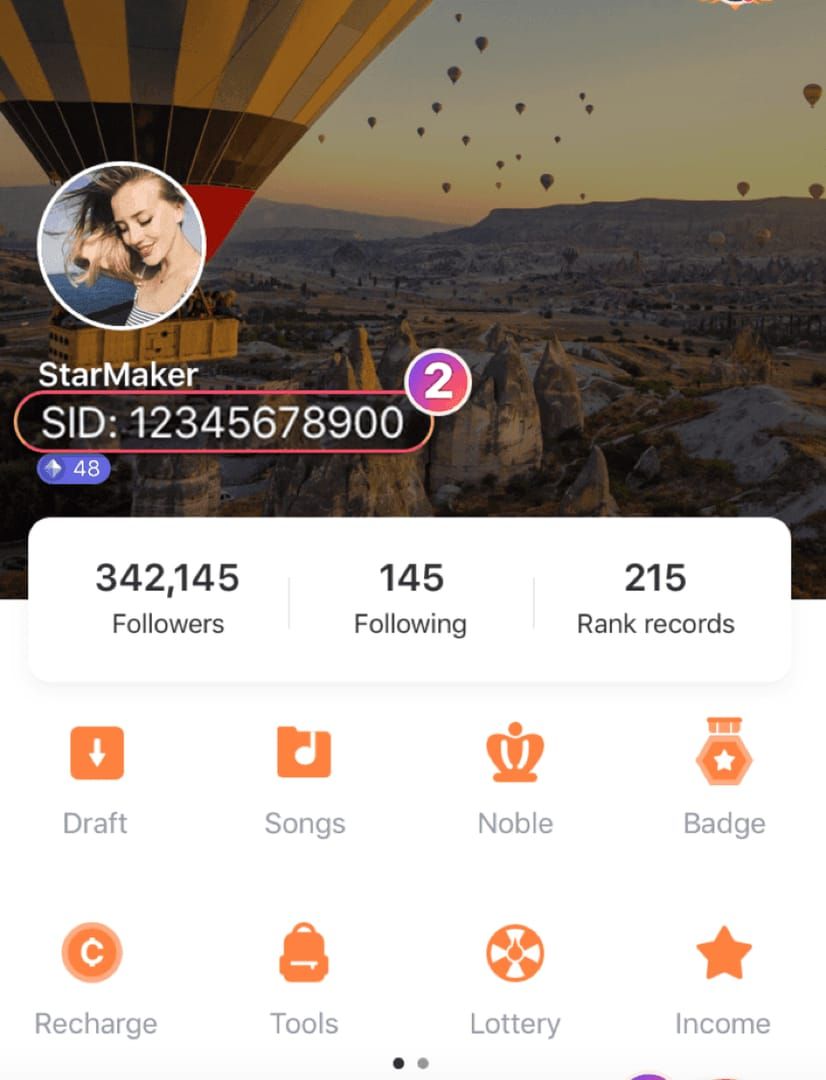
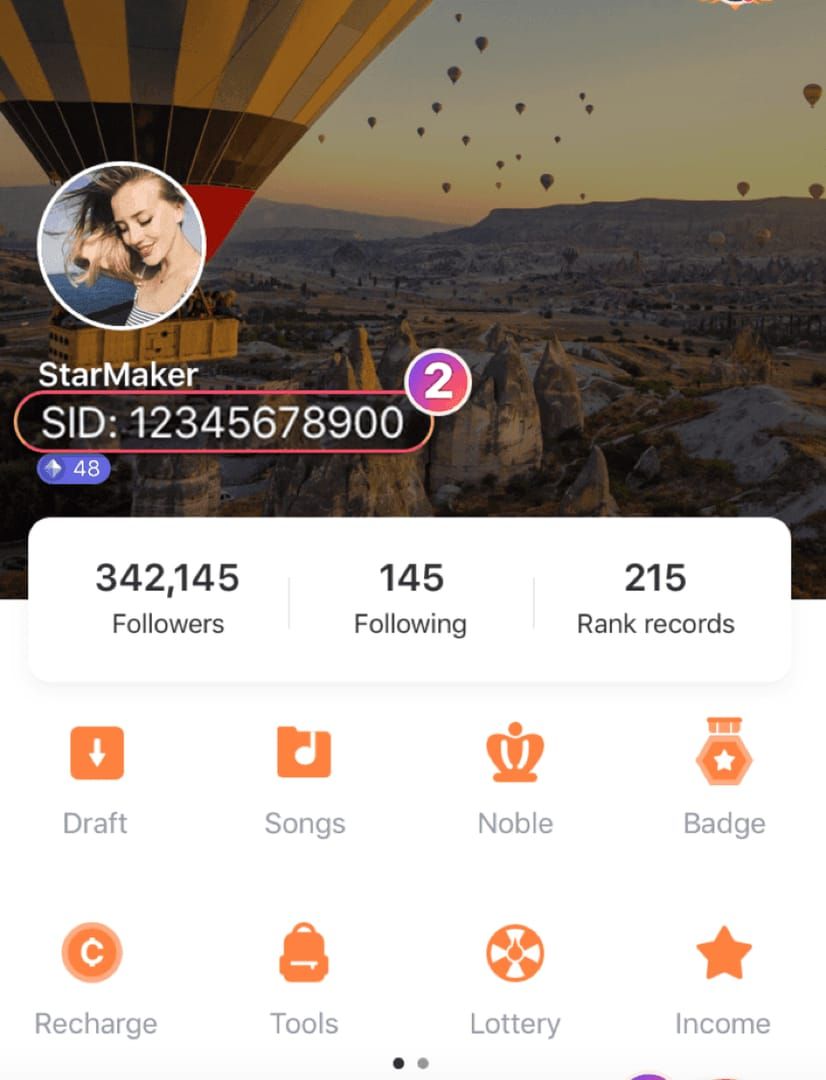
Ваш StarMaker SID — это 10-значный числовой идентификатор, расположенный в правом нижнем углу вкладки «Я» (Me). Этот ID сессии связывает ваш аккаунт с конкретными платежными запросами. При смене способа оплаты SID должен оставаться неизменным — несоответствие между кэшированным SID и SID, зарегистрированным на сервере, приводит к немедленному отклонению платежа.

Платежные шлюзы используют этот идентификатор для проверки легитимности транзакции. При смене метода оплаты система генерирует новые токены аутентификации, но должна связать их с вашим существующим SID. Если в кэше содержится устаревший SID, шлюз не сможет подтвердить новый способ оплаты.
Задержки синхронизации платежного шлюза
Для распространения изменений по всем системам платежному шлюзу требуется минимум 30 минут. В течение этого времени попытки совершить покупку могут вызывать ошибку «Сессия истекла», так как шлюз еще не полностью зарегистрировал новые данные. В 65% случаев проблема решается автоматически в течение 24–72 часов после завершения циклов синхронизации.
Частые повторные попытки только усугубляют ситуацию. 3–5 неудачных попыток в течение 10–15 минут могут привести к пометке вашего аккаунта как подозрительного (фрод-мониторинг), что вызовет временную блокировку на 24–48 часов.
Важный процесс проверки SID (Session ID)
Проверка вашего StarMaker SID перед сменой способа оплаты предотвращает большинство сбоев транзакций.
Пошаговая процедура проверки SID
- Откройте StarMaker и перейдите на вкладку «Я» (Me).
- Прокрутите вниз до правого нижнего угла, чтобы увидеть ваш 10-значный SID.
- Сделайте скриншот этого номера для справки.
- Сравните его с подтверждениями предыдущих транзакций.
- Убедитесь, что SID совпадает перед каждой попыткой покупки.
Если вы ищете более простой способ, пополнение StarMaker по SID через BitTopup избавляет от проблем с верификацией сессии.
Как распознать ошибки несоответствия SID
Ошибки несоответствия SID проявляются как «Ошибка авторизации платежа» или «Транзакция не может быть завершена» без указания конкретных кодов. В отличие от сетевых тайм-аутов, несоответствие SID приводит к мгновенному отклонению платежа с общим уведомлением о сбое.
Чтобы подтвердить проблему с SID, попробуйте совершить небольшую тестовую транзакцию, используя ваш самый старый сохраненный способ оплаты. Если этот ранее надежный метод теперь не работает, проблема заключается в аутентификации на уровне аккаунта, а не в конкретных платежных данных.
Безопасное обновление платежной сессии
- Перейдите в Профиль > Настройки > Безопасность аккаунта.
- Подтвердите актуальность электронной почты и номера телефона.
- Запросите коды верификации для обоих способов связи.
- Завершите процесс верификации.
- Полностью выйдите из аккаунта.
- Перезагрузите устройство.
- Подождите 15 минут, чтобы токены сессии истекли.
- Войдите снова.
- Проверьте, совпадает ли SID с предыдущими записями.
Полный сброс кэша для восстановления платежей
Сброс кэша решает 12% проблем с неудачными пополнениями, вызванными конфликтом устаревших данных приложения с текущими платежными реквизитами.
Очистка кэша на Android: подробная инструкция
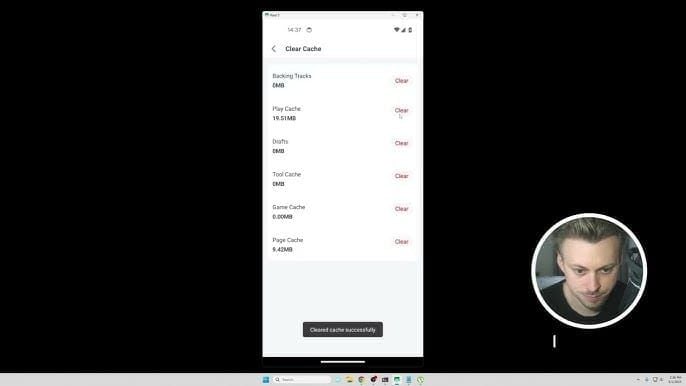
- Настройки > Приложения > StarMaker > Остановить.
- Нажмите Память > Очистить кэш.
- Настройки > Приложения > Сервисы Google Play > Память > Управление местом > Удалить все данные.
- Перезагрузите устройство.
- Play Store > Настройки > Приложения > Play Store > Память > Очистить кэш и данные.
Этот трехуровневый подход устраняет все потенциальные точки конфликта кэша в платежной экосистеме Android.
Управление кэшем на iOS для платежей StarMaker
- Принудительно закройте StarMaker (свайп вверх в меню многозадачности).
- Настройки > Основные > Хранилище iPhone > StarMaker > Сгрузить приложение.
- Подождите 5–10 минут.
- Переустановите приложение из App Store.
- Быстро нажмите на любую нижнюю вкладку в App Store 10 раз, чтобы очистить кэш магазина.
- Настройки > [Ваше имя] > Выйти.
- Перезагрузите устройство.
- Войдите снова.
Когда сброс кэша не помогает
Сброс кэша не сработает, если проблема вызвана задержками синхронизации на стороне сервера или ограничениями на уровне аккаунта. Если вы очистили кэш, перезагрузили устройство и подождали 30 минут, но ошибки сохраняются, проблема кроется в бэкенд-обработке платежного шлюза.
Блокировка аккаунта из-за 3–5 быстрых неудачных попыток требует 24–48 часов для автоматического снятия. В этот период очистка кэша не принесет результата.
Исправление привязки Google Pay: комплексное решение
Отключение текущего соединения Google Pay
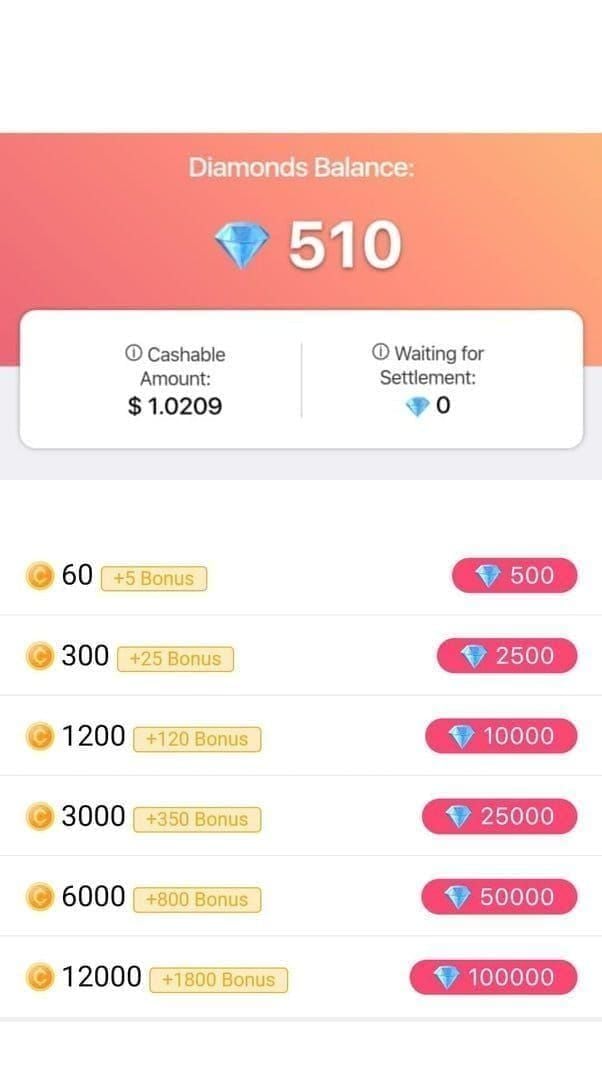
- Профиль > Настройки > Способы оплаты.
- Нажмите на каждую сохраненную запись Google Pay > Удалить.
- Подождите 5–10 минут.
- Google Play Store > Меню > Способы оплаты > Другие настройки платежей.
- Удалите все записи, связанные со StarMaker.
Для пользователей iOS: откройте приложение Google Pay > Способы оплаты > выберите карту > меню (три точки) > Удалить из StarMaker.
Шаги для полной повторной аутентификации
- Подождите полные 5–10 минут после удаления.
- Инициируйте покупку монет в StarMaker.
- Выберите Google Pay в качестве способа оплаты.
- Следуйте подсказкам для аутентификации.
- Выберите предпочтительную карту или банковский счет.
- Подтвердите личность (отпечаток пальца/лицо/PIN-код).
- Подождите 30 минут перед совершением реальных покупок.
Если ошибки сохраняются, повторите процесс, увеличив время ожидания между удалением и повторным добавлением до 60 минут.
Проверка успешной интеграции Google Pay
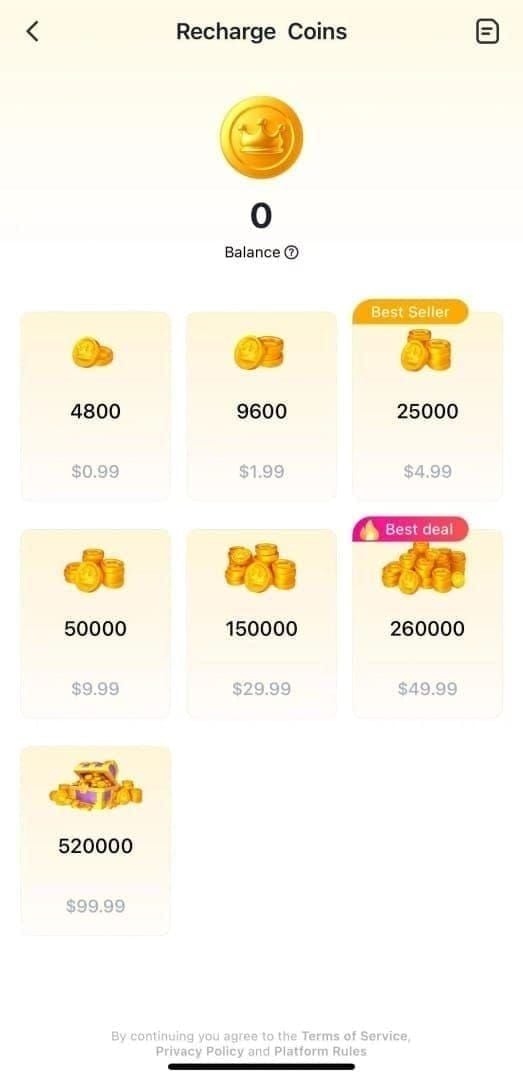
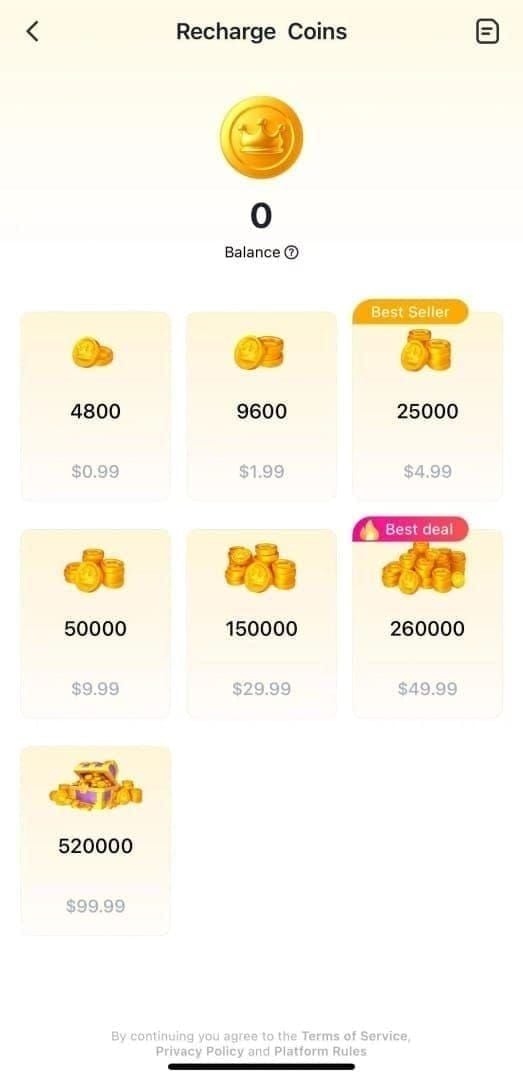
Проверьте интеграцию, купив самый маленький пакет монет. Монеты при оплате через UPI обычно появляются мгновенно, в то время как другие методы могут потребовать от 30 минут до 24 часов.
Отслеживайте историю транзакций в Google Pay, чтобы убедиться, что тестовая покупка имеет статус «Завершено». Если статус «В ожидании» более 30 минут, дождитесь окончания 24-часового окна обработки.
Альтернативные способы оплаты: переход на банковскую карту и PayPal
Безопасный переход на оплату банковской картой
- Удалите все существующие способы оплаты.
- Подождите 5–10 минут для синхронизации.
- Введите данные карты вручную (не используйте автозаполнение).
- Тщательно проверьте все данные.
- Подождите 30 минут перед попыткой покупки.
- Протестируйте на минимальном пакете монет.
Рекомендации по интеграции PayPal
- Профиль > Настройки > Способы оплаты > Добавить способ оплаты > PayPal.
- Пройдите аутентификацию через защищенный интерфейс PayPal.
- Убедитесь в наличии достаточного баланса или привязанного проверенного источника средств.
- Проверьте соединение небольшой покупкой в течение 30 минут.
- Следите за историей транзакций в StarMaker и лентой активности PayPal.
Как избежать риска двойного списания при смене методов
Делайте паузу в 3–5 минут между попытками оплаты. Проверяйте историю транзакций вашего банка или платежной системы перед повторной попыткой. Статус «В ожидании» (Pending) указывает на то, что обработка идет, несмотря на сообщение об ошибке — подождите 24–72 часа для автоматической отмены.
Если произошло двойное списание, задокументируйте обе транзакции скриншотами с ID транзакций, временем и подтверждением оплаты. Немедленно обратитесь в службу поддержки вместо оформления чарджбэка (возвратного платежа через банк).
Расширенное устранение неполадок: когда стандартные методы не помогают
Процедура повторной верификации аккаунта
- Профиль > Настройки > Безопасность аккаунта.
- Убедитесь, что почта и телефон отображаются корректно.
- Запросите новые коды верификации, если статус «не подтвержден».
- Завершите верификацию.
- Полностью выйдите из аккаунта.
- Подождите 15 минут.
- Войдите снова.
- Проверьте соответствие SID предыдущим записям.
Проблемы с синхронизацией платежного профиля
Проверьте платежный профиль, сравнив информацию в аккаунте StarMaker с платежным адресом вашего метода оплаты. Даже незначительные различия, такие как сокращения в названиях улиц, могут вызвать сбой верификации.
Обновите несовпадающую информацию в обоих местах и подождите 24–48 часов для синхронизации.
Как эффективно связаться с поддержкой StarMaker
Напишите на support@starmakerstudios.com, приложив:
- Скриншоты с SID, сообщениями об ошибках и ID транзакций.
- Данные аккаунта (SID, зарегистрированная почта, тип устройства).
- Хронологию ваших действий по устранению проблемы.
- Конкретные вопросы, требующие вмешательства.
- Желаемый результат решения.
Служба поддержки обычно отвечает в течение 3–5 рабочих дней. Если ответа нет, пишите повторно каждые 3–5 дней.
Предотвращение сбоев при смене способа оплаты в будущем
Чек-лист перед сменой метода для гладкого перехода
- Совершите небольшую тестовую транзакцию текущим методом.
- Сохраните ID транзакции и скриншот подтверждения.
- Очистите кэш приложения.
- Перезагрузите устройство и подождите 5 минут.
- Запишите текущий SID.
- Убедитесь, что SID совпадает с записями о транзакциях.
Оптимальное время для смены способа оплаты
Планируйте изменения в часы низкой нагрузки (утром в середине недели). Избегайте крупных игровых событий, праздников или вечеров выходных дней. Если ситуация не срочная, выдержите 48–72 часа между удалением старого метода и добавлением нового.
Никогда не меняйте способ оплаты непосредственно перед крупной покупкой. Сделайте это минимум за 24 часа и протестируйте на маленькой сумме.
Безопасное использование нескольких способов оплаты
Держите 2–3 проверенных способа оплаты разных типов (например, карта + Google Pay/PayPal). Раз в месяц проверяйте их работоспособность небольшими покупками. Удаляйте методы, которые не проходят ежемесячную проверку.
Регулярная проверка «здоровья» аккаунта
Раз в квартал проводите следующие действия:
- Проверяйте SID.
- Подтверждайте актуальность контактных данных.
- Тестируйте все способы оплаты.
- Просматривайте историю транзакций на предмет ожидающих или неудачных платежей.
Очищайте кэш приложения еженедельно в качестве профилактики. Обновляйте платежную информацию в StarMaker сразу после смены метода оплаты и ждите 24–48 часов перед совершением транзакций.
BitTopup: безопасная альтернатива для пополнения StarMaker
Почему BitTopup решает проблемы со сменой способов оплаты
Архитектура платежей BitTopup работает независимо от системы покупок внутри StarMaker, используя выделенные протоколы для игровых пополнений. Вы можете менять способы оплаты прямо во время оформления заказа, не вызывая конфликтов аутентификации или задержек синхронизации.
Преимущества:
- Обработка платежей в реальном времени.
- Гарантия доставки в течение 60 секунд.
- Выгодные цены и регулярные акции.
- Успешность транзакций более 95%.
Мгновенная доставка без сложностей с SID
Для BitTopup требуется только ваше имя пользователя StarMaker или ID аккаунта — никакой сложной верификации SID. Автоматизированная инфраструктура платформы напрямую связывается с серверами StarMaker через защищенные API-соединения.
Три простых шага:
- Выберите нужный пакет монет или алмазов.
- Выберите способ оплаты.
- Введите идентификатор вашего аккаунта StarMaker.
Служба поддержки решает вопросы доставки в течение нескольких часов (в отличие от 3–5 рабочих дней у поддержки StarMaker).
Как совершить первую покупку на BitTopup
- Зайдите на сайт BitTopup в раздел StarMaker.
- Выберите пакет и ознакомьтесь с деталями доставки.
- Выберите способ оплаты (карты, PayPal, региональные системы).
- Введите идентификатор аккаунта StarMaker (имя пользователя/ID).
- Тщательно проверьте данные.
- Завершите оплату через защищенный шлюз.
- Получите подтверждение с номером заказа.
- Проверьте баланс в StarMaker (обычно монеты приходят за 60 секунд).
Сроки восстановления и подтверждение успеха
Ожидаемое время синхронизации данных
- Минимум 30 минут: Базовая синхронизация между приложением и платежным шлюзом.
- 24–72 часа: Полное обновление во всех бэкенд-системах (решает 65% случаев).
- 24–48 часов: Автоматическое снятие блокировки аккаунта (восстанавливает 80% случаев).
Как подтвердить, что способ оплаты активен
- Профиль > Настройки > Способы оплаты.
- Убедитесь, что новый метод имеет статус «Проверен» или «Активен».
- Подождите полные 30 минут для завершения синхронизации.
- Проведите тест на самом дешевом пакете монет.
- Проверьте историю операций в вашем банке/кошельке.
Тестирование на малых суммах перед крупным пополнением
Всегда делайте тестовую покупку минимального пакета после смены метода. Делайте паузу в 3–5 минут между тестами, если проверяете несколько методов. Если тест не прошел, подождите 30–60 минут перед дальнейшими действиями.
Мониторинг после восстановления
Наблюдайте за аккаунтом в течение 7 дней после успешного восстановления. Совершайте небольшие покупки каждые 2–3 дня, чтобы убедиться в стабильности работы. В этот период очищайте кэш еженедельно. Сохраняйте скриншоты всех успешных операций.
Распространенные ошибки и заблуждения
Почему мгновенные повторные попытки вредят
Платежным шлюзам требуется 3–5 минут, чтобы окончательно зафиксировать статус сбоя, разблокировать зарезервированные средства и сбросить состояние аутентификации. Повторная попытка до завершения этого процесса создает дублирующие запросы.
3–5 неудачных попыток за 10–15 минут помечают ваш аккаунт как мошеннический, что ведет к ограничению платежей на 24–48 часов.
Оптимальный интервал: 3–5 минут между попытками. Если три попытки с правильным интервалом не удались, подождите 30–60 минут.
Миф о мгновенном обновлении способов оплаты
Обновление данных в платежных шлюзах занимает от 30 минут до 72 часов. Эта задержка существует потому, что безопасность и верификация для шлюзов важнее скорости.
Как правильно понимать сообщения об ошибках
Общие сообщения (Transaction Cannot Be Completed, Payment Authorization Failed): указывают на целый ряд причин — конфликты кэша, несовпадение SID, проблемы синхронизации или сбои сервера.
Специфические сообщения:
- Session Expired (Сессия истекла): Конфликты кэша или незавершенная синхронизация.
- Payment Method Not Supported (Метод не поддерживается): Несоответствие SID или проблемы с платежным профилем.
Когда ждать, а когда действовать
Ждать 30–60 минут: Если произошел один сбой сразу после смены метода оплаты.
Действовать: Если произошло несколько сбоев подряд на разных методах оплаты — это указывает на проблемы с аутентификацией аккаунта или кэшем.
Писать в поддержку: Если ошибки сохраняются более 72 часов.
Часто задаваемые вопросы
Что такое SID в платежной системе StarMaker? SID (Session ID) — это 10-значный номер в правом нижнем углу вкладки «Я». Он служит вашим уникальным платежным идентификатором. Несоответствие SID в кэше приложения и на сервере — главная причина мгновенных отказов в оплате.
Почему пополнение StarMaker не работает после смены карты? Это происходит из-за конфликтов кэша, задержек синхронизации (от 30 минут до 72 часов) и несовпадения токенов аутентификации. Эти технические факторы вызывают 18–22% всех сбоев при пополнении.
Сколько времени занимает синхронизация нового способа оплаты? Минимум 30 минут для базовой связи и до 72 часов для полного обновления систем. Большинство проблем решается само собой в этом временном окне.
Можно ли перейти с Google Pay на банковскую карту в StarMaker? Да. Удалите Google Pay (Профиль > Настройки > Способы оплаты), подождите 5–10 минут, добавьте карту, подождите еще 30 минут и проведите тестовый платеж на минимальную сумму.
Как очистить платежный кэш StarMaker на Android? Настройки > Приложения > StarMaker > Остановить > Память > Очистить кэш. Также очистите данные Сервисов Google Play и кэш Play Store, после чего перезагрузите устройство.
Безопаснее ли BitTopup, чем встроенные платежи? BitTopup обеспечивает аналогичный уровень безопасности при более высокой надежности (успешность транзакций 95%+ против 78–82% внутри приложения). Монеты приходят за 60 секунд, и при этом исключаются ошибки кэша и проблемы с верификацией SID.
Устали от проблем с оплатой? Получайте монеты и алмазы StarMaker мгновенно через BitTopup — никаких ошибок SID, проблем с кэшем, только надежные пополнения. Оформите заказ всего за 60 секунд!