สิ่งที่เปลี่ยนแปลงในอัปเดตวันที่ 4 ธันวาคม
แพตช์นี้ได้แก้ไขกลไก Frame Timing โดยกำหนดให้เปิดใช้งาน VSync เป็นค่าเริ่มต้น แม้ว่าจะสั่งปิดในเมนูตั้งค่าแล้วก็ตาม นอกจากนี้ยังมีการเปลี่ยนแปลงการสื่อสารกับฮาร์ดแวร์ DirectX 11.1 ซึ่งทำให้เกิดความขัดแย้งกับไดรเวอร์ GPU บางรุ่น นี่คือเหตุผลว่าทำไมคอมพิวเตอร์ที่สเปกเหมือนกันถึงโดนจำกัด FPS ไม่เท่ากัน
วิธีตรวจสอบว่า FPS ของคุณถูกจำกัดจริงหรือไม่
เปิดตัวนับ FPS ในเกมหรือใช้โปรแกรมตรวจสอบจากภายนอก หากถูกจำกัดจริง กราฟ FPS จะเป็นเส้นตรงนิ่งที่ 120/144 FPS ไม่ว่าฉากในเกมจะซับซ้อนแค่ไหนก็ตาม ให้ลองทดสอบในล็อบบี้ที่ว่างเปล่า หาก FPS ค้างอยู่ที่ 120 ทั้งที่ฮาร์ดแวร์ควรจะทำได้ถึง 300+ แสดงว่าคุณโดนจำกัดแล้ว หากค่า Frame Time ต่ำกว่า 5ms แต่ GPU ทำงานเพียง 50% นั่นเป็นการยืนยันว่ามีการจำกัดด้วยซอฟต์แวร์ ไม่ใช่ปัญหาที่คอขวดของฮาร์ดแวร์

ทำไมเรื่องนี้ถึงส่งผลกระทบต่อผู้ใช้จอรีเฟรชเรทสูงมากที่สุด
ความแตกต่างระหว่าง 120 และ 240 FPS หมายถึงข้อมูลภาพที่หายไปถึง 50% โดยที่ 120 FPS ภาพจะอัปเดตทุกๆ 8.3ms ส่วนที่ 240 FPS จะอัปเดตทุกๆ 4.2ms ระบบที่ใช้ GTX 1060 6GB และ i7 950 สามารถทำ FPS ได้มากกว่า 200 ในการตั้งค่าแบบ Ultra หากไม่มีการจำกัด ซึ่งพิสูจน์ได้ว่าปัญหานี้เกิดจากตัวซอฟต์แวร์เอง
ความเสียเปรียบในการแข่งขัน
เฟรมเรตที่สูงกว่าให้ข้อได้เปรียบที่วัดผลได้มากกว่าแค่ความลื่นไหล เพราะแต่ละเฟรมจะส่งข้อมูลตำแหน่งเป้าหมายที่แม่นยำ ผู้เล่นระดับมืออาชีพยืนยันว่า FPS ที่มากกว่า 144 ช่วยเพิ่มความแม่นยำในการยิงนัดแรกและการลากเป้าตามศัตรู (Tracking) ได้ดีขึ้น
รายการตรวจสอบก่อนเริ่มแก้ไข: การวินิจฉัยเบื้องต้น
ตรวจสอบรีเฟรชเรทพื้นฐานของจอภาพ
คลิกขวาที่หน้าจอ Desktop → Display Settings → Advanced Display Settings ตรวจสอบว่ารีเฟรชเรทตั้งไว้ที่ค่าสูงสุดของจอ (144Hz/240Hz) หลายคนพบว่า Windows ปรับกลับไปเป็น 60Hz เองหลังจากอัปเดตไดรเวอร์
ตรวจสอบเวอร์ชันไดรเวอร์กราฟิก
เปิด Device Manager → Display Adapters → คลิกขวาที่ GPU → Properties จดบันทึกเวอร์ชันไดรเวอร์ไว้เผื่อต้องทำการ Rollback โดยไดรเวอร์ที่ปล่อยออกมาในช่วงสองสัปดาห์ก่อนหรือหลังแพตช์วันที่ 4 ธ.ค. มักจะมีความเข้ากันได้สูงสุด
สร้างจุดคืนค่าระบบ (Backup Points)
สร้างจุด Windows System Restore: ค้นหาคำว่า Create a restore point → Create → ตั้งชื่อพร้อมระบุวันที่ จากนั้นให้คัดลอกโฟลเดอร์ Config ของเกม Blood Strike ไปสำรองไว้ที่อื่นด้วย
ปิดแอปพลิเคชันเบื้องหลัง
ระบบ Hardware Acceleration ใน Discord, ซอฟต์แวร์ควบคุมไฟ RGB และเบราว์เซอร์ ต่างแย่งทรัพยากรของ GPU ให้เปิดใช้งาน Windows Game Mode สำหรับเกม Blood Strike โดยเฉพาะ
วิธีแก้ไขที่ 1: การตั้งค่ากราฟิกภายในเกม
ไปที่การตั้งค่า FPS
เข้าเกม Blood Strike → Settings → Graphics → เมนู FPS Limit เปลี่ยนจาก Ultra เป็น Max หรือ Unlimited (ชื่อเรียกอาจแตกต่างกันตามเวอร์ชัน)
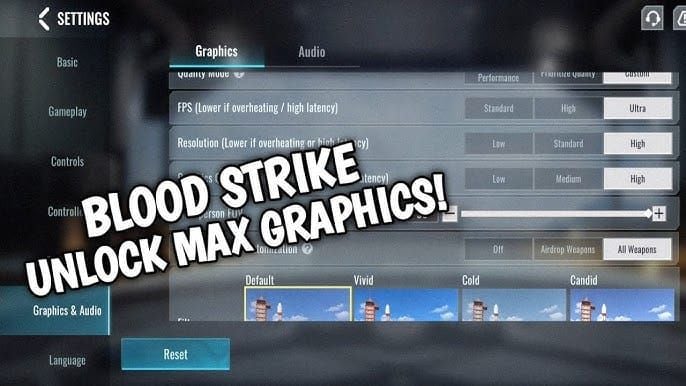
ปิดการจำกัดเฟรมเรตในตัวเกม
ปิด VSync (Toggle Off) กดใช้การตั้งค่า จากนั้นออกจากเกมและเข้าใหม่ทันที เพราะการเปลี่ยนค่าครั้งแรกมักจะไม่มีผลจนกว่าจะรีสตาร์ทเกมใหม่
การตั้งค่ากราฟิกที่เหมาะสมที่สุด
ปิดเงา (Shadows), การสะท้อน (Reflections), ลบรอยหยัก (Anti-aliasing) และ Post-processing ตั้งค่าระยะการมองเห็น (Render distance) ไว้ที่ 50-70% วิธีนี้จะช่วยเพิ่ม FPS ได้ 40-50% สเปกอย่าง GTX 960 พร้อม Ryzen 5 3100 และ RAM 8GB สามารถทำ FPS ได้ 60+ ที่ความละเอียด 1280x720 ด้วยการตั้งค่านี้
VSync และ Adaptive Sync
ปิด G-Sync/FreeSync ชั่วคราวในระหว่างการแก้ปัญหา เพราะ Adaptive Sync อาจขัดแย้งกับระบบ Frame Timing หลังแพตช์ สำหรับการเล่นแบบจริงจัง การ เติมทอง Blood Strike ผ่าน BitTopup จะช่วยให้คุณมีทรัพยากรในการปรับแต่งอุปกรณ์ (Loadouts) ในขณะที่กำลังจัดการกับปัญหาประสิทธิภาพตัวเกม
วิธีแก้ไขที่ 2: การแก้ไขไฟล์ Configuration ด้วยตนเอง
ค้นหาไฟล์ Configuration
ไปที่โฟลเดอร์ที่ติดตั้งเกม: C:\Program Files (x86)\Steam\steamapps\common\Blood Strike\ ค้นหาโฟลเดอร์ Config/Settings/Saved เปิดไฟล์นามสกุล .ini, .cfg หรือ .config ด้วย Notepad
แก้ไขพารามิเตอร์ MaxFPS
ค้นหาคำว่า MaxFPS, FrameRateLimit, หรือ RefreshRate เปลี่ยนค่าจาก MaxFPS=120 เป็น MaxFPS=240 หรือ MaxFPS=0 (ไม่จำกัด) แก้ไขให้ครบทุกจุด เพราะบางไฟล์อาจมีบรรทัดนี้ซ้ำกันหลายที่
ตั้งค่าคุณสมบัติเป็น Read-Only
คลิกขวาที่ไฟล์ที่แก้ไขแล้ว → Properties → ติ๊กถูกที่ Read-only เพื่อป้องกันไม่ให้เกมเปลี่ยนค่ากลับเป็นเหมือนเดิม (อย่าลืมเอาเครื่องหมายออกเมื่อมีการอัปเดตแพตช์ใหม่เพื่อให้เกมอัปเดตไฟล์ได้ แล้วค่อยตั้งค่าใหม่)
ตัวอย่างไวยากรณ์ที่ถูกต้อง
ตรวจสอบให้แน่ใจว่าพิมพ์ถูกต้อง: MaxFPS=240 ใช้ได้ แต่ MaxFPS = 240 อาจใช้ไม่ได้ ห้ามมีช่องว่างเกินรอบเครื่องหมายเท่ากับ และหลีกเลี่ยงการใช้เครื่องหมายอัญประกาศยกเว้นว่าจะมีอยู่แล้ว
วิธีแก้ไขที่ 3: การปรับแต่งผ่าน GPU Control Panel
NVIDIA Control Panel
คลิกขวาที่หน้าจอ Desktop → NVIDIA Control Panel → Manage 3D Settings → Program Settings → เพิ่มไฟล์ตัวเกม Blood Strike (.exe)
- Vertical sync: Off
- Max Frame Rate: Unlimited หรือเท่ากับรีเฟรชเรทของจอ
- Power management mode: Prefer maximum performance
- Monitor Technology: เลือกให้ตรงกับความสามารถของจอ (G-Sync/Fixed Refresh)
AMD Radeon Software
เปิด AMD Radeon Software → Gaming → เพิ่มเกม Blood Strike
- ปิด Radeon Enhanced Sync
- เปิด Radeon Anti-Lag
- Wait for Vertical Refresh: Always Off
- Frame Rate Target Control: Disabled
ตรวจสอบการเปลี่ยนแปลง
ปิดและเปิด Control Panel ใหม่ จากนั้นเข้าเกม Blood Strike ใช้ตัวนับ FPS ตรวจสอบว่าเกิน 120 หรือไม่ หากยังไม่ได้ผล ให้ลองรันเกมในฐานะผู้ดูแลระบบ (Run as administrator): คลิกขวาที่ไฟล์เกม → Properties → Compatibility → ติ๊ก Run as administrator
วิธีแก้ไขที่ 4: การปรับแต่งในระดับระบบปฏิบัติการ Windows
ปิดการใช้งาน Fullscreen Optimization
ไปที่ไฟล์เกม Blood Strike (.exe) → คลิกขวา → Properties → Compatibility → ติ๊กถูกที่ Disable fullscreen optimizations เพื่อป้องกันไม่ให้ Windows บังคับใช้โหมด Borderless Windowed
ติ๊กที่ High DPI scaling override → เลือก Application
Windows Game Mode
เปิดใช้งาน Game Mode ในภาพรวมของระบบ เพิ่มเกม Blood Strike เข้าไปในรายชื่อเกมด้วยตนเอง ปิด Game DVR และการบันทึกภาพเบื้องหลัง
Hardware-Accelerated GPU Scheduling
เข้าไปที่ Graphics Settings ใน Windows ลองสลับสถานะ (ถ้าเปิดอยู่ให้ปิด ถ้าปิดอยู่ให้เปิด) จากนั้นรีสตาร์ทคอมพิวเตอร์และทดสอบ ผู้เล่น 60% รายงานว่าเสถียรขึ้นเมื่อเปิดใช้งาน แต่อีก 40% ชอบแบบปิดมากกว่า
การตั้งค่า Display Adapter
Device Manager → Display adapters → GPU → Properties → แท็บ Driver ตรวจสอบเวอร์ชันไดรเวอร์ และเช็ก Driver Details ว่ามีไฟล์ที่เสียหายหรือวันที่ไม่ตรงกันหรือไม่
วิธีแก้ไขที่ 5: การตรวจสอบความสมบูรณ์ของไฟล์เกม
ใช้เครื่องมือตรวจสอบไฟล์
ใน Steam: คลิกขวาที่ Blood Strike → Properties → Installed Files → Verify integrity of game files หากมีไฟล์ต้องโหลดใหม่มากกว่า 10-15 ไฟล์ แสดงว่าการติดตั้งแพตช์อาจผิดพลาด
ระบุไฟล์ที่เสียหาย
ไปที่ %LOCALAPPDATA%\BloodStrike\Saved\ เปลี่ยนชื่อโฟลเดอร์ ShaderCache และ Config (เติมคำว่า .old ต่อท้าย) จากนั้นเข้าเกมเพื่อให้ระบบสร้างไฟล์ใหม่ด้วยค่าเริ่มต้น
ลบ Shader Cache
NVIDIA: %LOCALAPPDATA%\NVIDIA\GLCache\ และ %LOCALAPPDATA%\NVIDIA\DXCache\
AMD: %LOCALAPPDATA%\AMD\DxCache\
ลบไฟล์ทั้งหมดในโฟลเดอร์เหล่านี้ การเข้าเกมครั้งแรกอาจมีอาการกระตุกบ้างเนื่องจากระบบกำลังสร้าง Shader ใหม่
การติดตั้งเกมใหม่ทั้งหมด
ลบโฟลเดอร์เกมด้วยตนเองหลังจากถอนการติดตั้ง (Uninstall) ลบโฟลเดอร์ AppData ใน %LOCALAPPDATA% และ %APPDATA% จากนั้นค่อยติดตั้งใหม่และทำตามวิธีแก้ไขก่อนเริ่มเกมครั้งแรก
วิธีแก้ไขที่ 6: การจัดการไดรเวอร์กราฟิก
เวอร์ชันไดรเวอร์ที่แนะนำ
NVIDIA: ซีรีส์ 546.xx และ 551.xx
AMD: Adrenalin 23.11.1 ถึง 24.1.1
หลีกเลี่ยงไดรเวอร์ที่เพิ่งปล่อยออกมาภายในหนึ่งสัปดาห์หลังแพตช์ หรือไดรเวอร์ที่เก่ากว่าหกเดือน
การถอนการติดตั้งไดรเวอร์แบบสะอาด (Clean Uninstall)
ดาวน์โหลดโปรแกรม Display Driver Uninstaller (DDU) เข้าสู่ Safe Mode: กด Shift ค้างไว้ขณะคลิก Restart → Troubleshoot → Advanced Options → Startup Settings → Restart → กด F4
รันโปรแกรม DDU → เลือกผู้ผลิต GPU → Clean and restart
ติดตั้งไดรเวอร์ที่เหมาะสมที่สุด
ดาวน์โหลดจากเว็บไซต์ NVIDIA/AMD โดยตรง เลือก Custom installation → Clean installation ไม่ต้องติ๊กเลือกส่วนประกอบเสริมอื่นๆ และรีสตาร์ทคอมพิวเตอร์หลังติดตั้งเสร็จ
ขั้นตอนการ Rollback
Device Manager → Display adapters → GPU → Properties → Driver → Roll Back Driver หากปุ่มนี้กดไม่ได้ ให้ใช้ DDU และติดตั้งเวอร์ชันก่อนหน้าแทน
การตรวจสอบและทดสอบประสิทธิภาพ (Benchmarking)
ตัวนับ FPS ในเกม
เปิดใช้งานผ่านการตั้งค่า วางไว้ในมุมจอที่ไม่บังทัศนวิสัย
โปรแกรมตรวจสอบจากภายนอก
ใช้ MSI Afterburner ร่วมกับ RivaTuner เพื่อดูค่าเฉลี่ย (Average), ค่าต่ำสุด (Minimum), ค่าสูงสุด (Maximum) และ 1% Low FPS ตั้งค่าให้แสดงการทำงานของ GPU, อุณหภูมิ และความเร็ว Clock รวมถึงเปิดกราฟ Frame Time หากกราฟเป็นเส้นตรงแสดงว่าเฟรมเรตมีความนิ่ง
ทดสอบในแผนที่และโหมดต่างๆ
ทดสอบในพื้นที่ฝึกซ้อม (เพื่อให้ได้ FPS สูงสุด), โหมดมัลติเพลเยอร์ปกติ (ภาระงานปานกลาง) และโหมด 10v10 (เพื่อทดสอบความหนักหน่วง) บันทึกค่า FPS ในแต่ละสถานการณ์ทั้งก่อนและหลังแก้ไข
ยืนยันความนิ่งที่ 240 FPS
ตรวจสอบในระหว่างการยิงกันอย่างดุเดือด หาก FPS นิ่งอยู่ที่ 240 ในช่วงที่ภาระงานสูงสุด แสดงว่าการปลดล็อกสำเร็จแล้ว ทั้งนี้ FPS ที่นิ่ง 200 พร้อม Frame Time ที่เสถียร ย่อมดีกว่า 240 ที่แกว่งไปมา
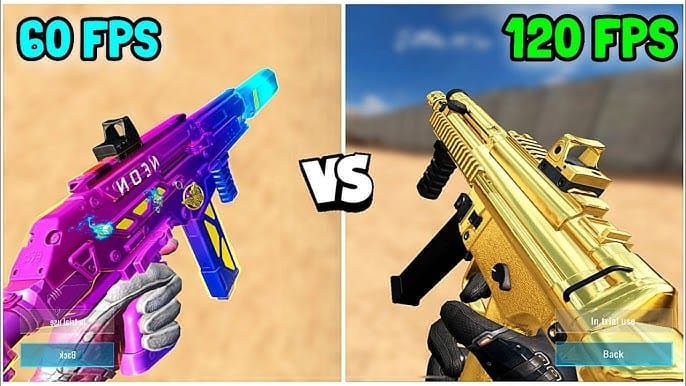
การแก้ไขปัญหาเมื่อวิธีข้างต้นไม่ได้ผล
การใช้วิธีผสมผสาน
ลองทำตามลำดับ: ตั้งค่าในเกม (วิธีที่ 1) → GPU Control Panel (วิธีที่ 3) → ไฟล์ Config (วิธีที่ 2) และทดสอบหลังทำแต่ละขั้นตอน หากยังไม่ได้ผล ให้ทำทุกอย่างพร้อมกัน: ปิด VSync ทั้งในเกม, ใน GPU Control Panel และในไฟล์ Config
การระบุปัญหาคอขวดของฮาร์ดแวร์
ตรวจสอบการทำงานของ CPU หากคอร์ใดคอร์หนึ่งทำงาน 100% ในขณะที่ GPU ทำงานต่ำกว่า 80% แสดงว่าเกิดคอขวดที่ CPU สเปกอย่าง Intel Core 2 Quad Q9400 พร้อม R7 250E และ RAM 8GB DDR3 สามารถทำได้ 120-140 FPS หากฮาร์ดแวร์ที่ใหม่กว่าทำได้น้อยกว่านี้ ให้เช็กเรื่องความร้อน (Thermal Throttling)
วิธีแก้ปัญหาชั่วคราว
ใช้โหมด Windowed เพื่อเลี่ยงปัญหา Frame Timing หรือจำกัด FPS ไว้ที่ 3-5 เฟรมต่ำกว่ารีเฟรชเรทของจอ (เช่น 137 FPS สำหรับจอ 144Hz) เพื่อลดอาการภาพฉีก (Tearing)
วิธีแก้ไขจากชุมชนผู้เล่น
ใช้คำสั่ง Launch Options ใน Steam เพื่อบังคับใช้ Vulkan แทน DirectX ส่วนผู้ใช้ Linux ที่ใช้ Proton Experimental มักจะสามารถข้ามการจำกัด FPS นี้ได้เลย การปรับ Resolution Scaling เป็น 1280x720 ก็ช่วยเพิ่ม FPS ได้อีก 30-40%
การป้องกันปัญหา FPS ในอนาคต
สร้างจุดคืนค่าระบบสม่ำเสมอ
เปิดใช้งานการสร้างจุดคืนค่าอัตโนมัติก่อนอัปเดตแอปพลิเคชัน และสร้างด้วยตนเองก่อนเข้าเกมหลังจากมีประกาศแพตช์ใหม่
สำรองไฟล์ Configuration
คัดลอกโฟลเดอร์ Config ไว้บน Cloud Storage ส่งออกโปรไฟล์ GPU Control Panel เก็บไว้ และจดบันทึกการแก้ไขต่างๆ ไว้ในไฟล์ข้อความ
ติดตามบันทึกการอัปเดต (Patch Notes)
ตรวจสอบหัวข้อเกี่ยวกับ Performance optimizations, Graphics engine updates, และ Frame timing improvements อาจรอสัก 24-48 ชั่วโมงเพื่อดูผลตอบรับจากชุมชนก่อนทำการอัปเดต
แนวทางปฏิบัติในการอัปเดตที่ดีที่สุด
ปิดเกม Blood Strike ก่อนกดอัปเดต ตรวจสอบความสมบูรณ์ของไฟล์ผ่าน Steam หลังติดตั้งเสร็จ และเช็ก FPS ในสภาพแวดล้อมที่ควบคุมได้ก่อนเริ่มลงแรงก์
ยกระดับประสบการณ์การเล่นด้วย BitTopup
ประสิทธิภาพที่เหนือกว่าคือหัวใจของการแข่งขัน
240 FPS ช่วยลดความหน่วงของอินพุต (Input Latency) และเพิ่มข้อมูลภาพที่ได้รับ การปรับแต่งฮาร์ดแวร์ให้เหมาะสมให้ผลลัพธ์ที่ดีกว่าการซื้อไอเทมใดๆ สำหรับการเข้าถึงคอนเทนต์พรีเมียม คุณสามารถ เติมทอง Blood Strike ที่ BitTopup เพื่อรับทองทันทีด้วยระบบที่ปลอดภัย
ข้อดีของ BitTopup
ราคาคุ้มค่า มีส่วนลดโปรโมชัน ส่งไวทันใจ และมีฝ่ายสนับสนุนลูกค้าที่พร้อมช่วยเหลือ แพลตฟอร์มใช้งานง่าย ทำรายการเสร็จสิ้นภายในไม่ถึงสองนาที ครอบคลุมหลายเกม ตอบโจทย์ทุกความต้องการของเกมเมอร์
คำถามที่พบบ่อย (FAQ)
ทำไม FPS ใน Blood Strike ของฉันถึงถูกจำกัดที่ 120 หลังแพตช์วันที่ 4 ธ.ค.?
เนื่องจากมีการบังคับเปิด VSync ซึ่งไปทับการตั้งค่าของผู้เล่น ทำให้เกิดการจำกัด FPS ไว้ที่ 120/144 วิธีแก้คือต้องปิด VSync ทั้งในเกม, GPU Control Panel และไฟล์ Config
จะปลดล็อก 240 FPS หลังอัปเดตเดือนธันวาคมได้อย่างไร?
ปิด VSync ในการตั้งค่ากราฟิก ตั้งค่า FPS Limit เป็น Max และบังคับปิด VSync ใน NVIDIA/AMD Control Panel รวมถึงแก้ไขไฟล์ Config เพื่อลบค่า MaxFPS=120 และตั้งเป็น Read-only ผู้เล่นกว่า 70% สามารถกู้คืน 240 FPS ได้ด้วยการแก้ GPU Control Panel และไฟล์ Config
สามารถกู้คืน FPS โดยไม่ติดตั้งเกมใหม่ได้หรือไม่?
ได้ โดยเริ่มจากการปิด VSync และปรับแต่ง GPU มีผู้เล่นเพียง 10-15% เท่านั้นที่จำเป็นต้องติดตั้งเกมใหม่ทั้งหมด
การปลดล็อก FPS จะทำให้เกมหลุดหรือไม่?
ไม่ การจำกัด 120 FPS เป็นข้อจำกัดทางซอฟต์แวร์ ไม่ใช่ระบบรักษาความเสถียร คอมพิวเตอร์หลายเครื่องทำ 240 FPS ได้ปกติก่อนมีแพตช์ แต่ควรตรวจสอบอุณหภูมิ GPU เมื่อมีการทำงานหนักขึ้นด้วย
ไดรเวอร์เวอร์ชันไหนดีที่สุดหลังแพตช์ 4 ธ.ค.?
NVIDIA: 546.xx-551.xx ส่วน AMD: Adrenalin 23.11.1-24.1.1 แนะนำให้ใช้ DDU เพื่อการติดตั้งที่สะอาดที่สุด
จะตรวจสอบได้อย่างไรว่าได้ 240 FPS จริง?
เปิดตัวนับ FPS ในเกม หรือใช้ MSI Afterburner ทดสอบในพื้นที่ฝึกซ้อม (เพื่อดู FPS สูงสุด) และในฉากต่อสู้ (เพื่อดูการใช้งานจริง) หาก Frame Time ต่ำกว่า 5ms และ GPU ทำงาน 50-70% แสดงว่าปลดล็อกสำเร็จแล้ว























































































































