ฟีเจอร์ของจอย DualSense รุ่น Limited Edition ลาย Genshin Impact
จอยคอนโทรลเลอร์ไร้สาย DualSense – Genshin Impact Limited Edition มาพร้อมกับดีไซน์ที่ได้รับแรงบันดาลใจจากโลก Teyvat โดยมีลวดลายของคู่แฝดนักเดินทาง Aether และ Lumine พร้อมด้วย Paimon เปิดให้สั่งจองล่วงหน้าในวันที่ 11 ธันวาคม 2026 เวลา 10:00 น. ET (สหรัฐฯ) และ 10:00 น. ตามเวลาท้องถิ่น (สหราชอาณาจักร, ฝรั่งเศส, เยอรมนี) เริ่มวางจำหน่ายวันที่ 21 มกราคม 2026 (เอเชีย/ญี่ปุ่น) และ 25 กุมภาพันธ์ 2026 (อเมริกาเหนือ, ยุโรป, ตะวันออกกลาง, แอฟริกา, ออสเตรเลีย, นิวซีแลนด์)
ราคา: $84.99 USD, €84.99 EUR, £74.99 GBP, ¥12,480 JPY รองรับการใช้งานกับ PS5, PC, Mac และมือถือ มาพร้อมระบบตอบสนองแบบสัมผัส (haptic feedback), ปุ่มทริกเกอร์แบบปรับเปลี่ยนได้ (adaptive triggers), ไมโครโฟนในตัว, พอร์ต USB-C, ทัชแพด และเซนเซอร์ตรวจจับการเคลื่อนไหว
ตัวเกมเวอร์ชัน 2.2 เริ่มรองรับการใช้งานร่วมกับ DualSense บน PS5 สำหรับใครที่เตรียมตัวสุ่มแบนเนอร์ช่วงเทศกาล Lantern Rite สามารถเติมทรัพยากรผ่าน เติม Genesis Crystal สำหรับกิจกรรม Lantern Rite ที่ BitTopup เพื่อรับราคาที่คุ้มค่าและบริการส่งไวทันใจ
ดีไซน์และคุณภาพการผลิต
งานอาร์ตเวิร์กแบบสั่งทำพิเศษเพื่อเฉลิมฉลองตัวละครอันเป็นเอกลักษณ์ของ Genshin Impact ทั้งบนตัวจอยและกริปจับ สีสันในธีม Teyvat ช่วยสร้างความแตกต่างจาก DualSense รุ่นมาตรฐาน ในขณะที่ยังคงรักษาการออกแบบตามหลักสรีรศาสตร์และพื้นผิวกันลื่นเอาไว้ ปุ่มกด ทริกเกอร์ และอนาล็อกทั้งหมดอยู่ในตำแหน่งมาตรฐานเพื่อให้ผู้เล่นใช้งานได้ทันทีโดยไม่ต้องปรับตัวใหม่
เทคโนโลยีระบบตอบสนองแบบสัมผัส (Haptic Feedback)
ระบบ Haptic feedback จะเปลี่ยนปฏิกิริยาธาตุให้กลายเป็นการสั่นที่แตกต่างกัน เช่น ชาร์จไฟฟ้า (Electro-Charged) จะทำให้เกิดการสั่นเป็นจังหวะรัวเร็ว ส่วนระเหย (Vaporize) จะส่งแรงสั่นสะเทือนที่หนักแน่นและรวมศูนย์ ชุดตัวสั่นคู่ (Dual actuators) เข้ามาแทนที่มอเตอร์สั่นแบบเดิม ทำให้สร้างแรงสั่นสะเทือนที่แม่นยำ ตั้งแต่การสั่นเบาๆ ขณะสำรวจไปจนถึงการแจ้งเตือนที่รุนแรงระหว่างการต่อสู้

อายุการใช้งานแบตเตอรี่: 12-15 ชั่วโมงเมื่อเปิดใช้งานระบบสั่น คุณสามารถปรับระดับความแรงได้ผ่านการตั้งค่าระบบของ PS5 เพื่อรักษาสมดุลระหว่างความสมจริงและการประหยัดแบตเตอรี่ การตั้งค่าระดับต่ำจะช่วยยืดเวลาการเล่นในขณะที่ยังคงได้รับสัญญาณตอบสนองที่จำเป็นสำหรับการกะจังหวะใช้ท่าไม้ตาย (Elemental Burst)
ประสิทธิภาพของปุ่มทริกเกอร์แบบปรับเปลี่ยนได้ (Adaptive Triggers)
ปุ่มทริกเกอร์จะปรับแรงต้านตามการกระทำในเกม ตัวละครที่ใช้ธนูจะรู้สึกถึงแรงต้านที่เพิ่มขึ้นเรื่อยๆ เมื่อชาร์จยิงเล็งเป้า โดยจะเริ่มจากแรงกดเบาๆ และหนักขึ้นเมื่อพลังโจมตีเพิ่มขึ้น ส่วนตัวละครสื่อเวทจะมีแรงต้านที่น้อยกว่าเพื่อให้กดใช้สกิลได้อย่างรวดเร็ว สำหรับผู้ใช้ดาบและดาบใหญ่จะรู้สึกถึงแรงต้านระดับปานกลางที่สอดคล้องกับน้ำหนักของอาวุธ
เวอร์ชัน 4.0 ได้เพิ่มการรองรับระบบ Gyro อย่างเป็นทางการสำหรับคอนโทรลเลอร์ที่มีเซนเซอร์ตรวจจับการเคลื่อนไหวรวมถึง DualSense ทั้งนี้คุณสามารถปิดการใช้งาน Adaptive Triggers ได้ในเมนูการเข้าถึง (Accessibility) หากต้องการเน้นกลยุทธ์การรัวสกิลอย่างรวดเร็ว
การรองรับบน PS5
เวอร์ชัน 6.0 จำเป็นต้องใช้เครื่อง PS5 (การรองรับบน PS4 จะสิ้นสุดในวันที่ 8 เมษายน 2026) เวอร์ชัน PS5 รันที่ความละเอียด 3360x2160 ที่ 60 FPS (เสถียรถึง 95%) เวลาในการโหลดเข้าดันเจียนหรือการเดินทางข้ามแผนที่ (Fast Travel) ใช้เวลาน้อยกว่า 3 วินาที
เชื่อมต่อบัญชี PSN ผ่านการตั้งค่าความปลอดภัยของบัญชี Genshin เพื่อใช้งานระบบ Cross-save การซิงค์ข้อมูลจะเสร็จสิ้นภายใน 2-3 นาที ช่วยให้คุณเล่นต่อได้อย่างราบรื่นระหว่าง PS5 และมือถือ
การตั้งค่าระบบ PS5 ที่จำเป็น
ควรตั้งค่าประสิทธิภาพของคอนโทรลเลอร์ผ่านเมนูระบบของ PS5 ก่อนเข้าสู่เมนูในเกม โดยไปที่ Settings > Accessories > Controllers เพื่อกำหนดค่าพื้นฐานของ DualSense
เมนูการกำหนดค่าคอนโทรลเลอร์
- Settings > Accessories > Controllers > Communication Method: เลือก Use USB Cable (แบบสาย) หรือ Use Bluetooth (ไร้สาย)
- Settings > Accessories > Controllers > Vibration Intensity: ปิด/เบา/กลาง/แรง (ระดับกลางจะช่วยให้แบตเตอรี่ใช้งานได้นานกว่า 10 ชั่วโมงพร้อมการตอบสนองที่ดี)
- Settings > Accessories > Controllers > Trigger Effect Intensity: ระดับเบาช่วยลดความเมื่อยล้าสำหรับผู้เล่นธนู ระดับแรงช่วยเพิ่มความสมจริงสูงสุด
ประสิทธิภาพระหว่าง Bluetooth และ USB
Bluetooth: ความหน่วง (Latency) 4-8ms, ระยะใช้งาน 30 ฟุต, แบตเตอรี่ 12-15 ชั่วโมง
USB-C แบบสาย: ความหน่วงต่ำกว่า 2ms, ชาร์จไฟไปในตัว, หมดกังวลเรื่องการจัดการแบตเตอรี่
โหมดเสียบสายมีความสำคัญมากสำหรับการลง Spiral Abyss และการต่อสู้กับบอสที่ต้องอาศัยการหลบหลีกที่แม่นยำระดับเฟรม ส่วนโหมดไร้สายเหมาะสำหรับการสำรวจทั่วไปและการเล่นเนื้อเรื่อง
การลดอาการหน่วงของอินพุต (Input Lag)
- เปิดใช้งาน Game Mode บนหน้าจอทีวี (ช่วยลดความหน่วงจาก 40-60ms เหลือเพียง 10-20ms)
- ปิด HDR ใน Settings > Screen and Video > Video Output > HDR หากทีวีมีอาการหน่วงจากการประมวลผลภาพ HDR
- ตั้งค่า Control Type เป็น Controller ในเมนู Settings > Controls ของเกม Genshin
การซิงค์การแสดงผลและประสิทธิภาพ
เลือกใช้ Performance Mode (60 FPS) แทน Resolution Mode โดยเข้าไปที่เมนู Settings > Graphics > Performance Mode ในเกม และเปิดใช้งาน 120 Hz Output ในเมนู Settings > Screen and Video หากหน้าจอรองรับ (ช่วยลดความหน่วงของระบบแม้ตัวเกมจะจำกัดที่ 60 FPS)
การตั้งค่าปุ่มที่เหมาะสมที่สุดสำหรับการต่อสู้
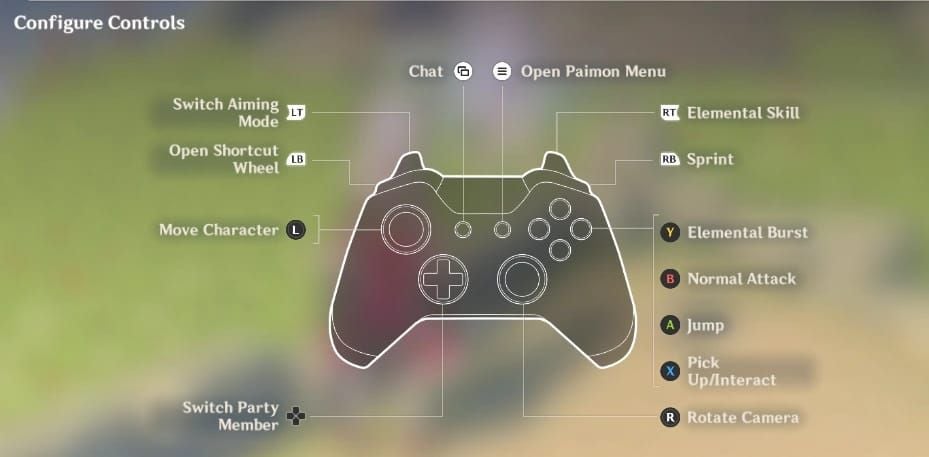
ปุ่มควบคุมมาตรฐานบน PS5:
- โจมตีปกติ: วงกลม
- สกิลธาตุ (Elemental Skill): R2
- ท่าไม้ตาย (Elemental Burst): สามเหลี่ยม
- กระโดด: กากบาท
- เปลี่ยนตัวละคร: ปุ่มทิศทาง D-Pad (บน=ตัวที่ 1, ขวา=2, ซ้าย=3, ล่าง=4)
คำแนะนำการปรับแต่งปุ่ม (Custom Mapping)
เปลี่ยนปุ่มโจมตีปกติเป็น R1 สำหรับตัวละครอย่าง Fischl หรือ Yoimiya (เพื่อให้นิ้วโป้งว่างสำหรับควบคุมมุมกล้อง) ย้ายสกิลธาตุไปที่ L1 สำหรับตัวละครซัพพอร์ตที่มีคูลดาวน์น้อย และรวมท่าไม้ตายไว้ที่ L1 และสกิลไว้ที่ R1 เพื่อให้สามารถเคลื่อนที่ ควบคุมมุมกล้อง และใช้ความสามารถไปพร้อมกันได้
ตั้งค่าได้ที่ PS5 Settings > Accessibility > Controllers > Custom Button Assignments โดยสามารถบันทึกได้หลายโปรไฟล์ตามประเภทตัวละคร
การเพิ่มประสิทธิภาพการเปลี่ยนตัวละคร
เปลี่ยนปุ่มสลับตัวละครเป็นแบบผสม L1 + ปุ่มคำสั่ง:
- L1+วงกลม: ตัวละครที่ 1
- L1+กากบาท: ตัวละครที่ 2
- L1+สี่เหลี่ยม: ตัวละครที่ 3
- L1+สามเหลี่ยม: ตัวละครที่ 4
ทีมประเภท Quick-swap (เช่น Nahida/Fischl/Xingqiu/Kazuha) จะทำ DPS ได้สูงขึ้นอย่างมากจากการลดเวลาสลับตัว (ประหยัดเวลาได้ 200-300ms ต่อรอบการเล่น) และควรตั้งค่าการกดค้างไว้ที่ 0.3 วินาทีเพื่อป้องกันการสลับตัวโดยไม่ตั้งใจ
การวิ่ง, หลบหลีก และกระโดด
- วิ่ง: ย้ายไปที่ L3 (กดอนาล็อกซ้าย) เพื่อให้วิ่งได้โดยไม่ต้องขยับนิ้วออกจากปุ่มอื่น
- หลบหลีก: แยกไปที่ R1 เพื่อป้องกันการวิ่งค้างโดยไม่ตั้งใจระหว่างต่อสู้
- กระโดด: เปลี่ยนไปที่ R3 สำหรับตัวละครอย่าง Xiao หรือ Wanderer ที่ต้องใช้การโจมตีพุ่งลงจากอากาศ (Plunge Attack)
การปรับความไว (Sensitivity) และ Dead Zone
ระดับความไวของมุมกล้อง: 1-5 การตั้งค่าที่แนะนำ:
- การสำรวจ/การต่อสู้ระยะประชิด: 3
- การเล็งยิง: 2-3
- การต่อสู้กับศัตรูจำนวนมาก: 4
แยกตามตัวละคร:
- Ganyu (ชาร์จยิง): 2
- Tighnari/Venti/Fischl: 3-4
- Childe (โหมดประชิด): 4, (โหมดธนู): 3
การปรับค่า Dead Zone
Settings > Controls > Controller Dead Zone: ตั้งไว้ที่ 10-15% เพื่อรักษาสมดุลระหว่างการป้องกันจอยเดินเอง (Drift) กับการตอบสนองที่รวดเร็ว สำหรับจอยใหม่ตั้งที่ 5-10% ส่วนจอยที่มีอาการดริฟต์ตั้งที่ 20-25% หากดริฟต์หนักมากควรเปลี่ยนจอยใหม่
เส้นโค้งความเร่ง (Acceleration Curve)
Genshin ใช้เส้นโค้งแบบ Exponential ระดับปานกลาง (เริ่มช้าเพื่อความแม่นยำ และเร็วขึ้นตามการขยับอนาล็อก) หากคุณคุ้นเคยกับเส้นโค้งแบบ Linear จากเกมยิงอื่นๆ ให้ลดความไวลงหนึ่งระดับ
ระดับความแรงของ Haptic Feedback สำหรับการต่อสู้
การตั้งค่าระดับแรงจะให้การตอบสนองต่อปฏิกิริยาธาตุได้ดีที่สุดแต่จะกินแบตเตอรี่ (เล่นได้ 8-10 ชั่วโมง) ระดับกลางจะช่วยให้แบตเตอรี่อยู่ได้ 12-15 ชั่วโมงโดยยังคงความชัดเจนของแรงสั่นไว้ที่ 60-70% ระดับเบาจะช่วยถนอมแบตเตอรี่ได้ถึง 90% ในขณะที่ยังคงให้สัญญาณตอบสนองที่สำคัญได้
การตอบสนองต่อปฏิกิริยาธาตุ
รูปแบบการสั่นที่แตกต่างกัน:
- ละลาย (Melt): สั่นลึกและยาวต่อเนื่อง
- แช่แข็ง (Freeze): สั่นแบบเฉียบคมเหมือนผลึกแตก
- ระเหย (Vaporize): สั่นหนักแน่นและรวมศูนย์
การแสดงผลความเสียหาย
การโจมตีเบา: สั่นเบาๆ
คริติคอล/ท่าไม้ตาย: สั่นสะเทือนอย่างรุนแรง
โล่แตก: สั่นสั้นๆ และรัวเร็ว
ความเสียหายจากสภาพแวดล้อม: สั่นเบาๆ ต่อเนื่อง
การตั้งค่าสำหรับบอส Luna IV
การตั้งค่า Haptic ระดับกลาง-แรง จะช่วยเตือนสัญญาณการโจมตีของบอสได้อย่างชัดเจน ท่าชาร์จโจมตีจะสร้างแรงสั่นที่ค่อยๆ แรงขึ้นเป็นการนับถอยหลัง ช่วงเปลี่ยนเฟสจะมีการสั่นเตือนอย่างแรงเพื่อบอกจังหวะที่บอสเปิดช่องโหว่ และสามารถรับรู้ความทนทานของโล่ได้ผ่านระดับการสั่นที่ลดลง
การกำหนดค่า Adaptive Trigger
ตัวละครธนู: แรงต้านจะเพิ่มขึ้นตามการชาร์จ (ระดับแรงช่วยเพิ่มความสมจริง, ระดับเบาช่วยลดความเมื่อยล้า)
ตัวละครสื่อเวท: แรงต้านน้อยที่สุดเพื่อให้กดสกิลได้รัว (ระดับเบาหรือปิดใช้งาน)
ดาบ/ดาบใหญ่: แรงต้านระดับกลางเพื่อให้เข้ากับน้ำหนักอาวุธ
การตั้งค่าเฉพาะประเภทอาวุธ
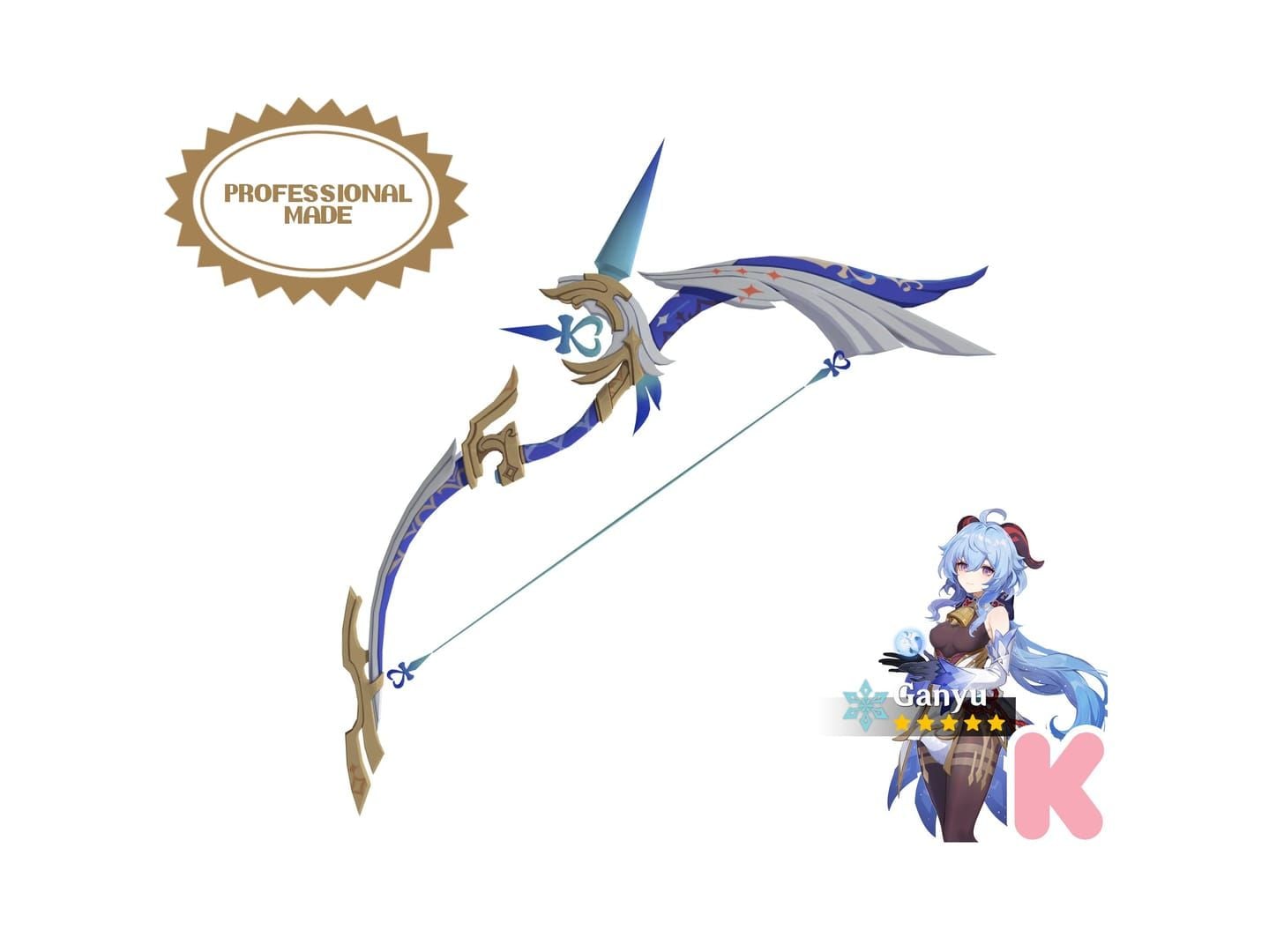
ธนู (Ganyu): การตั้งค่าระดับแรงจะสร้างแรงต้านสองจังหวะสำหรับกลไกการชาร์จสองระดับ
สื่อเวท (Nahida): การปิดทริกเกอร์จะช่วยลดแรงต้านขณะกดค้างเพื่อเล็งสกิล
ดาบใหญ่ (Diluc/Eula): การตั้งค่าระดับแรงช่วยเสริมความรู้สึกของการโจมตีที่หนักแน่น
ดาบ (Ayaka/Keqing): การตั้งค่าระดับเบาช่วยรักษาความเร็วในการทำคอมโบ
ควรปิดการใช้งานทั้งหมดสำหรับตัวละครซัพพอร์ตที่ต้องกดสกิลบ่อยๆ (Fischl/Xingqiu)
การเตรียมตัวต่อสู้กับ Luna IV
เฟส 1: ความไวระดับกลาง, Haptics ระดับกลาง (จังหวะหลบ 1.5 วินาที)
เฟส 2: ความไวระดับ 4, Haptics ระดับเบา (จังหวะหลบ 0.8 วินาที, การติดตามเป้าหมายกลางอากาศ)
เฟส 3: ปรับสมดุลระดับเบา-กลาง
ข้อกำหนดด้านกลไกสำหรับบอส
- ใช้สาย USB-C เพื่อการหลบหลีกที่แม่นยำระดับเฟรม (จังหวะหลบ 0.5 วินาที)
- ใช้ปุ่ม Shoulder (L1/R1) ในการสลับตัวละครเพื่อให้สลับได้เร็วขึ้น (ต่ำกว่า 0.5 วินาที)
- ตั้งค่า L1 เป็นท่าไม้ตาย + R1 เป็นสกิล เพื่อทำ DPS ในช่วงที่บอสเปิดช่องโหว่ 15 วินาที
การตั้งค่าเพื่อทำลายโล่
โล่ธาตุต้องการการโจมตีด้วย ไฟ/น้ำ/ไฟฟ้า/น้ำแข็ง อย่างรวดเร็ว การสลับตัวด้วย L1+ปุ่มคำสั่ง จะช่วยให้สลับครบ 4 ตัวละครได้ใน 2-3 วินาที เมื่อเทียบกับ 4-5 วินาทีหากใช้ D-Pad
การตั้งค่าลำดับการใช้ท่าไม้ตาย (Burst Rotation)
ลำดับที่เหมาะสม: ตัวที่ 1 ใช้ท่าไม้ตาย > สลับ > ตัวที่ 2 ใช้สกิล+ท่าไม้ตาย > สลับ > ตัวที่ 3 ใช้สกิล+ท่าไม้ตาย > สลับ > ตัวที่ 4 ใช้สกิล+ท่าไม้ตาย การใช้ปุ่ม Shoulder ช่วยให้ทำคอมโบ 8 แอ็กชันได้ใน 6-7 วินาที เทียบกับ 9-10 วินาทีในค่าเริ่มต้น (ทำดาเมจได้เพิ่มขึ้น 20-30%)
การเพิ่มประสิทธิภาพสำหรับกิจกรรม Lantern Rite
Theater Mechanicus
ความไวของเคอร์เซอร์: 4-5 เพื่อการวางป้อมที่รวดเร็ว ปิด Adaptive Triggers เพื่อความเร็วสูงสุดในการเลือก ความไวของมุมกล้อง: 3 เพื่อดูภาพรวมสนามรบ
โหมดถ่ายภาพ
ความไว: 1-2 เพื่อความแม่นยำในการจัดองค์ประกอบภาพ ปิด Adaptive Triggers และ Haptics เปิดใช้งาน Gyro บนปุ่ม L2 เพื่อการปรับแต่งที่ละเอียด (ใช้อนาล็อกปรับตำแหน่งคร่าวๆ และใช้ Gyro ปรับแต่งขั้นสุดท้าย)
ประสิทธิภาพการสำรวจ
- วิ่ง: ใช้ L3 เพื่อการเคลื่อนที่ต่อเนื่อง
- สัมผัสธาตุ (Elemental Sight): ใช้ D-Pad เพื่อการเปิดใช้งานที่รวดเร็ว
- จุดวาร์ป: ใช้การปัดทัดแพด (Touchpad swipe) เพื่อเข้าถึงเมนูอย่างรวดเร็ว
การกำหนดค่าเฉพาะตามตัวละคร
ตัวทำดาเมจสื่อเวท (Catalyst DPS)
Nahida: ปิดทริกเกอร์ (สำหรับการกดค้างนานๆ), กดใช้สกิลซ้ำบ่อยๆ
Wanderer: ความไวระดับ 4 (การต่อสู้กลางอากาศ), ปิดทริกเกอร์ (สำหรับการรัวโจมตี)
Heizou: ทริกเกอร์ระดับกลาง (สื่อเวทระยะประชิด)
ตัวทำดาเมจธนู (Bow Main DPS)
Ganyu: ความไวระดับ 2, เปิด Gyro บน L2, ทริกเกอร์ระดับแรงเพื่อรับรู้จังหวะชาร์จ
Lyney: ทริกเกอร์ระดับแรงเพื่อความชัดเจนของระดับการชาร์จ
Tighnari: ความไวระดับ 3-4, ทริกเกอร์ระดับกลาง (การยิงกระจายช่วยลดความกังวลเรื่องความแม่นยำ)
ตัวทำดาเมจระยะประชิด (Melee Carry)
Hu Tao: ปิดทริกเกอร์เพื่อทำคอมโบยกเลิกแอนิเมชัน (Animation Cancel)
Ayaka: ทริกเกอร์ระดับกลางเพื่อจังหวะคอมโบที่สม่ำเสมอ
Eula: ทริกเกอร์ระดับแรงเพื่อให้เข้ากับจังหวะการกดสกิลค้างเพื่อเก็บ Grimheart
ซัพพอร์ตสลับไว (Support Quick-Swap)
ตั้งสกิลไว้ที่ R1, ปิดทริกเกอร์เพื่อให้เปิดใช้งานได้ในเวลาต่ำกว่า 0.3 วินาที ตั้งท่าไม้ตายไว้ที่ L1 เพื่อการบัฟที่รวดเร็ว (Bennett) ปิดทริกเกอร์ระหว่างการกดค้าง (Kazuha)
การแก้ไขปัญหาเบื้องต้นระดับสูง
ปัญหาการเชื่อมต่อ
รีเซ็ตคอนโทรลเลอร์: กดปุ่มโลโก้ PlayStation + Share ค้างไว้ 10 วินาที ลบการจับคู่ที่ไม่ใช้งาน: Settings > Accessories > Bluetooth Accessories > Delete รักษาแบตเตอรี่ให้สูงกว่า 30% เพื่อป้องกันการหลุดการเชื่อมต่อ
การอัปเดตเฟิร์มแวร์
ต้องใช้เฟิร์มแวร์เวอร์ชัน 0280 ขึ้นไปเพื่อการรองรับที่สมบูรณ์ ตรวจสอบได้ที่: Settings > System > System Software > Automatic Update และควรตรวจสอบด้วยตนเองก่อนมีการอัปเดตเวอร์ชันใหญ่ของ Genshin
ข้อดีของโหมดเสียบสาย
ความหน่วงต่ำกว่า 2ms, หมดกังวลเรื่องแบตเตอรี่, ประสิทธิภาพคงที่ แนะนำให้ใช้สาย USB-C ยาว 6-10 ฟุตเพื่อความสะดวกในการขยับตัว
การดูแลรักษาคอนโทรลเลอร์
ทำความสะอาดก้านอนาล็อกด้วยลมแห้งเพื่อป้องกันอาการดริฟต์ สลับการใช้งาน Adaptive Trigger (แรง/เบา/ปิด) เพื่อยืดอายุการใช้งานของกลไก รักษาแบตเตอรี่ให้อยู่ในช่วง 30-80% เพื่ออายุการใช้งานที่ยาวนาน (หลีกเลี่ยงการปล่อยให้แบตหมดเกลี้ยง)
ฟีเจอร์การเข้าถึง (Accessibility)
การปรับเปลี่ยนปุ่ม
รวมปุ่มต่อสู้ไว้ที่ปุ่ม Shoulder สำหรับผู้ที่มีข้อจำกัดในการเคลื่อนไหว ปุ่มค้าง (Sticky keys): ตั้งค่าให้การกดตามลำดับเป็นการกดพร้อมกัน ปรับระยะเวลาการกดค้างสำหรับผู้ที่มีอาการมือสั่นหรือแรงบีบมือจำกัด
การลดแรงสั่นสะเทือน
การตั้งค่าระดับเบาช่วยลดการรับรู้ทางประสาทสัมผัสลง 60-70% เมื่อเทียบกับระดับแรง การปิดใช้งานเฉพาะส่วน: เปิดสั่นเฉพาะการต่อสู้ ปิดสั่นสภาพแวดล้อม ปิด Adaptive Triggers เพื่อความสบายสำหรับผู้ที่มีปัญหาเรื่องข้อต่อ
เคล็ดลับด้านสรีรศาสตร์
เปลี่ยนท่าทางการจับทุกๆ 30-60 นาที (แบบมาตรฐาน/แบบ Claw/แบบผ่อนคลาย) วางแขนบนที่พักแขนเพื่อช่วยรับน้ำหนักคอนโทรลเลอร์แทนการถือลอยๆ ยืดนิ้วและข้อมือระหว่างรอโหลดดันเจียน
โปรไฟล์ที่กำหนดเอง
สายบุก: ปิดทริกเกอร์, ความไวระดับ 4, ตั้งปุ่มต่อสู้ไว้ที่ Shoulder
สายรับ: Haptics ระดับกลาง-แรง, ความไวระดับ 2-3, เลย์เอาต์มาตรฐาน
สายสำรวจ: วิ่งที่ L3, สัมผัสธาตุที่ D-Pad, ความไวระดับ 3
การกำหนดค่า DualSense บน Steam PC
เปิดใช้งานผ่าน Steam Settings > Controller > PlayStation Configuration Support ตั้งค่าการเปิดใช้งาน Gyro เมื่อกดปุ่มทริกเกอร์ซ้ายจนสุดใน Steam Input Action Layer
ทางเลือกอื่น: ปิดการใช้งาน Steam Input (Properties > Controller > Disable Steam Input) เพื่อใช้ฟีเจอร์ของ DualSense แบบ Native โดยไม่มีความหน่วงจากเลเยอร์อินพุต
การปรับเทียบ Gyro: Controller configuration > Calibrate เพื่อตั้งค่าตำแหน่งปกติและระดับความไว
การเชื่อมต่อ USB-C กับ PC จะให้ความหน่วงต่ำเท่ากับบน PS5 ส่วน Bluetooth จะมีความหน่วง 4-8ms
สำหรับการเตรียมทีมตัวละครให้พร้อม สามารถซื้อพรแห่งดวงจันทร์หรือคริสตัลได้ที่ ซื้อ Genesis Crystal สำหรับสุ่มแบนเนอร์แรกของ Columbina ที่ BitTopup เพื่อราคาที่คุ้มค่าและส่งไวทันใจ
คำถามที่พบบ่อย (FAQ)
จะปรับแต่งจอย Genshin DualSense Limited Edition สำหรับการสู้กับ Luna IV ได้อย่างไร?
ใช้สาย USB-C (ความหน่วงต่ำกว่า 2ms), ความไวระดับ 3, Haptics ระดับกลาง, ตั้งท่าไม้ตายที่ L1 + สกิลที่ R1 และเปลี่ยนตัวละครด้วยปุ่ม Shoulder เพื่อการสลับตัวที่รวดเร็วต่ำกว่า 0.5 วินาทีในช่วงทำลายโล่
การตั้งค่าความไวของคอนโทรลเลอร์ PS5 ที่ดีที่สุดสำหรับ Genshin Impact คืออะไร?
การเล่นทั่วไป: 3, Ganyu: 2, Tighnari/Venti/Fischl: 3-4, Childe โหมดประชิด: 4, โหมดธนู: 3 และเปิดใช้งาน Gyro บน L2 เพื่อการเล็งที่ละเอียดขึ้น
ระบบ Haptic Feedback ช่วยให้เล่น Genshin Impact ได้ดีขึ้นจริงไหม?
จริง—มันช่วยยืนยันการเกิดปฏิกิริยาธาตุ, บ่งบอกความเสียหาย และเตือนสัญญาณการโจมตีของศัตรู การตั้งค่าระดับกลางจะสมดุลที่สุดสำหรับแบตเตอรี่ 12-15 ชั่วโมง ส่วนระดับแรงจะให้ความชัดเจนสูงสุด (8-10 ชั่วโมง) ผู้เล่นสายแข่งอาจปิดเพื่อลดความล่าช้าในการประมวลผลอินพุต
จะลดอาการหน่วง (Input Lag) ของจอย DualSense ในเกม Genshin ได้อย่างไร?
ใช้สาย USB-C (หน่วงต่ำกว่า 2ms เทียบกับ 4-8ms ของ Bluetooth), เปิด Game Mode บนจอภาพ (ประมวลผล 10-20ms), ปิด HDR หากทีวีทำให้เกิดอาการหน่วง และใช้ Performance Mode เพื่อเฟรมเรต 60 FPS ที่เสถียร
ควรใช้ DualSense แบบสายหรือไร้สายสำหรับการเล่น Genshin แบบจริงจัง?
แบบสาย USB-C: ความหน่วงต่ำกว่า 2ms, ไม่ต้องกังวลเรื่องแบตเตอรี่, ประสิทธิภาพคงที่ แบบไร้สาย: ความหน่วง 4-8ms ซึ่งอาจเสียเปรียบในการเล่น Spiral Abyss หรือบอสที่ต้องใช้จังหวะที่แม่นยำมาก
จะตั้งค่า Adaptive Triggers สำหรับตัวละครธนูใน Genshin อย่างไร?
การตั้งค่าระดับแรงจะให้แรงต้านที่บอกระดับการชาร์จได้อย่างชัดเจน Ganyu จะได้ประโยชน์จากแรงต้านสองจังหวะสำหรับกลไกชาร์จสองระดับ หากเมื่อยนิ้วให้ใช้ระดับเบาหรือปิดไปเลย โดยยังคงเปิด Haptic Feedback ไว้เพื่อยืนยันการชาร์จแทน