引擎架構變更
2025 年 12 月 26 日的補丁修改了貼圖串流池和著色器預編譯機制,這與高於 24.8.1 版本的 AMD Adrenalin 驅動程式產生衝突。「極致貼圖串流」(Texture Streaming Ultimate)雖然比「低」設定多佔用 1GB 的顯存(VRAM),但在 RX 6000/7000 系列顯卡上能減少 95% 的貼圖彈出(Pop-in)現象。
此外,在開啟「硬體加速 GPU 排程」的情況下,DirectX 12 Ultimate 會導致幀生成時間(Frame Pacing)不穩定。引擎的 Smart Access Memory 與 Resizable BAR 互動機制也會在某些 AMD 配置上觸發卡頓。
辨別您的問題
卡頓(Stutter): 瞬間凍結、幀時間(Frame Time)飆升超過 100ms、GPU 利用率驟降。
FPS 下降: 幀數持續偏低但畫面未凍結。
輸入延遲(Input Lag): 操作與反應之間有延遲,但視覺畫面流暢。
監控工具可以顯示卡頓情況:不穩定的幀時間圖表會出現不規則的尖峰,而非平滑的波浪圖。這通常與著色器編譯和貼圖串流有關,表現為顯存分配的突然變化。
修復前的診斷
在嘗試修復之前:
- 關閉背景應用程式,監控溫度以排除過熱降頻的可能性。
- 確認擁有 16GB 記憶體(8GB 記憶體是導致明顯卡頓的主因)。
- 檢查儲存空間:安裝需 88GB,另需預留 20GB 空間給著色器快取。
- 使用 SSD——傳統硬碟(HDD)會導致貼圖串流卡頓。
內建效能測試
透過影像設定選單,在不同的品質預設下執行效能測試。記錄平均 FPS、1% Low FPS 以及幀時間穩定性。留意特定卡頓場景:爆炸畫面卡頓 = 粒子設定問題;鏡頭移動卡頓 = 貼圖串流問題。
幀時間監控

穩定的 16.6ms(60 FPS)代表流暢。超過 50ms 的尖峰代表肉眼可見的卡頓。每 15-20 秒出現一次規律尖峰 = 著色器編譯問題。隨機尖峰 = 貼圖串流問題。
GPU 利用率應維持在 95-99%。若在凍結期間掉到 10% 以下,代表是驅動程式或 API 衝突,而非硬體極限。
硬體 vs 軟體瓶頸
硬體瓶頸: 持續性的限制——效能較弱的 GPU 在各種設定下 FPS 都偏低。
軟體瓶頸: 效能不穩定——儘管硬體規格足夠,流暢的遊戲過程仍會被凍結中斷。
顯存(VRAM)需求:
- 1080p 中畫質:至少 6GB
- 1080p 高/極高畫質:8GB
- 1440p 極高畫質:10GB
- 4K 畫質:12GB 以上
關鍵遊戲內設定
在修改設定檔之前,請先從這裡開始:
- 垂直同步 (V-Sync): 關閉
- 幀率限制: 設為螢幕更新率(不要設為無限制)
- Nvidia Reflex: 開啟(不要設為「開啟 + 增強」)
影像預設
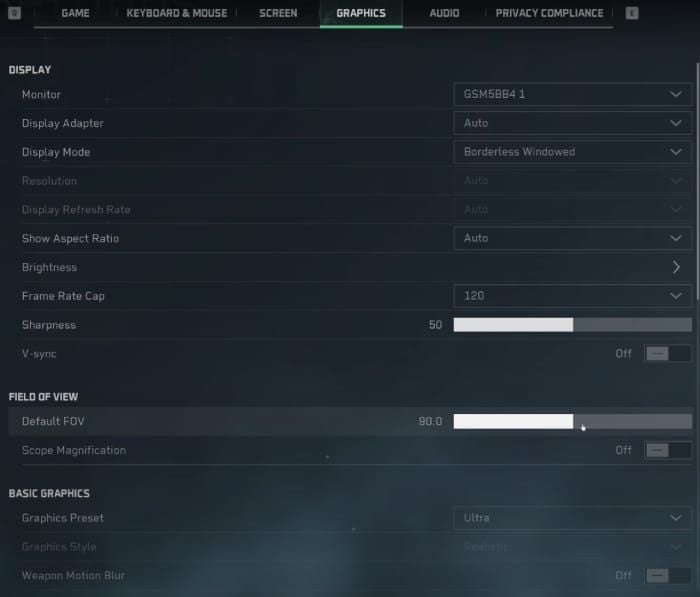
「極高」預設會因為「體積霧」和「接觸陰影」在大多數系統上觸發卡頓。建議使用自定義配置:
RX 6600: 中畫質預設、貼圖品質「高」、貼圖串流「極致」、陰影「低」。
RX 6750XT: 高畫質預設、貼圖串流「極致」、陰影「中」、FSR「平衡」。
RX 7700 XT: 極高畫質預設、1440p 下 FSR「品質」、體積光「中」、關閉接觸陰影。
貼圖設定
貼圖串流: 極致(雖然多用 1GB 顯存,但能減少 95% 的貼圖彈出)。
貼圖品質: 高(較少且較大的顯存分配,比頻繁的小量讀取更流暢)。
陰影與距離
陰影: 最高設為「低」或「中」(「高/極高」會觸發即時重新計算的尖峰)。
陰影貼圖: 與陰影品質一致。
渲染距離: 中(防止激烈戰鬥時 CPU 負載過高)。
反鋸齒
TAA: 最佳平衡。
FXAA: 會導致畫面模糊。
DLAA: 僅限 Nvidia RTX,會增加額外負載。
Engine.ini 優化:r.PostProcessAAQuality=0 可完全禁用後處理反鋸齒。使用 FSR/DLSS 時,請關閉遊戲內反鋸齒,因為縮放技術已包含其反鋸齒方案。
垂直同步與 Reflex
垂直同步: 關閉(改用幀率限制)。
Nvidia Reflex: 「開啟」可降低輸入延遲。「開啟 + 增強」可能會觸發卡頓。
AMD: 使用 -dx11 啟動參數,並在 Adrenalin 中關閉 Anti-Lag。
全域光照
全域光照品質: 中(「高/極高」會導致著色器編譯尖峰)。
光線追蹤: 若有卡頓請完全關閉——此功能對中階硬體優化不足。
DirectX 配置
使用 -dx11 啟動參數強制執行 DirectX 11,可消除「硬體加速 GPU 排程」的衝突。這能解決約 60% 受影響玩家(尤其是 AMD 用戶)的卡頓問題。
DX11 vs DX12
DX11: 雖然峰值 FPS 可能低 5-10%,但幀時間更穩定。避開了 DX12 的著色器編譯與貼圖串流同步問題。
AMD 用戶:DX11 + 24.8.1 驅動程式可繞過衝突。
Nvidia 用戶:改善效果較不明顯,但能提升幀時間穩定性。
啟動參數
Steam:右鍵點擊 Delta Force > 內容 > 啟動選項:-dx11 -useallavailablecores
-dx11 = 強制使用 DirectX 11
-useallavailablecores = 優化 CPU 執行緒分配
請透過效能測試確認改善效果。
設定檔(Config)優化
路徑:Steamapps\common\Delta Force\Game\DeltaForce\Saved\Config\WindowsClient\Engine.ini
請先備份: 複製檔案並重新命名為 Engine.ini.backup
關鍵變數
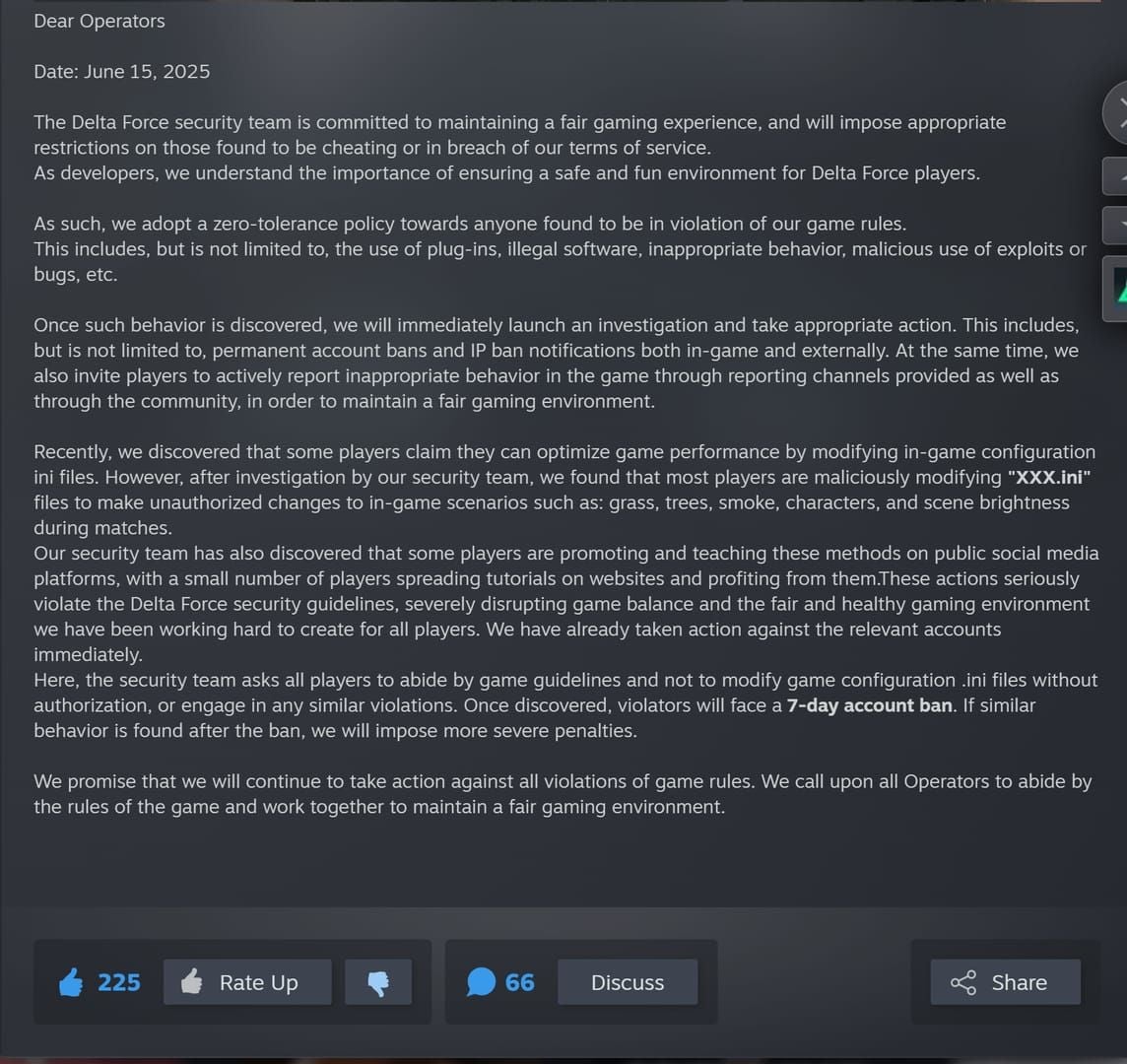
在 [SystemSettings] 下方加入:
r.Streaming.PoolSize=3000
r.Streaming.MaxEffectiveScreenSize=0
r.Streaming.UseAllMips=1
r.ViewDistanceScale=1.0
r.PostProcessAAQuality=0
r.SkeletalMeshLODBias=-1
r.StaticMeshLODBias=-1
PoolSize 為貼圖串流分配 3GB(請勿超過「總顯存減去 2GB」)。負值的 LOD bias 可增加細節,減少因物件彈出導致的幀尖峰。
備份程序
將整個 WindowsClient 資料夾複製到遊戲目錄外。若出現問題,刪除修改過的檔案並還原備份。
將修改後的檔案設為「唯讀」(右鍵 > 內容 > 唯讀),防止遊戲覆蓋自定義設定。
GPU 驅動程式優化
AMD 設定
驅動程式: 退回至 24.8.1 版本(衝突發生前的最後穩定版本)。
安裝步驟:
- 下載 AMD Cleanup Utility。
- 重啟至安全模式(Shift + 重啟 > 疑難排解 > 進階選項 > 啟動設定 > F4)。
- 執行 Cleanup Utility。
- 重啟後安裝 24.8.1 並選擇「工廠重設」。
Adrenalin 設定:
- 貼圖過濾:效能
- 非等向性過濾:應用程式控制
- 鑲嵌(Tessellation):AMD 優化
- Anti-Lag:關閉
- Anti-Lag+:關閉
- Radeon Boost:關閉
若卡頓持續,請在 BIOS 中關閉 Smart Access Memory。
Nvidia 設定
驅動程式: 560.70 版本(自定義安裝 > 執行全新安裝)。
控制面板(Delta Force 程式設定):
- 電源管理模式:偏好最高效能
- 貼圖過濾品質:效能
- 著色器快取大小:至少 10GB
- 執行緒優化:開啟
- 垂直同步:關閉
著色器快取管理
AMD: 刪除 %LOCALAPPDATA%\AMD\DxCache\ 內容。
Delta Force: 刪除 %LOCALAPPDATA%\DeltaForce\Saved\ShaderCache\ 內容。
刪除後,請先玩 2-3 場比賽讓著色器重新編譯。編譯期間會有初始卡頓,之後便會恢復流暢。
Windows 系統修復
硬體加速 GPU 排程
關閉:設定 > 系統 > 顯示器 > 圖形設定 > 變更預設圖形設定 > 切換為「關閉」。
需重新啟動。此功能在 DX12 模式下會導致幀生成時間問題。
全螢幕優化
找到 DeltaForce.exe > 右鍵 > 內容 > 相容性:
遊戲模式與 Xbox
遊戲模式: 設定 > 遊戲 > 遊戲模式 > 關閉。
Xbox Game Bar: 設定 > 遊戲 > Xbox Game Bar > 切換為「關閉」。
背景程序
啟動遊戲前關閉:
- 瀏覽器分頁
- Discord(在設定中關閉硬體加速)
- RGB 軟體(設定好設定檔後關閉)
- 雲端儲存同步
- Windows Update(延後更新)
工作管理員:關閉 CPU 佔用超過 5% 的非必要程序。
虛擬記憶體
系統內容 > 進階 > 效能設定 > 進階 > 虛擬記憶體 > 變更。
取消勾選「自動管理」,在最快的硬碟上設定自定義大小:
- 初始大小: 記憶體的 1.5 倍(8GB 記憶體設 12GB,16GB 設 24GB)
- 最大值: 記憶體的 3 倍(8GB 記憶體設 24GB,16GB 設 48GB)
這能防止遊戲期間虛擬記憶體動態調整大小。
縮放技術配置
FSR 設定
品質模式: 最佳平衡(67% 原生解析度)。
平衡/效能: FPS 更高但可能有畫面瑕疵。
使用 FSR 時請關閉遊戲內反鋸齒——縮放技術已包含時間性反鋸齒(Temporal AA)。
RX 6600: 1080p 下使用 FSR 品質。
RX 6750XT: 1440p 下使用 FSR 平衡。
DLSS 設定
幀生成(Frame Generation): 關閉所有幀數限制,將 Reflex 設為「開啟」。
品質模式: 最佳(「效能/超高效能」會導致畫面不穩定)。
若卡頓持續,請關閉「幀生成」,僅保留 DLSS 超高解析度。
原生 vs 縮放
「品質模式」下的縮放技術能將 GPU 利用率維持在 80-90%(而非原生的 100%),從而提供更好的幀時間穩定性。這能為高負載場景預留緩衝,避免幀時間惡化。
修復後驗證
執行三次效能測試並記錄幀時間。各次測試間的變動低於 5ms 代表設定穩定。
測試場景
全面戰場(艾爾阿拉曼): 32 名以上玩家、載具、長視距——負載最高。
烽火地帶: 多樣化的環境可測試貼圖串流。
摸金模式: 測試 AI 處理與動態事件。
理想表現:GPU 使用率 85-95%,幀時間與平均值的誤差在 3ms 內。
監控工具
使用 AMD Adrenalin 疊層或 Nvidia GeForce Experience 查看即時幀時間圖表。穩定的 60 FPS(16.6ms)優於波動劇烈的 80-120 FPS。
更新例行程序
更新前:
更新後:
- 刪除著色器快取。
- 進行 2-3 場比賽讓快取再生。
- 查看社群論壇是否有普遍性問題。
進階疑難排解
驗證 vs 重新安裝
先驗證: Steam > 右鍵點擊 Delta Force > 內容 > 驗證遊戲檔案完整性。
若符合以下情況請全新安裝:
解除安裝後,手動刪除安裝目錄與 %LOCALAPPDATA%\DeltaForce,並重新安裝至預留 20GB 以上空間的 SSD。
硬體升級
優先順序: 記憶體 8GB → 16GB(對改善卡頓最有效)。
GPU: 1080p 中畫質建議至少達到 GTX 1060 5GB / RX 5500 XT。
遊戲 Bug vs 配置問題
檢查官方論壇是否有相同報告。若問題普遍存在 = 引擎 Bug,需等待補丁(通常 1-2 週)。
若僅為個案 = 本地配置問題,可透過本指南的修復方法解決。
如需優質的《三角洲行動》內容,歡迎在 BitTopup 線上購買 Delta Force 貨幣——平台安全、發貨快速、價格極具競爭力。
常見問題解答
為什麼《三角洲行動》在 2026 年更新後會卡頓?
2025 年 12 月 26 日的更新修改了貼圖串流與著色器編譯,這與高於 24.8.1 的 AMD 驅動程式以及開啟「硬體加速 GPU 排程」的 DX12 產生衝突,導致 GPU 利用率驟降。
如何修復補丁後的卡頓?
將 AMD 驅動退回 24.8.1 或 Nvidia 退回 560.70,加入 -dx11 啟動參數,關閉「硬體加速 GPU 排程」,刪除著色器快取,並將貼圖串流設為「極致」,陰影設為「低/中」。
哪些設定會導致卡頓?
「體積霧」高/極高、接觸陰影、陰影品質高於「中」、「極高」預設、開啟垂直同步、貼圖串流池不足。建議在 Engine.ini 中加入 r.PostProcessAAQuality=0。
該用 DirectX 11 還是 12?
建議透過 -dx11 參數使用 DX11。DX12 存在幀生成時間問題與硬體加速衝突。DX11 雖然峰值 FPS 略低,但能消除 2-3 秒的凍結現象。
DLSS 會導致卡頓嗎?
「幀生成」若與幀數限制或垂直同步同時開啟可能會導致卡頓。請關閉限制並將 Reflex 設為「開啟」。不帶幀生成的 DLSS 超高解析度能提升穩定性,建議使用「品質」模式。
如何清理著色器快取?
刪除 %LOCALAPPDATA%\AMD\DxCache\ 與 %LOCALAPPDATA%\DeltaForce\Saved\ShaderCache\。之後玩 2-3 場比賽讓系統重新編譯即可。























































































































