了解 4.2 Beta iOS 延遲問題
4.2 Beta 版本(2025 年 12 月下旬)為 PrimeWood 創世模式帶來了效能挑戰,它改造了 Pochinki 和 Yasnaya 周圍的 Erangel 地形,加入了複雜的環境元素,導致 GPU 負載比經典 Erangel 增加了 25-35%。
延遲以三種方式表現:畫面掉幀(渲染不一致導致的視覺卡頓)、網路延遲(儘管視覺流暢但出現橡皮筋效應)和輸入延遲(觸控與螢幕反應之間的間隙)。
為了在管理資源的同時獲得最佳效能,透過 BitTopup 便宜購買 UC PUBG Mobile 4.2 Primewood 流暢遊玩 可確保您享有高級功能,同時不影響設備效能。
為何 Primewood 需要更高的效能
PrimeWood 引入了前所未有的渲染複雜度:
- 世界樹:巨大的熱門跳傘區,具有複雜的幾何結構,當 30-40 名玩家同時降落時會對 GPU 造成壓力
- 守護之花:30 公尺射程,需要即時物理計算
- 蠍角:時速 40 公里的坐騎系統,增加了持續的動畫開銷
- 流明果芽:持久的 3 級裝備儲存,消耗額外記憶體
- 花翼:低空滑翔,需要持續的高度/碰撞偵測
- 藤蔓:用於防護環和可操控藤蔓的即時繩索物理
這些系統共同使 GPU 的基準負載比經典 Erangel 增加了 25-35%。低於 60 FPS 的遊戲體驗會顯著降低後座力控制和目標追蹤能力。
iPhone 16 硬體能力
- iPhone 16 Pro Max:低設定下 116 FPS
- iPhone 16 Pro:最低細節下全 120 FPS
- iPhone 15/16/17 Pro (iOS 18.3.2+):在最佳條件下平均 95-120 FPS
ProMotion 120Hz 顯示器比 90 FPS 顯示器減少 20-30% 的反應時間。然而,電池溫度超過 45°C 會在 10-15 分鐘後觸發熱節流,導致幀率從 120 降至 57 FPS——這是長時間遊戲會話的主要硬體限制。
常見的 Beta 延遲觸發因素
- 未優化程式碼:48 小時內快取累積超過 2GB 與漸進式幀率下降相關
- 背景 App 重新整理:關鍵戰鬥期間的資源爭奪
- 低耗電模式:無論設定如何,自動限制在 60 FPS
- 過時的 iOS:18.3.2 之前的版本缺乏 Metal API 優化,導致 FPS 降低 15-25%
遊戲前 iOS 系統優化
必要的 iOS 18 設定
- 透過「設定」>「一般」>「關於本機」驗證 iOS 版本為 18.3.2+
- 停用「低耗電模式」(電池設定)—防止幀率限制
- 啟用「遊戲模式」(Game Center)以優先處理資源
- 將顯示亮度設定為 50-70%,停用「原彩」(防止幀率不一致)
- 關鍵解決方法:「輔助使用」>「動作」> 啟用「限制影格率」,啟動 PUBG,立即停用—觸發圖形驅動程式重設以解鎖 120 FPS 選項
背景管理
- 透過 App 切換器關閉所有 App(每個消耗 50-150MB)
- 完全停用「設定」>「一般」>「背景 App 重新整理」
- 停用自動下載(設定 > App Store),以防止遊戲中更新導致 100-300 毫秒的延遲峰值
儲存與快取
- 透過「iPhone 儲存空間」釋放至少 2GB 儲存空間
- 每 3-5 天清除 PUBG 快取(設定 > 基本)—移除 2GB 臨時檔案
- 保持 15-20% 的可用空間;iOS 在容量超過 85% 時效能會下降
網路配置
- 使用 5GHz Wi-Fi,ping 值 <50ms (2.4GHz 容易擁塞)
- 透過遊戲內診斷測試網路:封包遺失 <2%,ping 波動 <20ms
- 盡可能將設備放置在路由器視線範圍內
解鎖 90-120 FPS (無需越獄)
逐步圖形配置

- 更新至最新的 4.2 Beta 版本
- 在啟動前啟用螢幕錄影—啟用圖形驅動程式權限以解鎖隱藏的幀率選項
- 導航至「設定」>「圖形」
- 選擇流暢畫質
- 將幀率設定為極限或超極限 (最高 120)
- 停用陰影(可提升 15-30 FPS)
- 關閉自動調整畫質
進入大廳後停止錄影。這將授予提升的權限,並在強制關閉前持續有效。
替代解鎖方法
啟用「輔助使用」>「動作」>「限制影格率」,啟動 PUBG 以觸發驅動程式初始化,停用設定,重新啟動遊戲。幀率選單現在會顯示極限/超極限選項。
在訓練場驗證:穩定的 100+ FPS 表示成功。波動的 60-90 FPS 需要重新應用。
圖形預設比較
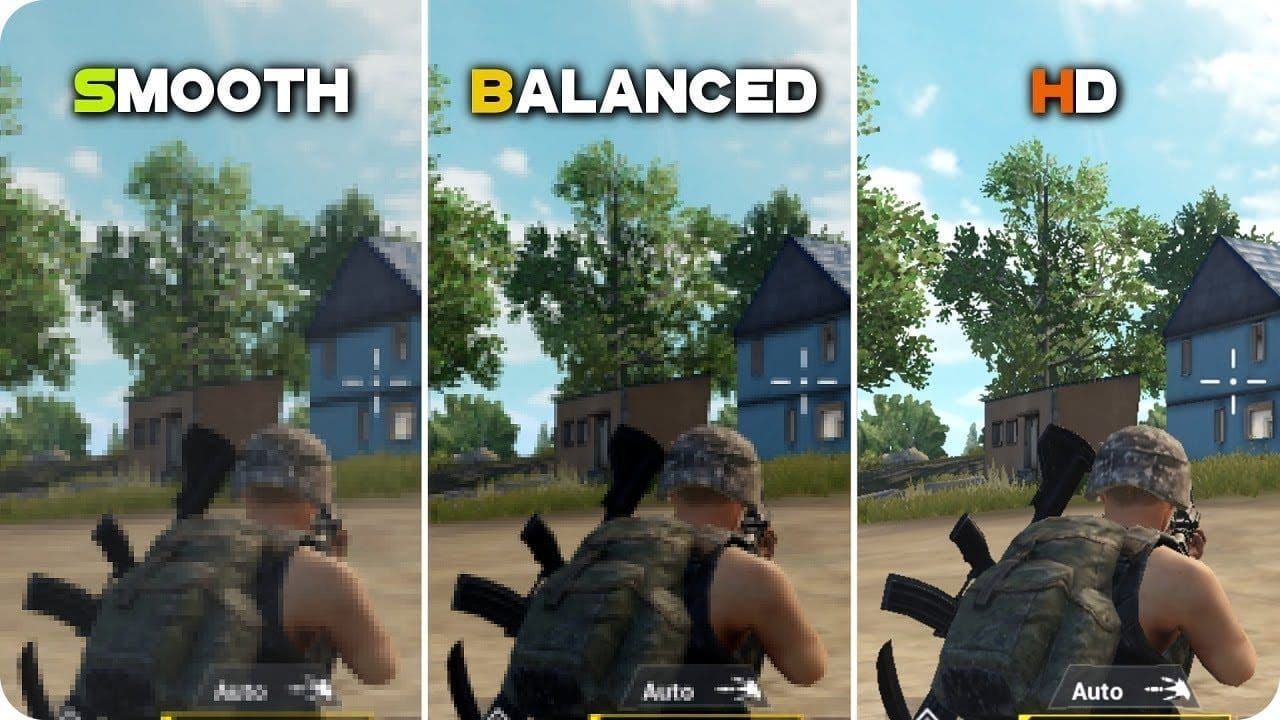
- 流暢:持續 110-120 FPS,熱門跳傘區時降至 95-105 FPS (iPhone 16 Pro)
- 平衡:80-95 FPS,視覺改善極小,效能損失 20-25 FPS
- HD/HDR:上限 60 FPS,不適合競技遊戲
反鋸齒與陰影的影響
- 反鋸齒:8-12 FPS 開銷,視覺效益可忽略—停用
- 陰影:15-30 FPS 消耗,最大的效能影響—完全停用(也提升敵人可見度)
- 粒子品質:低設定可在爆炸時提供 5-8 FPS 增益
Primewood 專屬優化
為了在高級裝備方面獲得競爭優勢,透過 BitTopup PUBG Mobile 即時 UC 儲值專業 6 指套裝 可透過安全交易提供即時資源。
地形挑戰
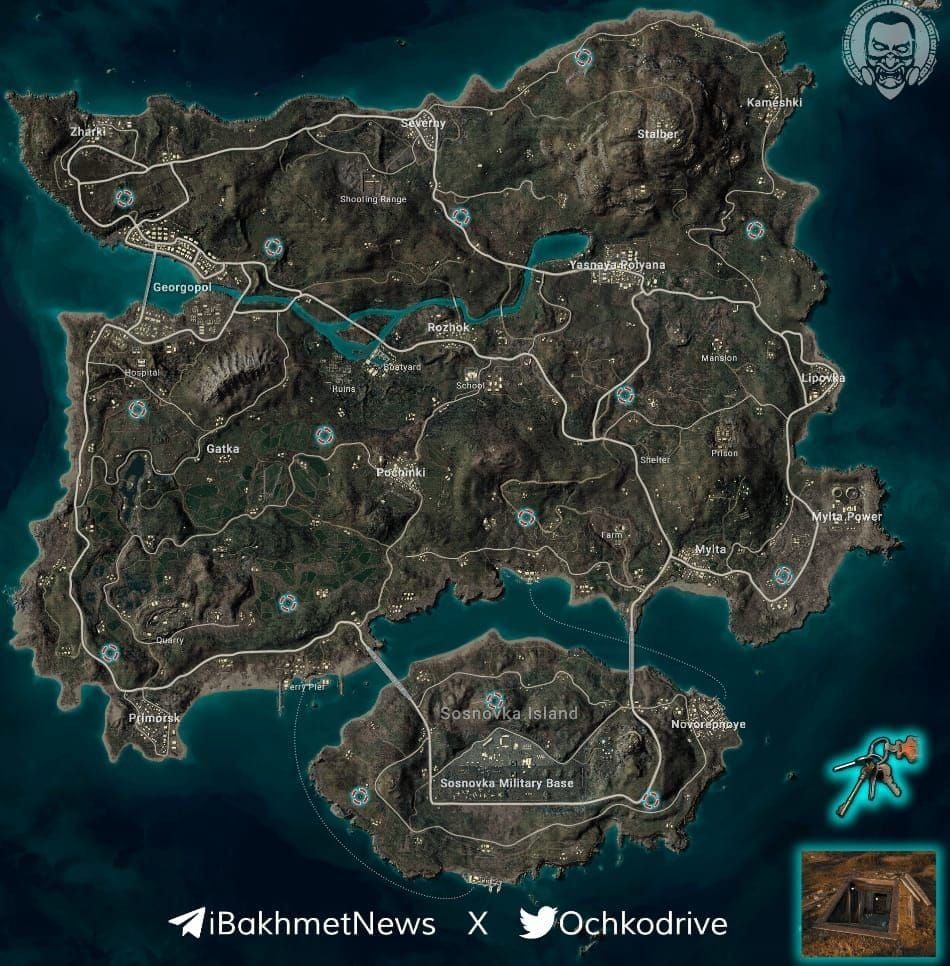
- 世界樹:500 公尺以上的接近距離會預載高細節幾何圖形,導致 10-15 FPS 下降
- 守護之花:密集放置由於碰撞偵測導致 FPS 降低 5-10
- 流明果芽:持久的狀態資料增加了記憶體佔用,導致遊戲後期效能下降
最佳 Primewood 設定
- 保持流暢 + 極限幀率
- 如果持續低於 90 FPS,請將渲染距離降低至中等
- 停用動態模糊和景深
熱門跳傘區效能
世界樹:在最初 60 秒內(25-35 名玩家)預計會下降 20-30 FPS。在出生島觀戰以預載,可提升 5-10 FPS。
替代跳傘點 (Pochinki/Yasnaya PrimeWood):95-110 FPS,而世界樹為 85-100 FPS。
遊戲後期管理
- 監控 FPS;低於 85 表示熱節流
- 避免長時間使用花翼滑翔(會加劇高度計算與玩家密度的影響)
- 當 FPS 接近 90 時,限制藤蔓的使用
進階延遲減少
散熱管理
- 遊戲前取下手機殼
- 使用桌上型風扇主動散熱(可將溫度維持在低 8-12°C)
- 每場比賽之間休息 2-3 分鐘(每分鐘閒置可降低 5-7°C)
- 監控相機模組附近的溫度;如果感覺不適,請退出
記憶體管理
- 每 3-4 場比賽強制關閉 PUBG 以清除記憶體洩漏
- 在密集測試期間每天重新啟動 iPhone
- 檢查「設定」>「隱私權與安全性」>「分析」以查看低記憶體指示
網路優化
- 啟用 Wi-Fi 輔助(設定 > 行動服務)以自動切換
- 配置路由器 QoS 以優先處理 iPhone MAC 位址
- 測試多個伺服器區域;有時遠端伺服器提供更好的路由
- 使用行動網路 5G 作為備用(每場比賽 40-60MB)
音訊設定
- 將音訊品質降低至中等(減少 CPU 開銷)
- 不通訊時停用語音聊天(可提升 3-5 FPS)
- 將主音量降低至 60-70%
- 使用有線耳機(藍牙會增加 100-200 毫秒延遲)
疑難排解持續性問題
硬體與軟體診斷
測試訓練場代碼 7307-1085-6780-4282-435。如果在訓練場中穩定 110-120 FPS,但在比賽中只有 70-90 FPS,則表示是軟體/網路問題,而非硬體限制。
監控幀時間一致性而非平均 FPS。穩定的 90 FPS 且幀時間一致為 11 毫秒,優於可變的 100 FPS (8-15 毫秒)。
何時重新安裝
如果密集測試 7-10 天後清除快取失敗,請重新安裝。請先透過「設定」>「靈敏度/佈局」>「分享代碼」備份 HUD。
重新安裝後在訓練場測試 15-20 分鐘。達到 50 公尺處 M416 準確度 70%+ 以確認穩定性。
更新驗證
- 啟用 App Store 自動更新以獲取即時修復
- 每週檢查「設定」>「一般」>「軟體更新」
- 優先更新提及圖形效能或Metal API 優化的內容
90 vs 120 FPS 影響分析
競爭優勢
- 120 FPS:反應時間減少 20-30%,後座力微調頻率增加 33%
- 後座力控制:50 公尺外更緊密的彈道分佈
- 載具駕駛:更流暢的高速操作
電池權衡
- 120 FPS:2.5-3 小時遊戲時間,功耗增加 40-50%
- 90 FPS:4-4.5 小時,長時間遊戲會話的最佳平衡
- 建議:120 FPS 適用於短時間排位賽 (1-2 小時),90 FPS 適用於長時間刷分
溫度比較
- 120 FPS:溫度高 6-8°C,無散熱情況下 15-25 分鐘後會節流
- 90 FPS:穩定在節流閾值以下 5-7°C,可進行 60-90 分鐘的遊戲會話
實際考量
在練習和比賽中保持一致的幀率。切換會造成肌肉記憶衝突。從 90 FPS 過渡到 120 FPS 需要將靈敏度降低 5-8%。
最大化高級功能
UC 貨幣效益
- 高級寶箱:具有改進準星/可見度的武器皮膚
- 皇家通行證:獨家獎勵,維持遊戲動力
- 戰術服裝:減少視覺混亂,更好地識別輪廓
為何選擇 BitTopup
- 數分鐘內即時交付
- 具競爭力的價格,最大化價值
- 安全交易,保護支付資訊
- 卓越的客戶服務,用戶評價高
- 廣泛的遊戲覆蓋,統一平台管理
外觀影響
- 武器皮膚:新鮮體驗,防止重複感
- 載具皮膚:透過即時識別實現團隊協調
- 降落傘效果:增強熱門跳傘區的刺激感
長期維護
每週檢查清單
- 每 3-5 天清除 PUBG 快取
- 每週重新啟動 iPhone
- 驗證 2GB+ 可用儲存空間
- 排位賽前測試網路 ping 值
- 更新 PUBG + iOS
- 清潔充電埠以散熱
- 更新後驗證圖形設定
效能監控
啟用 FPS 計數器(設定 > 基本)。追蹤基準線;突然下降 10-15 FPS 表示存在問題。記錄不同情境下的指標:熱門跳傘區、轉點、最終圈、駕駛。
未來驗證
- 保持 iOS 更新以確保相容性
- 保留 20-25% 的可用儲存空間(遊戲每年增長 2-3GB)
- 記錄靈敏度/HUD 代碼,以便在重設後即時恢復
常見誤解
越獄迷思
在 iOS 18.3.2+ 上,越獄對 FPS 沒有任何優勢。螢幕錄影/限制影格率的解決方法提供了相同的 120 FPS 存取權限,且不會使保固失效。越獄實際上會透過系統不穩定性降低效能。
第三方應用程式風險
遊戲加速器/FPS 解鎖器會帶來惡意軟體風險和潛在的封鎖。PUBG 的反作弊系統會偵測未經授權的修改。電池應用程式除了 iOS 原生設定外,沒有提供任何額外功能。遊戲 VPN 會透過路由開銷增加延遲。
圖形誤解
最高畫質提供的競爭優勢極小。專業玩家普遍優先考慮幀率。平衡預設的 20-25 FPS 效能損失超過了適度的視覺改進。HDR 限制在 60 FPS,並帶有分散注意力的光暈效果。
網路混淆
下載速度 >10 Mbps 沒有任何好處(遊戲每場比賽使用 40-60MB)。Ping 值的一致性優於絕對值——穩定的 45 毫秒優於可變的 25-60 毫秒。高品質的 5GHz Wi-Fi 具有與有線網路相同的效能,並提供必要的移動性。
常見問題
如何在 iPhone 16 上啟用 120 FPS? 啟用螢幕錄影,啟動 PUBG,進入「設定」>「圖形」,選擇「流暢」+「極限/超極限」幀率。或者開啟「限制影格率」,啟動遊戲,停用,重新啟動。在訓練場透過 FPS 計數器驗證。
為何 4.2 在 iOS 上會延遲? 儲存空間不足(可用空間 <2GB)、快取 >2GB、熱節流 >45°C、iOS <18.3.2,或低耗電模式限制在 60 FPS。Primewood 比經典 Erangel 需要多 25-35% 的 GPU 負載。
iPhone 16 無需越獄即可運行 120 FPS 嗎? 是的。螢幕錄影或限制影格率的方法可以解鎖隱藏選項,而無需越獄。越獄沒有任何好處,同時會增加安全風險和反作弊偵測的風險。
最佳 Primewood 圖形設定是什麼? 流暢畫質、極限幀率(最高 120)、陰影關閉、反鋸齒關閉、自動調整停用。優先考慮穩定性而非視覺效果,以應對要求嚴苛的環境系統。
120 FPS 會更快耗盡電池嗎? 是的,功耗增加 40-50%。遊戲時間從 4-4.5 小時(90 FPS)減少到 2.5-3 小時。同時會使溫度升高 6-8°C,將節流時間從 45-60 分鐘加速到 15-25 分鐘。
如何修復 iOS 上的網路延遲? 使用 5GHz Wi-Fi,ping 值 <50ms,啟用 Wi-Fi 輔助,配置路由器 QoS,在非高峰時段測試。停用背景重新整理,關閉佔用頻寬的應用程式,使用有線耳機。透過遊戲內診斷驗證封包遺失 <2%。