Need UC for Elite Royale Pass or a crate after you lock the sliders? Top up PUBG Mobile UC on BitTopup with Player ID only.
iPhone 15 Pro 靈敏度代碼(2026年8月)
更新於 2026-08-25:當前客戶端版本為 4.5(2026年7月9日)。第 31 賽季於 2026 年 7 月 16 日至 9 月 11 日進行(UTC+0)。iPhone 15 Pro 和 15 Pro Max 在「流暢」畫質下支援極限幀率(120 FPS)。分享代碼會同時寫入鏡頭、開鏡 (ADS) 和陀螺儀設定,你只需要套用即可。
從這裡開始 | 代碼 | 適用對象 |
|---|
iPhone 15 Pro / 120 Hz 首次匯入 | 1-7478-5115-3389-3888-855
| 6.1 吋 ProMotion,近距離 TPP |
iOS 備用 | 7120-0143-8549-4140-855
| 如果預覽拒絕 7478 字串 |
通用 / 首次鎖定 | 1-7435-8846-3421-0303-0728
| 開啟陀螺儀,適用多數手機 |
四指操作 | 7275-1794-4178-8556-303
| 常駐陀螺儀 |
二指拇指 | 7412-8257-5673-1968-774
| 陀螺儀低或關閉 |
若過期的備用方案 | 7307-1085-6780-4282-435
| 如果此方法也失敗,請手動輸入表格 |
某些設定檔開頭會帶有 1-。請複製預覽介面接受的完整字串。只有當欄位拒絕該字串時才移除前綴。
本頁面早期的版本將 1-7478-5115-3389-3888-854 稱為 Jonathan 代碼,將 1-7462-2496-3022-3831-210 稱為 ScoutOP 代碼。這些標籤是不正確的。…854 是 iPad / 平板電腦字串,…210 是 Android 90 Hz+ 字串。公開的創作者 ID 每個賽季都會改變。建議從 iPhone 15 Pro 的行開始,然後每次微調 5%。
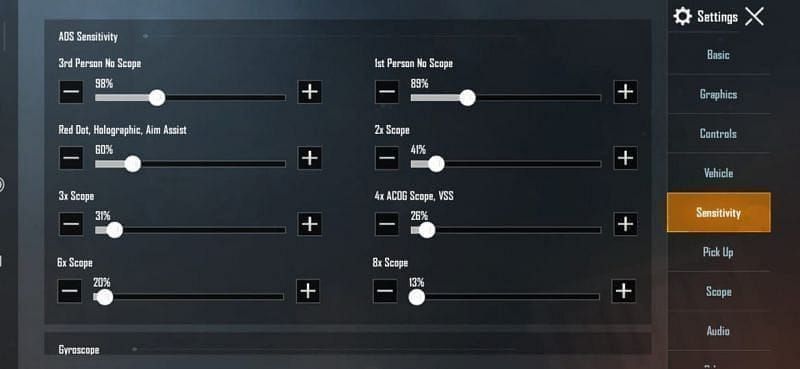
匯入後,請檢查以下三行:第三人稱 (TPP) 鏡頭 120–150%、紅點開鏡 (ADS) 50–70%,如果開啟了陀螺儀,則陀螺儀不開鏡 300–400%。更多裝置的資料行可以在 PUBG Mobile 靈敏度代碼 頁面找到。
瞄準鏡 | 鏡頭靈敏度 | 開鏡靈敏度 (ADS) | 陀螺儀 (若開啟) |
|---|
無倍鏡 | 95–120% | 95–110% | 300–400% |
紅點 / 全息瞄準鏡 | 50–60% | 50–70% | 280–365% |
2倍鏡 | 35% | 35–50% | 270–330% |
3倍鏡 | 25% | 25–35% | 180–275% |
4倍鏡 | 20–25% | 20–30% | 160–250% |
6倍鏡 | 15% | 15–25% | 120–180% |
8倍鏡 | 12% | 10–15% | 55–90% |
保持階梯式的遞減。紅點 50% → 3倍鏡 25% → 8倍鏡 12% 就是 1-7435-8846-3421-0303-0728 使用的結構。如果將倍鏡數值一次跳動超過 10%,那麼從 6 倍鏡切換到紅點時會感覺非常卡頓。每把武器的完整滑桿表格可以在 PUBG Mobile 最佳靈敏度設定 頁面查看。
120 FPS、ProMotion 與準星跳動
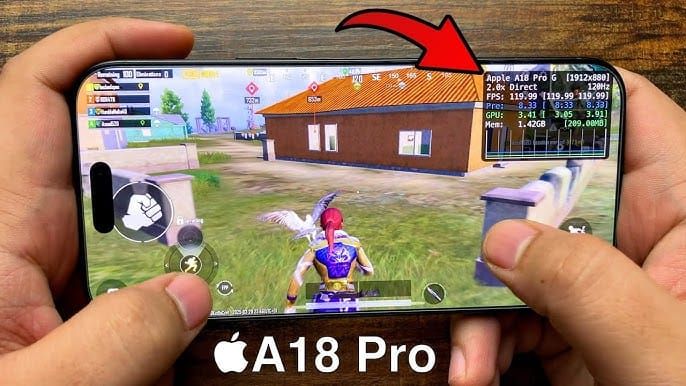
蘋果 iPhone 15 Pro 的規格為 6.1 吋超 retina XDR 螢幕(2556×1179),支援最高 120 Hz 的 ProMotion 自適應更新率,搭載 A17 Pro 晶片與 8 GB RAM。iPhone 15 Pro Max 則使用相同的晶片,但配備 6.7 吋、2796×1290 的螢幕。基本款 iPhone 15 則維持在 60 Hz,因此永遠不會顯示「極限幀率 (Ultra Extreme)」。
在版本 4.5 中,15 Pro 和 15 Pro Max 支援的裝置列表可參見 PUBG Mobile 120 FPS 裝置列表。請在「設定」→「畫面設定」→「流暢」→「幀率設定」→「極限」中啟用它。請保持「自動調整畫面品質」為關閉狀態。設定步驟請參考 PUBG Mobile 120 FPS 指南。
幀率欄位 | 間隔 | 當你選擇它時 |
|---|
超極限 (120) | 8.3 毫秒 | 流暢、機身背面保持涼爽、適合排位賽 |
極限 (90) | 11.1 毫秒 | 發熱、長時間遊玩、耗電 |
高 / 60 | 16.7 毫秒 | 開啟低功耗模式,或卡頓的 120 |
舊版中在 90 FPS 下使用「自訂 + 超高」材質的說法,是該手機加入 120 幀白名單之前的舊資訊。解鎖極限幀率必須使用「流暢」畫質。如果 120 幀出現卡頓或機身發燙,請降回極限 (Extreme) 設定。A17 Pro 可以在遊戲剛開始時於流暢畫質下維持 120 幀,如果熱度累積,請計劃調降至極限 (Extreme)。
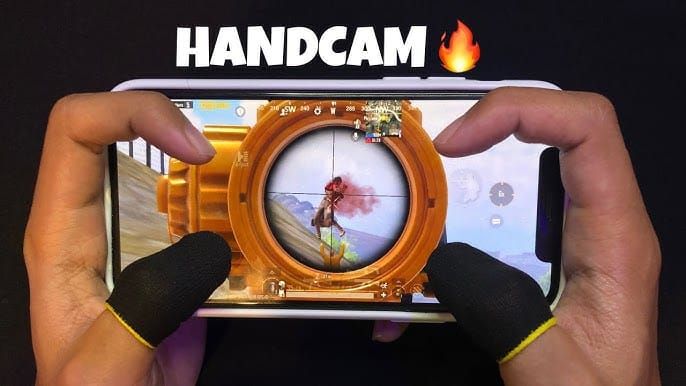
這款手機上的準星跳動通常是由手掌或手指接觸到極窄的邊框造成的。觸控面板會將其誤認為是第二次觸控,導致準星瞬間瞬移。使用能讓握持感離開玻璃螢幕的手機殼可以解決大部分此類問題。如果你裸機遊玩,無論在 90 幀還是 120 幀下都會遇到相同的跳動問題。如果畫面在手指未觸碰螢幕時發生漂移,請在平坦桌面重新校準陀螺儀:「設定」→「靈敏度設定」→「陀螺儀」→「校準」。
ProMotion 在鎖定畫面時可以在 1 Hz 到 120 Hz 之間運行。但在 PUBG Mobile 中,你需要的鎖定的幀率,而不是常亮待機幀率。請保持「低電源模式」關閉以獲得 120 幀。當該選項開啟時,iOS 可能會限制螢幕更新率。只有在準備結束遊戲、接受 60 FPS 時才開啟它。
iPhone 15 Pro 的鏡頭、開鏡 (ADS) 與陀螺儀
鏡頭(Camera)控制你在未開火時的視角移動。開鏡 (ADS) 則控制你在按住開火時的準星移動。如果你開啟了陀螺儀,它會在兩者之上額外加入傾斜控制。
列 | 15 Pro (6.1") 開始 | 15 Pro Max (6.7") |
|---|
TPP 相機(無倍鏡) | 120–150% | +5–10% |
FPP 相機 | 100–130% | 相同區段 |
降落傘 / 自由視角 | ~130% | 相同區段 |
紅點瞄準 (ADS) | 50–70% | 如果滑動感覺沉重,則 +0–5% |
8倍瞄準 (ADS) | 10–15% | 保持 12% 直到第一槍出現偏移 |
不要因為面板支援 120 Hz 就盲目地給每個滑桿增加 20–30%。請匯入 7478 代碼,進行 180° 轉身測試,只有在滑動距離不足時才將鏡頭靈敏度增加 5%。
陀螺儀:
風格 | 模式 | 開始 |
|---|
第一週 | 開鏡(啟用瞄准鏡) | 200–300% ADS 陀螺儀 |
三指/四指操作(爪式) / 排位賽 | 常開 | 300–400% 非開鏡,約 90% 8倍鏡 |
純大拇指操作 | 關閉 | 紅點 ADS 60–70%,大拇指移動幅度較大 |
混合操作通常使用大拇指來完成 180° 大幅度轉身,並用傾斜來微調壓槍的最後幾英吋。在評判一個陀螺儀代碼之前,請先確保已開啟陀螺儀。預覽設定在關閉陀螺儀的帳號上看起來可能很正常,但在實際對戰中會感覺完全不夠用。
武器外觀會改變槍械模型,但後座力依然取決於槍枝本身及其裝配的配件。鎖定滑桿後,建議前往 50 公尺靶場測試 M416 靈敏度代碼 的 5.56 步槍壓槍表現。
如何匯入 iPhone 15 Pro 靈敏度代碼
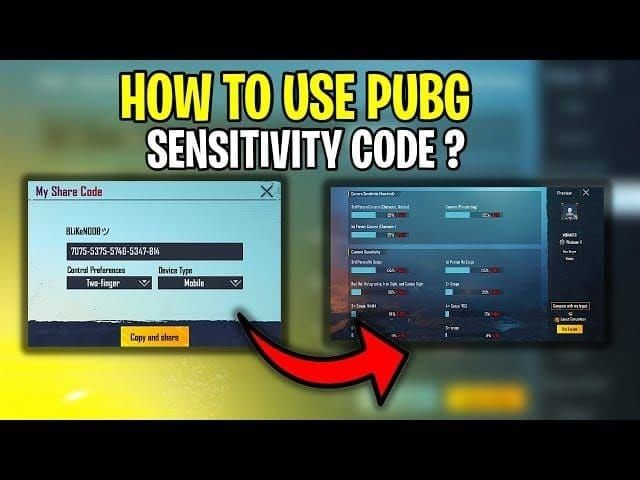
根據 PUBG Mobile 說明中心 的官方路徑:大廳 ▲ → 設定 → 靈敏度設定。專屬靈敏度(+新增)會作為獨立的雲端套件上傳。一般代碼不會覆寫這些資料行,除非你主動覆寫該套件。
截圖保存鏡頭、ADS 和陀螺儀設定,或從「靈敏度設定」→「雲端管理 / 分享」進行上傳。將該字串命名為「iPhone 15 Pro」並加上日期。
打開「靈敏度設定」。點擊搜尋方法(放大鏡圖示)。舊版指南可能會說「使用版面配置或版面配置管理」,當前版本請使用:搜尋方法 → 預覽 → 使用版面配置。
在 Wi-Fi 環境下,輸入包含連字號的 1-7478-5115-3389-3888-855。如果預覽介面拒絕該代碼,請嘗試 7120-0143-8549-4140-855。
檢查預覽中的陀螺儀欄位。如果在關閉陀螺儀的帳號上匯入陀螺儀代碼,外觀看起來正常,但實際遊玩會感覺毫無效果。
點擊「使用版面配置」→「確認」。
在評估壓槍手感之前,請先確保在主設定標籤頁中將陀螺儀設定為「開鏡」或「總是開啟」。
進入訓練場:大廳地圖選擇器(更改地圖)→ 訓練場 → TPP(第三人稱)或 FPP(第一人稱)。
如果匯入失敗,通常是由於缺少連字號、字串過期或陀螺儀未開啟。請重新複製代碼行,開啟陀螺儀,然後嘗試 7307-1085-6780-4282-435。
保持代碼穩定的畫面設定
在調整滑桿之前,請先鎖定固定的幀率。一個在波欽基(Pochinki)感覺隨機飄忽的代碼,通常是由於幀率從 120 掉到 70 造成的,而不是紅點數值設定不對。
設定 | 推薦選擇 | 若手機發熱則調降 |
|---|
畫面品質 | 流暢 | 若想達到 120 幀請保持流暢 |
幀率 | 超極限 | 極限 (90) |
自動調整畫面 | 關閉 | 關閉 |
陰影 | 關閉 | 關閉 |
風格 | 鮮豔或經典 | 相同 |
HDR / 重度風格 | 關閉 | 關閉 |
iOS 低耗電模式 | 關閉 | 僅限於接受 60 FPS 時開啟 |
遊戲模式 | 開啟 | 開啟 |
關閉背景運行的應用程式。如果相機模組變熱,請避免在對戰中邊充電邊玩。開啟飛航模式並連接 Wi-Fi 可以減少行動網路的干擾。遊戲內亮度保持在滑桿的 70–80% 左右即可應對多數室內環境。如果你的客戶端選單隱藏了該行,可參考 120 FPS 指南 了解極限幀率選單的設定方法。
訓練場測試
訓練項目 | 設置 | 合格標準 |
|---|
靜態壓槍 | M416 + 紅點瞄準鏡 + 全配件,50公尺,3個彈匣 | 大部分彈匣命中靶面。准星上飄 → 增加 ADS 或陀螺儀靈敏度 +5%。准星過度上抬 → 減少 −5% |
180° 轉身 | 無瞄準鏡,一次滑動 | 停在牆上的同一記號上 |
3倍 / 4倍 | 100公尺 | 彈道集中在靶面上。若最後十發偏離,改為 8–12 發點射 |
切換瞄準鏡 | 100公尺處使用 6倍鏡 → 25公尺處使用紅點瞄準鏡 | 準星落點精準,無需第二次滑動 |
邊緣觸控檢查 | 安裝保護殼,90 與 120 | 當手指靠近邊框時,準星不會晃動 |
每次只更改一個滑桿數值,然後再次清空一個彈匣進行測試。在將新代碼徹底淘汰之前,請給它一周的積分賽適應期。只有在同一套字串下打滿 10–15 場比賽後,再去統計擊殺表現。
如何從同一組 iPhone 15 Pro 代碼中獲得更多效益
複製 1-7478-5115-3389-3888-855,然後在這個 6.1 吋的面板上進行 50 公尺測試。Pro Max 尺寸需要更高的鏡頭靈敏度,而不是全新的代碼。
在進行 10–15 場積分賽後,將某個數值微調 2–3%。如果在城區交戰時感覺不夠靈活,可以將鏡頭靈敏度提高 5%。只有在開局第一槍總是打飛時,才在寬闊地形的轉移中調降 3–5%。
為 TDM(團隊競技)或競技場儲存第二套版面配置:紅點開鏡 (ADS) 增加 5–10%,6 倍鏡 / 8 倍鏡則稍微調低。
PUBG Mobile 中的 UC 是什麼 涵蓋了 Royale Pass 的計算方式。前往 BitTopup 購買 PUBG Mobile UC 來解鎖第 31 賽季的獎勵軌道。
常見問題 (FAQ)
iPhone 15 Pro 新手適合哪種靈敏度代碼?
推薦使用 1-7435-8846-3421-0303-0728 作為開啟陀螺儀後的首次鎖定代碼。當 120 FPS 保持穩定後,可切換至 1-7478-5115-3389-3888-855。在修改任何資料行之前,請先在訓練場測試 15–20 分鐘。
如何修正 iPhone 15 Pro 上的準星瞬移問題?
請戴上手機殼,以免手掌誤觸螢幕邊緣。如果準星仍然會自動漂移,請在平坦桌面上重新校準陀螺儀。這種準星跳動是由額外觸控造成的,並不是 90 幀的 Bug。
在 iPhone 15 Pro 上我應該使用陀螺儀還是純觸控?
建議從混合操作開始:開鏡時陀螺儀靈敏度設為 200–300%,用大拇指進行大幅度轉身。如果你使用三指或四指爪控,可以進一步過渡到「總是開啟」,並將不開鏡陀螺儀設在 300–400% 左右。純大拇指操作依然可以使用雙指代碼配合較高的紅點開鏡靈敏度。
哪些畫面設定能保持 iPhone 15 Pro 靈敏度的穩定?
流暢畫質、極限幀率或極限、自動調整畫面品質關閉、陰影關閉。A17 Pro 在版本 4.5 下可以完美應對這些設定。如果機身發熱,請降至 90 幀。為了保持 120 幀,請保持低電源模式關閉。
我應該多久調整一次靈敏度?
每次微調 5–10% 並保持該設定幾天。只有在連續幾天因相同原因打中空氣後才去修改滑桿,而不是因為單一一次死亡就頻繁更換。
iPhone 15 Pro 上的鏡頭 (Camera) 與開鏡 (ADS) 有什麼區別?
鏡頭(Camera)用於在未開火時轉動視角。開鏡 (ADS) 用於在開火時控制準星移動。這款手機上表現良好的搭配為:鏡頭 120–150%,紅點開鏡 (ADS) 50–70%。保持開鏡靈敏度低於鏡頭靈敏度,這樣壓槍時的穩定度會高於拉鏡頭的靈敏度。
結論
在 iPhone 15 Pro 上匯入 1-7478-5115-3389-3888-855,確認第三人稱 (TPP) 鏡頭為 120–150%、紅點開鏡 (ADS) 為 50–70%,然後在版本 4.5 的極限幀率下前往 50 公尺靶場進行實測。建議使用手機殼以避免邊框誤觸造成的跳動。請將本頁面加入書籤,以便迎接 9 月 9 日的 4.6 版本更新。當你想要解鎖第 31 賽季通行證時,歡迎隨時前往 BitTopup 充值 PUBG Mobile UC。