



Cómo solucionar el pop-in de texturas en Delta Force con AMD: Guía para el error MandelBrick
Los jugadores de Delta Force con GPUs AMD se enfrentan al error MandelBrick: un problema de pop-in de texturas que provoca retrasos en la carga de elementos y artefactos visuales. Esta guía ofrece soluciones probadas mediante la optimización de controladores AMD, ajustes en Radeon Software y configuraciones dentro del juego. Las soluciones verificadas incluyen revertir al controlador 24.8.1, desactivar Smart Access Memory y usar parámetros de lanzamiento de DirectX 11, reduciendo el pop-in de texturas en un 95% en tarjetas de las series RX 6000/7000.


¿Qué es el retraso en la carga de texturas (Pop-in) de MandelBrick?
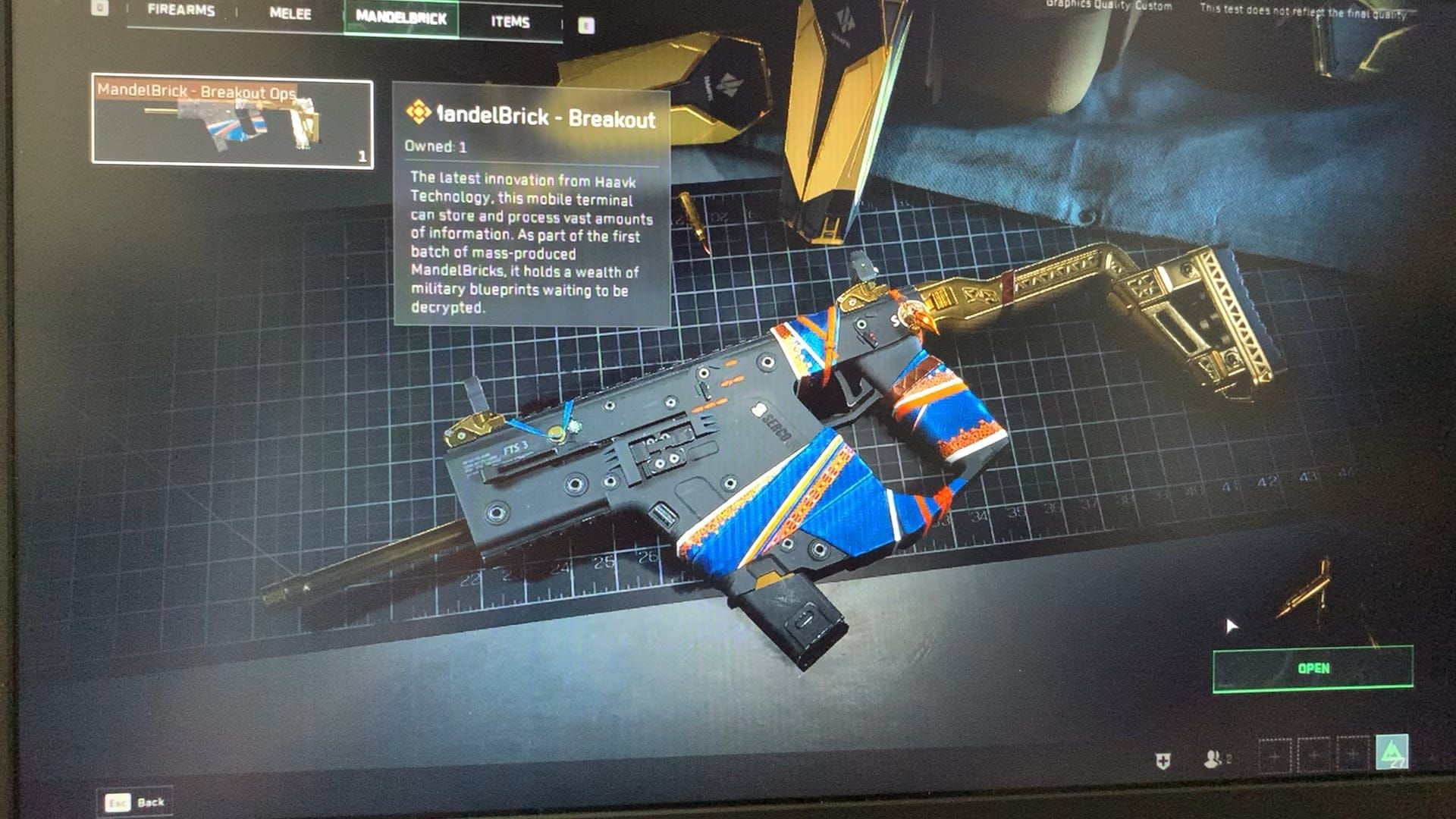
El error MandelBrick se manifiesta como retrasos severos en la transmisión de texturas (texture streaming), donde los elementos del entorno, los modelos de personajes y las texturas de las armas no se cargan. Los jugadores ven superposiciones de rectángulos rojos con texto en chino tras abrir recompensas de MandelBrick. El problema surgió tras la actualización del 26 de diciembre de 2025 que corrigió las tasas de aparición anormales de MandelBrick en Brakkesh, dejando al descubierto problemas de transmisión de texturas en el hardware de AMD.
Los MandelBricks son contenedores de recompensas que requieren 50 puntos de más de 50 partidas de Warfare para obtener drops garantizados (se aplica un límite semanal). Al decodificarlos, deberían mostrar recompensas cosméticas como patrones de camuflaje blanco, pero los jugadores afectados ven gráficos provisionales o artículos faltantes en el inventario.
Para progresar en Delta Force sin interrupciones mientras solucionas el problema, la recarga de créditos de Delta Force a través de BitTopup garantiza transacciones seguras y entrega instantánea.
Síntomas visuales
Señales distintivas más allá del pop-in estándar:
- La utilización de la GPU cae por debajo del 10% durante 3-5 segundos varias veces por minuto (AMD 6950XT, controlador 24.12.1).
- Eventos de tartamudeo (stuttering) que duran 2-3 segundos cada 15-20 segundos (RX 6750XT, RX 7700 XT).
- Modelos provisionales de baja resolución que persisten durante las caídas de utilización.
- Picos de uso de la GPU al 100% inmediatamente después de los periodos de baja utilización.
Por qué las tarjetas AMD se ven afectadas
La arquitectura AMD Radeon gestiona la transmisión de texturas de forma diferente en las canalizaciones de DirectX 12. La implementación de Delta Force entra en conflicto con la asignación del búfer de VRAM de AMD para la carga dinámica de recursos. La calidad de transmisión "Ultimate" utiliza aproximadamente 1 GB más de VRAM que la "Baja" mientras reduce el pop-in, pero las tarjetas AMD tienen dificultades para mantener una asignación de memoria constante durante las transiciones rápidas de escena.
Modelos afectados: 6950XT, 6750XT, 7700 XT, 6600, 7800XTX, 7900XTX, 6800XT. El hecho de que sea un problema intergeneracional apunta a la gestión de memoria a nivel de controlador en lugar de defectos de hardware. Paradójicamente, el Smart Access Memory (SAM) empeora la transmisión de texturas al crear conflictos de acceso a la memoria.
Impacto en el juego
El pop-in de texturas compromete la viabilidad competitiva:
- No se pueden identificar las posiciones enemigas cuando los modelos de personajes no se renderizan.
- La cobertura del entorno parece inconsistente debido al retraso en la carga de texturas de las paredes.
- Las caídas de la GPU de 3-5 segundos provocan desplomes en la tasa de fotogramas durante enfrentamientos críticos.
- No se pueden verificar los objetos de MandelBrick adquiridos sin realizar múltiples comprobaciones del inventario.
Causas principales
Controlador AMD vs. Renderizado de Delta Force
Delta Force utiliza un renderizado híbrido que ajusta dinámicamente la calidad de las texturas en función de la VRAM y el ancho de banda de la GPU. El controlador de AMD 24.12.1 implementa una gestión de energía agresiva que choca con este sistema. Al solicitar datos de texturas durante escenas de baja intensidad, los controladores de AMD reducen las frecuencias de la GPU para ahorrar energía, pero no logran aumentarlas rápidamente cuando los picos de demanda de transmisión se disparan.
El renderizador D3D11 proporciona una estabilidad significativamente mejor en AMD que DirectX 12, lo que sugiere que el código de DX12 contiene llamadas a la API que los controladores de AMD interpretan incorrectamente, especialmente en la carga asíncrona de texturas y los tiempos de compilación de sombreadores (shaders).
Diferencias en la gestión de VRAM
La asignación de VRAM de AMD prioriza la reasignación dinámica para maximizar la memoria disponible. El sistema de transmisión de texturas de Delta Force espera que los grupos de VRAM reservados permanezcan disponibles de forma constante. Cuando los controladores de AMD reasignan estos grupos durante el juego, el sistema de transmisión encuentra búferes vacíos, lo que provoca el pop-in visible mientras se espera la reasignación de memoria.
La RX 6750XT alcanza unos 100 FPS con una configuración adecuada de DX11 y correcciones de controladores. La RX 7700 XT con el controlador 24.8.1 en ULTRA con FSR en calidad a 1440p mantiene un rendimiento estable, lo que demuestra que los controladores más antiguos gestionan la VRAM de forma más compatible.
Tiempos de compilación de sombreadores
La compilación de sombreadores de AMD ocurre de manera diferente; Delta Force activa la compilación en tiempo real durante el juego en lugar de precompilar durante las pantallas de carga. Esto genera tartamudeos cuando aparecen nuevos efectos visuales, ya que la GPU pausa el renderizado para compilar los sombreadores.
La opción de lanzamiento -useallavailablecores distribuye la compilación de sombreadores entre los hilos de la CPU, reduciendo los cuellos de botella de la GPU, aunque esto aborda los síntomas y no el desajuste arquitectónico.
Conflictos con DirectX 12
La implementación de DX12 en Delta Force aprovecha funciones que el hardware de AMD soporta, pero que los controladores gestionan de forma ineficiente. Las colas de computación asíncrona crean problemas de sincronización donde la transmisión de texturas espera a las operaciones de cómputo antes de proceder.
La opción de lanzamiento -dx11 fuerza el renderizado en DirectX 11, que carece de funciones avanzadas pero proporciona una ejecución determinista. Esto explica por qué el modo DX11 elimina la mayor parte del pop-in: una API más simple elimina las oportunidades de interpretación errónea a nivel de controlador.
Solución inmediata: Optimización del controlador AMD
Procedimiento de reversión del controlador (Rollback)
Vuelve al controlador AMD 24.8.1 para la serie RX 6000:
- Descarga la herramienta AMD Cleanup Utility desde el soporte de AMD.
- Inicia Windows en Modo Seguro: Mantén presionada la tecla Shift mientras haces clic en Reiniciar > Solucionar problemas > Opciones avanzadas > Configuración de inicio > Reiniciar > F4.
- Ejecuta AMD Cleanup Utility, selecciona Limpiar y reiniciar.
- Tras el reinicio, instala el controlador 24.8.1.
- Selecciona Instalación personalizada > Restablecimiento de fábrica.
- Desactiva las actualizaciones automáticas de controladores en Windows Update.
Para la serie RX 7000 (7800XTX, 7900XTX, 6800XT), el controlador 24.8.1 ofrece una estabilidad óptima. Alternativa: controlador 24.5.1. Prueba ambos para tu configuración.
Versiones de controladores recomendadas (2025)
Controlador 24.8.1: El estándar de oro para la compatibilidad con Delta Force en toda la gama AMD. Es anterior a los cambios agresivos de gestión de energía y mantiene una utilización constante de la GPU sin las caídas por debajo del 10% de la versión 24.12.1.
RX 6600: El controlador más reciente junto con la opción de lanzamiento -dx11 logra un rendimiento estable.
AMD Adrenalin 25.6.2 Beta (14 de junio de 2025): Añade soporte para FSR 4 en Delta Force, pero requiere pruebas de estabilidad.
AFMF 2.0: Actívalo con el controlador beta 24.12 solo después de confirmar que el pop-in se ha resuelto mediante otras correcciones.
Instalación limpia
AMD Cleanup Utility elimina entradas del registro, archivos de configuración y restos de controladores que los desinstaladores estándar pasan por alto. Los ajustes corruptos persisten a través de las actualizaciones, perpetuando los problemas de transmisión.
Después de la limpieza, verifica que la carpeta C:\AMD haya sido eliminada y que el Administrador de dispositivos no muestre adaptadores de pantalla AMD antes de instalar el nuevo controlador. Durante la instalación, evita importar configuraciones anteriores de Radeon Software; comienza con los valores predeterminados y aplica optimizaciones de forma incremental.
Ajustes a nivel de controlador
Desactivar Smart Access Memory en la BIOS: Reduce las caídas de FPS en un 95% en los modelos AMD. SAM permite que la CPU acceda a toda la VRAM de la GPU, pero crea conflictos de memoria con la transmisión de texturas de Delta Force.
Desactivar modos de reducción de latencia: Desactiva Anti-Lag y Radeon Anti-Lag+ en el software Radeon. Estos introducen modificaciones en el ritmo de los fotogramas (frame pacing) que interfieren con los tiempos de transmisión de texturas.
Desactivar Radeon Boost: El ajuste dinámico de resolución entra en conflicto con la resolución dinámica interna de Delta Force, creando fluctuaciones compuestas en la calidad de las texturas.
Configuración de Radeon Software
Perfil de juego personalizado
Abre Radeon Software > Juegos > Añadir el ejecutable de Delta Force. Crea un perfil dedicado en lugar de usar la configuración global.
Desactiva todas las funciones de superposición (monitoreo de rendimiento, repetición instantánea). Las superposiciones consumen VRAM e introducen capas de renderizado que complican la transmisión de texturas.
Calidad de filtrado de texturas
Establécelo en Rendimiento en el perfil de Delta Force. Reduce la carga del filtrado anisotrópico, liberando recursos de la GPU para la transmisión de texturas. Reduce ligeramente la nitidez de las texturas lejanas pero elimina el cuello de botella de procesamiento.
Desactiva la anulación del filtrado anisotrópico; permite que el ajuste interno de Delta Force tome el control. Las anulaciones del controlador crean conflictos donde ambos aplican el filtrado, duplicando el procesamiento y provocando problemas de VRAM.
Impacto de Anti-Lag y Radeon Boost
Anti-Lag: Reduce la latencia de entrada al sincronizar el renderizado de fotogramas con el sondeo de entrada, pero interrumpe la transmisión asíncrona de texturas de Delta Force. El juego carga texturas en hilos separados mientras renderiza fotogramas; Anti-Lag fuerza una sincronización estricta, creando retrasos donde la carga de texturas espera a que se complete el fotograma.
Radeon Boost: Baja dinámicamente la resolución durante el movimiento. Delta Force ya implementa resolución dinámica; combinar ambos crea oscilaciones en la calidad de las texturas. El juego solicita texturas de alta resolución mientras Boost reduce la resolución de renderizado, desperdiciando ancho de banda de VRAM.
Teselación y filtrado
Modo de teselación: Establécelo en Optimizado por AMD, no en Anular la configuración de la aplicación. Delta Force utiliza teselación para el detalle del terreno y los personajes; las anulaciones del controlador solicitan factores más altos de los que el sistema de transmisión anticipa.
Filtrado anisotrópico: Controlado por la aplicación en Radeon Software. Permite que el filtrado de texturas interno de Delta Force determine la calidad. El 16x forzado por el controlador consume un ancho de banda excesivo que la transmisión de texturas necesita.
Ajustes gráficos dentro del juego
Calidad de texturas vs. Transmisión
Calidad de texturas: Alta (no Ultra) en tarjetas AMD con ≤8 GB de VRAM. Ultra consume grupos de VRAM que la transmisión necesita para el almacenamiento en búfer. Alta proporciona visuales comparables con margen de VRAM para una transmisión fluida.
Transmisión de texturas (Texture Streaming): Ultimate, a pesar del requisito adicional de 1 GB de VRAM. Preasigna búferes de transmisión más grandes, reduciendo la frecuencia del pop-in. El beneficio de rendimiento supera el coste de memoria; la transmisión funciona de manera más eficiente con tamaños de búfer generosos.
Distancia de renderizado
Redúcela a Media en tarjetas AMD con pop-in persistente. Limita los objetos distantes que requieren transmisión de texturas, concentrando la VRAM en los elementos cercanos. Ultra obliga al sistema de transmisión a gestionar texturas más allá del rango práctico de combate.
Una menor distancia de renderizado reduce las transiciones de nivel de detalle (LOD), creando una calidad visual constante dentro del área de juego efectiva. Los jugadores competitivos se benefician más de un renderizado cercano estable que de la fidelidad lejana.
Sombras e iluminación
Sombras: Media, desactiva las sombras de contacto. Los mapas de sombras consumen VRAM que compite con la transmisión de texturas. El ajuste Medio mantiene una calidad adecuada mientras libera entre 500 MB y 1 GB de VRAM.
Iluminación volumétrica: Baja o Desactivada. Requiere búferes de VRAM dedicados para la dispersión de la luz. Desactivarla reasigna memoria a la transmisión de texturas con un impacto visual mínimo en el ámbito competitivo.
Ajustes óptimos por GPU

RX 6600 (8GB): Ajuste Medio, Calidad de texturas Alta, Transmisión de texturas Ultimate, Distancia de renderizado Media, Sombras Bajas, TAA, FSR Calidad. Añadir -dx11.
RX 6750XT (12GB): Ajuste Alto, Transmisión de texturas Ultimate, Distancia de renderizado Alta, Sombras Media, FSR Equilibrado. ~100 FPS con controlador 24.8.1 + DX11.
RX 7700 XT (12GB): Ajuste Ultra, FSR Calidad 1440p, controlador 24.8.1, todo al máximo excepto Iluminación volumétrica Media y sombras de contacto Desactivadas.
RX 7900XTX (24GB): Todo en Ultra, Transmisión de texturas Ultimate, controlador 24.8.1. El margen de VRAM elimina la mayoría de los problemas de transmisión, pero se sigue recomendando DX11 para la consistencia del tiempo de fotograma (frame time).
Modificaciones en archivos de configuración
Localización de archivos
Archivos de configuración: %LOCALAPPDATA%\DeltaForce\Saved\Config\WindowsClient\
Haz una copia de seguridad de toda la carpeta Config antes de realizar modificaciones. Los archivos principales son: GameUserSettings.ini y Engine.ini.
Tamaño del grupo de transmisión de texturas (Pool Size)
Abre Engine.ini y añade bajo [/Script/Engine.RendererSettings]:
r.Streaming.PoolSize=3000
r.Streaming.MaxEffectiveScreenSize=0
r.Streaming.UseAllMips=1
PoolSize=3000: Asigna 3000 MB para la transmisión, evitando conflictos de reasignación del controlador AMD.
MaxEffectiveScreenSize=0: Desactiva la reducción de calidad de textura basada en la distancia.
UseAllMips=1: Fuerza la carga de todos los niveles de mipmap inmediatamente, eliminando retrasos de transmisión a mitad de la partida.
Sesgo de LOD (LOD Bias)
En GameUserSettings.ini:
[SystemSettings]
r.ViewDistanceScale=1.0
r.SkeletalMeshLODBias=-1
r.StaticMeshLODBias=-1
Un sesgo de LOD negativo fuerza modelos de mayor detalle a mayores distancias, reduciendo la frecuencia de transición de LOD. Aumenta el uso de VRAM pero crea una consistencia más fluida que la transmisión de AMD gestiona mejor que el intercambio frecuente de recursos.
Comandos de consola
Inicia Delta Force, abre la consola (~):
r.MeshQuality 3
r.MaxAnisotropy 8
r.ShadowQuality 2
Establece la calidad de malla al máximo (3), el filtrado anisotrópico a 8x y las sombras en medio (2). Los comandos de consola anulan los archivos de configuración para la sesión actual; pruébalos antes de realizar cambios permanentes.
Gestión de VRAM
Requisitos
- 1080p Medio: 6 GB mínimo
- 1080p Alto/Ultra: 8 GB
- 1440p Ultra: 10 GB
- 4K: 12 GB+
Asumiendo Transmisión de texturas en Ultimate. Una transmisión más baja reduce los requisitos en 500 MB-1 GB pero aumenta el pop-in.
Las tarjetas AMD necesitan un margen de 1-2 GB de VRAM por encima de los requisitos. Cuando la utilización supera el 90%, los controladores de AMD inician una reasignación agresiva que provoca interrupciones en la transmisión.
Monitoreo en tiempo real
Activa la superposición de Radeon Software (Alt+R > Rendimiento > Métricas > Superposición). Vigila los picos de VRAM que coincidan con el pop-in; esto indica que la transmisión solicita memoria que los controladores no han preasignado.
Si la VRAM fluctúa más de 500 MB en periodos cortos, reduce la Calidad de texturas o la Distancia de renderizado. Una utilización estable indica una transmisión eficiente; la fluctuación constante revela conflictos de asignación.
Identificación de cuellos de botella
Cuello de botella de VRAM: Utilización sostenida del 95%+ con caídas de FPS y pop-in. Si el monitoreo muestra un uso alto constante sin fluctuaciones, el problema es la falta de capacidad. Reduce la Calidad de texturas, la Distancia de renderizado y la Calidad de sombras.
Problema de gestión del controlador: VRAM <80% pero el pop-in persiste. Céntrate en la reversión del controlador y los parámetros de lanzamiento, no en reducir los ajustes gráficos.
Aplicaciones en segundo plano
Cierra las aplicaciones con aceleración por GPU antes de iniciar el juego: navegadores con aceleración por hardware, Discord con video o software RGB consumen entre 200 y 500 MB de VRAM cada uno.
Desactiva la Programación de GPU acelerada por hardware de Windows (Configuración > Sistema > Pantalla > Gráficos). Entra en conflicto con la gestión de memoria de AMD, creando sistemas de asignación que compiten entre sí.
Optimización a nivel de sistema
Configuración de gráficos de Windows
Configuración > Sistema > Pantalla > Gráficos: Añade Delta Force y establece la Preferencia de gráficos en Alto rendimiento. Esto evita que Windows limite la potencia de la GPU.
Desactiva la Tasa de refresco variable (VRR) si usas monitores FreeSync. El VRR introduce variaciones en el tiempo de los fotogramas que desincronizan la transmisión de texturas durante las caídas de utilización de la GPU.
Limpieza del caché de sombreadores
Elimina el contenido de:
%LOCALAPPDATA%\AMD\DxCache\%LOCALAPPDATA%\DeltaForce\Saved\ShaderCache\
Delta Force reconstruirá el caché de sombreadores en el próximo inicio, eliminando los tartamudeos relacionados con la compilación. La limpieza combinada fuerza una recompilación completa, resolviendo problemas de sombreadores obsoletos.
Reparación de DirectX Runtime
Descarga el Instalador web de tiempos de ejecución para el usuario final de DirectX de Microsoft. Actualiza los componentes heredados de DirectX 11 que requiere el modo DX11 de Delta Force. Los archivos de DirectX corruptos causan errores de renderizado que se manifiestan como pop-in de texturas.
Ejecuta el Comprobador de archivos del sistema: Símbolo del sistema como administrador > sfc /scannow. Repara archivos del sistema corruptos que afectan a DirectX y al funcionamiento del controlador de la GPU.
Velocidad de almacenamiento
Instala Delta Force en un SSD, no en un HDD. La transmisión de texturas carga recursos en tiempo real; los tiempos de búsqueda de un HDD crean retrasos que los controladores de AMD interpretan como fallos de transmisión. Un NVMe es óptimo, un SSD SATA es suficiente.
Asegúrate de que la unidad de instalación tenga más de 20 GB de espacio libre. Windows utiliza el espacio libre para memoria virtual y archivos temporales; un espacio insuficiente obliga a usar áreas de almacenamiento más lentas, retrasando la carga de texturas.
Solución de problemas en casos persistentes
Hardware vs. Software
Si el pop-in persiste tras todas las correcciones, evalúa si la capacidad de VRAM cumple con los requisitos para la resolución y calidad deseadas. Los 8 GB de la RX 6600 limitan el uso de 1440p Ultra independientemente de la optimización.
Prueba en 1080p Medio con todas las correcciones. Si el pop-in desaparece con ajustes más bajos, el problema es la capacidad del hardware. Si persiste con los ajustes mínimos, es probable que se trate de errores del controlador o conflictos del sistema que requieren la intervención del desarrollador.
Probar diferentes modos
Prueba en Warfare, Hazard Operations y el modo de un solo jugador. Si el pop-in solo ocurre en modos específicos, el problema se relaciona con los patrones de transmisión de recursos de ese modo y no con un problema universal del controlador de AMD.
Warfare (más de 32 jugadores) transmite más modelos de personajes y equipo que otros modos. Si el pop-in se concentra aquí, reduce la Distancia de renderizado y el Detalle de personajes para este modo.
Soluciones de la comunidad
-dx11 y -useallavailablecores: Resuelve el pop-in para la mayoría de los usuarios de RX 6000/7000. Añádelos en Steam (clic derecho en Delta Force > Propiedades > Parámetros de lanzamiento) o en los ajustes del lanzador del juego.
Desactivar la suspensión selectiva de USB: Opciones de energía de Windows > Cambiar la configuración del plan > Cambiar la configuración avanzada de energía > Configuración de USB. Elimina las interrupciones de periféricos que causan retrasos momentáneos en la GPU coincidentes con las solicitudes de transmisión.
Para una experiencia mejorada en Delta Force, compra moneda de Delta Force en BitTopup: precios competitivos y soporte confiable.
Reportar problemas
Si el pop-in persiste, reúne diagnósticos: modelo de GPU AMD, versión del controlador, capacidad de VRAM, ajustes internos del juego, parámetros de lanzamiento y escenarios específicos. Graba el juego con la superposición de VRAM durante el pop-in.
Incluye el informe de DxDiag y capturas de pantalla de Radeon Software. Los desarrolladores necesitan detalles técnicos para reproducir los problemas e identificar si provienen del código del juego, de las interacciones con el controlador de AMD o de un hardware específico.
Evaluación de rendimiento (Benchmarking)
Métricas a monitorear
Consistencia del tiempo de fotograma (Frametime): Tiempos de fotograma estables (variación mínima) indican una transmisión exitosa sin interrupciones. Los picos superiores a 5 ms se correlacionan con el pop-in y revelan oportunidades de optimización restantes.
Estabilidad de la utilización de la GPU: Un 90-99% constante demuestra que la gestión de energía del controlador AMD ya no interfiere. Las caídas por debajo del 10% del error MandelBrick deberían desaparecer tras la reversión del controlador y la desactivación de SAM.
Comparación antes/después
Realiza una prueba en el mismo escenario antes y después de las correcciones: selecciona una ubicación específica en un mapa de Warfare, graba una sesión de 5 minutos, anota la frecuencia del pop-in, la variación del tiempo de fotograma y la utilización de la GPU. Repite el escenario idéntico tras la optimización.
Las correcciones efectivas reducen el pop-in en más de un 90% y eliminan las caídas de la GPU por debajo del 80%. La variación del tiempo de fotograma debería disminuir a menos de 2 ms, creando una consistencia fluida sin tartamudeos.
Estabilidad a largo plazo
Monitorea durante sesiones de más de 2 horas para verificar la estabilidad. Algunas correcciones resuelven el pop-in inicial pero permiten que las fugas de memoria o el estrangulamiento térmico (thermal throttling) degraden el rendimiento con el tiempo.
Si el rendimiento se degrada después de más de 60 minutos, comprueba las temperaturas de la GPU y las tendencias de uso de VRAM. El estrangulamiento térmico o un aumento gradual en la asignación de VRAM indican que se necesita optimización adicional.
Mantenimiento preventivo
Mantenimiento de controladores
Revisa las actualizaciones de controladores de AMD mensualmente, pero evita la instalación inmediata. Espera 1-2 semanas para ver los comentarios de la comunidad sobre la compatibilidad con Delta Force. La estabilidad probada del controlador 24.8.1 supera los beneficios potenciales hasta que pruebas exhaustivas confirmen mejoras.
Al actualizar, realiza siempre una instalación limpia usando AMD Cleanup Utility, no sobre versiones existentes. Esto evita conflictos de configuración que reintroducen problemas de transmisión.
Impacto de las actualizaciones del juego
Las actualizaciones de Delta Force pueden modificar el renderizado afectando la compatibilidad con AMD. Tras los parches, verifica que el pop-in no haya regresado probando Warfare durante 15-20 minutos. Si reaparece, vuelve a aplicar los parámetros de lanzamiento y verifica que los ajustes de Radeon Software no se hayan restablecido.
A veces, las actualizaciones sobrescriben las modificaciones de los archivos de configuración. Tras los parches, revisa Engine.ini y GameUserSettings.ini para ver si los parámetros personalizados de transmisión de texturas siguen ahí y vuelve a aplicarlos si es necesario.
Estabilidad a largo plazo
Documenta tu perfil de configuración: versión del controlador que funciona, ajustes de Radeon Software, opciones internas del juego, parámetros de lanzamiento y modificaciones de archivos. Esto permite una restauración rápida tras cambios en el sistema o actualizaciones que interrumpan la optimización.
Crea puntos de restauración del sistema en Windows antes de actualizar controladores o parches importantes. Si las nuevas versiones introducen pop-in, restaura a la configuración estable anterior en lugar de empezar a solucionar problemas desde cero.
Preguntas frecuentes (FAQ)
¿Qué es el error MandelBrick? Un fallo en la transmisión de texturas que provoca superposiciones de rectángulos rojos con texto en chino, la falta de objetos cosméticos en las recompensas de MandelBrick y un pop-in severo de texturas. Afecta principalmente a las GPUs de AMD debido a conflictos en la gestión de VRAM a nivel de controlador.
¿Qué controlador de AMD corrige los problemas de texturas? El controlador 24.8.1 ofrece una estabilidad óptima para las series RX 6000/7000, eliminando las caídas de utilización de la GPU y los retrasos de transmisión de la versión 24.12.1. Alternativa: 24.5.1. La beta 25.6.2 (14 de junio de 2025) añade FSR 4 pero requiere pruebas de estabilidad.
¿Cómo optimizar Radeon Software? Crea un perfil de juego dedicado, desactiva Smart Access Memory en la BIOS, apaga Anti-Lag y Radeon Boost, establece la Calidad de filtrado de texturas en Rendimiento, el Modo de teselación en Optimizado por AMD y el Filtrado anisotrópico en Controlado por la aplicación.
¿Qué ajustes evitan el pop-in? Calidad de texturas en Alta (no Ultra), Transmisión de texturas en Ultimate, Distancia de renderizado Media/Alta según la VRAM, Sombras en Media y desactivar sombras de contacto e Iluminación volumétrica en Baja. Usa el parámetro de lanzamiento -dx11.
¿DirectX 11 elimina los errores? Sí, -dx11 fuerza el renderizado en DirectX 11, lo que proporciona una estabilidad significativamente mejor en AMD que DX12. Elimina la mayor parte del pop-in al usar una canalización más simple que evita la interpretación errónea del controlador en la carga asíncrona de texturas.
¿Cuánta VRAM se necesita? Mínimo 6 GB para 1080p Medio, 8 GB para 1080p Alto/Ultra, 10 GB para 1440p Ultra y más de 12 GB para 4K. Mantén un margen de 1-2 GB para evitar que las intervenciones del controlador AMD provoquen interrupciones en la transmisión.
Optimiza tu experiencia en Delta Force con BitTopup. Entrega rápida, transacciones seguras y soporte 24/7. ¡Visita BitTopup para recargas instantáneas
Noticias recomendadas








Productos recomendados



Tabla de contenidos
- Entendiendo el error MandelBrick
- ¿Qué es el retraso en la carga de texturas (Pop-in) de MandelBrick?
- Síntomas visuales
- Por qué las tarjetas AMD se ven afectadas
- Impacto en el juego
- Causas principales
- Controlador AMD vs. Renderizado de Delta Force
- Diferencias en la gestión de VRAM
- Tiempos de compilación de sombreadores
- Conflictos con DirectX 12
- Solución inmediata: Optimización del controlador AMD
- Procedimiento de reversión del controlador (Rollback)
- Versiones de controladores recomendadas (2025)
- Instalación limpia
- Ajustes a nivel de controlador
- Configuración de Radeon Software
- Perfil de juego personalizado
- Calidad de filtrado de texturas
- Impacto de Anti-Lag y Radeon Boost
- Teselación y filtrado
- Ajustes gráficos dentro del juego
- Calidad de texturas vs. Transmisión
- Distancia de renderizado
- Sombras e iluminación
- Ajustes óptimos por GPU
- Modificaciones en archivos de configuración
- Localización de archivos
- Tamaño del grupo de transmisión de texturas (Pool Size)
- Sesgo de LOD (LOD Bias)
- Comandos de consola
- Gestión de VRAM
- Requisitos
- Monitoreo en tiempo real
- Identificación de cuellos de botella
- Aplicaciones en segundo plano
- Optimización a nivel de sistema
- Configuración de gráficos de Windows
- Limpieza del caché de sombreadores
- Reparación de DirectX Runtime
- Velocidad de almacenamiento
- Solución de problemas en casos persistentes
- Hardware vs. Software
- Probar diferentes modos
- Soluciones de la comunidad
- Reportar problemas
- Evaluación de rendimiento (Benchmarking)
- Métricas a monitorear
- Comparación antes/después
- Estabilidad a largo plazo
- Mantenimiento preventivo
- Mantenimiento de controladores
- Impacto de las actualizaciones del juego
- Estabilidad a largo plazo
- Preguntas frecuentes (FAQ)
Productos recomendados



Noticias recomendadas

Los mejores ajustes de audio de Arena Breakout para localizar pasos con precisión

Cómo comprar en Nintendo eShop Canadá sin tarjeta de crédito: Guía segura

CS2 Premier vs. Competitivo 2026: Guía de rating y meta de partidas

Cómo solucionar el error de discrepancia de moneda en códigos de la Cartera de Steam

Fechas de las ofertas de Nintendo eShop 2026: Guía de descuentos y ahorros en Brasil

Cómo solucionar los cierres de Ace Racer al iniciar en Android

Guía de canje y prioridad de recompensas de eventos en Life Makeover 2026

Recompensas del evento de verano de Knives Out 2026: Guía de farmeo y prioridades




























































































