Hardware del iPad Pro M4 que realmente importa en PUBG Mobile
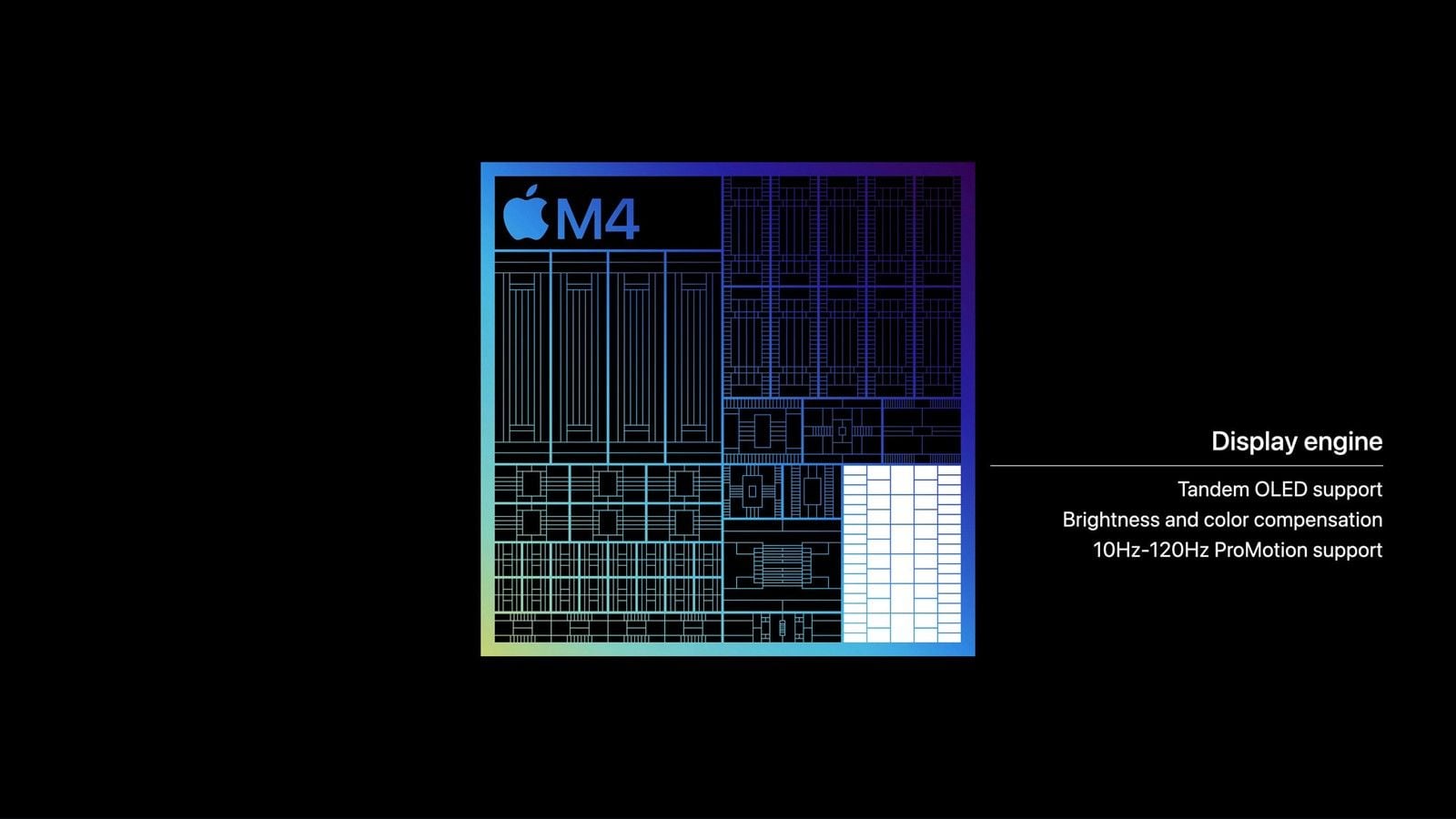
Apple califica al M4 con un rendimiento de CPU de hasta 1,5 veces el del iPad Pro M2. La afirmación de "4x" en textos anteriores correspondía al renderizado de GPU en Octane, no al tiempo de fotograma en PUBG Mobile. Aun así, dispones de un panel ProMotion de 120 Hz, pantalla de 11 o 13 pulgadas y suficiente GPU para mantener Ultra Extreme en Smooth.
El panel es adaptativo de 10 Hz a 120 Hz. No existe un interruptor manual para "activar 120 Hz". La opción Limitar frecuencia de cuadros en Ajustes > Accesibilidad > Movimiento bloquea la pantalla a 60 Hz. Déjala desactivada para jugar partidas clasificatorias.
El chasis delgado transfiere el calor directamente al cristal de la pantalla. Tras 25 a 40 minutos a 120 FPS, las frecuencias del reloj bajan y la línea de 120 cae a 90 o menos. Una sesión estable a 90 FPS es mucho mejor que una a 120 FPS que se desploma a mitad de partida.
Ajustes de gráficos e iPadOS para 120 FPS
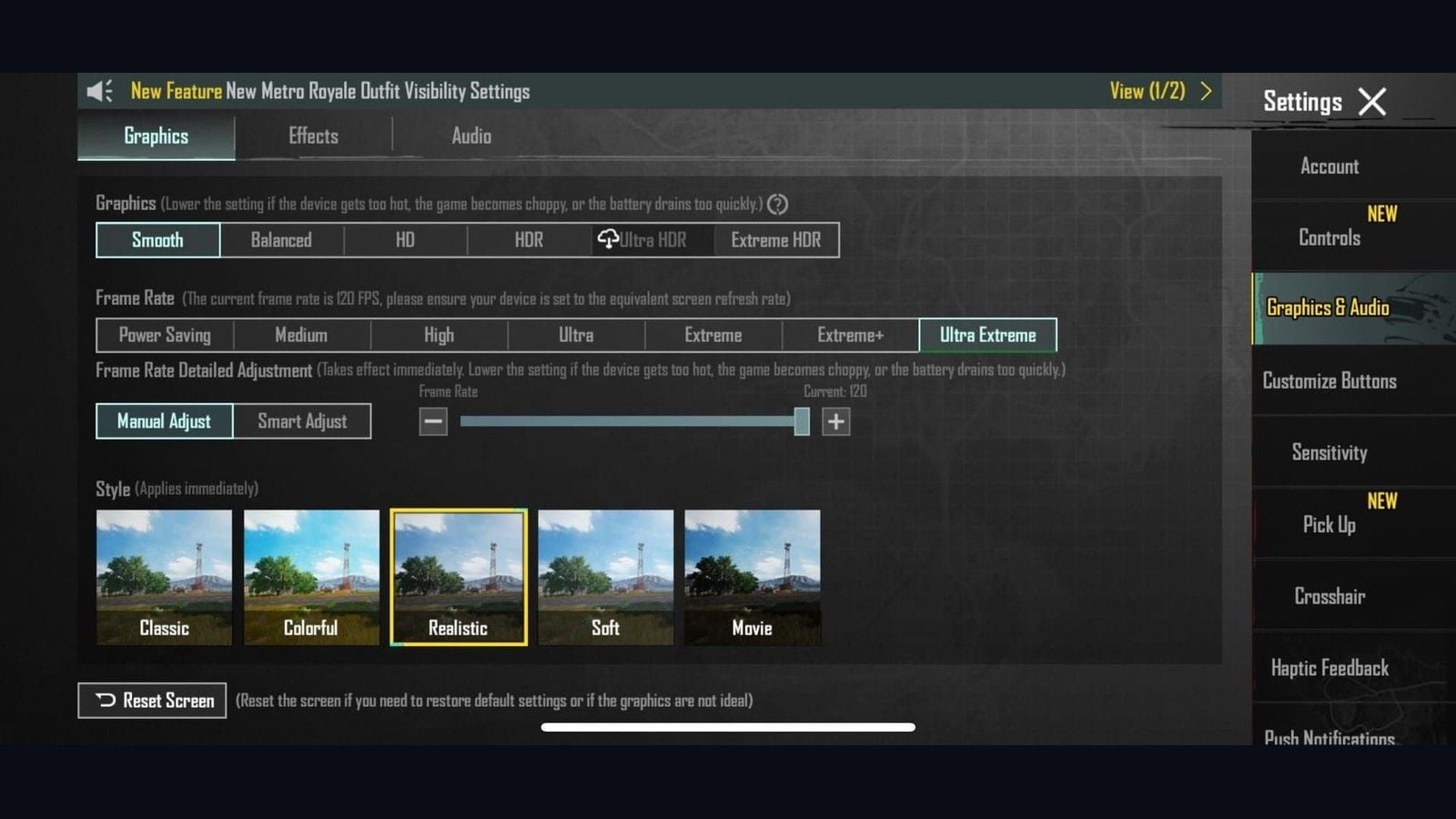
La versión 4.2 estableció los límites de forma explícita: Smooth puede habilitar 90/120. HD/HDR tiene un límite de 90. Ultra HDR tiene un límite de 60. Ultra Extreme es el nombre que recibe la tasa de 120 FPS en la fila de tasa de cuadros. Extreme equivale a 60. Extreme+ equivale a 90. La antigua combinación de "HDR + Extreme = 120" ya no existe en las versiones actuales del juego.
Gráficos del juego
Ajustes > Gráficos y audio > Gráficos.
Calidad de gráficos: Smooth (Fluido).
Tasa de cuadros: Ultra Extreme. Confirma el aviso que indica que la tasa de cuadros actual es de 120 FPS.
Ajuste detallado de tasa de cuadros: Manual. Deslizador a 120.
Estilo: Colorido o Clásico. Son más fáciles de leer visualmente que Realista o Película.
Anti-Aliasing: Desactivado. Sombras: Desactivadas. Ajuste automático de gráficos: Desactivado.
Reinicia si el juego te lo solicita. Confirma el contador de FPS en el Campo de entrenamiento, no en el lobby.
La lista de dispositivos y el bloqueo en Smooth están disponibles en la página de dispositivos compatibles con 120 FPS en PUBG Mobile.
Ajustes de iPadOS antes de entrar en cola
Cierra las demás aplicaciones desde el selector de apps.
Brillo automático: Desactivado. True Tone: Desactivado. Brillo entre el 60 y el 80 por ciento.
Reducir movimiento: Desactivado (Ajustes > Accesibilidad > Movimiento).
Actualización en segundo plano: Desactivada para todo, excepto para el juego.
Configura un modo de Concentración que bloquee notificaciones. El Modo Juego en iPadOS 26 se activa al iniciar una partida. Confirma el aviso en pantalla.
Modelo Cellular: Activa el Modo Avión y luego activa la red Wi-Fi.
Mantén la batería por encima del 20 por ciento. Desconecta el cargador antes de jugar clasificatorias.
iPadOS no incluye un botón de "borrar caché" como el de Android. Si los datos del juego se corrompen tras un parche, usa Desinstalar app (conservando datos) o elimina y vuelve a instalar desde la App Store.
Cuando los 120 FPS caen a ~30 tras unos minutos
Los jugadores con iPad M4 suelen reportar una caída brusca a los 5 minutos: los 120 FPS se mantienen bien al inicio y de pronto la fluidez parece de 30 FPS. La GPU del M4 tiene potencia de sobra; el fallo se debe a que ProMotion y la gestión energética de iPadOS no logran mantener la tasa de refresco bloqueada.
Solución A (mantener activa durante la sesión)
Centro de control > Grabación de pantalla.
Abre PUBG Mobile.
Deja la grabación activa. Silencia el micrófono. Detén la grabación al salir del juego.
Solución B (ajuste rápido de una sola vez)
Configura el juego en Smooth + Ultra Extreme.
Ajustes > Accesibilidad > Movimiento > Activa Limitar frecuencia de cuadros.
Abre el juego y sal de él inmediatamente.
Desactiva Limitar frecuencia de cuadros.
Vuelve a iniciar el juego.
Si los 120 FPS siguen dando tirones en Pochinki o en caídas concurridas de la 4.5, fija la tasa en Extreme+ (90). Una línea estable a 90 FPS te dará más victorias en combate que una de 120 que se desploma en pleno tiroteo.
Distribución de controles a 6 dedos en iPad Pro
El control a 6 dedos divide el movimiento, la cámara, el disparo, el apuntado (ADS), la inclinación y el agachado para que ningún pulgar tenga que despegarse del joystick. En un teléfono este agarre satura la pantalla, pero en un panel de 11 o 13 pulgadas encaja a la perfección.
La distribución "claw" de 4 dedos es el estándar para clasificatorias en teléfonos. Usa 6 dedos únicamente si ambos índices, ambos dedos medios y ambos pulgares alcanzan sus posiciones sin forzar la mano. Importa un código para tablet y luego mueve cada botón entre un 1 y un 2 por ciento hasta que la yema de cada dedo caiga justo sobre su icono.
Cómo importar el código para tablet
Ruta oficial según el Centro de ayuda de PUBG Mobile:
Lobby > Ajustes > Controles.
Elige Clásico o Arena. El HUD de Clásico no se copia automáticamente a Arena; debes configurar ambos.
Personalizar.
Gestión de distribución (icono de búsqueda / nube).
Comparte tu distribución actual primero si deseas tener un código de respaldo.
Método de búsqueda > pega 6960-4887-1407-8797-709 > Buscar > Aplicar > Guardar.
Copia rápida de Clásico TPP a Clásico FPP. Repite el proceso en Arena.
La versión 4.5 (9 de julio de 2026) introdujo la Carrera Ninja, el Chakra y la edición del HUD en plena partida. El importador no ubicará estos nuevos botones automáticamente. Colócalos en el centro libre de la pantalla, lejos de las zonas de disparo, apuntado e inclinación. Mantén presionado el botón de ajustes dentro de la partida para ajustar el tamaño sin salirte de la ronda.
Puedes encontrar más códigos para teléfonos y tablets en la página de códigos de distribución claw para PUBG Mobile.
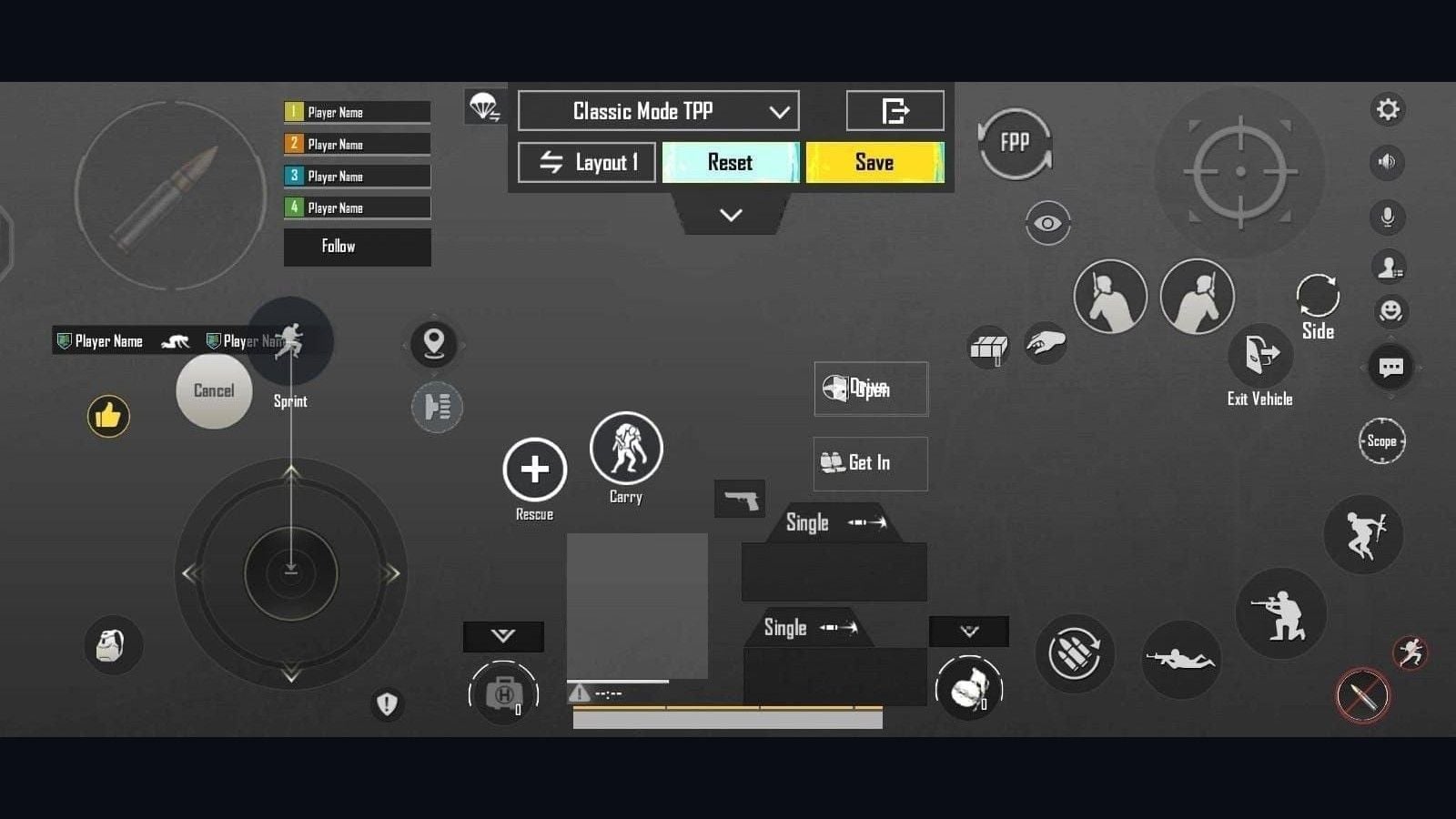
Mapa de dedos
Dedo | Función |
|---|
Pulgar izquierdo | Joystick. Bloqueo de sprint arriba. |
Pulgar derecho | Cámara. Mantén este cuadrante vacío. |
Índice derecho | Disparo principal. 130 al 150 % en tablet. |
Índice izquierdo | Mira / ADS. Alrededor del 100 al 120 % para que no se abra la mira al deslizar. |
Dedos medios | Inclinarse a la izquierda / derecha. Asomarse y disparar activado. |
Dedos anulares | Agacharse a la derecha. Saltar y tumbarse a la izquierda o en un segundo espacio a la derecha. |
Es normal sentir fatiga en las manos durante la primera semana. Acorta las sesiones hasta que la yema de cada dedo presione su icono sin esfuerzo. No añadas un séptimo botón en pantalla hasta que domines a la perfección el disparo agachado.
Tamaño de botones tras la importación
Los códigos vienen con las dimensiones configuradas para la pantalla de otro usuario.
Control | Tamaño | Nota |
|---|
Disparo principal | 130 a 150% | Dedo índice, esquina superior. |
Mira / ADS | 100 a 120% | Demasiado grande interfiere con los deslizamientos de la cámara. |
Inclinar Izq. / Der. | 100 a 120% | 20 a 25% de separación del disparo. |
Agacharse | 110 a 130% | Toque para retroceso. No combinar con tumbarse. |
Saltar / Tumbarse | 90 a 110% | Secundario. |
Joystick | 110 a 120% | Abajo a la izquierda. |
Opacidad | 60 a 80% | Debes poder ver el modelo detrás del icono. |
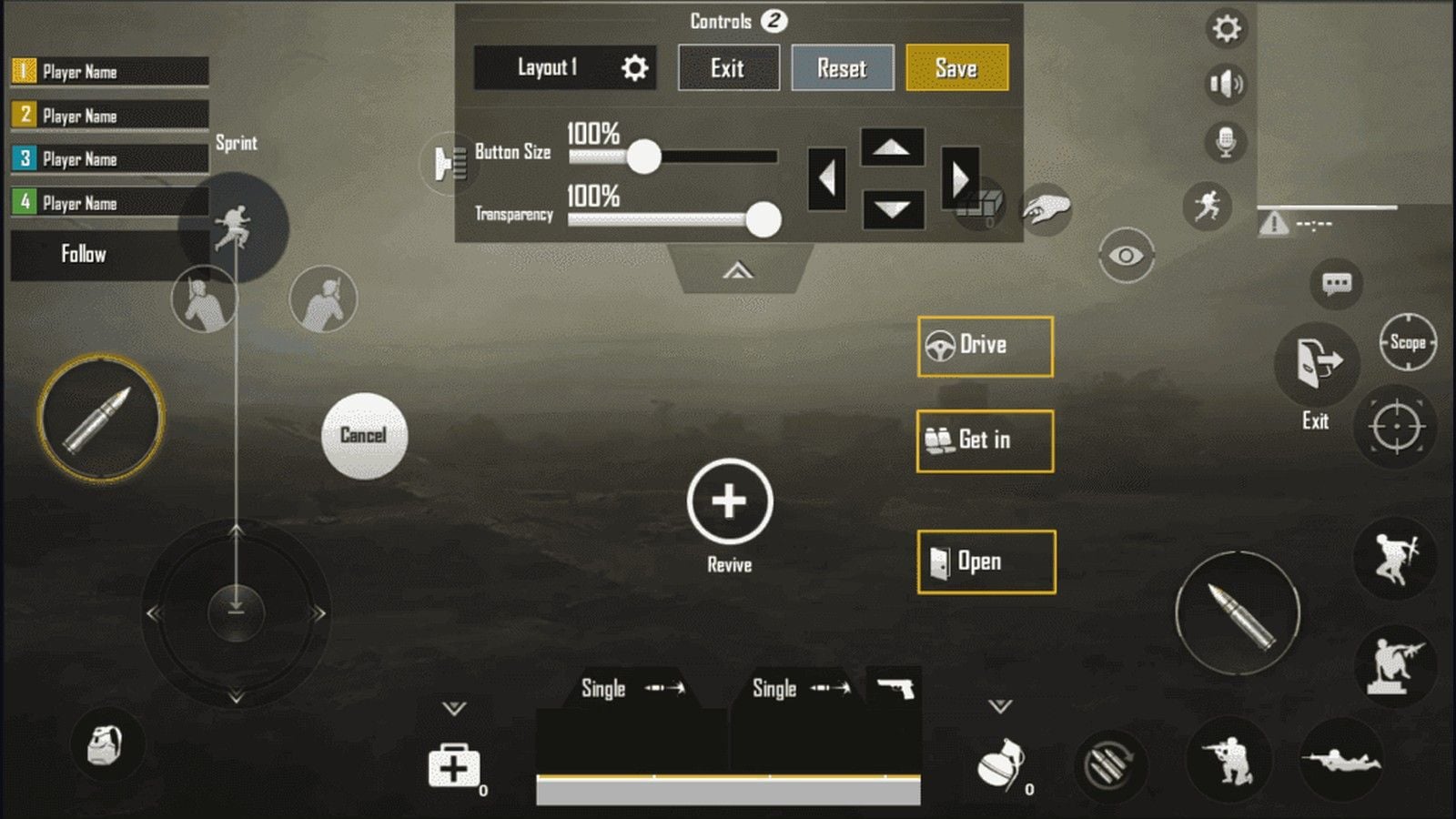
Ajustes de control recomendados para 6 dedos
Ajuste | Valor | Por qué |
|---|
Mostrar botón de disparo izquierdo | Siempre activado | El índice izquierdo puede disparar si cambias de lado. |
Disparo derecho | Desactivado o muy pequeño | Evita pulsar dos veces por error. |
Modo de mira | Mantener | Suelta para disparar desde la cadera. |
Asomarse y disparar | Activado | Inclínate sin soltar el gatillo. |
Asomarse y abrir mira | Desactivar | Inclinarse no debe forzar el apuntado con mira (ADS). |
Rotación de cámara al inclinarse | Desactivar | Inclinarse no moverá bruscamente la cámara. |
Rotación de cámara al apuntar con mira | Desactivar | El apuntado con el pulgar se mantiene predecible. |
Saltar / Escalar | Separar | Escalar no debe cancelar un salto para espiar. |
Combinar agacharse y tumbarse | Desactivar | Disparar agachado no debe hacer que te tumbes por error. |
Asistencia de apuntado | Activado | Déjalo activado a menos que las reglas de un torneo lo prohíban. |
Sensibilidad para la pantalla del iPad
El 300% de giroscopio que funciona en un teléfono provocará un giro excesivo en una pantalla de 11 o 13 pulgadas. Empieza entre un 15 y un 20 por ciento por debajo de los valores para móvil. Ajusta cada control deslizante en intervalos de 5 por ciento tras probar ráfagas con M416 a 25 metros.
Ten en cuenta que un código de HUD no guarda la sensibilidad de Cámara, ADS ni Giroscopio; estos utilizan un código de intercambio independiente.
Cámara y ADS (valores iniciales para tablet)
Mira | Cámara | ADS | Uso |
|---|
TPP sin mira | 100 a 120% | 95 a 115% | Rastreo y disparo desde la cadera. |
FPP sin mira | 105 a 125% | 95 a 115% | Interiores. |
Punto rojo / Holo / Mira de hierro | 40 a 55% | 50 a 65% | Menos de 25 m. |
2x | 22 a 32% | 32 a 42% | 50 a 100 m. |
3x / Win94 | 18 a 26% | 24 a 32% | Ráfagas. |
4x / VSS | 14 a 20% | 18 a 26% | 75 a 150 m. |
6x | 10 a 16% | 14 a 20% | Control a larga distancia. |
8x | 8 a 12% | 10 a 14% | Más de 200 m. |
Cámara libre: TPP 110%, paracaídas 110%, FPP 80 a 100%.
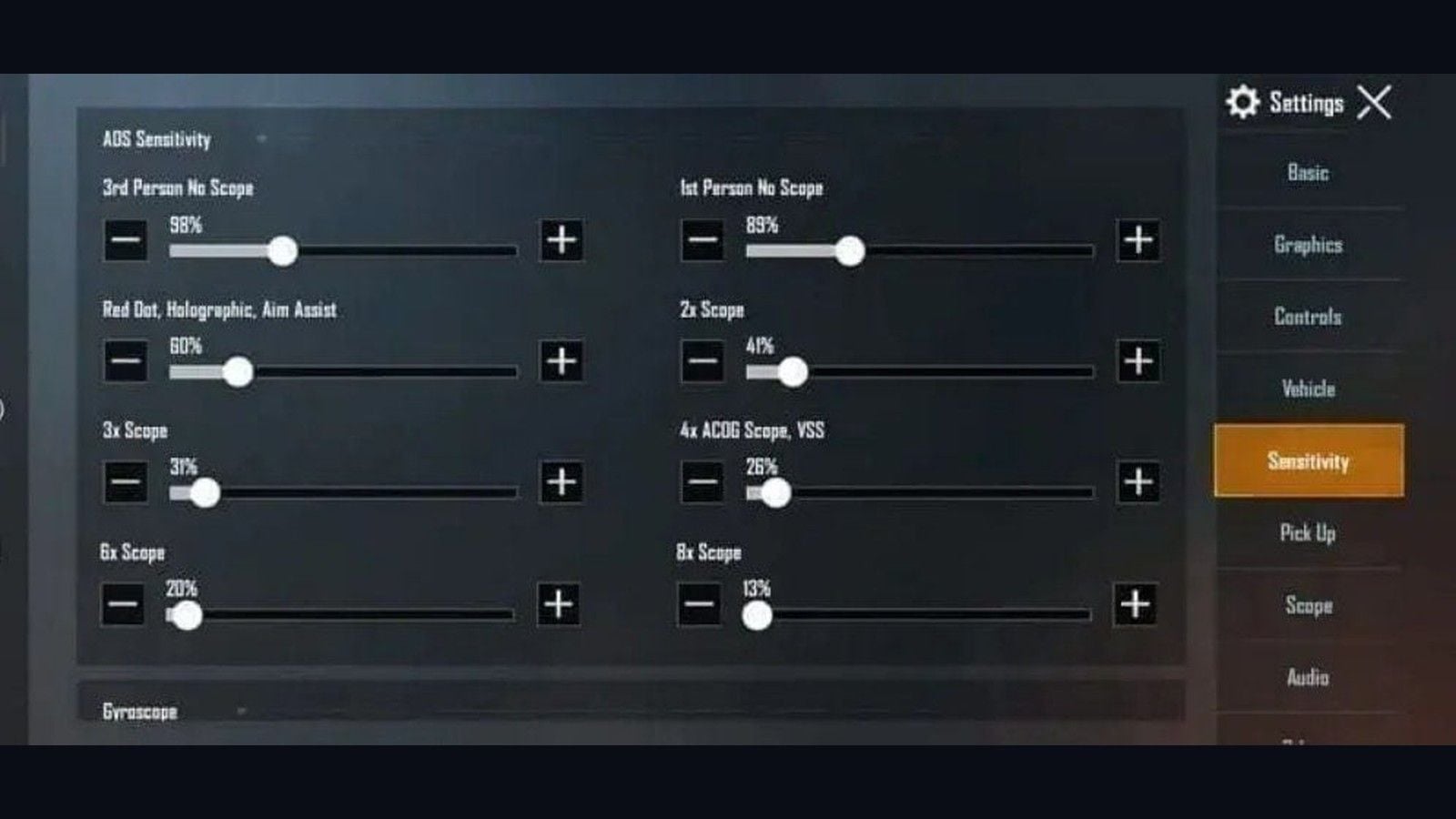
Giroscopio
Configura el giroscopio en Scope On (Solo al apuntar) durante la primera semana con 6 dedos. Los pulgares ya controlan la cámara libre; usar Scope On añade inclinación solo al apuntar con la mira, lo que evita giros descontrolados. Cambia a Siempre activado una vez que tus ráfagas a 25 m se mantengan fijas en el objetivo.
Calibra el dispositivo sobre una mesa plana. Desactiva el giro automático del sistema.
Mira | Giroscopio | Giroscopio ADS |
|---|
TPP / FPP sin mira | 230 a 270% | 230 a 270% |
Punto rojo / Holo / Mira de hierro | 220 a 260% | 220 a 260% |
2x | 210 a 250% | 210 a 250% |
3x | 150 a 180% | 150 a 180% |
4x | 130 a 165% | 130 a 165% |
6x | 95 a 130% | 95 a 130% |
8x | 50 a 75% | 50 a 75% |
Si la mira se eleva por encima del objetivo: añade un 5% a ADS o giroscopio. Si se queda por debajo: reduce un 5%. No copies un código de 301% en Punto rojo de un teléfono a la pantalla del M4 desde el primer día.
Jonathan construyó su trayectoria jugando a dos pulgares con giroscopio muy alto. Los resúmenes de 2026 debaten entre 3 o 4 dedos; adopta su filosofía de giroscopio, no su número de dedos. Su estilo no es una plantilla para jugar a 6 dedos en iPad.
Entrena primero y luego invierte UC donde realmente rinda
Días 1 a 4: Solo TDM. 20 a 30 minutos. Muévete mientras disparas. Practica el disparo agachado. Abre y cierra la mira sin soltar el joystick.
Días 5 a 14: Campo de entrenamiento. M416 con compensador, empuñadura vertical y culata táctica. Ráfagas a paredes a 10 / 25 / 50 m. Luego, entra a clasificatorias.
Semanas 3 a 4: Integra las acciones combinadas que ahora puedes ejecutar. Inclinar + disparar. Agacharse + disparar. Lanzar granadas sin perder el control de la cámara.
La semana 1 se sentirá incómoda. En la semana 2 recuperarás tu rendimiento habitual. De las semanas 3 a la 8, los combates a corta distancia empezarán a demostrar la ventaja de los dedos adicionales. Para el segundo mes, la posición de las manos será completamente natural.
Una skin con mira de hierro más despejada aporta más ventaja que un 2% extra en la sensibilidad de Punto rojo. El Elite Royale Pass te devuelve los UC al alcanzar el nivel 100, por lo que el pase debe ser tu primera inversión. Recarga PUBG Mobile UC con tu ID de jugador de 10 dígitos, sin necesidad de contraseñas.
Solución de problemas
Síntoma | Solución |
|---|
120 durante 5 minutos, luego ~30 | Grabación de pantalla activada o alternar la opción Limitar frecuencia de fotogramas. |
No aparece Ultra Extremo | Los gráficos deben estar en Fluido. Cliente en versión 4.5+. Dispositivo en la lista de 120. |
La respuesta de los controles se siente pesada | Desactivar Reducir movimiento. Desactivar Actualización en segundo plano. Activar Concentración. |
Dispositivo demasiado caliente | Desconecta el cargador. Eleva la parte trasera. Bloquea a 90 FPS. Elimina un mapa. |
Carrera ninja accidental | Mueve los botones de la 4.5 al centro. Mantén pulsado para editar en partida. |
El giroscopio se mueve en exceso | Reduce el giroscopio a corta distancia un 10 %. Confirma Mirilla activada. Recalibra. |
El HUD importado se ve muy pequeño | Botón de disparo al 130-150 %. Espaciado al 20-25 %. |
Preguntas frecuentes
¿Cuál es la mejor sensibilidad para PUBG Mobile en iPad Pro M4?
Empieza con el ADS de Punto rojo entre 50 y 65%, la mira 4x entre 18 y 26%, y el giroscopio para distancias cortas entre 220 y 260% en Scope On. Reduce los valores entre un 15 y un 20 por ciento en comparación con una configuración de teléfono. Prueba ráfagas con M416 a 25 m y ajusta cada valor en pasos del 5 por ciento.
¿Cómo se configura una distribución a 6 dedos en PUBG Mobile?
Ajustes > Controles > Personalizar > Gestión de distribución > Método de búsqueda. Pega 6960-4887-1407-8797-709. Ubica el disparo bajo el índice derecho, el apuntado (ADS) bajo el índice izquierdo, las inclinaciones bajo los dedos medios y el agachado bajo el anular derecho. Ajusta el botón de disparo entre el 130 y el 150 por ciento.
¿Sigue siendo bueno el iPad Pro M4 para PUBG Mobile en 2026?
Sí. El M4 se mantiene en la lista oficial de 120 FPS y su panel de 11 o 13 pulgadas es ideal para jugar a 6 dedos. El M5 es el buque insignia actual de Apple, pero ambos requieren la configuración Smooth + Ultra Extreme y ambos pueden experimentar la caída temporal de rendimiento por ProMotion a los 5 minutos.
¿Qué ajustes de gráficos debo usar para jugar a 120 FPS en iPad Pro?
Smooth + Ultra Extreme. HD/HDR tiene un límite de 90 FPS. Ultra HDR se limita a 60 FPS. Desactiva el Anti-aliasing, las Sombras y el Ajuste automático de gráficos.
¿Cuánto tiempo toma acostumbrarse a una distribución de 6 dedos?
La posición de los dedos se vuelve cómoda en 1 o 2 semanas. Dominar las ráfagas con múltiples dedos toma de 3 a 4 semanas. La consistencia en clasificatorias se alcanza entre las 5 y 8 semanas, dedicando de 20 a 30 minutos diarios en TDM o Campo de entrenamiento. Si la primera semana es dura, es simplemente cuestión de memoria muscular.
¿Conviene usar giroscopio con una distribución a 6 dedos en iPad?
Sí. Usa Scope On entre 220 y 260% para corta distancia durante la primera semana. Cambia a Siempre activado cuando logres mantener el control sobre los objetivos. Esa inclinación adicional compensa el control de retroceso del que tus pulgares ya no necesitan ocuparse.
Conclusión
Jugar a PUBG Mobile en un iPad Pro M4 en agosto de 2026 se resume en usar Smooth + Ultra Extreme, un HUD a 6 dedos optimizado para tablet y una sensibilidad de giroscopio reducida para compensar el peso y tamaño de la pantalla. Importa el código 6960-4887-1407-8797-709, organiza los botones de la versión 4.5 y soluciona la caída de 120 a 30 FPS mediante la Grabación de pantalla o alternando la opción Limitar frecuencia de cuadros. Este enlace se mantendrá actualizado con las futuras versiones del juego. Y cuando decidas conseguir el Royale Pass o un arma con mejor mira de hierro, recarga PUBG Mobile UC con tu ID de jugador.