¿Ace Racer se cierra al iniciar en tu Android? Soluciona pantallas negras, errores de OBB y cierres repentinos con esta guía práctica verificada.
Tocar el icono de Ace Racer solo para ver una pantalla de carga rápida y volver a la pantalla de inicio es un problema conocido en Android. Los cierres al iniciar suelen deberse a una verificación de recursos fallida, permisos de almacenamiento bloqueados o un administrador de tareas del sistema operativo demasiado agresivo. NetEase lanzó el título a nivel global el 16 de marzo de 2023, incorporando gráficos de alta fidelidad y más de 80 vehículos con licencia en el cliente móvil. Esa carga visual exige un margen de memoria estricto y archivos de recursos intactos desde el primer fotograma.
No borres ni vuelvas a descargar todo el paquete de inmediato. Un diagnóstico paso a paso te ahorrará gigabytes de datos y te llevará a la sala de espera mucho más rápido.
Por qué Ace Racer se cierra antes de la línea de salida
Cuando un juego de Android se cierra inmediatamente tras el inicio, por lo general es el sistema operativo el que interviene para finalizar el proceso. Identificar el motivo exacto facilita la solución.
La mayoría de los fallos de inicio se deben a tres causas principales:
- Fallos en la asignación de recursos: El motor intenta descomprimir las memorias caché de sombreadores y los modelos 3D de los coches en la memoria activa, superando la RAM disponible.
- Excepciones de lectura de archivos y OBB: El APK base se ejecuta, pero las restricciones de almacenamiento aislado bloquean el acceso a los archivos de expansión secundarios en el almacenamiento interno.
- Tiempos de espera de autenticación y conexión: El cliente no logra validar los tokens de seguridad con los servidores de inicio de sesión de NetEase debido a relojes del sistema desincronizados o conexiones de red inestables.
Los errores por falta de memoria (OOM) provocan la gran mayoría de los cierres instantáneos. Al iniciar, el motor solicita un gran bloque de memoria de trabajo para texturas, elementos de la interfaz y la geometría de las pistas. Si el sistema no puede liberar ese espacio de inmediato, Android envía una orden de finalización por OOM para mantener activos los procesos del sistema en segundo plano.
Las restricciones de almacenamiento dividido (scoped storage) representan otro obstáculo. Si el cliente no puede leer y verificar sus archivos OBB durante los primeros milisegundos de ejecución, se cierra limpiamente hacia el escritorio sin mostrar ningún cuadro de diálogo de error.
Verificación de hardware y requisitos mínimos de Android
Comprueba tu dispositivo con respecto a los requisitos mínimos de hardware antes de reconfigurar el software. Ace Racer exige una potencia de procesamiento gráfico considerable; ejecutarlo por debajo de las especificaciones mínimas provoca cierres forzados durante la descompresión inicial de sombreadores.
Las versiones regionales varían ligeramente: el lanzamiento global indica Android 4.3 como base, mientras que ciertos paquetes regionales requieren Android 5.0. En la práctica, los parches de contenido posteriores al lanzamiento han elevado los requisitos de hardware reales.
| Componente | Requisito mínimo | Requisito recomendado | Impacto en el inicio |
|---|
| SO Android | Android 4.3 (Global) / Android 5.0 (Regional) | Android 10.0 o superior | Evita el cierre instantáneo por incompatibilidad del sistema |
| RAM del sistema | 4 GB | 6 GB a 8 GB | Elimina los cierres de la app por falta de memoria (OOM) al iniciar |
| Procesador | Cuatro núcleos (4 Cores) | Ocho núcleos (Snapdragon serie 700/800 o equivalente) | Procesa la compilación inicial de sombreadores y geometrías |
| Almacenamiento libre | 10 GB de espacio disponible | 15 GB+ de espacio disponible (>10% de margen en el dispositivo) | Permite la descompresión local de archivos de vehículos en alta resolución |
| Acceso al almacenamiento | Permisos de lectura/escritura concedidos | Acceso sin restricciones al almacenamiento dividido | Permite que la app analice el directorio /sdcard/Android/obb/ |
Ejecutar Ace Racer con menos de 4 GB de RAM o con menos de 10 GB de almacenamiento libre hace que el cliente del juego falle con frecuencia durante la carga inicial de texturas.
Si tu teléfono supera estos límites de hardware, concéntrate en solucionar desconfiguraciones del software, índices de caché dañados y bloqueos de permisos de archivos.
Matriz prioritaria de solución de problemas para fallos de inicio
Evita reinstalar el juego por completo hasta haber probado soluciones específicas. Volver a descargar gigabytes de modelos de pistas y audio de vehículos lleva tiempo y rara vez soluciona conflictos de permisos o de caché.
Compara el síntoma de inicio con la vía de solución principal a continuación:
| Síntoma | Causa raíz | Ubicación de destino | Solución principal |
|---|
| Cierre instantáneo al tocar el icono de la app | Caché de inicio corrupta o proceso colgado | Ajustes > Aplicaciones > Ace Racer | Forzar la detención de la app y borrar la caché de la aplicación |
| Pantalla negra infinita tras el logo | Datos OBB faltantes o inaccesibles | Ajustes > Aplicaciones > Ace Racer > Permisos | Conceder acceso al almacenamiento; restablecer la caché del Administrador de descargas |
| Cierre durante la pantalla de presentación de NetEase | Error de protocolo SSL o de sincronización horaria | Ajustes > Sistema > Fecha y hora | Activar Fecha y hora automáticas mediante los servidores de red |
| Congelación al cargar la pista de carreras | Memoria swap insuficiente o almacenamiento lleno | Almacenamiento interno del dispositivo | Liberar almacenamiento para superar el 10% de la capacidad total |
| La app se detiene continuamente tras actualizar el SO | Partición de caché del sistema desactualizada | Modo de recuperación de Android | Ejecutar Wipe Cache Partition mediante los botones físicos |
Aplicar soluciones específicas en esta secuencia resuelve la gran mayoría de los bucles de inicio sin borrar tus ajustes guardados ni tus configuraciones de controles personalizados.
Paso 1: Forzar detención y borrar los datos de caché del juego
Los cierres inesperados de la app suelen dejar archivos temporales dañados en la caché local. Al reiniciar el juego, el motor lee estos archivos dañados y falla de inmediato.
Borrar la caché de la aplicación elimina estos fragmentos de inicio corruptos sin borrar tus credenciales de inicio de sesión locales ni los datos de tu cuenta sincronizados en la nube.
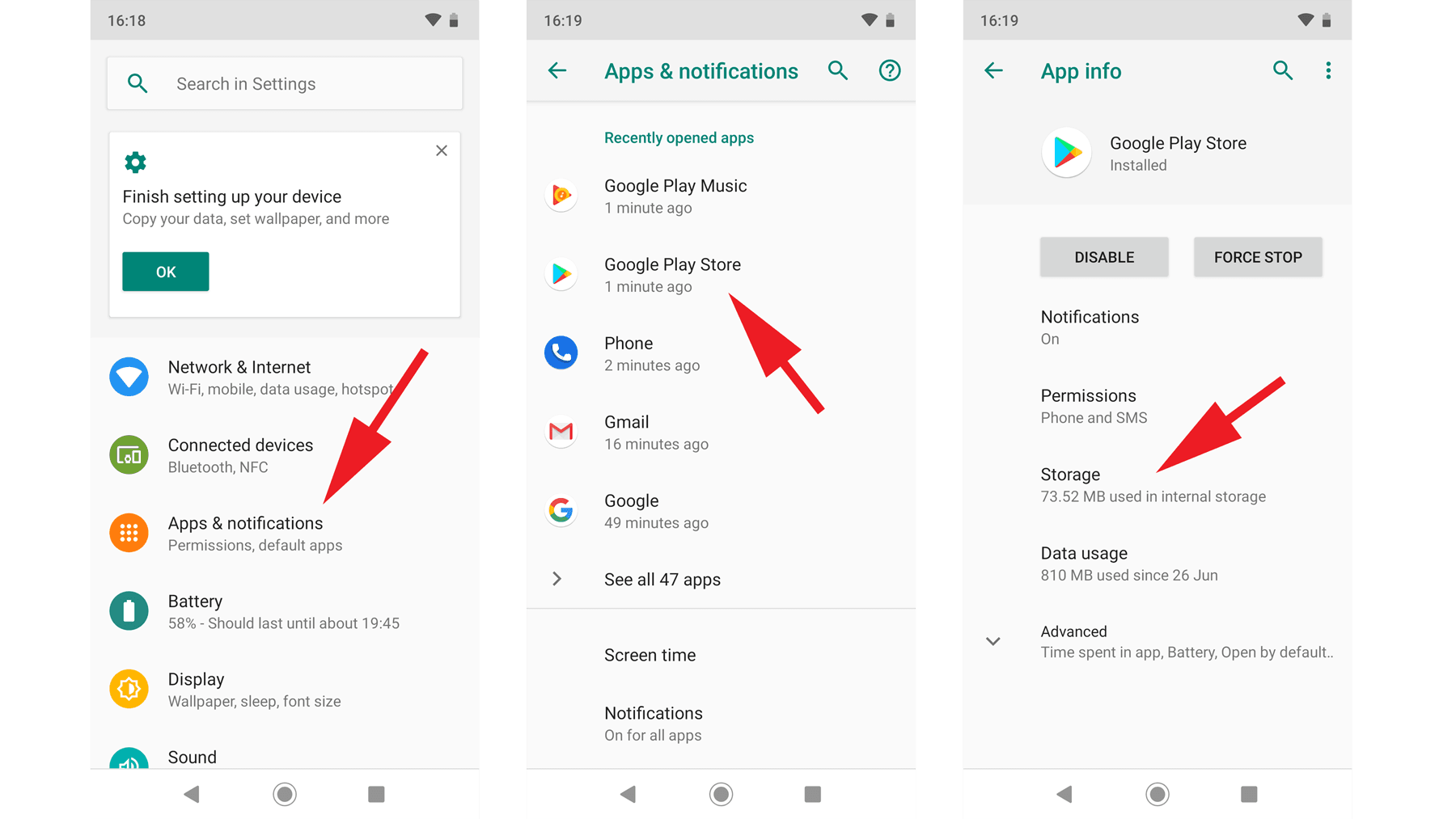
Ajustes -> Aplicaciones -> Ver todas las aplicaciones -> Ace Racer -> Almacenamiento y caché -> Borrar caché
Limpieza de caché paso a paso:
- Abre el menú de Ajustes de tu dispositivo.
- Toca Aplicaciones (o Administrador de aplicaciones).
- Selecciona Ace Racer de la lista.
- Toca Forzar detención para finalizar los procesos colgados en segundo plano.
- Toca Almacenamiento y caché.
- Toca Borrar caché.
No toques Borrar datos por ahora. Borrar la caché solo elimina archivos de sombreadores temporales y registros de descompresión. Si esto hace que el juego funcione, puedes conseguir tokens de Ace Racer online y entrar directo a las salas de partida sin esperar una descarga masiva de recursos.
Si los cierres continúan, revisa los archivos OBB y los permisos de almacenamiento a continuación.
Paso 2: Resolver la expansión OBB y el acceso al almacenamiento de Android
Ace Racer divide su instalación en el ejecutable base de la aplicación (APK) y un archivo principal de gráficos (OBB). El archivo OBB contiene los modelos de los coches, las texturas y las geometrías de los circuitos. Al iniciar, el juego debe leer este archivo dentro de /sdcard/Android/obb/.
Si Android bloquea el acceso de lectura o si la descarga del archivo quedó incompleta, la pantalla se pondrá negra durante un segundo antes de cerrarse.
Conceder permisos de almacenamiento directos
Las versiones modernas de Android aplican un aislamiento estricto del almacenamiento. Si el cliente no recibió permisos explícitos durante la instalación, actívalos manualmente:
- Ve a Ajustes > Aplicaciones > Ace Racer.
- Toca Permisos.
- Toca Archivos y contenido multimedia (o Almacenamiento).
- Selecciona Permitir administrar todos los archivos (o Permitir solo acceso a archivos multimedia).
- Reinicia tu dispositivo y vuelve a abrir el juego.
Restablecer Servicios de Google Play y el Administrador de descargas
Una descarga o actualización interrumpida a menudo deja un contenedor OBB dañado en el almacenamiento. Restablecer el servicio de descargas obliga al sistema operativo a volver a verificar la integridad del archivo:
- Abre Ajustes > Aplicaciones.
- Toca el icono de menú en la esquina superior y selecciona Mostrar aplicaciones del sistema.
- Toca Administrador de descargas.
- Abre Almacenamiento y caché y selecciona Borrar datos.
- Vuelve a la lista de aplicaciones, abre Servicios de Google Play, toca Almacenamiento y luego Borrar caché.
- Reinicia tu teléfono.
Esto elimina los fallos de enlace de descargas dañadas y obliga a Ace Racer a validar sus paquetes de recursos locales en el siguiente inicio.
Paso 3: Evitar cierres por falta de memoria y bloqueadores de tareas OEM
Ejecutar el juego con 4 GB de RAM física sitúa al cliente al límite de la estabilidad del dispositivo. Android comprime de forma agresiva la memoria en segundo plano para mantener la estabilidad del sistema. Durante la descompresión inicial de recursos, las capas de software OEM como Samsung One UI, Xiaomi HyperOS o OnePlus OxygenOS pueden identificar erróneamente el aumento repentino de RAM y cerrar el proceso.
Administrar el margen de almacenamiento libre
La capacidad de almacenamiento influye directamente en la paginación de la memoria. Cuando la RAM física se llena, Android utiliza espacio de intercambio de memoria virtual (swap) en el almacenamiento flash interno. Si el almacenamiento libre cae por debajo del 10%, el sistema no puede crear archivos swap, lo que provoca un cierre instantáneo.
Mantén al menos 10 GB de almacenamiento interno no asignado disponible. En un dispositivo de 128 GB, conserva al menos 12.8 GB de espacio libre. Borra archivos de vídeo grabados, desinstala apps que no uses y vacía las papeleras del sistema para conservar este margen.
Desactivar optimizaciones de batería agresivas
Los administradores de batería OEM suelen marcar la alta carga de CPU en el inicio como procesos descontrolados. Añade la app a la lista de permitidos para evitar que se cierre en segundo plano:
- Abre Ajustes > Aplicaciones > Ace Racer.
- Toca Batería o Uso de la batería de la app.
- Configura el perfil en Sin restricciones (o desactiva la optimización).
- Añade Ace Racer al modo de juego integrado de tu teléfono o al perfil de alto rendimiento si está disponible.
Los privilegios de energía sin restricciones evitan que el sistema operativo corte el hilo de ejecución principal del inicio mientras se compilan los sombreadores.
Paso 4: Solucionar bloqueos de pantalla negra y errores de sincronización de red
Los bloqueos al iniciar no siempre son gráficos. Inmediatamente después de la pantalla de título, el cliente inicia una comunicación cifrada SSL con los servidores de autenticación de NetEase. Una conexión interrumpida deja el juego congelado en una pantalla negra o provoca un cierre abrupto.
Sincronizar fecha y hora del sistema
Un desfase en el reloj del dispositivo de apenas unos segundos desincroniza los certificados SSL y los tokens de tiempo del servidor, provocando un cierre inmediato por motivos de seguridad.
Ajustes -> Sistema -> Fecha y hora -> Activar 'Establecer hora automáticamente'
- Abre Ajustes > Sistema > Fecha y hora.
- Desactiva los ajustes manuales de fecha y hora.
- Activa Establecer hora automáticamente (o Usar la hora proporcionada por la red).
- Activa Establecer zona horaria automáticamente.
- Reinicia el dispositivo.
Cambiar de canal de red
Los fallos en el enrutamiento DNS pueden detener los paquetes de autenticación iniciales. Si estás conectado a una red Wi-Fi, cambia a datos móviles para el primer inicio (o viceversa). Una vez que el cliente complete la autenticación y abra el garaje principal, podrás volver a tu red Wi-Fi habitual.
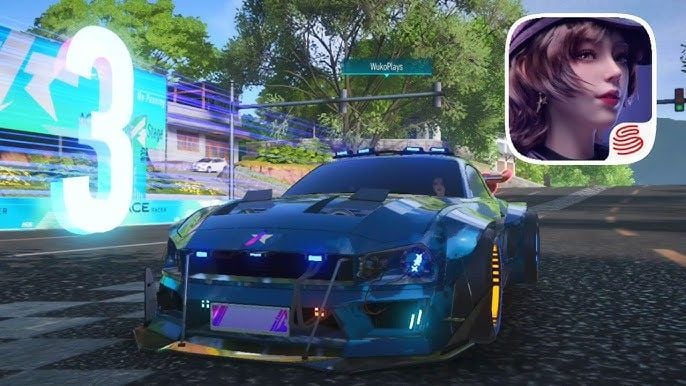
Con una conexión estable y un inicio fluido, puedes conseguir de forma segura una recarga rápida de Ace Racer para asegurar los banners de vehículos por tiempo limitado y las ventajas del pase de velocidad de temporada.
Paso 5: Recuperación del sistema Android y reinstalación limpia
Cuando la solución básica de problemas falla, la causa suele ser una partición de caché del sistema Android corrupta o un binario del juego dañado.
Borrar la partición de caché del sistema (Wipe Cache Partition)
Las actualizaciones del SO a menudo dejan archivos de caché obsoletos en la memoria del sistema. Borrar la partición de caché elimina estos restos del sistema operativo sin borrar tus fotos personales, contactos ni datos de aplicaciones.
- Apaga tu dispositivo por completo.
- Mantén presionados el Botón de encendido y el de Subir volumen simultáneamente hasta que aparezca el logo de recuperación (algunos modelos usan Encendido + Bajar volumen).
- Suelta ambos botones para acceder al Menú de recuperación de Android.
- Usa las teclas de volumen para resaltar Wipe cache partition.
- Pulsa el Botón de encendido para ejecutarlo.
- Selecciona Reboot system now una vez finalizado.
Realizar una reinstalación limpia completa
Si borrar la caché del sistema no soluciona el problema de los cierres, realiza una reinstalación limpia. Tocar desinstalar desde la pantalla de inicio suele conservar subcarpetas dañadas. Sigue esta secuencia en su lugar:
- Abre Ajustes > Aplicaciones > Ace Racer.
- Toca Almacenamiento y caché y luego selecciona Borrar datos.
- Vuelve a la pantalla anterior y toca Desinstalar.
- Reinicia tu teléfono por completo.
- Descarga Ace Racer desde tu tienda de aplicaciones.
- Mantén la pantalla encendida y el teléfono conectado a una red Wi-Fi estable mientras el cliente descomprime su paquete base de 10 GB.
Diferencias entre plataformas y particularidades de los clientes regionales
La estabilidad operativa varía entre las versiones globales, los lanzamientos regionales y los entornos de emuladores para PC.
| Plataforma / Versión | Versión mínima de SO | Cuello de botella crítico al iniciar | Solución principal de estabilidad |
|---|
| Cliente de Android global | Android 4.3 | El almacenamiento dividido bloquea la lectura de OBB en /sdcard/Android/obb/ | Conceder manualmente permisos de administración de archivos en los ajustes de la app |
| Versiones regionales de Android | Android 5.0 | Conexiones de servidor bloqueadas por región y comprobaciones estrictas del SO | Sincronizar la hora de red y verificar la compatibilidad de red regional |
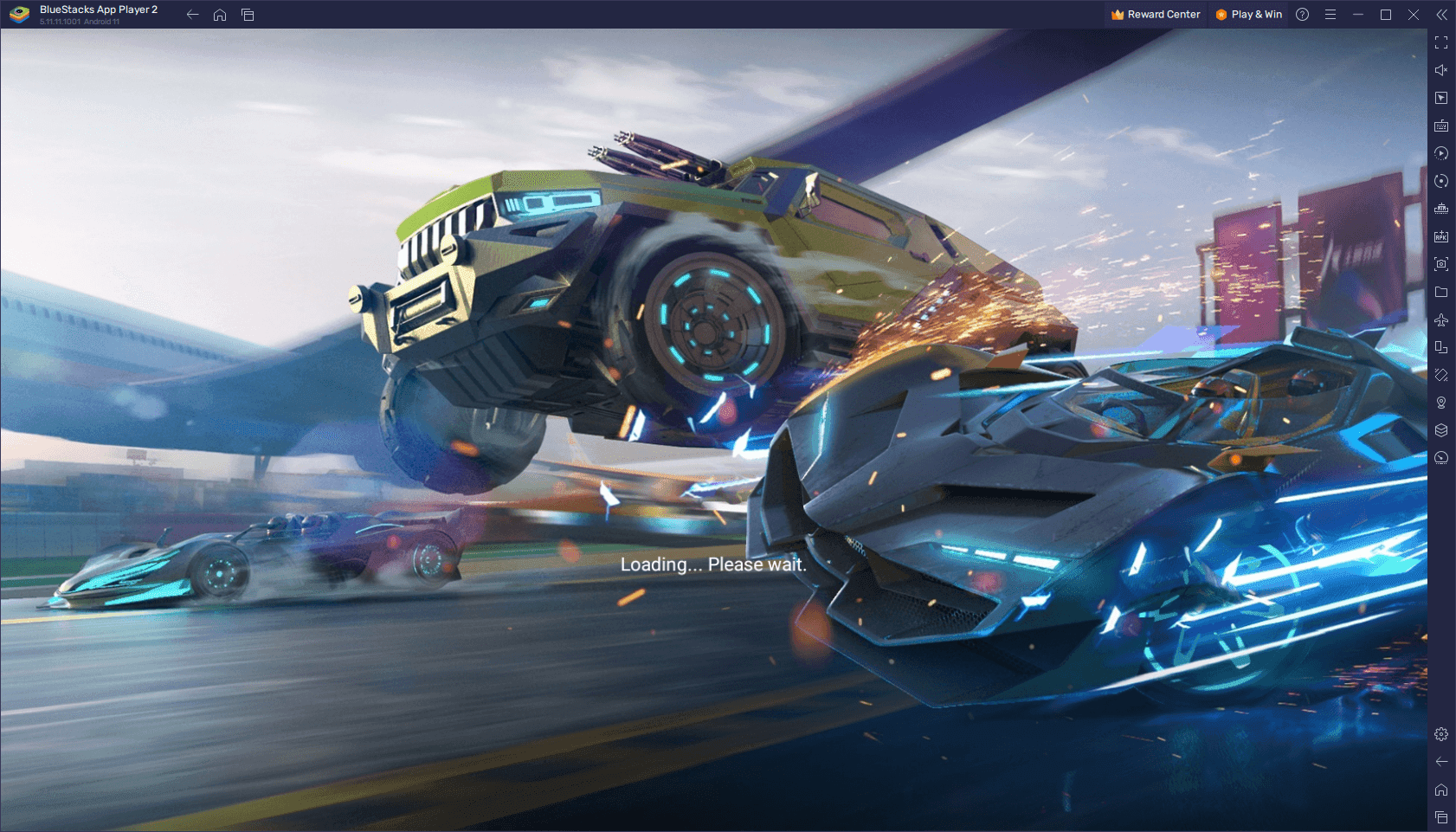
| Emulación de Android en PC | Android 9.0 (Emulado de 64 bits) | Asignación de controladores de GPU dedicada y límites de memoria | Asignar al menos 4 núcleos de CPU y 4096 MB de RAM en los ajustes del emulador |
Las versiones globales y regionales exigen sistemas operativos base diferentes, mientras que las configuraciones de emulador requieren la asignación manual de al menos 4 núcleos de procesamiento para evitar congelaciones en el arranque.
En los emuladores para PC, los fallos al iniciar suelen deberse a límites insuficientes de recursos de virtualización. Configura tu instancia de emulador en Android de 64 bits, asigna un mínimo de 4 núcleos de CPU y 4 GB de RAM, y activa el renderizado directo con GPU dedicada.
Preguntas frecuentes
¿Por qué Ace Racer se cierra inmediatamente al iniciar en Android?
Los cierres al iniciar suelen deberse a archivos de caché corruptos, memoria RAM disponible insuficiente, archivos OBB faltantes o permisos de almacenamiento restringidos. Asegurarte de que tu dispositivo tenga al menos 4 GB de RAM, conceder permisos de acceso a archivos y mantener 10 GB de almacenamiento libre resuelve la mayoría de los fallos de inicio.
¿Cómo borro la caché de Ace Racer en Android?
Abre los Ajustes de tu dispositivo, ve a Aplicaciones o Administrador de aplicaciones y selecciona Ace Racer de la lista. Toca en Almacenamiento y caché, y luego pulsa el botón Borrar caché para eliminar los archivos temporales sin borrar la configuración de tu cuenta.
¿Cuáles son los requisitos mínimos del sistema para jugar a Ace Racer en Android?
Ace Racer requiere Android 4.3 o superior para la versión global (algunas versiones regionales requieren Android 5.0 o superior), junto con un procesador de 4 núcleos y aproximadamente 10 GB de almacenamiento interno libre. Los dispositivos deben contar con al menos 4 GB de memoria RAM física para evitar cierres repentinos por falta de memoria durante la carga de recursos.
¿Por qué Ace Racer se queda atascado en una pantalla negra o en el logo de NetEase?
Una pantalla negra justo después del logo indica que el juego no puede acceder a sus archivos de expansión OBB secundarios o que se agotó el tiempo de espera de la autenticación con el servidor. Comprueba que los permisos de administración de archivos estén activados para la app y asegúrate de que el reloj de tu dispositivo esté configurado con la hora automática de la red.
¿Borrar los datos de la app de Ace Racer elimina el progreso de mi cuenta?
Borrar los datos de la app solo elimina los ajustes temporales almacenados localmente y los archivos de expansión descargados. Siempre que tu cuenta del juego esté vinculada a tu cuenta de NetEase, perfil de Google Play o inicio de sesión en redes sociales, tus vehículos, monedas y progreso en las carreras se restaurarán automáticamente cuando vuelvas a iniciar sesión.
¿Cómo soluciono los cierres de Ace Racer tras una actualización importante del SO Android?
Las actualizaciones importantes del sistema operativo a menudo dejan binarios en caché no válidos. Para solucionar los cierres tras una actualización, borra la partición de caché del sistema de tu dispositivo a través del modo Recovery de Android, asegúrate de que la app esté actualizada a su versión más reciente o realiza una reinstalación limpia del juego.
Comprobación final: vuelve a la pista de carreras
Diagnosticar los cierres al iniciar en Ace Racer requiere descartar causas metódicamente. Los límites de procesamiento de hardware rara vez son la causa principal; los problemas casi siempre se deben a archivos de caché dañados, permisos bloqueados en el directorio OBB o una administración de memoria OEM demasiado agresiva.
Comienza borrando la caché. Si eso no funciona, confirma los permisos de acceso a archivos, mantén al menos un 10% de margen de almacenamiento para el espacio swap virtual y comprueba que la hora del sistema esté configurada en automático.
Una vez que el cliente inicie de forma estable, mantén suficiente espacio de almacenamiento disponible y echa un vistazo a las opciones de recarga de Ace Racer cuando quieras ampliar tu garaje y reclamar recompensas de temporada.