¿Dudas entre fluidez total o nitidez visual? Analizamos los modos Rendimiento y Calidad de Xbox Series S, el frame pacing y los ajustes clave para el stuttering.
Cada vez que inicias un gran lanzamiento en Xbox Series S, el menú inicial te obliga a elegir: Rendimiento o Calidad. Uno busca movimientos fluidos; el otro promete bordes nítidos y una iluminación ambiental más rica. En la consola compacta de Microsoft, esa decisión implica sacrificios mucho mayores que en el hardware de gama alta.
Series S opera bajo límites arquitectónicos bien definidos: aspira a 1440p con reescalado a 4K, respaldada por 512 GB o 1 TB de almacenamiento NVMe. Dado que las unidades de cómputo de la GPU y el ancho de banda de la memoria son limitados, los juegos rara vez alcanzan los 60 FPS con solo reducir la resolución de las sombras. Los estudios recortan la resolución interna, bajan el suelo de la resolución dinámica y suprimen pasadas de posprocesamiento.
Si eliges el modo equivocado, obtendrás texturas borrosas o una respuesta lenta en el mando. Conseguir la mejor imagen requiere coordinar los ajustes del juego con la configuración de vídeo de la propia consola.
Tiempos de fotograma, tasas de refresco y la brecha del retraso de entrada
El retraso de entrada (input lag) aumenta directamente según los intervalos de entrega de cada fotograma, no solo según la fluidez visual aparente.
A 30 FPS, la consola genera una nueva imagen cada 33,3 ms. Si cambias al modo Rendimiento a 60 FPS, ese intervalo baja a 16,7 ms. Esa reducción de 16,6 ms elimina la latencia de entrada antes de que tu pantalla procese la señal entrante. En títulos que funcionan a 120 FPS, el intervalo de fotograma se reduce a 8,3 ms, ofreciendo a los shooters competitivos una respuesta inmediata en los joysticks.
[Calidad a 30 FPS]     |------- 33.3 ms -------| -> Latencia alta, paneo de cámara lento
[Rendimiento a 60 FPS] |--- 16.7 ms ---|         -> Entrada reactiva, movimiento fluido
[Alto refresco 120 FPS]|- 8.3 ms -|             -> Latencia ultrabaja, gráficos recortados
La siguiente tabla detalla cómo se traducen estos tiempos de fotograma en perfiles de resolución de renderizado dentro del hardware de Xbox Series S.
| Perfil de modo | Ventana de tiempo de fotograma | Resolución objetivo en Series S | Concesiones visuales y mecánicas |
|---|
| Modo Calidad a 30 FPS | 33,3 ms | 1440p (Dinámica) | Máxima calidad de sombras y distancia de dibujado; judder notable en giros rápidos. |
| Modo Equilibrado a 40 FPS | 25,0 ms | 1080p - 1440p (Dinámica) | Disponible en pantallas de 120 Hz; equilibra fidelidad visual con menor retraso de entrada. |
| Modo Rendimiento a 60 FPS | 16,7 ms | 1080p (Dinámica) | Reduce el input lag a la mitad; baja la reconstrucción interna y detalles secundarios. |
| Modo Competitivo a 120 FPS | 8,3 ms | 756p - 1080p (Dinámica) | Mínima latencia posible; graves sacrificios de resolución y menor filtrado de texturas. |
Los valores de tiempo de fotograma dictan la latencia base del motor; los rangos de resolución dinámica oscilan durante cargas intensas de la GPU.
Si quieres hacerte con nuevos lanzamientos para probar estos modos tú mismo, conseguir una Tarjeta de regalo de Xbox Live (BR) te permite recargar el saldo de tu biblioteca digital directamente.
La realidad de los ajustes en Series S en juegos actuales
Los estudios aplican enfoques muy dispares a la hora de optimizar en Series S. Algunos crean canales de reconstrucción específicos; otros prescinden por completo de selector de rendimiento.
Forza Horizon 6 apunta a 1440p a 30 FPS en modo Calidad, preservando la geometría de la carrocería y los reflejos lejanos. En modo Rendimiento, reduce la salida base a 1080p a 60 FPS. El escalado de resolución dinámica mantiene estable el frame pacing en ambos perfiles. En un juego de carreras donde controlar el vehículo exige microcorrecciones al instante, la ventana de 16,7 ms supera con creces el detalle extra en el salpicadero del modo Calidad.

Otros juegos no dan opción. En Alan Wake 2, Series S carece de opción a 60 FPS. Mientras que PlayStation 5 y Xbox Series X ofrecen perfiles de rendimiento, la salida de Series S se queda fijada en 30 FPS con resolución dinámica a 1440p. Remedy prefirió mantener una densa niebla volumétrica y una alta carga geométrica en vez de buscar más fotogramas. Cuando un motor impone un techo estricto de 30 FPS, la configuración de tu pantalla marca si el movimiento se ve limpio o entrecortado.
Luego están las excepciones de alto refresco. Fortnite, Gears 5, Halo Infinite y Overwatch 2 incluyen modos específicos a 120 FPS en Series S. Apuntan a 1080p, reduciendo con frecuencia la cuenta interna de píxeles durante los tiroteos para no salirse de la ventana de 8,3 ms. En el multijugador competitivo, sacrificar nitidez en los bordes para ganar velocidad temporal es una decisión evidente.
La trampa de cadencia a 30 FPS y 40 FPS en pantallas de alto refresco
Combinar un modo Calidad a 30 FPS con una pantalla de refresco adaptativo suele causar micro-tirones constantes, incluso con la tasa de refresco variable (VRR) encendida.
El culpable es el rango operativo de VRR del panel. La mayoría de monitores gaming y televisores HDMI 2.1 de entrada tienen un límite inferior de sincronización adaptativa en 48 Hz, subiendo hasta 144 Hz. Una señal fija de 30 FPS entrega un fotograma cada 33,33 ms, quedando totalmente por debajo de ese suelo de 48 Hz.
Ventana VRR de pantalla:       [48 Hz --------------------------- 144 Hz]
Señal nativa a 30 FPS: (30 Hz) X -> Cae bajo el umbral; activa tirones por LFC
Salida fija a 120 Hz:          [8.33 ms][8.33 ms][8.33 ms][8.33 ms] = 33.33 ms (Cadencia limpia 4x)
Cuando el ritmo de fotogramas cae de 48 Hz, el panel recurre a la compensación de baja tasa de fotogramas (LFC) duplicándolos. Si la entrega de fotogramas de la consola oscila apenas una fracción de milisegundo, la función LFC entra y sale rápidamente, generando stuttering.
Ajustar la salida de pantalla en la interfaz de Xbox a 120 Hz resuelve este desfase. A 120 Hz, cada ciclo de refresco toma 8,33 ms. Un título a 30 FPS encaja de forma uniforme a lo largo de cuatro ciclos de refresco de pantalla (4 x 8,33 ms = 33,32 ms). Esa cadencia fija de 4:1 sostiene un movimiento uniforme sin comportamientos extraños de sincronización.
El modo Equilibrado a 40 FPS se rige por la misma lógica. En una salida a 120 Hz, una señal a 40 FPS se ajusta exactamente a cada tercer refresco (3 x 8,33 ms = 25 ms exactos). Esta configuración recorta 8,3 ms de latencia frente a una salida estándar a 30 FPS, manteniendo al mismo tiempo los recursos gráficos y los mapas de sombras del modo Calidad.
Ajustes de pantalla de Xbox para solucionar la latencia y el color
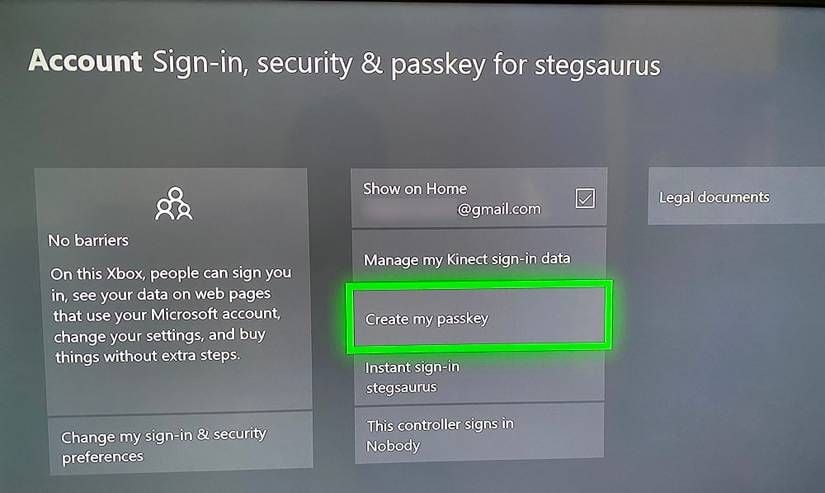
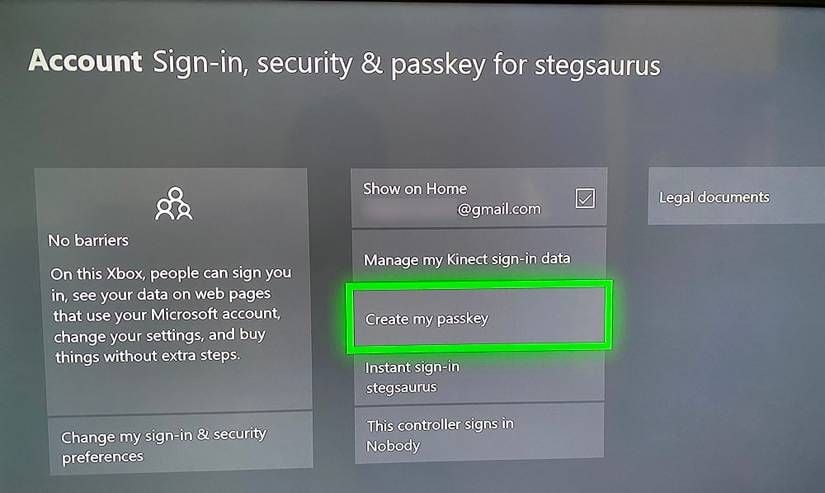
Los ajustes del sistema de la consola controlan directamente cómo se trata la señal antes de que cargue el menú gráfico de cualquier juego. Ve a Configuración > General > Opciones de pantalla y televisión para configurar estas opciones base.
Frecuencia de actualización variable y compatibilidad de puertos
En Modos de vídeo, Xbox te permite poner el VRR en Desactivado, Siempre activo o Solo juegos. Elige Solo juegos si utilizas aplicaciones de streaming multimedia, evitando así que el panel cambie de refresco durante vídeos a 24 FPS.
Series S cuenta con una clara ventaja en escritorios: admite AMD FreeSync mediante HDMI 2.0 a 1440p y 120 Hz. Mientras que PS5 requiere VRR bajo el estándar HDMI 2.1 Forum, Series S sincroniza con monitores de PC habituales usando conexiones HDMI anteriores. No te hace falta una entrada HDMI 2.1 cara para disfrutar de refresco adaptativo a 120 Hz en esta consola.
Cuidado con cómo conectas el sonido. Pasar la señal HDMI por una barra de sonido o un receptor AV antiguo suele anular el paso de 120 Hz y VRR. Conecta la consola directamente a la pantalla y extrae el audio hacia el equipo de sonido mediante cables ópticos o eARC.
Errores comunes con la profundidad y el espacio de color
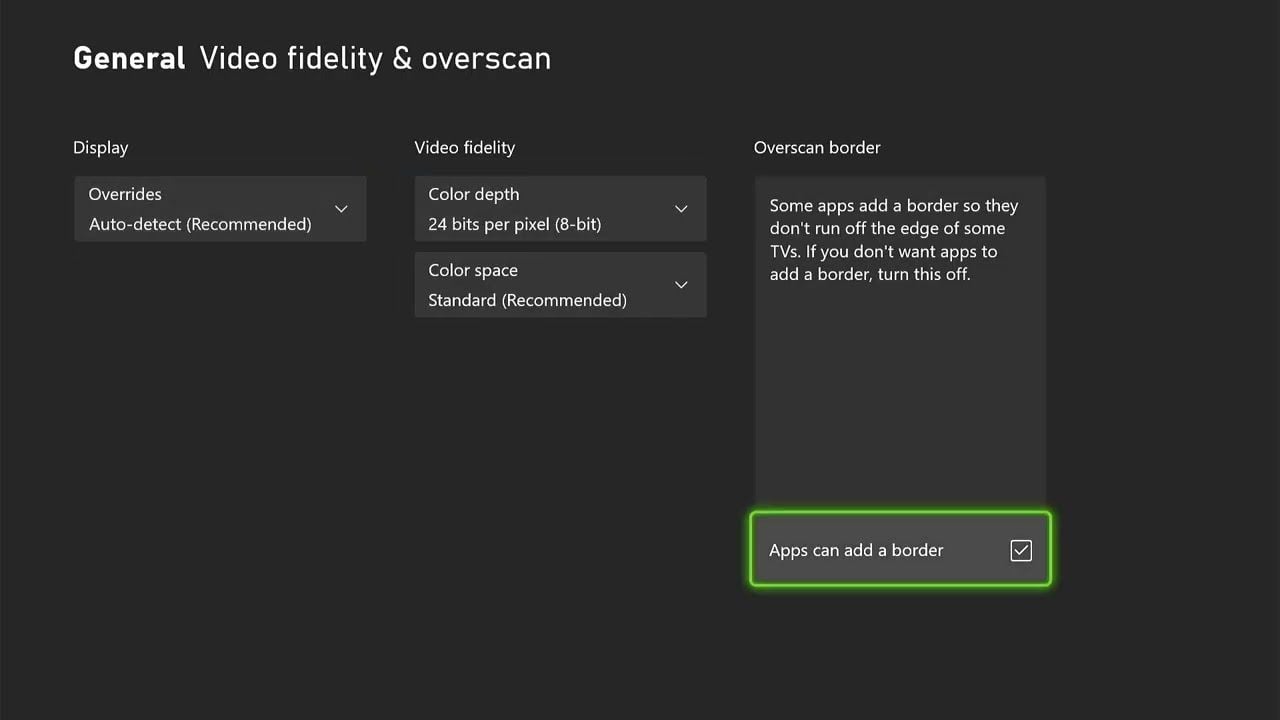
El menú Fidelidad de vídeo y sobreexploración contiene dos opciones que suelen causar fallos de imagen:
- Profundidad del color: Elige 24 bits por píxel (8 bits). Al recibir una señal HDR10, la Xbox cambia automáticamente a 30 bits por píxel (10 bits). Forzar de forma manual 36 bits en pantallas incompatibles satura el ancho de banda y provoca pérdidas de señal por HDMI.
- Espacio de color: Déjalo en Estándar (recomendado). Estándar utiliza el rango limitado de RGB (16-235), adecuado para televisores domésticos. Ponerlo en RGB de PC fuerza el rango completo (0-255). En una pantalla calibrada para niveles estándar de televisión, RGB de PC aplasta los negros, ocultando detalles en zonas oscuras.
Prestaciones de pantalla por plataforma: Series S vs. Series X vs. PS5
Las limitaciones del hardware marcan lo que la consola puede entregar de manera realista frente a máquinas de gama superior.
| Característica / Función | Xbox Series S | Xbox Series X | PlayStation 5 |
|---|
| Salida objetivo de referencia | 1440p (Reescala a 4K) | 4K nativo | 4K nativo / 1440p dinámico |
| Soporte FreeSync en HDMI 2.0 | Sí (Hasta 1440p / 120Hz) | Sí (Hasta 1440p / 120Hz) | No (Requiere VRR por HDMI 2.1) |
| Modos dedicados a 40 FPS | Títulos concretos (requiere 120Hz) | Amplio soporte | Amplio soporte |
| Almacenamiento medio | SSD de 512GB o 1TB | SSD de 1TB o 2TB | SSD de 825GB o 1TB |
| Techo de resolución a 120 FPS | 756p - 1080p dinámico | 1080p - 1440p dinámico | 1080p - 1440p dinámico |
Series S ofrece una flexibilidad fantástica en monitores de PC asequibles gracias a la compatibilidad con protocolos de sincronización adaptativa en HDMI 2.0.
Quienes compran títulos multiplataforma a menudo gestionan varias consolas a la vez; una tarjeta de regalo digital de Xbox te permite tener saldo listo para las rebajas digitales.
Ajustes internos del juego: qué influye de verdad en el rendimiento
Una vez verificada la conexión con la pantalla, los ajustes internos pulen la entrega de fotogramas y la claridad visual.
Desenfoque de movimiento y granulado de película
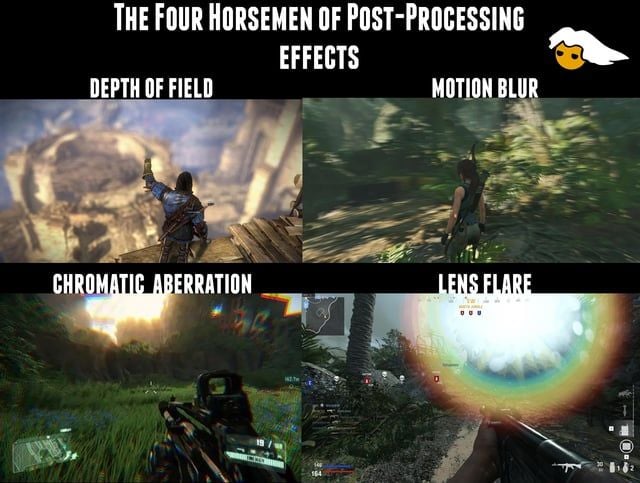
En modos a 30 FPS, el desenfoque de movimiento ajustado por los desarrolladores camufla el judder en los paneos laterales de cámara. Desactivarlo a 30 FPS hace que los giros parezcan a saltos. En modos de 60 FPS o 120 FPS, apágalo por completo. La mayor tasa de refresco resuelve el movimiento por sí misma, por lo que añadir desenfoque por software solo resta nitidez al apuntar.
El granulado de película debería desactivarse siempre en Series S. Como la consola depende bastante de FSR y del escalado dinámico, este efecto añade ruido de alta frecuencia que desorienta a los reescaladores temporales y provoca artefactos evidentes.
Campo de visión (FOV)
Subir el FOV amplía la visión periférica, pero obliga al motor a procesar más geometría, luces volumétricas y sombras a la vez. Superar un FOV de 95 en Series S provoca caídas agresivas en la resolución dinámica, degradando escenas nativas de 1080p a cifras por debajo de 900p. Mantener el FOV entre 85 y 90 estabiliza el conteo interno de píxeles.
Aberración cromática y profundidad de campo
Ambos efectos imitan peculiaridades físicas de las lentes fotográficas. La aberración cromática separa los canales de color en bordes contrastados, mientras que la profundidad de campo añade desenfoque intencionado al fondo. En una consola que ya reconstruye imágenes desde resoluciones inferiores a 1080p, desactivar ambos efectos recupera contraste y define mejor las siluetas.
Diagnóstico de estrangulamiento térmico, tamaño de panel y tirones
Si sufres tirones de frame pacing o bajadas continuas de resolución a pesar de tenerlo todo bien configurado, revisa estos puntos físicos.
Paso 1: Revisa el espacio y la ventilación de la consola
Series S depende de un único ventilador axial que refrigera disipadores compactos. La acumulación de polvo o un flujo de aire insuficiente fuerzan a la APU a bajar sus frecuencias de reloj, provocando caídas de fotogramas de inmediato.
1. Inspecciona la balda o mesa donde esté colocada.
2. Deja entre 10 y 15 cm de espacio libre alrededor de cada rejilla, en especial en la salida circular principal.
3. Jamás la utilices dentro de un mueble multimedia cerrado.
Paso 2: Activa el Modo automático de baja latencia y el Modo juego en la TV
Los procesadores de imagen de los televisores suman un retraso considerable si sus filtros de mejora están funcionando.
1. Entra al menú de imagen de tu televisión.
2. Cambia el perfil de imagen directamente a Modo juego.
3. En tu consola, ve a Configuración > General > Opciones de pantalla y televisión > Modos de vídeo.
4. Marca Modo de baja latencia automática (ALLM) para que la pantalla pase a su menor nivel de procesamiento nada más arrancar un juego.
Paso 3: Calibra el Overdrive del monitor
Los monitores gaming aplican sobretensión (overdrive) para acelerar las transiciones de los píxeles. Excederse con este ajuste causa graves fallos en pantalla.
1. Abre el menú OSD propio del monitor.
2. Busca Overdrive o Tiempo de respuesta.
3. Baja los valores de Extremo a Rápido o Normal.
4. Un overdrive agresivo genera estelas brillantes (ghosting inverso) tras los objetos en movimiento tanto a 30 FPS como a 60 FPS.
Paso 4: Evalúa el tamaño del panel y tu distancia de visión
El tamaño de pantalla marca la nitidez percibida en Series S. Un monitor 1440p de 27 pulgadas entrega unos 108 PPI. A una distancia habitual de escritorio (entre 60 y 90 cm), esa densidad hace que el reescalado desde 1080p se vea bien definido.
Si pasas a una pantalla 1440p de 32 pulgadas, la densidad cae a 91 PPI. A ese tamaño, las caídas de resolución dinámica en modo Rendimiento muestran bordes dentados evidentes y texturas borrosas. Para jugar con Series S en un escritorio, los paneles de 24 a 27 pulgadas ofrecen la imagen más definida.
El impacto de mitos habituales sobre pantallas
En los foros de configuración de vídeo abundan los consejos contradictorios.
Pasa mucho con el retraso de entrada y el VRR. Algunos comentarios afirman que la sincronización adaptativa resta fotogramas o añade input lag. Las pruebas con osciloscopio demuestran que el VRR no reduce los fotogramas. Lo que hace es acompasar el refresco del panel al búfer de renderizado de la GPU, esquivando las subidas bruscas de latencia típicas del V-Sync tradicional.
Otro error común es creer que todos los títulos de nueva generación incluyen selector de modo. Como ocurre en Alan Wake 2, ciertos motores con alta demanda de cálculo se limitan en Series S de forma obligatoria a 30 FPS para salvaguardar la memoria y la estabilidad. Comprueba los menús de cada juego antes de asumir fallos en el perfil de vídeo de tu sistema.
Si planeas comprar novedades digitales o pases de temporada, hacerte con una tarjeta de regalo de Xbox online garantiza que tengas fondos listos.
Preguntas frecuentes
¿Conviene elegir el modo Rendimiento o Calidad en Xbox Series S?
Usa el modo Rendimiento para juegos de carreras, shooters competitivos y títulos de acción rápida donde reducir la latencia optimice el control. Reserva el modo Calidad para aventuras narrativas pausadas donde un renderizado a 1440p más nítido y mejores sombras aporten más que la fluidez a 60 FPS.
¿Por qué da tirones el modo Calidad a 30 FPS incluso con VRR activado?
La mayoría de monitores con refresco adaptativo operan con una ventana VRR que arranca en 48 Hz. Los juegos fijados a 30 FPS emiten fotogramas cada 33,3 ms, cayendo de ese umbral y forzando una duplicación errática de cuadros. Configurar la consola a 120 Hz aporta una cadencia simétrica de cuatro refrescos que suprime ese judder.
¿Xbox Series S admite juegos a 120 FPS?
Sí, la consola admite 120 FPS en títulos optimizados concretos como Fortnite, Gears 5, Halo Infinite y Overwatch 2. Por lo general, estos modos bajan la resolución objetivo a 1080p dinámico o menos para sostener el rendimiento.
¿Qué ajuste de espacio de color debo seleccionar en el menú de Xbox?
Deja el Espacio de color en Estándar (recomendado) en casi cualquier televisor para no empastar los negros. Solo deberías elegir RGB de PC si estás conectado a un monitor de ordenador calibrado expresamente para señales de rango completo 0-255.
¿Puede Xbox Series S usar FreeSync mediante HDMI 2.0?
Sí, Xbox Series S soporta protocolos AMD FreeSync a través de puertos HDMI 2.0 estándar hasta a 1440p y 120 Hz. A diferencia de PlayStation 5, no necesitas un monitor con HDMI 2.1 para aprovechar el refresco variable en la consola de Microsoft.
¿Cómo reduzco la latencia de entrada en mi televisor o monitor?
Activa el Modo juego en tu pantalla y marca el Modo automático de baja latencia (ALLM) en las opciones de modos de vídeo de la consola. Desactiva también los procesados añadidos de imagen, tales como la interpolación de movimiento, el contraste dinámico y los ajustes extremos de overdrive.
¿Xbox Series S emite en 4K nativo?
La consola está diseñada sobre todo para resoluciones nativas y dinámicas a 1440p, pero cuenta con un reescalador interno por hardware capaz de sacar señal a 4K hacia pantallas UHD compatibles. Las resoluciones internas del juego siguen siendo más bajas para mantener el tipo en rendimiento.
Veredicto final sobre la optimización de imagen en Series S
El modo Rendimiento es la opción sensata por defecto en casi cualquier catálogo de Series S. Bajar los tiempos de entrega de 33,3 ms a 16,7 ms acaba con la sensación pesada en el mando y estabiliza la cámara. En monitores de escritorio normales, perder algo de resolución dinámica es un peaje menor a cambio de doblar la fluidez temporal.
El modo Calidad queda para títulos narrativos lentos o juegos donde los propios desarrolladores hayan bloqueado esa tasa. Si juegas a 30 FPS, fuerza la salida de pantalla a 120 Hz, mantén la profundidad de color en valores estándar y apaga los posprocesados del monitor. Así eliminarás los problemas de cadencia y exprimirás la imagen más nítida posible en la pequeña consola de Microsoft.