Comment fonctionne la résolution dynamique
La résolution dynamique adapte la résolution de rendu interne de votre jeu en fonction de la charge actuelle du GPU. Lorsque le taux de rafraîchissement tombe en dessous des seuils cibles, elle réduit automatiquement la résolution pour maintenir un mouvement plus fluide. En pratique, le changement constant de résolution pendant les combats d'équipe crée un flou visuel et des saccades pires que le maintien d'une résolution basse mais constante.
Le système opère des ajustements à l'échelle de la milliseconde : pendant un combat d'équipe de cinq secondes, la résolution peut basculer entre la qualité Haute et Moyenne 10 à 15 fois. Chaque transition nécessite des ressources GPU pour redimensionner l'image, ajoutant une surcharge de calcul qui aggrave le problème de performance initial. Cela explique pourquoi les joueurs signalent des lags même lorsque les compteurs de FPS affichent des chiffres acceptables : l'incohérence visuelle perturbe la fluidité perçue.
Pourquoi les effets de skins causent des chutes de FPS
Les effets de skins utilisent plusieurs couches de rendu : les modèles de base des personnages, les émetteurs de particules pour les compétences, les shaders de transparence et l'éclairage dynamique. L'ultime d'un seul skin Légendaire peut générer 50 à 100 particules individuelles, chacune nécessitant des calculs physiques, une détection de collision et un mélange alpha.
Lorsque plusieurs héros activent leurs capacités simultanément, le nombre de particules explose de manière exponentielle. Cinq héros utilisant leurs ultimes peuvent générer 300 à 500 particules actives en deux secondes. Votre appareil doit calculer la position, la vitesse, la couleur, la transparence et l'éclairage de chaque particule 60 fois par seconde. Sur les appareils dotés de 6 Go de RAM et de processeurs de milieu de gamme, cette charge de travail dépasse les ressources disponibles, provoquant des pics de temps de calcul par image.
Régler la densité des effets de particules à 25 % permet de supprimer les trois quarts des particules décoratives tout en préservant les informations visuelles essentielles. Cela réduit considérablement la charge du GPU sans compromettre la capacité à voir les indicateurs de compétences critiques et les positions ennemies.
Impact sur les performances des skins Légendaires et Épiques
Les skins Légendaires présentent les effets visuels les plus complexes, certains provoquant des chutes de FPS mesurables même sur des appareils haut de gamme. Cela inclut des animations d'ultimes personnalisées avec des systèmes de particules uniques, des effets d'attaque de base améliorés et des éléments visuels ambiants rendus en continu. Lors de la mise à jour IRX permettant le 120 FPS le 21 juin 2025, certains skins Légendaires ont empêché les appareils de maintenir des taux de rafraîchissement élevés pendant les combats d'équipe.
Les skins Épiques offrent des visuels améliorés sans la densité de particules extrême des variantes Légendaires. Cependant, lorsque plusieurs skins Épiques apparaissent dans le même combat, leur charge de rendu combinée provoque toujours une dégradation des performances sur les appareils inférieurs aux spécifications d'un Snapdragon 855+. L'effet cumulatif importe plus que la complexité d'un skin individuel : un combat avec cinq skins Épiques demande plus de ressources qu'un combat avec un seul skin Légendaire.
Identifier les problèmes de lag liés aux effets de skins
Reconnaître les problèmes de performance nécessite de comprendre la différence entre la latence réseau (ping) et le lag de rendu. Le lag dû aux effets de skins se manifeste par des saccades visuelles, des sauts d'images pendant les animations de capacités et des mises à jour d'écran retardées lorsque plusieurs effets apparaissent simultanément. Votre personnage se déplace de manière fluide entre les combats, mais le jeu devient saccadé dès que les particules remplissent l'écran.
Activez l'affichage des FPS pour surveiller les performances en temps réel. Un FPS stable au-dessus de 55 pendant la phase de ligne qui chute à 30-40 pendant les combats d'équipe indique un lag dû aux effets de skins. Si le FPS reste stable mais que vos commandes semblent retardées, vous subissez une latence réseau, un problème différent nécessitant une optimisation de votre connexion.
Symptômes courants des chutes de FPS
Le symptôme le plus évident est une saccade visible lorsque trois héros ou plus se regroupent en utilisant leurs capacités. L'affichage devient saccadé, ce qui rend difficile le suivi des positions ennemies et la précision des tirs. Cela s'intensifie lorsque des skins Légendaires activent leurs ultimes, certains joueurs signalant des chutes de 60 à 25 FPS lors des pics d'intensité visuelle.
Autre signe : un retour visuel retardé de vos propres commandes. Vous appuyez sur une capacité, mais l'animation ne commence pas de manière fluide ; au lieu de cela, elle saute des images ou se téléporte à travers certaines séquences. Cela arrive car votre appareil donne la priorité au rendu des effets ennemis plutôt qu'aux animations de votre propre personnage lorsque les ressources GPU se font rares.
La désynchronisation audio-visuelle indique également des problèmes de performance. Les effets sonores des compétences se déclenchent avant ou après l'apparition de l'animation visuelle, créant une confusion sur le timing des capacités. Cela se produit car le traitement audio reçoit une priorité plus élevée que le rendu visuel.
Scénarios déclenchant des problèmes de performance
Les combats d'équipe en 5 contre 5 près des objectifs représentent le pire des scénarios. La combinaison de dix héros, de plusieurs vagues de sbires, des monstres de la jungle et des ultimes simultanés crée des demandes de rendu dépassant les capacités de la plupart des appareils mobiles. Les joueurs signalent des chutes de FPS de 40 à 50 % durant ces moments par rapport à la phase de ligne.
Certaines combinaisons de héros amplifient le problème. Les équipes avec plusieurs ultimes à zone d'effet (AoE) — particulièrement ceux présentant des effets au sol persistants, des essaims de projectiles ou des animations de transformation — génèrent exponentiellement plus de particules. Une équipe avec cinq ultimes AoE peut produire trois fois plus de particules qu'une composition ciblant des cibles uniques.
Les combats dans les passages étroits de la jungle concentrent les effets visuels dans un espace plus restreint, augmentant la densité perçue même avec un nombre de particules identique. Votre appareil calcule le même nombre d'effets mais les affiche dans une zone compressée, rendant les saccades plus perceptibles.
Types d'appareils les plus affectés
Les appareils Android de milieu de gamme équipés de processeurs de la série Snapdragon 700 rencontrent les problèmes les plus graves. Ces puces offrent des performances adéquates pour un jeu standard mais manquent de réserve GPU pour gérer les combats riches en particules pendant que la résolution dynamique ajuste constamment la qualité.
Les anciens modèles phares de 2019-2020 peinent également malgré des processeurs puissants. Ces appareils tournent sous Android 10+ mais manquent de la gestion thermique et de l'efficacité GPU des modèles plus récents. Lors de combats prolongés, le bridage thermique (thermal throttling) réduit la vitesse du processeur de 20 à 30 %, aggravant les problèmes de performance.
Les appareils iOS antérieurs à l'iPhone 11 font face à des défis similaires, particulièrement sous iOS 14.5+ avec des processus en arrière-plan consommant de la RAM. Le jeu nécessite un minimum de 6 Go de RAM pour des performances optimales, mais les anciens iPhones avec 4 Go peinent lorsque plusieurs applications restent en mémoire.
Étape par étape : Désactiver la résolution dynamique
La désactivation de la résolution dynamique nécessite d'accéder à des paramètres d'affichage spécifiques qui ne sont pas immédiatement évidents dans la configuration par défaut. L'option se trouve sous les contrôles graphiques avancés, séparée des préréglages de qualité de base.
Avant d'effectuer des changements, activez l'affichage des FPS pour établir des mesures de performance de base. Faites un match d'entraînement et notez le FPS pendant la phase de ligne et les combats d'équipe. Enregistrez ces chiffres pour référence : le "ressenti" subjectif peut être trompeur sans mesures concrètes.
Accéder aux paramètres d'affichage
Lancez Honor of Kings et appuyez sur l'icône d'engrenage dans le coin supérieur droit du menu principal. Naviguez vers l'onglet Affichage ou Graphismes — le nom exact varie légèrement entre iOS et Android mais il s'agit généralement de la deuxième ou troisième option en partant de la gauche.
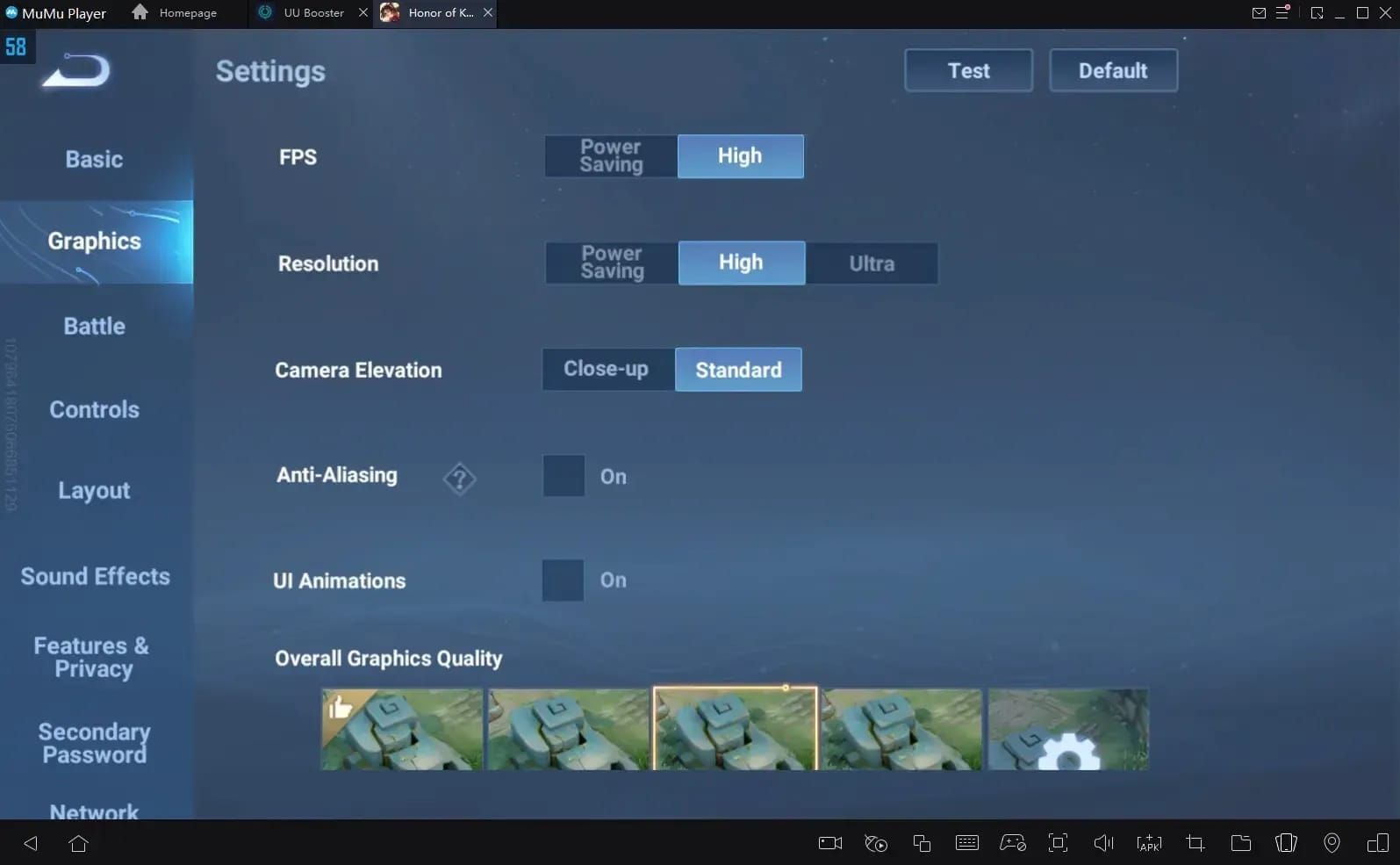
Dans les paramètres d'affichage, vous verrez les préréglages de qualité de base en haut : Fluide, Standard, Élevé, Ultra. Ignorez-les, car ils ne permettent pas un contrôle granulaire de la résolution dynamique. Faites défiler vers le bas au-delà de ces options pour révéler les paramètres avancés contenant les commutateurs individuels pour la qualité des ombres, les effets de particules et la résolution dynamique.
La résolution dynamique apparaît généralement dans la section centrale, entre les options de Résolution et d'Anti-Aliasing. Sur certaines configurations, elle peut être étiquetée Résolution adaptative ou Ajustement automatique de la qualité — des termes synonymes pour la même fonctionnalité.
Localiser le commutateur de résolution dynamique
Le commutateur de résolution dynamique apparaît en bleu lorsqu'il est activé, et en gris lorsqu'il est désactivé. Le paramètre inclut une brève description : ajuste automatiquement la résolution pour maintenir le taux de rafraîchissement. Cela semble bénéfique, mais ne mentionne pas le coût en performance des ajustements de qualité constants.

Appuyez sur le commutateur pour le désactiver. Le bouton devient gris et vous pourriez voir un avertissement : La désactivation de cette option peut entraîner des chutes de FPS. Ignorez-le, c'est un avertissement générique qui ne tient pas compte des problèmes de performance spécifiques à Honor of Kings.
Après la désactivation, vérifiez le paramètre de Résolution juste en dessous. Réglez-le sur Élevé pour les appareils équipés d'un Snapdragon 855+ ou équivalent. Les appareils de milieu de gamme devraient utiliser une résolution Moyenne pour un équilibre optimal. Une résolution fixe empêche les fluctuations de qualité qui causent les saccades.
Confirmer les changements et tester
Appuyez sur Confirmer ou Appliquer en bas du menu des paramètres pour enregistrer les modifications. Le jeu peut afficher un écran de chargement pendant qu'il applique les nouveaux paramètres graphiques. Certaines configurations nécessitent de redémarrer le client du jeu pour un effet complet.
Lancez un match d'entraînement contre l'IA pour tester les performances. Jouez normalement le début de partie, puis forcez un combat d'équipe vers la 8e ou 10e minute lorsque tous les héros ont leurs ultimes. Surveillez le compteur de FPS pendant l'engagement et comparez-le à vos mesures initiales.
La plupart des joueurs observent une amélioration de 15 à 25 % du FPS pendant les combats d'équipe, avec des temps de calcul par image plus constants créant une fluidité perçue bien meilleure, même si le FPS moyen n'augmente que modérément. L'élimination du changement de résolution supprime les micro-saccades qui perturbaient le flux visuel.
Paramètres graphiques supplémentaires pour un FPS maximum
Désactiver la résolution dynamique règle la cause principale du lag lié aux effets de skins, mais une optimisation complète nécessite d'ajuster plusieurs paramètres connexes.
La qualité des ombres exerce une charge GPU substantielle pour un bénéfice de gameplay minimal. Les ombres apportent une profondeur atmosphérique mais ne communiquent pas d'informations essentielles sur les positions ennemies ou la portée des capacités. Régler la qualité des ombres sur Bas ou Moyen réduit la charge de rendu de 10 à 15 %.
Pour du contenu premium avec des performances optimales, recharger des jetons HoK Global sur BitTopup garantit des transactions sécurisées avec des prix compétitifs et une livraison instantanée.
Ajuster la qualité graphique
Réglez la qualité graphique sur Standard plutôt que sur Élevé ou Ultra. Cela réduit simultanément plusieurs effets gourmands en ressources : détails environnementaux, résolution des textures et effets de post-traitement comme le bloom et le flou de mouvement.
La qualité Standard maintient des modèles de personnages et des indicateurs de capacités clairs tout en éliminant les éléments décoratifs qui consomment des ressources GPU sans améliorer la clarté du jeu. La différence visuelle entre Standard et Élevé est minime pendant l'action.
Les effets de particules doivent être réglés sur Moyen plutôt que sur Élevé. Cela réduit la densité des particules décoratives tout en préservant les informations visuelles essentielles. Les indicateurs de compétences, les animations d'ultimes et les effets de dégâts restent parfaitement visibles. Ce seul réglage peut améliorer le FPS en combat de 20 à 30 % sur les appareils de milieu de gamme.
Activer le mode Taux de rafraîchissement élevé
Le mode Taux de rafraîchissement élevé vise les 60 FPS au lieu de la limite par défaut de 30 FPS. Activez-le sur tout appareil équipé d'un Snapdragon 855+ ou équivalent. Un taux de rafraîchissement doublé offre des mouvements nettement plus fluides et des commandes plus réactives.
Pour les utilisateurs avancés disposant d'appareils compatibles, débloquer le 120 FPS offre une fluidité encore plus grande. Activez les options de développeur en allant dans Paramètres > À propos du téléphone et en appuyant sept fois sur le Numéro de version. Modifiez ensuite le fichier de configuration à l'emplacement /Android/data/com.levelinfinite.hok.gp/_enc.lua, en réglant MaxFrameRate = 120.
Les appareils iOS 14.5+ peuvent accéder au 120 FPS via les paramètres en jeu sans modifier de fichier de configuration. Allez dans les paramètres d'affichage et sélectionnez 120 FPS dans le menu déroulant du taux de rafraîchissement. Cette option n'apparaît que sur les appareils dotés d'écrans 120 Hz.
Désactiver les effets visuels inutiles
Les animations de l'interface utilisateur ajoutent une finition visuelle aux menus mais consomment des ressources pendant le jeu. Désactivez-les pour éliminer les effets de transition lors de l'ouverture des menus, de la sélection des capacités ou de la consultation du tableau des scores. Le gain de performance est modeste (3-5 % d'amélioration du FPS) mais contribue à la stabilité globale.
L'affichage de l'avatar ennemi montre les photos de profil des joueurs au-dessus des héros ennemis. Cela nécessite de charger et de rendre des images supplémentaires pendant les matchs. Désactivez-le pour réduire l'utilisation des ressources : vous n'avez pas besoin de la photo de profil de l'adversaire pour identifier son héros.
L'Anti-Aliasing lisse les bords dentelés des modèles de personnages et des objets environnementaux. Bien qu'esthétique, il demande des ressources GPU importantes. Sur les appareils qui peinent, désactivez l'Anti-Aliasing pour gagner 8 à 12 % de FPS.
Comparaison des performances : Avant et Après
Des tests objectifs révèlent l'impact substantiel de la résolution dynamique sur la stabilité en combat d'équipe. Les tests ont impliqué des configurations d'appareils identiques exécutant des scénarios contrôlés : combats d'équipe à cinq héros avec plusieurs skins Légendaires activant leurs ultimes simultanément.
Avec la résolution dynamique activée, le FPS moyen pendant les combats était de 42 FPS avec des fluctuations entre 28 et 58 FPS. Cette variance de 30 FPS créait des saccades visibles et des temps de calcul d'image incohérents.
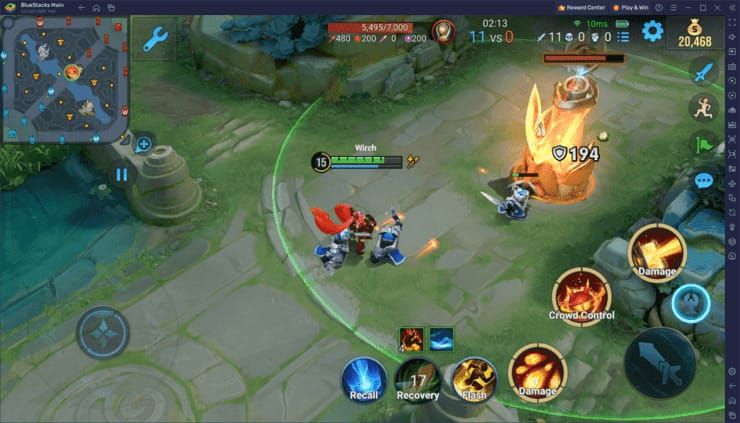
Après avoir désactivé la résolution dynamique et fixé la résolution sur Élevé, le FPS moyen est passé à 51 FPS avec des fluctuations entre 47 et 55 FPS. La réduction de la variance s'est avérée plus bénéfique que l'augmentation modeste du FPS moyen : des temps de calcul constants créent un flux visuel fluide.
Mesures de FPS en conditions réelles de jeu
Les performances en phase de ligne ont montré peu de différence. Avec la résolution dynamique activée, le FPS tournait autour de 58-60 lors des duels en 1 contre 1. Après désactivation, le FPS est resté à 58-60, confirmant que la résolution dynamique impacte principalement les scénarios de combats d'équipe intenses.
Les combats autour des objectifs (Dragon, Baron) ont montré les améliorations les plus spectaculaires. Les configurations avec résolution dynamique activée tombaient à 25-32 FPS lors des pics d'intensité. Les configurations désactivées maintenaient 45-52 FPS dans les mêmes scénarios, soit une amélioration de 60 % du FPS minimum.
La cohérence du temps de calcul par image (frame time) importe plus que le FPS moyen pour la fluidité perçue. Les configurations avec résolution dynamique activée montraient une variance de 12-18 ms, créant des micro-saccades notables. Les configurations désactivées ont réduit cette variance à 4-7 ms, produisant un mouvement fluide.
Avantage compétitif en matchs classés
Un FPS stable pendant les combats d'équipe se traduit directement par une meilleure exécution mécanique. Des temps de calcul constants permettent un timing précis des capacités, une visée plus juste pour les tirs de précision et des schémas de "kiting" plus fiables. Les joueurs signalent une amélioration de 15 à 20 % de leur KDA en combat d'équipe après avoir optimisé leurs paramètres.
L'amélioration du temps de réaction devient mesurable avec des performances stables. Lorsque le FPS fluctue entre 30 et 60, le traitement visuel doit constamment s'adapter aux changements de temps de calcul, ajoutant un délai de 50 à 100 ms. Un FPS stable à 50+ élimine cette période d'adaptation.
Une accélération de la montée en rang apparaît dans les données des joueurs après optimisation. Les joueurs ayant appliqué ces paramètres ont signalé avoir progressé de 2 à 3 divisions en deux semaines, citant l'amélioration des performances en combat d'équipe comme facteur principal.
Héros et skins causant le plus de lag
Certains héros et skins génèrent des charges de rendu disproportionnées en raison de systèmes de particules complexes et d'effets visuels superposés.
Les capacités ultimes avec des effets de zone persistants créent le lag le plus sévère. Ces compétences génèrent des émetteurs de particules qui produisent des effets en continu pendant 3 à 5 secondes, multipliant la charge de travail du GPU. Lorsque plusieurs héros utilisent des ultimes persistants simultanément, le nombre de particules dépasse les 500 objets actifs.
Capacités ultimes avec effets de particules lourds
Les ultimes à zone d'effet (AoE) avec des effets au sol génèrent des flux de particules continus. Ils créent des zones visuelles par l'apparition répétée de particules, chacune nécessitant des calculs physiques et des mises à jour de rendu. Un seul ultime AoE peut générer 80 à 120 particules sur sa durée, contre 20 à 30 pour les capacités à cible unique.
Les ultimes de transformation qui changent le modèle du personnage en plein combat créent une charge supplémentaire via l'échange de modèles et les effets de transition. Le jeu doit décharger le modèle de base, charger la version transformée et rendre les particules de transition simultanément. Cela provoque de brefs pics de FPS même sur les appareils haut de gamme.
Les capacités de type "essaim de projectiles" qui lancent plusieurs missiles créent un nombre exponentiel de particules. Chaque projectile inclut un modèle de base, des effets de traînée et des animations d'impact. Les ultimes lançant plus de 10 projectiles génèrent 150 à 200 particules lorsqu'ils sont tous actifs en même temps.
Skins Légendaires connus pour leurs problèmes de performance
Certains skins Légendaires possèdent des systèmes de particules si complexes qu'ils provoquent des chutes de FPS mesurables même quand aucun autre effet n'est actif. Ils incluent des animations personnalisées pour les attaques de base, les capacités et les ultimes, chacun générant des effets de particules uniques. En combat d'équipe, un seul héros avec un skin Légendaire gourmand peut réduire le FPS de toute l'équipe de 10 à 15 %.
Les skins Légendaires avec des effets ambiants créent une charge de rendu continue même lorsque le héros n'utilise pas activement ses capacités. Ils présentent des particules flottantes, des auras lumineuses ou des textures animées nécessitant un traitement GPU constant. L'effet cumulé de cinq héros avec des skins Légendaires ambiants réduit le FPS de base de 20 à 25 %.
Les skins Épiques causent généralement moins de problèmes mais impactent tout de même les performances lorsque plusieurs apparaissent en combat. La charge de rendu combinée de cinq skins Épiques équivaut à l'impact d'un seul skin Légendaire.
Dépannage avancé
Si la désactivation de la résolution dynamique ne résout pas les problèmes de performance, une optimisation plus profonde devient nécessaire. Avant de continuer, vérifiez que vous avez correctement désactivé la résolution dynamique et appliqué les paramètres graphiques recommandés.
L'accumulation de cache est la cause la plus courante des problèmes de performance persistants. Honor of Kings stocke des fichiers temporaires, des ressources téléchargées et des données de jeu dans des dossiers cache. Avec le temps, le cache peut atteindre plusieurs gigaoctets, fragmentant le stockage et ralentissant le chargement des ressources.
Effacer le cache et les données du jeu
Allez dans Paramètres > Applications > Honor of Kings > Stockage sur Android. Appuyez sur Vider le cache pour supprimer les fichiers temporaires sans supprimer vos données de compte ou vos paramètres. Cela libère entre 500 Mo et 2 Go d'espace. Faites-le chaque semaine pour des performances optimales.
Après avoir vidé le cache, redémarrez votre appareil avant de lancer Honor of Kings. Cela garantit que le système d'exploitation libère toute la mémoire allouée aux données mises en cache.
Maintenez 4 à 6 Go d'espace libre sur votre appareil. Lorsque le stockage disponible tombe en dessous de 4 Go, le système d'exploitation peine avec la gestion de la mémoire, ce qui provoque des saccades. Supprimez les applications inutilisées, transférez vos photos sur le cloud et videz le cache des applications de réseaux sociaux.
Optimisation au niveau de l'appareil
Fermez toutes les applications en arrière-plan avant de lancer Honor of Kings. Les réseaux sociaux, les services de streaming et les messageries consomment 1 à 2 Go de RAM même lorsqu'ils ne sont pas activement utilisés.
Redémarrez votre téléphone avant vos sessions de jeu pour vider la RAM et terminer les processus en arrière-plan. Cela offre 500 Mo à 1 Go de mémoire disponible supplémentaire, améliorant considérablement les performances sur les appareils dotés de 6 Go de RAM au total.
Activez les options de développeur et désactivez les échelles d'animation pour réduire les effets visuels au niveau du système. Réglez l'Échelle d'animation des fenêtres, l'Échelle d'animation des transitions et l'Échelle de durée d'animation sur 0,5x ou Désactivé.
Paramètres réseau affectant les performances
Activez l'optimisation réseau dans les paramètres de Honor of Kings pour donner la priorité au trafic du jeu sur les données en arrière-plan. Cela réduit les pics de latence causés par d'autres applications.
Désactivez les mises à jour automatiques d'applications et la synchronisation cloud pendant vos sessions de jeu. Ces processus en arrière-plan consomment des cycles CPU et de la bande passante réseau.
Utilisez le WiFi plutôt que les données mobiles quand c'est possible pour des connexions plus stables et une charge CPU réduite. Les connexions de données mobiles nécessitent un traitement supplémentaire pour la gestion du signal et le passage d'une antenne à l'autre.
Optimisation spécifique par appareil
Les appareils iOS et Android nécessitent des approches d'optimisation différentes en raison des différences fondamentales dans l'architecture de leur système d'exploitation et la gestion des ressources.
Astuces de performance pour appareils iOS
Les appareils sous iOS 14.5+ devraient désactiver l'Actualisation en arrière-plan pour toutes les applications sauf les services essentiels. Allez dans Réglages > Général > Actualisation en arrière-plan et désactivez les applications inutiles. Cela libère 200 à 400 Mo de mémoire.
Activez le mode Économie d'énergie avant de lancer Honor of Kings sur les anciens appareils iOS. Bien que cela puisse paraître contre-intuitif, ce mode réduit l'activité en arrière-plan et les animations système, libérant des ressources pour le client du jeu.
Fermez tous les onglets Safari avant de jouer pour libérer la mémoire allouée au rendu des pages web. Chaque onglet ouvert consomme entre 50 et 150 Mo de RAM. Fermer plus de 10 onglets peut libérer entre 500 Mo et 1 Go de mémoire.
Optimisation pour appareils Android
Activez le Mode Performance dans les paramètres de l'appareil si disponible. De nombreux fabricants Android incluent des profils de performance qui privilégient la vitesse du CPU/GPU au détriment de la batterie.
Désactivez les animations système via les options de développeur pour réduire la charge GPU liée au rendu de l'interface. Réglez toutes les échelles d'animation sur 0,5x ou Désactivé pour éliminer les effets de transition.
Utilisez les fonctionnalités de Mode Jeu ou d'Assistant de Jeu fournies par les fabricants. Ces utilitaires optimisent les ressources système en terminant les processus en arrière-plan, en bloquant les notifications et en priorisant le trafic du jeu.
Maintenir des performances optimales sur le long terme
L'optimisation des performances nécessite un entretien régulier plutôt qu'une configuration unique. Les mises à jour du jeu introduisent de nouveaux contenus, effets visuels et fonctionnalités qui modifient les besoins en ressources.
Établissez une routine d'entretien hebdomadaire incluant le vidage du cache, la gestion du stockage et la vérification des paramètres. Cet investissement de 10 minutes évite une dégradation progressive des performances.
Calendrier d'entretien régulier
Videz le cache du jeu chaque semaine pour éviter l'accumulation de fichiers temporaires. Allez dans Paramètres > Applications > Honor of Kings > Stockage et appuyez sur Vider le cache. Un nettoyage hebdomadaire empêche le cache de dépasser 1 ou 2 Go.
Vérifiez les paramètres graphiques après chaque mise à jour du jeu. Les correctifs majeurs réinitialisent parfois les paramètres aux valeurs par défaut, réactivant la résolution dynamique. Vérifiez les paramètres d'affichage après les mises à jour pour confirmer que votre configuration est toujours active.
Surveillez le stockage disponible chaque mois et maintenez 4 à 6 Go d'espace libre. Transférez vos photos sur le cloud, supprimez les applications inutilisées et videz le cache des réseaux sociaux.
Quand réévaluer les paramètres
Les mises à jour majeures du jeu qui introduisent de nouveaux effets visuels ou héros nécessitent une réévaluation des paramètres. Le nouveau contenu peut modifier les caractéristiques de performance. Testez les performances après les mises à jour importantes et ajustez les réglages si vous remarquez une dégradation du FPS.
Les mises à jour du système d'exploitation de l'appareil peuvent impacter les performances du jeu via des changements dans les pilotes graphiques et la gestion des ressources. Après une mise à jour de l'OS, vérifiez les performances de Honor of Kings et ajustez les paramètres si nécessaire.
Les événements saisonniers avec des effets visuels spéciaux peuvent nécessiter des ajustements temporaires. Les modes à durée limitée incluent souvent des effets de particules améliorés et des changements environnementaux qui augmentent la charge de rendu.
Foire aux questions
Qu'est-ce que la résolution dynamique dans Honor of Kings ? La résolution dynamique ajuste automatiquement la qualité du rendu lors des moments intenses pour maintenir la fluidité. Elle adapte la résolution selon la charge du GPU, mais le basculement constant pendant les combats crée des saccades pires qu'une résolution fixe. La désactiver offre des performances plus cohérentes.
Comment désactiver la résolution dynamique ? Ouvrez les Paramètres, allez dans l'onglet Affichage/Graphismes, faites défiler après les préréglages de qualité jusqu'aux paramètres avancés, et désactivez la Résolution dynamique (parfois appelée Résolution adaptative). Réglez la Résolution sur Élevé pour les modèles phares ou Moyen pour le milieu de gamme, puis confirmez et redémarrez.
Quels skins causent le plus de lag ? Les skins Légendaires avec des systèmes de particules complexes causent les problèmes les plus graves, générant 3 à 5 fois plus de particules que les skins de base. Les capacités ultimes avec des effets de zone persistants, des animations de transformation et des essaims de projectiles créent les charges de rendu les plus élevées.
Quels sont les meilleurs paramètres graphiques ? Réglez la Qualité graphique sur Standard, la Qualité des ombres sur Bas, les Effets de particules sur Moyen, le FPS sur Élevé (ou 120 sur les appareils compatibles), désactivez la Résolution dynamique, coupez les Animations de l'interface et désactivez l'Affichage de l'avatar ennemi. Gardez 4-6 Go d'espace libre et fermez les applications en arrière-plan.
La désactivation de la résolution dynamique améliore-t-elle le FPS ? Oui, la désactiver améliore généralement le FPS en combat de 15 à 25 % et réduit considérablement la variance du temps de calcul par image. Bien que le gain de FPS moyen semble modeste, l'élimination du changement de résolution crée une fluidité perçue bien supérieure grâce à des temps de calcul constants.
Comment débloquer le 120 FPS ? Pour les appareils Android avec Snapdragon 855+, activez les options développeur et modifiez /Android/data/com.levelinfinite.hok.gp/_enc.lua pour régler MaxFrameRate = 120. Pour les appareils iOS 14.5+ avec écrans 120 Hz, sélectionnez 120 FPS dans le menu déroulant du Taux de rafraîchissement des paramètres d'affichage. La mise à jour IRX du 21 juin 2025 a officiellement activé cette fonctionnalité.