Que vérifie le contrôle d'intégrité du système ?
EasyAntiCheat charge un pilote en mode noyau (kernel), calcule l'empreinte numérique (hash) des fichiers locaux du jeu, puis communique avec ses serveurs. NIKKE bloque le lancement si cette chaîne de vérification est interrompue. Le message contextuel peut indiquer « system integrity » ou le processus peut se fermer avec le code UnexpectedFailureRetCode:-1. Un écran noir après l'écran de démarrage correspond à un autre type de problème : le service s'est bien lancé, mais l'affichage graphique ou une vérification ultérieure a échoué.
Les mises à jour de sécurité mensuelles de Windows 11 (24H2 et 25H2) renforcent l'intégrité de la mémoire (HVCI), la liste de blocage des pilotes vulnérables et les détections de Windows Defender. Ces règles de sécurité peuvent bloquer le chargement d'un pilote anti-triche pourtant signé. Tout « Patch Tuesday » modifiant les protections du noyau peut ainsi déclencher cette erreur.
Téléchargez le client PC depuis la page officielle NIKKE PC. Goddess of Victory NIKKE n'est pas répertorié sur Steam.
Configuration PC officielle requise (toujours d'actualité)
Shift Up maintient toujours ces spécifications officielles. Microsoft ayant mis fin au support de Windows 7 en 2020, lancez de préférence le client sur Windows 10 ou 11, même si Windows 7 64 bits figure toujours dans la configuration minimale.
| Minimum | Recommandé |
|---|
Système d'exploitation | Windows 7 64 bits (utiliser Windows 10/11) | Windows 10 64 bits |
Processeur | Intel Core i3 ou équivalent | Intel Core i5 |
Mémoire vive | 8 Go | 8 Go |
Carte graphique | NVIDIA GeForce GTX 750 Ti | GTX 1650 SUPER / GTX 1650 |
DirectX | 11 | 11 |
Stockage | 10 Go | 20 Go |
Le programme d'installation écrit également des fichiers de cache dans le dossier AppData sur le disque C:. Veillez à y conserver de l'espace libre supplémentaire, même si vous avez installé le jeu sur un autre disque.
Vos données de Commandant restent enregistrées sur le serveur
Un échec de la vérification d'intégrité est purement local. Votre niveau de Commandant, vos Nikkes, équipements, progression dans l'histoire et achats payants sont stockés sur les serveurs de Shift Up et se synchronisent entre PC, iOS et Android sur le même serveur. Méthodes de connexion sur PC : e-mail via Level Infinite Pass, Apple, Google, Facebook, Twitter (X) et LINE. Le client PC ne propose pas de connexion invité. Utilisez le même mode de connexion et le même serveur que sur mobile.
Vérifications rapides en 5 minutes
Redémarrez Windows. Les processus EasyAntiCheat résiduels et les stratégies Defender mal appliquées disparaissent souvent après un simple redémarrage.
Faites un clic droit sur nikke_launcher.exe (ou sur le raccourci du bureau) et sélectionnez Exécuter en tant qu'administrateur. Cela permet à EAC d'enregistrer son pilote.
Appuyez sur Win+R, tapez services.msc et cherchez EasyAntiCheat. L'état doit être « En cours d'exécution » et le type de démarrage sur « Automatique ». S'il est arrêté, ouvrez Propriétés, réglez sur Automatique et cliquez sur Démarrer. L'erreur 1053 correspond à un dépassement de délai (timeout) ; l'erreur 5 indique un blocage d'autorisations.
Consultez les annonces officielles pour vérifier qu'aucune maintenance n'est en cours avant de passer du temps à dépanner votre installation. Une indisponibilité des serveurs peut ressembler à un échec de lancement.
À titre de test uniquement : Sécurité Windows > Protection contre les virus et menaces > Gérer les paramètres > désactivez la Protection en temps réel, lancez NIKKE, puis réactivez-la. Si le jeu démarre avec la protection désactivée, passez directement à la section sur les exclusions. Ne laissez jamais la protection en temps réel désactivée.
Si le mode coopératif ou l'opération coordonnée vous déconnecte par la suite avec un code réseau, il s'agit d'un problème distinct. Consultez le guide de résolution de l'erreur NIKKE 9001.
Méthode 1 : Exclusions dans la Sécurité Windows
Ouvrez la Sécurité Windows (Windows 11 : Paramètres > Confidentialité et sécurité > Sécurité Windows).
Protection contre les virus et menaces > Gérer les paramètres.
Exclusions > Ajouter ou supprimer des exclusions.
Ajouter une exclusion > Dossier.
Trouvez le dossier d'installation à partir du raccourci : clic droit sur l'icône de NIKKE > Ouvrir l'emplacement du fichier. Si ce dossier ne contient qu'un raccourci, ouvrez également l'emplacement de ce dernier. Les chemins d'accès habituels sont C:\ProgramFiles(x86)\NIKKE\ ou le dossier personnalisé choisi lors de l'installation. Ne partez pas du principe qu'il s'agit de C:\ProgramFiles\NIKKE.
Ajoutez l'intégralité du dossier NIKKE. Si un sous-dossier EasyAntiCheat existe, ajoutez-le en tant que deuxième exclusion. Si Defender met toujours des fichiers en quarantaine, ajoutez des exclusions de processus pour nikke_launcher.exe et EasyAntiCheat.exe.
Si le Dispositif d'accès contrôlé aux dossiers est activé : Protection contre les virus et menaces > Protection contre les ransomwares > Autoriser une application via un accès contrôlé aux dossiers. Ajoutez le lanceur et l'exécutable du jeu. Sans cette autorisation, Windows peut bloquer l'écriture des journaux et les mises à jour, ce qu'EAC interprète comme une altération illégitime des fichiers.
Redémarrez, puis lancez NIKKE sans le mode administrateur. Si Windows signale toujours EAC, les fichiers sont endommagés. Passez à la méthode 3.
Méthode 2 : Intégrité de la mémoire et isolation du noyau
Windows 11 peut réactiver l'intégrité de la mémoire après une mise à jour majeure. Cette vérification par hyperviseur bloque certains pilotes anti-triche fonctionnant dans le noyau.
Sécurité Windows > Sécurité des appareils > Détails de l'isolation du noyau.
Vérifiez si l'option Intégrité de la mémoire est activée.
Si elle est activée, désactivez-la, redémarrez et lancez NIKKE.
Si l'option Protection de la pile appliquée par le matériel en mode noyau est présente, appliquez la même procédure pour ce test.
Si le jeu démarre avec l'intégrité de la mémoire désactivée, réparez EasyAntiCheat (méthode 3), mettez à jour les pilotes de votre carte graphique et de votre carte mère (chipset), puis réactivez l'intégrité de la mémoire et testez à nouveau. La laisser désactivée diminue la protection globale du système. Utilisez cette désactivation comme un outil de diagnostic et non comme une configuration permanente.
Méthode 3 : Réparer EasyAntiCheat
Ouvrez le dossier d'installation de NIKKE et le sous-dossier EasyAntiCheat.
Faites un clic droit sur EasyAntiCheat_Setup.exe > Exécuter en tant qu'administrateur.
Sélectionnez NIKKE.
Cliquez sur Réparer si le bouton est présent. Sinon, choisissez Désinstaller, redémarrez Windows, relancez l'installation en tant qu'administrateur, sélectionnez NIKKE, puis cliquez sur Installer.
Acceptez l'invite d'autorisation du pilote Windows. L'installation prend moins d'une minute.
N'activez pas le mode de signature de test de Windows pour forcer le chargement du pilote. Si l'installation échoue, ouvrez l'Observateur d'événements (Win + X) > Journaux Windows > Système et repérez les erreurs EasyAntiCheat survenues à ce moment. Les erreurs 1053 et 5 sont les plus courantes. Un autre logiciel anti-triche au niveau du noyau présent sur votre machine peut bloquer le nom du service. Fermez ces jeux, réparez l'EAC de NIKKE, puis relancez les autres applications.
Méthode 4 : Rétrograder une mise à jour Windows (dernier recours)
Sur Windows 11, le chemin d'accès est Paramètres > Windows Update > Historique des mises à jour, et non l'ancienne page Mise à jour et sécurité.
Créez un point de restauration : recherchez Créer un point de restauration, activez la protection pour le lecteur système et cliquez sur Créer.
Historique des mises à jour > Désinstaller des mises à jour.
Supprimez la mise à jour cumulative ou de qualité installée au cours des 48 heures précédant l'apparition de l'erreur.
Redémarrez et lancez NIKKE.
Si le jeu se lance correctement, ouvrez Windows Update et sélectionnez Interrompre les mises à jour pendant 7 jours (vous pouvez prolonger ce délai jusqu'à 35 jours). Profitez de ce délai pour configurer vos exclusions et réparer EAC afin d'accueillir sereinement le prochain Patch Tuesday. La rétrogradation supprimant des correctifs de sécurité, ne l'utilisez que si plusieurs jeux protégés par EAC rencontrent des problèmes après l'installation de la même KB, et non si seul NIKKE est impacté.
Méthode 5 : Pilotes graphiques, DirectX et Visual C++
Un pilote graphique défaillant ou une bibliothèque DirectX manquante provoque des écrans noirs et des plantages au démarrage. Les joueurs les assimilent souvent à tort à des erreurs d'intégrité. Considérez cette méthode comme une maintenance de l'affichage et non comme une réparation d'empreintes de fichiers.
Installez le dernier pilote Game Ready / Adrenalin / Intel Arc depuis le site du fabricant de votre carte graphique. Si une mise à jour récente du pilote a déclenché le plantage, utilisez l'option d'installation propre (Clean Install) du fabricant. L'utilisation de Display Driver Uninstaller (DDU) en mode sans échec est recommandée en cas de résidus de pilotes. Redémarrez avant de lancer NIKKE.
Exécutez le Programme d'installation Web des composants d'exécution utilisateur final DirectX de Microsoft. Windows 10/11 intègre déjà DirectX 12, mais ce programme d'exécution plus ancien permet de restaurer les bibliothèques D3DX manquantes requises par les jeux DirectX 11.
Installez la version actuelle des redistribuables Visual C++ 2015–2022 (x64). Ajoutez le package x86 si l'installateur de NIKKE le réclame. Il n'est pas nécessaire d'installer chaque version individuelle depuis 2013.
La configuration recommandée (Core i5, 8 Go de RAM, GTX 1650 SUPER) permet de jouer confortablement en paramètres élevés en 1080p. Avec la configuration minimale, préférez les réglages moyens pour maintenir 60 FPS stables.
Méthode 6 : Démarrage minimal (Clean boot)
Win+R > msconfig.
Onglet Services > Masquer tous les services Microsoft > Désactiver tout.
Onglet Démarrage > Ouvrir le Gestionnaire des tâches > désactivez tous les éléments activés au démarrage.
Cliquez sur OK, redémarrez et lancez NIKKE.
Si le jeu démarre, cela signifie qu'un overlay tiers, une suite logicielle RGB, un utilitaire de carte mère ou un autre logiciel anti-triche bloquait le processus. Réactivez les éléments par petits groupes jusqu'à identifier l'application en cause. Les overlays de Discord et GeForce Experience, tout comme les logiciels iCUE ou Armoury Crate, sont fréquemment impliqués.
Si NIKKE échoue toujours lors d'un démarrage minimal, le problème provient directement de Windows, d'un pilote ou du client. Passez à la méthode 7.
Pour rétablir un démarrage normal : msconfig > décochez Masquer tous les services Microsoft > Activer tout, puis réactivez les programmes de démarrage voulus.
Méthode 7 : Réinstallation propre officielle
Prenez des captures d'écran de vos réglages graphiques et de vos raccourcis clavier. La majeure partie de votre progression est enregistrée sur le serveur, mais vos paramètres locaux risquent d'être réinitialisés.
Assurez-vous de bien connaître votre méthode de connexion et votre serveur de jeu.
Paramètres > Applications > Applications installées > désinstallez GODDESS OF VICTORY: NIKKE (le nom peut aussi apparaître simplement sous NIKKE).
Supprimez les dossiers résiduels : le répertoire d'installation, %USERPROFILE%\AppData\LocalLow\com.proximabeta, %USERPROFILE%\AppData\LocalLow\com_proximabeta et %APPDATA%\nikke_launcher.
Téléchargez un nouveau Miniloader depuis la page officielle NIKKE PC. Exécutez-le en tant qu'administrateur. Conservez si possible 20 Go d'espace libre. Autorisez l'invite du pilote EasyAntiCheat.
Redémarrez une fois, puis lancez le jeu. Connectez-vous avec votre méthode habituelle sur votre serveur d'origine.
Vos Nikkes, gemmes, Mission Pass et progression dans l'histoire seront immédiatement restaurés depuis le serveur. Si une bannière est en cours et qu'il vous manque des tirages après cette interruption, effectuez une recharge de gemmes NIKKE. Pour obtenir des tickets gratuits une fois en jeu, suivez notre guide d'utilisation des codes NIKKE. Si un code indique qu'il a déjà été utilisé, consultez le guide des erreurs de code CDK.
Si l'erreur persiste
Ouvrez l'Invite de commandes en tant qu'administrateur.
sfc/scannow
Si SFC trouve des fichiers qu'il ne peut pas réparer : DISM/Online/Cleanup-Image/RestoreHealth
Exécutez de nouveau sfc/scannow, puis redémarrez votre PC.
Évitez les logiciels de nettoyage du Registre, à moins que le support officiel ne vous demande de corriger une clé spécifique. Une suppression incorrecte sous HKLM\SOFTWARE peut endommager d'autres composants de Windows en plus de NIKKE.
Dans l'onglet Compatibilité du lanceur, cochez Exécuter ce programme en tant qu'administrateur. Vous pouvez également cocher Désactiver les optimisations du mode plein écran. N'activez pas le mode de compatibilité Windows 7 ou Windows 8 : un anti-triche au niveau du noyau entre directement en conflit avec ces anciens profils de compatibilité.
Si aucune de ces méthodes ne fonctionne, contactez le support de NIKKE depuis le site officiel ou via l'assistance en jeu. Précisez votre version de Windows (24H2 ou 25H2), votre modèle de carte graphique, le message d'erreur exact et les manipulations déjà effectuées. Continuez à jouer sur iOS ou Android avec le même compte lié pour ne pas manquer vos récompenses quotidiennes et la progression des événements.
Après avoir réussi à lancer le jeu
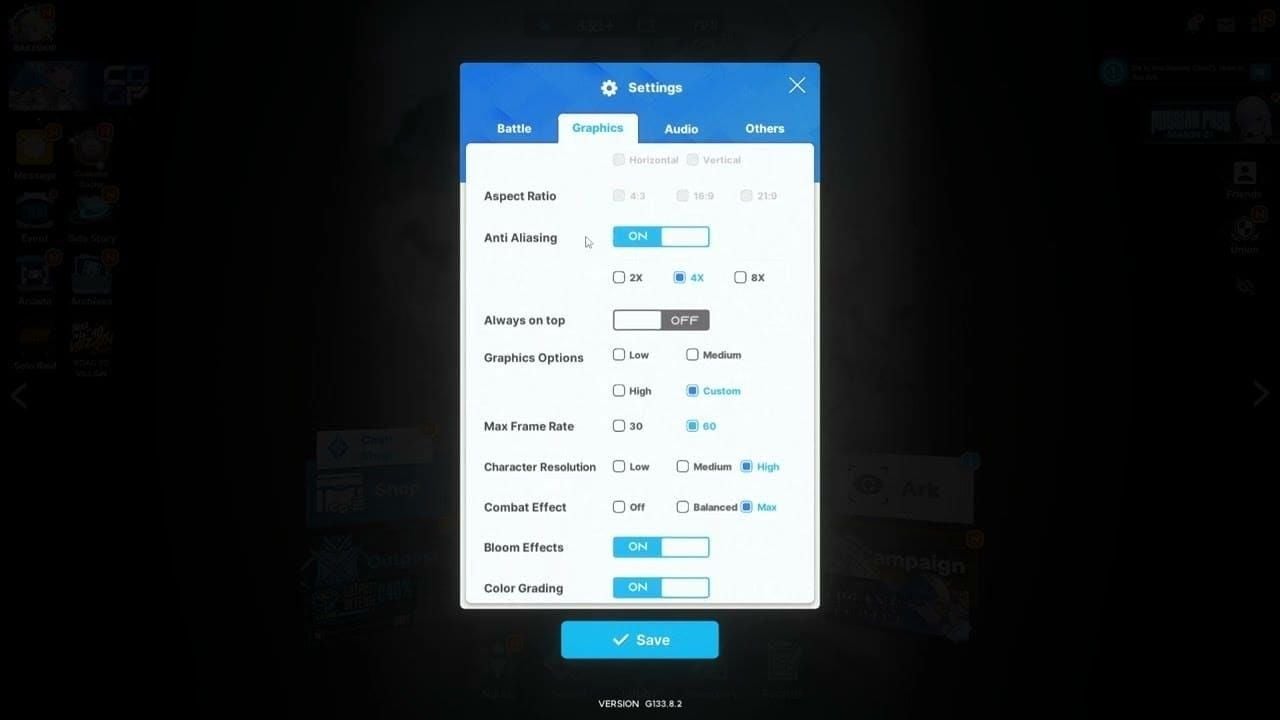
Sur la configuration recommandée, régler les graphismes sur Élevé en 1080p avec une fréquence d'images maximale de 60 FPS est un bon point de départ. Activez la synchronisation verticale (VSync) si vous constatez des déchirements d'écran (tearing). Baissez d'un cran les effets de combat et la résolution des personnages si vous observez des ralentissements lors des raids d'union ou de la campagne.
Fermez les overlays avant les longs combats de raid. Si le matchmaking échoue ou si vous êtes déconnecté en plein combat, reportez-vous au guide de l'erreur 9001. Toute progression effectuée sur mobile pendant l'indisponibilité du client PC sera synchronisée dès votre connexion au même serveur.
Après chaque mise à jour majeure de Windows, ouvrez la Sécurité Windows pour vous assurer que les exclusions du dossier NIKKE sont toujours actives. Pensez également à créer un point de restauration avant d'installer une mise à jour cumulative importante.
FAQ
Pourquoi NIKKE PC affiche-t-il une erreur d'intégrité du système après une mise à jour Windows ?
La mise à jour a modifié les règles du noyau, l'intégrité de la mémoire ou les définitions de détection de Defender. EasyAntiCheat a besoin de charger un pilote et de valider les empreintes de fichiers que Windows bloque désormais. Le jeu refuse de démarrer tant que cette vérification n'est pas validée.
Une réinstallation va-t-elle effacer ma progression ?
Non. Les données de votre Commandant sont stockées sur les serveurs. Réinstallez le client, puis connectez-vous avec le même compte Level Infinite Pass ou réseau social sur le même serveur. Les comptes invités n'existent que sur mobile : pensez à les lier à un compte avant de procéder à une réinstallation sur PC.
Comment vérifier l'intégrité des fichiers de jeu de NIKKE sur PC ?
Le client officiel ne dispose pas d'option de vérification intégrée comme sur Steam. Exécutez EasyAntiCheat_Setup.exe en tant qu'administrateur et utilisez l'option Réparer, ou désinstallez puis réinstallez le jeu depuis la page officielle PC.
La rétrogradation d'une mise à jour Windows résout-elle le problème ?
Oui, cela peut fonctionner lorsqu'une mise à jour de qualité spécifique bloque le pilote EAC. Essayez d'abord d'ajouter des exclusions, de tester l'intégrité de la mémoire et de réparer EAC. La rétrogradation doit rester une solution de dernier recours, car elle désinstalle des correctifs de sécurité.
Quelle est la configuration système requise pour NIKKE sur PC ?
Minimale : Windows 7 64 bits (utilisez de préférence 10/11), Core i3, 8 Go de RAM, GTX 750 Ti, DirectX 11, 10 Go d'espace disque. Recommandée : Windows 10 64 bits, Core i5, GTX 1650 SUPER, 20 Go d'espace disque.
Combien de temps prend la résolution de l'erreur d'intégrité du système sur NIKKE ?
Le lancement en mode administrateur, les exclusions et la réparation d'EAC prennent entre 15 et 30 minutes. Une réinstallation propre officielle nécessite 45 à 60 minutes, hors temps de téléchargement. Les vérifications SFC/DISM et la rétrogradation de Windows peuvent ajouter environ une heure.
Conclusion
Commencez par lancer le jeu en mode administrateur, ajouter des exclusions dans la Sécurité Windows et réparer EasyAntiCheat. Effectuez un test d'intégrité de la mémoire si l'erreur est survenue après une mise à jour Windows 11 24H2 ou 25H2. Ne réinstallez le jeu qu'à partir du client officiel PC : votre progression reste enregistrée sur les serveurs. Pensez à enregistrer cette page dans vos favoris pour la retrouver facilement après le prochain Patch Tuesday.
Besoin de gemmes pour invoquer sur la bannière manquée pendant la panne du client ? Utilisez la recharge NIKKE sur BitTopup pour recharger directement via votre Player ID avec une livraison instantanée.