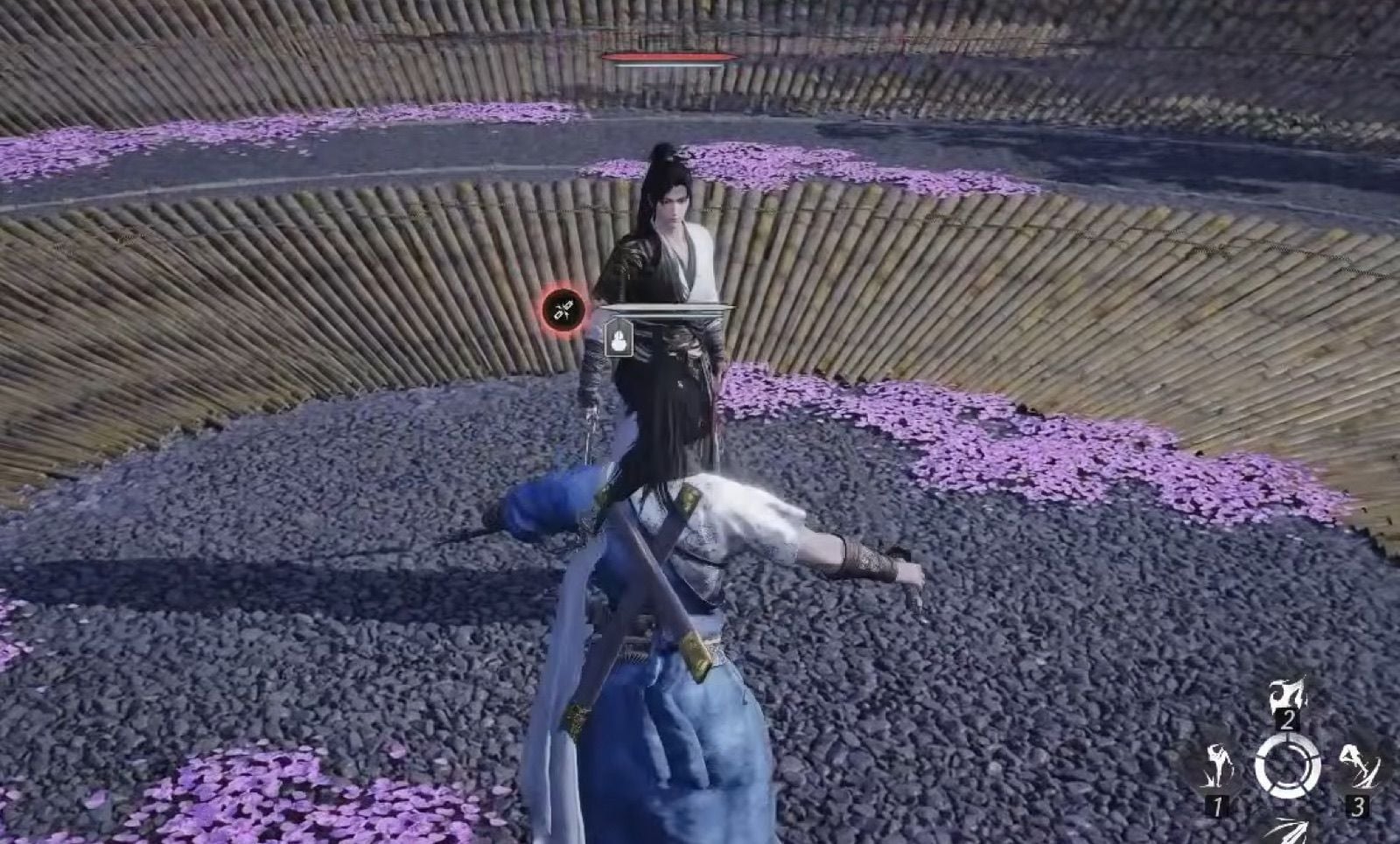
Marre du lag sur les salons de Tokyo ? Découvrez comment réduire votre ping PS5 vers le Japon grâce au routage, DNS, MTU et réglages réseau.
Se connecter à des salons hébergés à Tokyo depuis l'étranger — ou optimiser une connexion régionale depuis le Japon — se heurte à de réels obstacles réseau. La distance physique, les sauts de routage sous-marins et des paramètres de console non optimisés entraînent des retards d'enregistrement des tirs et du rubber-banding. Face aux joueurs locaux, chaque milliseconde compte.
Optimiser votre connexion exige d'ajuster l'ensemble de la chaîne de transmission des paquets. Ce guide détaille les réglages matériels et logiciels indispensables pour obtenir le ping le plus bas possible sur votre PlayStation 5.
La réalité du routage vers Tokyo : distance, IPoE et latence de base
Le ping de base dépend avant tout de la physique. Les signaux en fibre optique parcourent les câbles sous-marins à environ deux tiers de la vitesse de la lumière dans le vide. Les paquets envoyés vers Tokyo depuis l'Europe, l'Amérique du Nord ou l'Asie du Sud-Est doivent traverser des milliers de kilomètres et franchir des dizaines de nœuds d'échange chez les opérateurs.
La fibre domestique au Japon repose massivement sur l'architecture IPoE (IP over Ethernet). Cette structure évite la congestion typique des connexions PPPoE historiques aux heures de pointe en soirée, permettant d'atteindre des bandes passantes jusqu'à 10 Gbps. Si vous vous connectez depuis l'international, votre fournisseur d'accès à Internet (FAI) détermine si vos données empruntent une ligne océanique directe ou transitent par des nœuds de peering secondaires inefficaces.
Le jeu multijoueur en ligne exige une transmission régulière des paquets plutôt qu'une bande passante brute démesurée. Le jeu en ligne basique fonctionne dès 25 Mbps en débit descendant. Une connexion domestique de 100 Mbps ou plus offre une marge suffisante pour que les téléchargements en arrière-plan ne perturbent pas vos parties.
Les paliers de latence déterminent la qualité réelle de jeu :
* Moins de 15 ms à 25 ms : La zone idéale pour la compétition. Les actions s'enregistrent instantanément et la détection des tirs est parfaite.
* Moins de 50 ms : Stable pour le multijoueur occasionnel. Le rythme des images reste fluide avec un décalage quasi imperceptible.
* 50 ms à 100 ms : Jouable pour les titres coopératifs ou au tour par tour, mais constitue un net désavantage dans les jeux de tir nerveux.
* Plus de 100 ms : Latence critique. Téléportations (rubber-banding), balles fantômes et désynchronisations surviennent régulièrement.
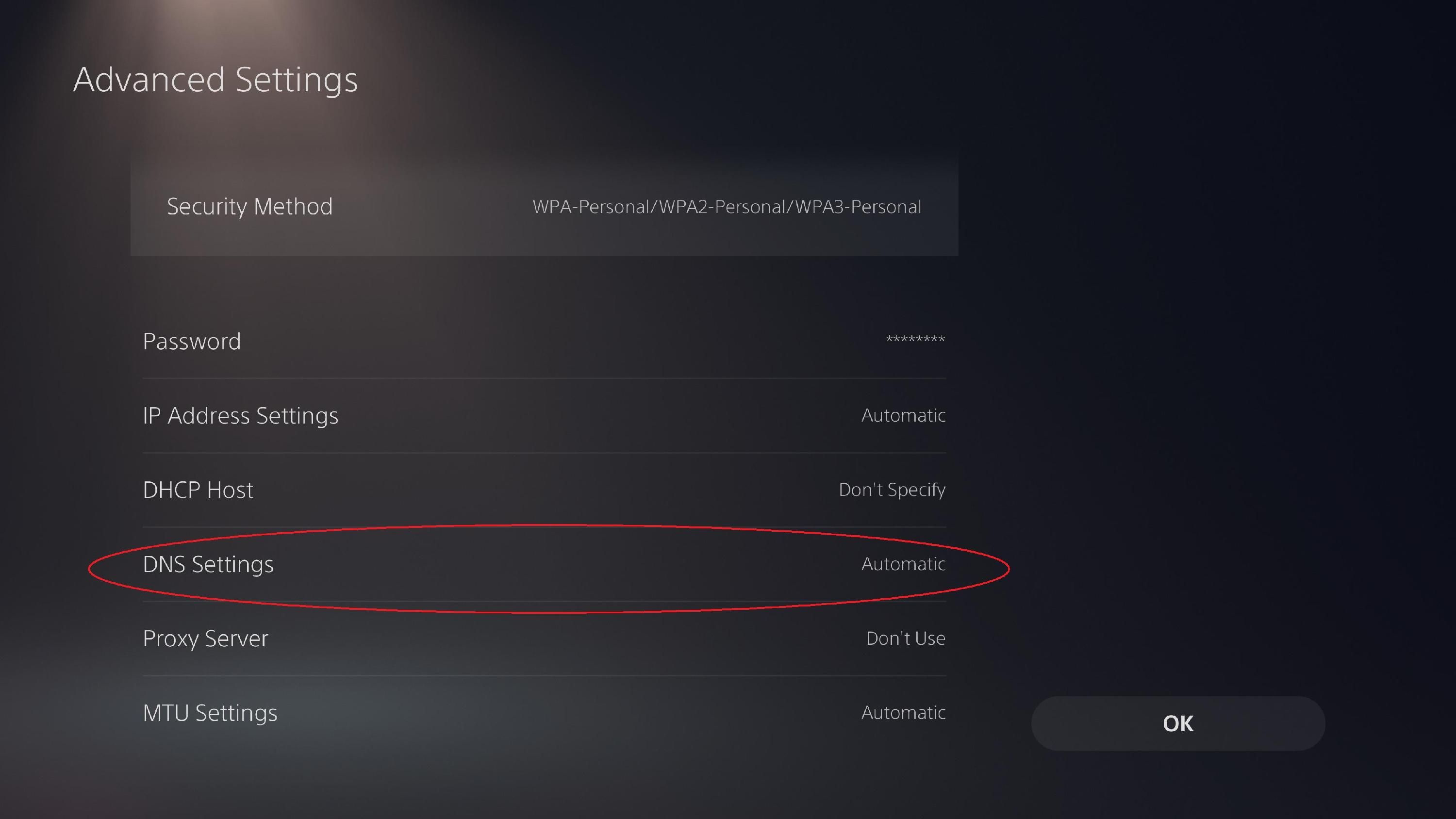
Câble Ethernet vs Wi-Fi 5 GHz : éliminer la gigue de paquets sans fil
Les interférences radio rendent le Wi-Fi peu fiable pour les jeux exigeant une faible latence. Même avec des débits annoncés élevés, les murs, l'électroménager et les appareils domotiques créent des micro-coupures de paquets qui perturbent la synchronisation.
Le câble direct demeure la référence absolue. Passer du Wi-Fi à un câble Ethernet Cat 5e ou Cat 6 stabilise le flux de données et supprime les pics de transmission sans fil. Si vous longez les plinthes, utilisez un câble Cat 6 court et direct plutôt qu'un câble enroulé afin d'éviter l'atténuation du signal.
Le tableau suivant présente les écarts de débit et de stabilité mesurés selon différentes configurations de connexion sur PS5.
| Méthode de connexion | Débit de données | Impact sur les performances |
|---|
| Brancher un câble Ethernet | 414.8 Mbps | Meilleur débit obtenu sur PS5, réduisant le temps de téléchargement d'un jeu de 90 Go de 34.9% par rapport au Wi-Fi |
| Se connecter au Wi-Fi 5 GHz | 351.3 Mbps | Amélioration majeure par rapport à la bande 2.4 GHz saturée (67.8 Mbps) grâce à la réduction des interférences |
| Gérer les appareils connectés au Wi-Fi | 309.0 Mbps | La déconnexion des smartphones et PC actifs en arrière-plan a fait passer le débit de base de 205.5 Mbps à ce niveau |
| Rapprocher la box/le routeur de la PS5 | 304.5 Mbps | La réduction des obstacles physiques (murs, meubles) a augmenté la vitesse sans fil depuis une base de 254.8 Mbps |
L'Ethernet filaire offre le débit le plus élevé, réduit le temps de téléchargement de 90 Go de 34.9% et supprime totalement la gigue de paquets.
Si le câblage direct est impossible, forcez votre PS5 sur la bande Wi-Fi 5 GHz. Le paramètre Automatique par défaut bascule fréquemment la console sur la bande 2.4 GHz, très encombrée. Lors des tests, le Wi-Fi 5 GHz a atteint 315.5 Mbps à 351.3 Mbps, tandis que le 2.4 GHz plafonnait à 67.8 Mbps.
Les joueurs qui achètent des jeux japonais dématérialisés utilisent couramment une recharge de solde PlayStation Network Card (JP) pour télécharger les exclusivités régionales et tester le matchmaking directement sans attendre les délais d'importation physique.
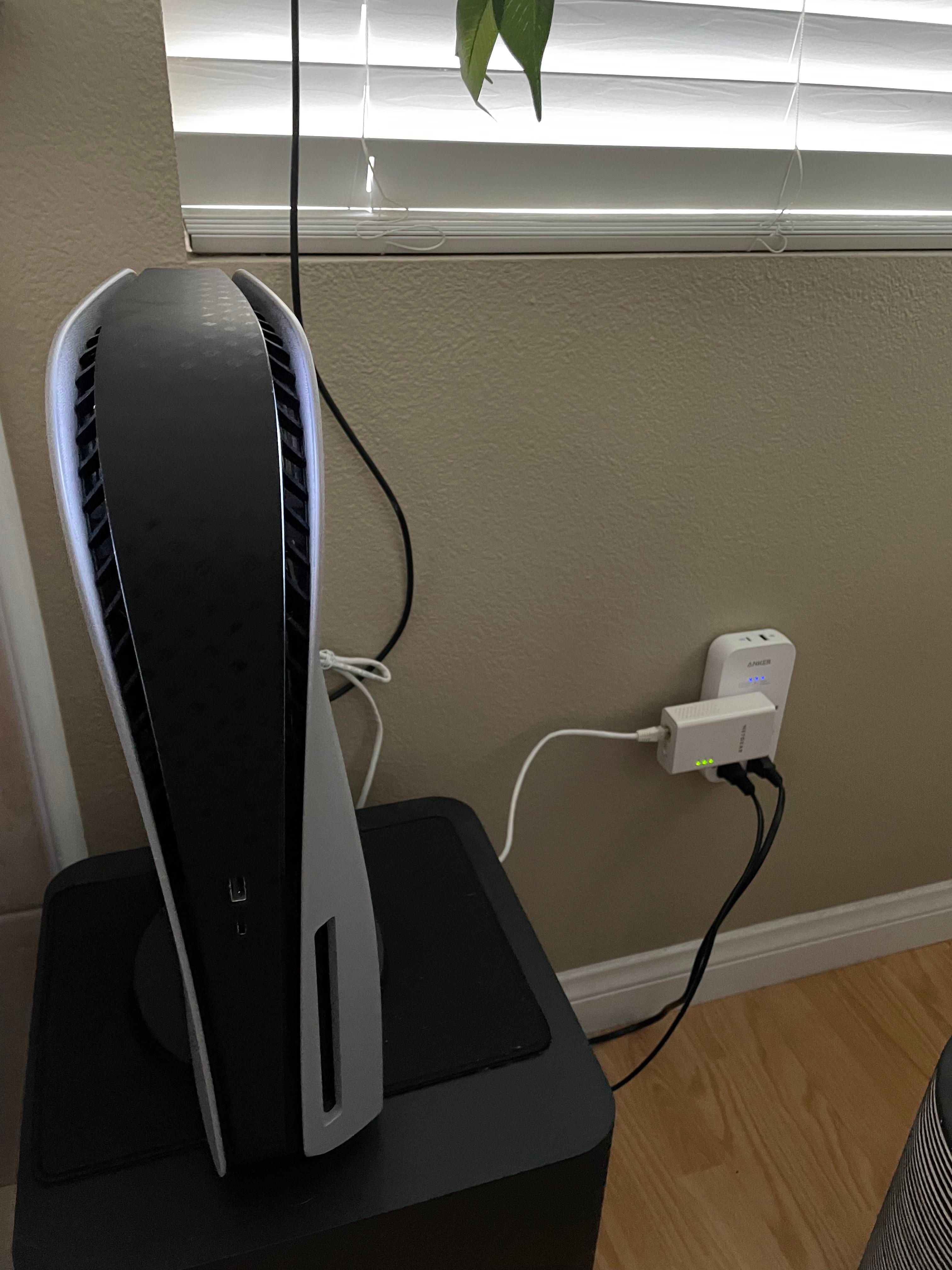
Réglage DNS personnalisé : résolution de matchmaking vs gameplay actif
Le rôle des serveurs DNS est souvent mal compris dans l'optimisation des consoles. Configurer un DNS personnalisé sur votre PS5 ne modifie pas le routage physique des paquets de jeu une fois connecté au serveur dédié. C'est votre FAI qui gère ce trajet.
Un résolveur DNS rapide accélère la résolution des noms de domaine lors de la mise en relation (matchmaking), des salons de party vocale et de la navigation sur le PS Store. Si votre FAI dispose de serveurs DNS lents, passer à des résolveurs publics évite les expirations de délai et les déconnexions de salon.
Les tests comparatifs révèlent des différences nettes dans les temps de réponse DNS à travers l'Asie.
| Fournisseur DNS | IP primaire / secondaire | Temps de réponse moyen en Asie | Avantage principal |
|---|
| Cloudflare | 1.1.1.1 / 1.0.0.1 | 13.93 ms | Latence de requête la plus basse sur les nœuds d'échange asiatiques |
| Quad9 | 9.9.9.9 / 149.112.112.112 | 14.70 ms | Requêtes rapides associées à un filtrage des domaines malveillants |
| Google Public DNS | 8.8.8.8 / 8.8.4.4 | 47.54 ms | Infrastructure mondiale étendue avec une excellente disponibilité |
| OpenDNS | 208.67.222.222 / 208.67.220.220 | 62.54 ms | Résolution standard avec fonctions de contrôle parental/filtrage |
Cloudflare et Quad9 affichent la latence de requête la plus faible sur les hubs asiatiques, réduisant les temps de réponse de plus de moitié par rapport aux résolveurs classiques.
Les avis divergent sur le mélange des fournisseurs. Certains associent Cloudflare (1.1.1.1) en Primaire et Google (8.8.8.8) en Secondaire pour la redondance. Une autre méthode utilise des paires identiques (comme 1.1.1.1 et 1.0.0.1) afin d'éviter les écarts de latence lors du basculement sur le serveur secondaire. Conserver la paire Cloudflare complète garantit les temps de recherche les plus courts ; ne basculez sur Google DNS qu'en cas d'erreurs de résolution régionales.
Optimisations du routeur : contrôle du bufferbloat (SQM) et traversée NAT
Les téléversements et téléchargements simultanés saturent la mémoire tampon du routeur. Ce phénomène, appelé bufferbloat, place les paquets de jeu en file d'attente derrière les flux vidéo ou les mises à jour système, provoquant de violents pics de ping en jeu.
Pour corriger le bufferbloat, ouvrez l'interface de gestion de votre routeur et activez le Smart Queue Management (SQM), souvent appelé FQ-CoDel ou Cake QoS. Définissez les limites de débit montant et descendant du SQM à 90-95% de la vitesse réelle de votre ligne. Cette réserve de 5 à 10% évite la saturation du modem et permet aux paquets de jeu de doubler les transferts lourds.
Types de NAT et redirection de ports
Votre type de NAT (Network Address Translation) régit la manière dont votre PS5 communique avec les autres joueurs et les serveurs de matchmaking :
* NAT Type 1 (Ouvert) : Connecté directement à Internet sans pare-feu. Rare et peu sécurisé.
* NAT Type 2 (Modéré) : Connecté derrière un routeur avec redirection de ports configurée. Le standard recommandé.
* NAT Type 3 (Strict) : Le pare-feu bloque les ports entrants, provoquant des échecs de matchmaking et des coupures de chat vocal.
Pour obtenir un NAT Type 2, attribuez une IP statique via bail DHCP à votre PS5 dans votre routeur et redirigez les ports PlayStation Network nécessaires vers cette adresse.
Bien que le trafic PSN de base utilise les ports TCP 3478-3480 et UDP 3478-3479, les salons multijoueurs japonais nécessitent une plage plus large :
* Ports TCP : 80, 443, 1935, 3478, 3479, 3480
* Ports UDP : 3478, 3479, 3658
Rediriger ces ports empêche votre routeur de rejeter les paquets de synchronisation entrants provenant d'hôtes situés à Tokyo.
Profil d'optimisation réseau recommandé pour PS5
Appliquez cette configuration réseau pour maximiser la stabilité de votre console :
- Connectez en câble LAN Cat 6 : Branchez un câble Ethernet sur le port LAN arrière de la PS5 et reliez-le à votre routeur.
- Ouvrez les Paramètres réseau : Allez dans Paramètres > Réseau > Paramètres > Configurer la connexion Internet.
- Verrouillez la bande Wi-Fi (en sans-fil) : Si le câble est impossible, sélectionnez votre réseau Wi-Fi, appuyez sur la touche Options de la manette, choisissez Bandes de fréquence Wi-Fi et passez d'Automatique à 5 GHz.
- Ouvrez les Paramètres avancés : Sélectionnez la connexion active, appuyez sur Options, puis choisissez Paramètres avancés.
- Configurez l'adresse IP : Sélectionnez Paramètres de l'adresse IP et passez en Manuel si vous saisissez votre réservation DHCP statique, ou laissez sur Automatique si l'attribution se fait par adresse MAC sur votre routeur.
- Définissez le DNS primaire et secondaire : Passez Paramètres DNS en Manuel. Entrez
1.1.1.1 en DNS primaire et 1.0.0.1 en DNS secondaire. - Ajustez le paramètre MTU : Laissez Paramètres MTU sur Automatique (1500 par défaut). Si votre FAI utilise une fragmentation PPPoE, réglez manuellement sur
1472 ou 1450. - Désactivez le serveur proxy : Vérifiez que Serveur proxy est bien réglé sur Ne pas utiliser.
- Testez la connexion Internet : Lancez le test de diagnostic de la console pour vérifier le débit et le statut NAT Type 2.
Ne modifiez ces paramètres que si votre FAI impose un tunnel IPv6 propriétaire avec MTU dynamique ou des configurations de passerelle spécifiques.
Gérer un compte japonais actif implique souvent d'alimenter son porte-monnaie virtuel. Acheter des cartes pour compte PSN japonais vous permet d'obtenir directement patchs exclusifs, pass de combat et jeux dématérialisés sur le PlayStation Store de Tokyo sans rejet de paiement.
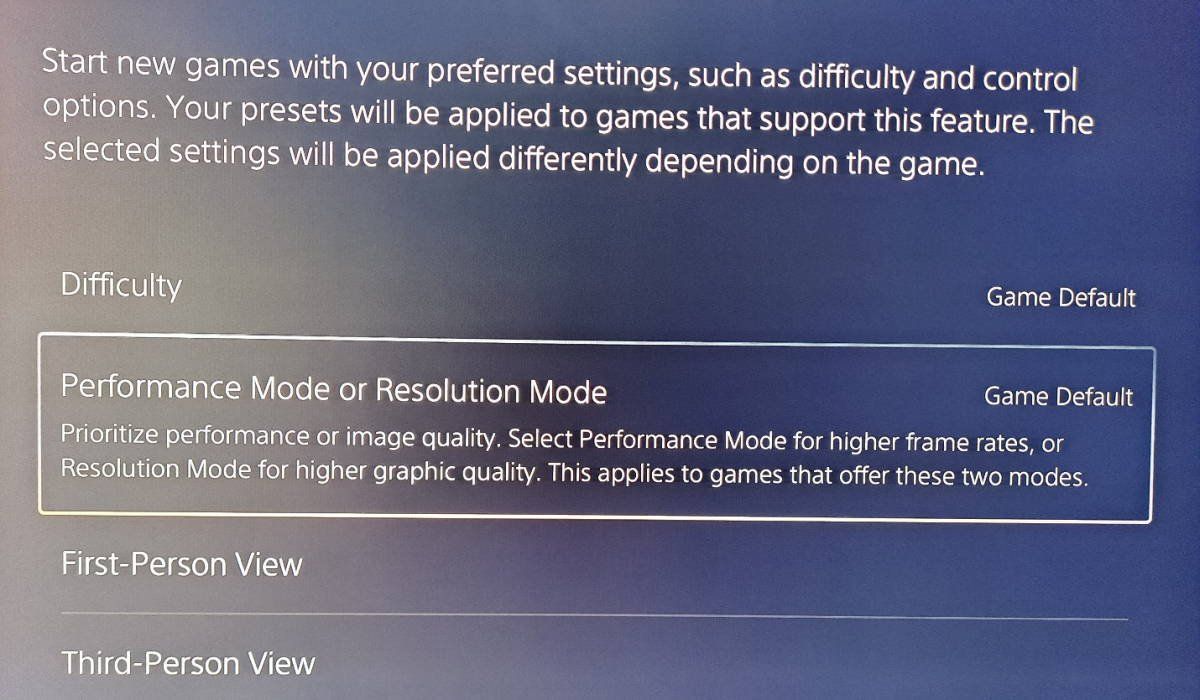
Rendu d'image vs délai réseau : Mode performance et réglages d'écran sur PS5
Le retard d'affichage (input lag de l'écran) et la latence réseau produisent des symptômes très différents. Le lag réseau provoque des téléportations, des tirs non enregistrés et des retards de tickrate du serveur. Le retard d'affichage retarde la réponse de la manette sur l'ensemble de la console, y compris dans les menus hors ligne.
Ajustez vos paramètres d'affichage et de rendu pour éliminer la latence matérielle locale :
- Activez le Mode Jeu du téléviseur : Les traitements d'image standards ajoutent 50 ms à 100 ms de retard. Le Mode Jeu désactive ces filtres et fait chuter la latence d'affichage sous les 10 ms.
- Activez la sortie 120 Hz et le VRR : Dans les paramètres Écran et vidéo de la PS5, réglez Sortie 120 Hz sur Automatique et activez le Taux de rafraîchissement variable (VRR) sur les écrans HDMI 2.1 pour stabiliser le temps d'affichage des images.
- Priorisez le Mode performance : Allez dans Paramètres > Données sauvegardées et paramètres des jeux/applications > Préréglages des jeux, puis sélectionnez Mode performance.
Le Mode performance vise 60 FPS ou 120 FPS en adaptant dynamiquement la résolution en 1080p. Une fréquence d'images plus élevée réduit la latence de rendu par rapport aux modes fidélité à 30 FPS, garantissant que vos actions sont transmises avant le tick de synchronisation suivant du serveur.
Routage réseau selon les plateformes : PS5 vs PC vs ancienne génération
Chaque génération matérielle traite les paquets différemment. La PS5 embarque le Wi-Fi 6 et des contrôleurs réseau modernisés par rapport aux anciennes consoles, bien qu'elle n'offre pas les options de routage au niveau du système d'exploitation disponibles sur PC.
Le tableau ci-dessous résume les capacités réseau principales selon les plateformes de jeu.
| Fonctionnalité / Optimisation | PlayStation 5 | PlayStation 4 | PC de jeu |
|---|
| Interface réseau | Wi-Fi 6 / Ethernet 1 Gbps | Wi-Fi 4 ou 5 / Ethernet 1 Gbps | Ethernet Multi-Gigabit / Wi-Fi 6E/7 |
| Prise en charge des taux de rafraîchissement élevés | 120 FPS en 1080p | 30 à 60 FPS | Fréquence d'images non bridée |
| Configuration du routage réseau | DNS console, MTU, règles de ports | Paramètres DNS et MTU basiques | Tables IP système, Split-Tunneling |
| Moteur de réduction de latence | Synchronisation d'images matérielle & Mode performance | Sortie d'affichage standard | Anti-Lag du pilote & files d'attente noyau personnalisées |
| Gestion du trafic | SQM / QoS sur routeur | SQM / QoS sur routeur | Priorisation des paquets logicielle |
La PS5 offre une meilleure régularité de rafraîchissement et une puce Wi-Fi 6 moderne par rapport à la PS4, en s'appuyant sur le SQM du routeur plutôt que sur une priorisation logicielle des paquets.
Les joueurs PC emploient souvent des VPN de jeu dédiés qui isolent le matchmaking via split-tunneling tout en laissant les données de jeu non chiffrées pour éviter toute surcharge. Comme la PS5 ne prend pas en charge les clients VPN en natif, les ajustements de routage doivent être configurés directement sur la passerelle du routeur.
Si vous jouez à des titres importés sur PS5, une bonne gestion de votre solde de compte est essentielle. Acheter une PlayStation Network Card (JP) vous donne un accès direct au catalogue numérique tokyoïte sans subir les blocages de cartes bancaires étrangères.
Dépannage des pics de latence persistants sur les serveurs
Si la latence reste élevée après avoir configuré votre console et votre routeur, le problème provient directement des routes empruntées par votre FAI.
Certains opérateurs acheminent le trafic international via des accords de peering économiques au lieu de lignes sous-marines directes. Un paquet partant de Singapour vers Tokyo peut ainsi transiter par l'Amérique du Nord avant d'arriver au Japon à cause de tables de routage mal optimisées.
Pour diagnostiquer cela :
* Contactez le support technique de niveau 2 de votre FAI pour vérifier s'il dispose d'un peering direct vers les points d'échange de Tokyo comme JPNAP ou BBIX.
* Faites des tests pendant les heures creuses (tôt le matin) afin de différencier la saturation locale de la latence physique incompressible.
* Vérifiez que votre connexion respecte le seuil de 25 Mbps et n'est pas saturée par des transferts montants non régulés.
FAQ
Changer de DNS réduit-il mon ping en jeu sur les serveurs japonais ?
Non, changer de résolveur DNS ne diminue pas la latence pendant vos parties actives. Cela accélère uniquement la résolution de noms de domaine pour le matchmaking, la navigation sur le store et le chargement des patchs. Une fois la partie lancée, vos échanges passent directement par des adresses IP gérées par votre FAI.
Quel est le ping idéal pour jouer sur les serveurs PS5 japonais ?
Un ping inférieur à 25 ms est optimal pour le multijoueur compétitif, tandis qu'un ping sous les 50 ms assure une très bonne expérience de jeu. Au-delà de 100 ms, des téléportations, des retards d'enregistrement des tirs et des désavantages en partie apparaîtront nettement.
Comment forcer ma PS5 à se connecter en Wi-Fi 5 GHz ?
Allez dans Paramètres > Réseau > Paramètres > Configurer la connexion Internet, sélectionnez votre réseau, appuyez sur la touche Options, puis réglez Bandes de fréquence Wi-Fi sur 5 GHz. Cela évite les fréquences saturées en 2.4 GHz et apporte un débit nettement supérieur.
Quels ports de routeur faut-il ouvrir pour le PlayStation Network ?
Redirigez les ports TCP 80, 443, 1935, 3478-3480 et UDP 3478, 3479, 3658 vers l'IP statique de votre PS5. Cela ouvre les canaux de communication entrants et assure une connexion optimale en NAT Type 2.
Pourquoi le bufferbloat crée-t-il des pics de lag en ligne ?
Le bufferbloat se produit lorsque des téléchargements ou transferts domestiques non régulés saturent la mémoire tampon du routeur, retardant les paquets du jeu en temps réel. Configurer le Smart Queue Management (SQM) sur votre routeur à 90-95% du débit maximal élimine ce problème en maintenant un flux fluide.
Pourquoi passer les réglages de jeux de la PS5 en Mode performance ?
Le Mode performance vise 60 FPS ou 120 FPS en adaptant dynamiquement la résolution en 1080p, ce qui réduit significativement le délai de rendu d'image. Cela diminue l'input lag lors des matchs compétitifs en ligne et améliore la réactivité de la manette.
Un VPN de jeu peut-il réduire mon ping vers les serveurs de Tokyo ?
Un VPN de jeu dédié ne peut réduire votre ping que si votre FAI utilise des routes internationales inefficaces vers le Japon. Les VPN classiques ajoutent un chiffrement lourd et des sauts de serveurs supplémentaires qui augmentent généralement la latence.
Bilan tactique final
Optimiser sa PS5 pour les serveurs de Tokyo consiste à distinguer les solutions réseau réelles des méthodes illusoires. Ajuster le DNS accélère les accès aux salons et les téléchargements, mais ne raccourcit pas les distances physiques.
Concentrez-vous sur les éléments sous votre contrôle direct. Utilisez un câble Ethernet Cat 6 pour supprimer la gigue de paquets. Activez le SQM sur votre routeur pour éliminer le bufferbloat. Redirigez les ports PSN indispensables pour conserver un NAT Type 2, et réglez les paramètres de la console sur le Mode performance pour minimiser la latence d'affichage.
En corrigeant ces blocages locaux et sur votre passerelle, votre console atteindra la latence la plus faible possible offerte par votre connexion.