Ace Racer plante au démarrage sur votre Android ? Corrigez les écrans noirs, erreurs OBB et blocages avec ce guide de dépannage vérifié.
Appuyer sur l'icône d'Ace Racer pour voir seulement l'écran de chargement clignoter avant d'être renvoyé à l'écran d'accueil est un problème connu sur Android. Les plantages au démarrage proviennent généralement d'une vérification de fichiers corrompue, d'autorisations de stockage bloquées ou d'un gestionnaire de tâches trop agressif du système d'exploitation. NetEase a lancé le titre mondialement le 16 mars 2023, intégrant des graphismes haute fidélité et plus de 80 véhicules sous licence officielle au sein du client mobile. Cette charge visuelle exige une marge de mémoire stricte et des fichiers de ressources intacts dès la première image.
Ne supprimez pas et ne retéléchargez pas tout le jeu tout de suite. Un diagnostic étape par étape vous évitera de gaspiller des gigaoctets de bande passante et vous permettra de rejoindre le salon plus rapidement.
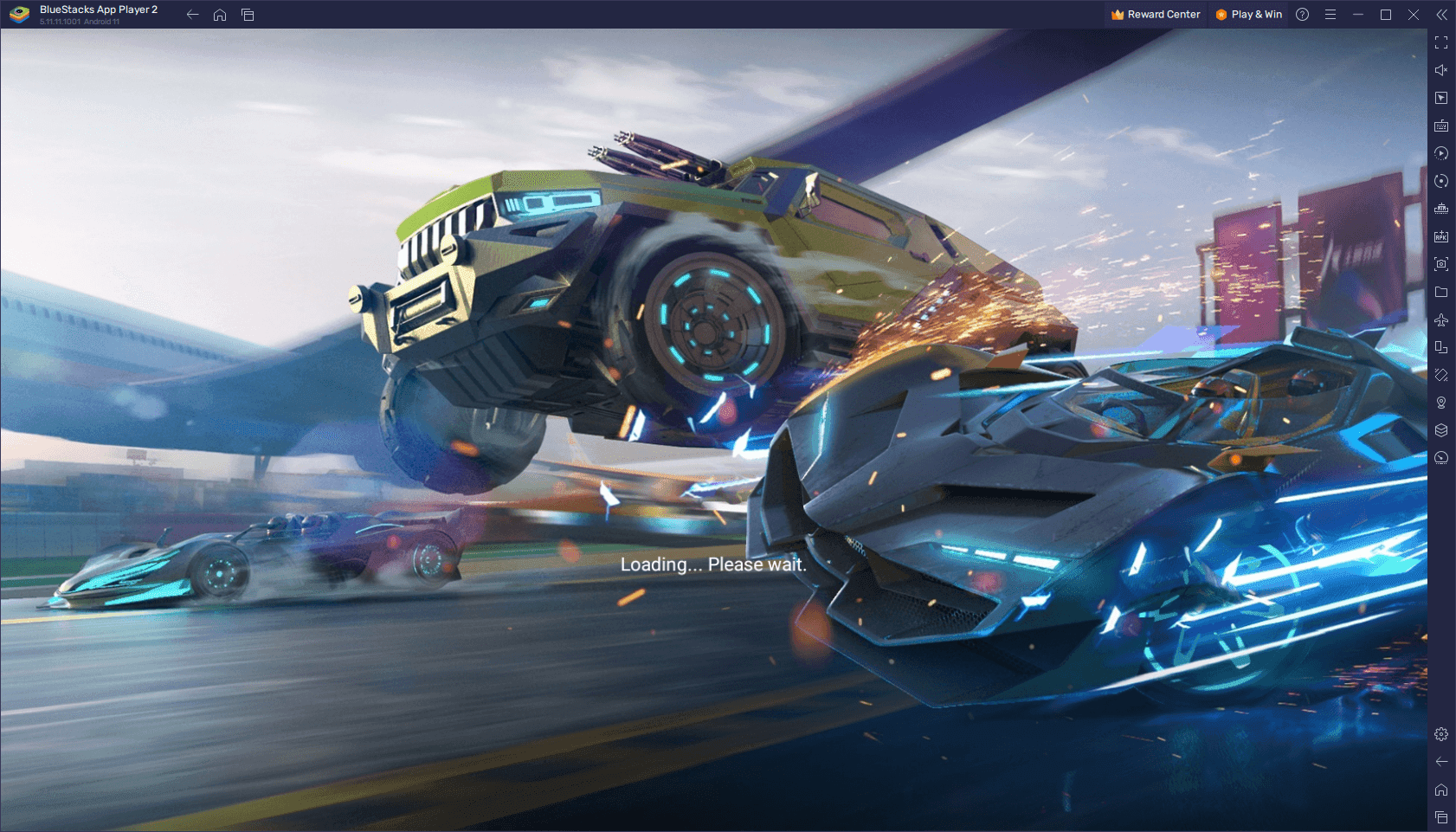
Pourquoi Ace Racer se ferme avant la ligne de départ
Lorsqu'un jeu Android se coupe immédiatement après son lancement, c'est généralement le système d'exploitation qui intervient pour interrompre le processus. Identifier la cause exacte permet de cibler la réparation.
La plupart des échecs au lancement proviennent de trois causes principales :
- Échecs d'allocation des ressources : Le moteur tente de décompresser les caches de shaders et les modèles 3D de véhicules dans la mémoire active, dépassant la RAM disponible.
- Exceptions de lecture de fichiers et OBB : L'APK de base démarre, mais les règles de stockage partitionné bloquent l'accès aux fichiers d'extension secondaires dans le stockage interne.
- Délais d'attente d'authentification et de synchronisation : Le client ne parvient pas à valider les jetons de sécurité auprès des serveurs de connexion NetEase en raison d'horloges système non synchronisées ou d'une connexion réseau instable.
Les erreurs de mémoire insuffisante (OOM ou Out-of-Memory) déclenchent la grande majorité des fermetures instantanées. Au démarrage, le moteur demande un bloc important de mémoire de travail pour les textures, les éléments de l'interface et la géométrie des circuits. Si le système ne peut pas libérer cet espace immédiatement, Android exécute une commande d'arrêt forcé OOM afin de maintenir les processus système en arrière-plan actifs.
Les restrictions du stockage délimité (Scoped Storage) constituent un autre obstacle. Si le client ne peut pas lire et vérifier ses fichiers OBB dès les premières millisecondes d'exécution, il se ferme proprement vers l'écran d'accueil sans afficher de message d'erreur.
Vérification du matériel et configurations minimales requises sur Android
Vérifiez les caractéristiques de votre appareil par rapport aux exigences matérielles de base avant de reconfigurer les logiciels. Ace Racer nécessite une puissance de calcul graphique considérable ; tourner sous la configuration minimale déclenche des plantages brutaux lors de la décompression initiale des shaders.
Les versions régionales diffèrent légèrement : la version globale indique Android 4.3 comme base, tandis que certains packages régionaux spécifiques exigent Android 5.0. En pratique, les correctifs de contenu post-lancement ont relevé les besoins matériels réels.
| Composant | Configuration minimale | Configuration recommandée | Impact sur le démarrage |
|---|
| Système Android | Android 4.3 (Global) / Android 5.0 (Régional) | Android 10.0 ou supérieur | Empêche la fermeture instantanée due à une incompatibilité système |
| RAM système | 4 Go | 6 Go à 8 Go | Élimine les arrêts forcés par manque de mémoire (OOM) au lancement |
| Processeur | Quad-Core (4 cœurs) | Octa-Core (série Snapdragon 700/800 ou équivalent) | Gère la compilation initiale des shaders et de la géométrie |
| Stockage libre | 10 Go d'espace disponible | 15 Go+ d'espace disponible (>10 % de marge de sécurité) | Permet la décompression locale des fichiers de véhicules haute résolution |
| Accès au stockage | Autorisations de lecture/écriture accordées | Accès illimité au stockage délimité | Permet à l'application d'analyser le dossier /sdcard/Android/obb/ |
Faire tourner Ace Racer avec moins de 4 Go de RAM ou moins de 10 Go d'espace libre entraîne régulièrement des plantages du client de jeu pendant le chargement initial des textures.
Si votre téléphone dépasse ces seuils matériels, concentrez-vous sur la résolution des erreurs de configuration logicielle, des index de cache endommagés et des restrictions d'autorisation d'accès aux fichiers.
Tableau prioritaire de dépannage des pannes de lancement
Évitez les réinstallations complètes tant que vous n'avez pas testé de correctifs ciblés. Retélécharger des gigaoctets de circuits et de données audio prend du temps et résout rarement les conflits d'autorisations ou de cache.
Associez votre symptôme de démarrage à la solution principale ci-dessous :
| Symptôme | Cause racine | Emplacement cible | Résolution principale |
|---|
| Plantage instantané au clic sur l'icône | Cache de lancement corrompu ou processus bloqué | Paramètres > Applications > Ace Racer | Forcer l'arrêt de l'application et vider le cache |
| Écran noir infini après le logo | Données OBB manquantes ou inaccessibles | Paramètres > Applications > Ace Racer > Autorisations | Accorder l'accès au stockage ; réinitialiser le cache du gestionnaire de téléchargement |
| Plantage pendant l'écran d'accueil NetEase | Erreur de handshake SSL ou désynchronisation de l'horloge | Paramètres > Système > Date et heure | Activer la date et l'heure automatiques fournies par le réseau |
| Blocage pendant le chargement du circuit | Mémoire swap insuffisante ou stockage plein | Stockage interne de l'appareil | Libérer de l'espace pour dépasser 10 % de la capacité totale |
| L'application s'arrête en boucle après mise à jour système | Partition de cache système obsolète | Mode Récupération (Recovery) Android | Exécuter un « Wipe Cache Partition » via les boutons physiques |
Appliquer des correctifs ciblés dans cet ordre résout la grande majorité des boucles de démarrage sans effacer vos configurations enregistrées ni vos commandes personnalisées.
Étape 1 : Forcer l'arrêt et vider le cache du jeu
Les fermetures inattendues de l'application laissent fréquemment des fichiers temporaires endommagés dans le cache local. Lorsque vous relancez le jeu, le moteur lit ces fichiers corrompus et se met immédiatement en défaut.
Vider le cache de l'application purge ces fragments de démarrage endommagés sans supprimer vos identifiants de connexion locaux ni vos données de compte synchronisées sur le cloud.
Paramètres -> Applications -> Voir toutes les applications -> Ace Racer -> Espace de stockage et cache -> Vider le cache
Procédure étape par étape pour vider le cache :
- Ouvrez le menu des Paramètres de votre appareil.
- Appuyez sur Applications (ou Gestionnaire d'applications).
- Sélectionnez Ace Racer dans la liste.
- Appuyez sur Forcer l'arrêt pour fermer les processus d'arrière-plan en attente.
- Appuyez sur Espace de stockage et cache.
- Appuyez sur Vider le cache.
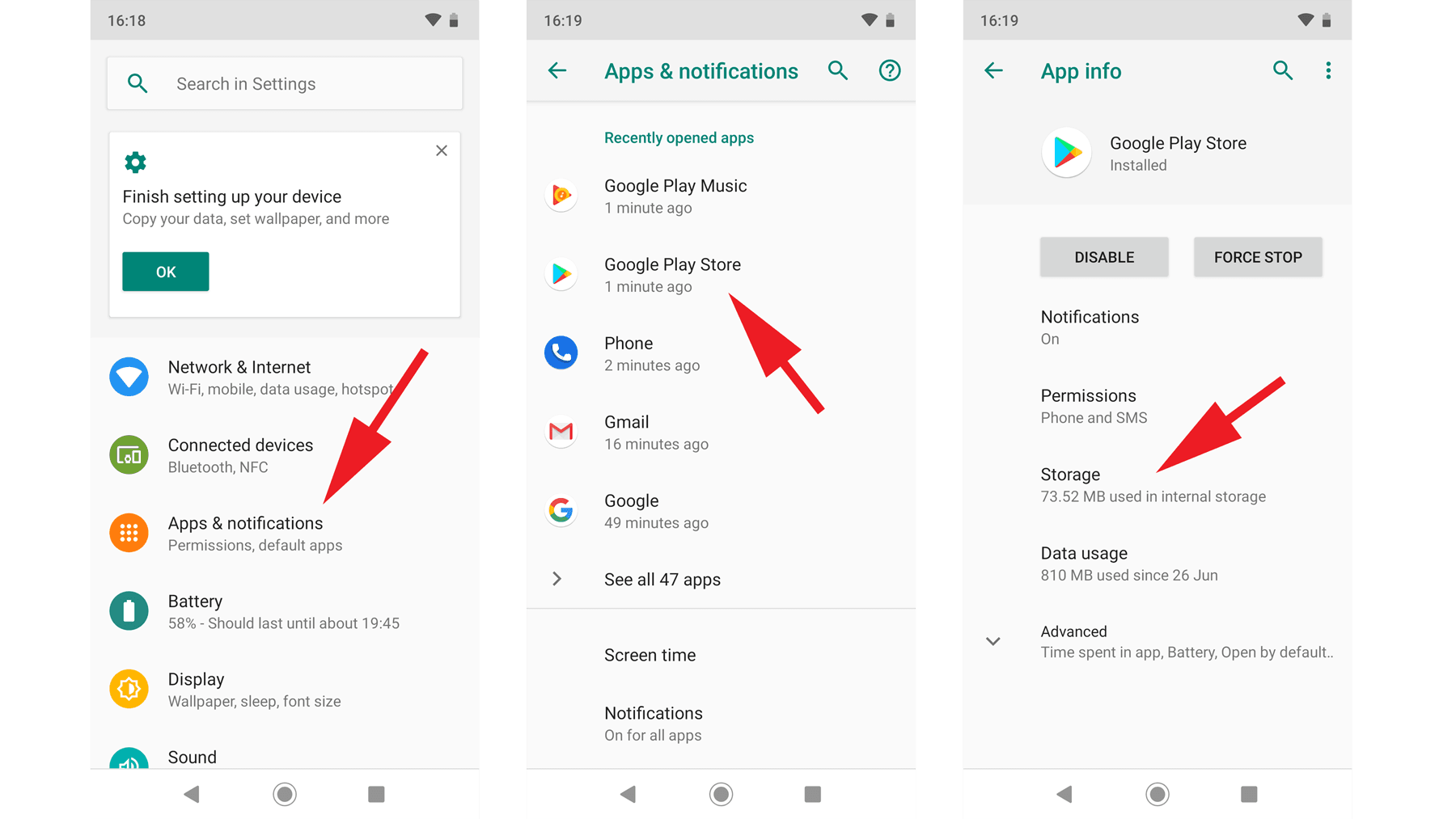
Ne touchez pas à Effacer les données pour le moment. Vider le cache ne supprime que les fichiers de shaders temporaires et les journaux de décompression. Si cela permet de relancer le jeu, vous pourrez acheter des jetons Ace Racer en ligne et rejoindre directement les salons de course sans avoir à subir un téléchargement massif de ressources.
Si les plantages persistent, vérifiez ensuite vos fichiers OBB et les autorisations de stockage.
Étape 2 : Résoudre les accès au stockage Android et aux extensions OBB
Ace Racer divise son installation entre l'exécutable de base de l'application (APK) et une archive graphique principale (OBB). Le fichier OBB contient les modèles de voitures, les textures et la géométrie des pistes. Au démarrage, le jeu doit impérativement lire cette archive située dans /sdcard/Android/obb/.
Si Android bloque l'accès en lecture ou si le téléchargement du fichier a été interrompu, l'écran devient noir pendant une seconde avant de se fermer.
Accorder des autorisations directes de stockage
Les versions modernes d'Android appliquent un cloisonnement strict du stockage. Si le client n'a pas reçu d'autorisations explicites lors de l'installation, activez-les manuellement :
- Allez dans Paramètres > Applications > Ace Racer.
- Appuyez sur Autorisations.
- Appuyez sur Fichiers et contenu multimédia (ou Stockage).
- Sélectionnez Autoriser la gestion de tous les fichiers (ou Autoriser l'accès aux médias uniquement).
- Redémarrez votre appareil et relancez le jeu.
Réinitialiser les services Google Play et le Gestionnaire de téléchargement
Un téléchargement ou une mise à jour interrompue laisse souvent un conteneur OBB endommagé dans la mémoire. Réinitialiser le service de téléchargement force le système d'exploitation à revérifier l'intégrité de l'archive :
- Ouvrez Paramètres > Applications.
- Appuyez sur l'icône du menu dans le coin supérieur et sélectionnez Afficher les applications système.
- Appuyez sur Gestionnaire de téléchargement.
- Ouvrez Espace de stockage et cache et sélectionnez Effacer les données.
- Revenez à la liste des applications, ouvrez les Services Google Play, appuyez sur Stockage, puis sur Vider le cache.
- Redémarrez votre téléphone.
Cette opération réinitialise les liaisons de téléchargement corrompues et oblige Ace Racer à valider ses archives de ressources locales au prochain démarrage.
Étape 3 : Empêcher les plantages par manque de mémoire et les fermetures de processus OEM
Faire tourner le jeu avec 4 Go de RAM physique place le client à la limite de la stabilité de l'appareil. Android compresse agressivement la mémoire en arrière-plan pour préserver la stabilité du système. Lors de la décompression initiale des ressources, les surcouches logicielles des constructeurs comme Samsung One UI, Xiaomi HyperOS ou OnePlus OxygenOS peuvent mal interpréter la montée soudaine de RAM et interrompre le processus.
Gérer la réserve d'espace de stockage libre
La capacité de stockage influe directement sur la pagination de la mémoire. Lorsque la RAM physique est saturée, Android utilise l'espace de swap de mémoire virtuelle sur la mémoire flash interne. Si l'espace libre tombe sous la barre des 10 %, le système ne peut pas créer de fichiers de swap, provoquant un plantage instantané.
Conservez au moins 10 Go de stockage interne non alloué. Sur un appareil de 128 Go, maintenez au moins 12,8 Go d'espace libre. Supprimez les fichiers vidéo enregistrés, désinstallez les applications inutilisées et videz la corbeille du système pour préserver cette marge.
Désactiver l'optimisation agressive de la batterie
Les gestionnaires de batterie des constructeurs signalent fréquemment les charges processeur élevées au lancement comme des processus anormaux. Placez l'application sur liste blanche pour éviter les arrêts en arrière-plan :
- Ouvrez Paramètres > Applications > Ace Racer.
- Appuyez sur Batterie ou Utilisation de la batterie par l'application.
- Réglez le profil sur Non restreinte (ou désactivez l'optimisation).
- Ajoutez Ace Racer au mode jeu intégré ou au profil hautes performances de votre téléphone s'il est disponible.
Ces privilèges d'alimentation sans restriction empêchent le système d'exploitation de couper le fil d'exécution principal pendant la compilation des shaders.
Étape 4 : Corriger les écrans noirs et les erreurs de synchronisation réseau
Les blocages au lancement ne sont pas toujours d'origine graphique. Immédiatement après l'écran-titre, le client initie un échange sécurisé SSL chiffré avec les serveurs d'authentification de NetEase. Une interruption de cette négociation laisse le jeu figé sur un écran noir ou entraîne une fermeture brutale.
Synchroniser la date et l'heure du système
Un décalage de l'horloge de l'appareil de seulement quelques secondes désynchronise les certificats SSL et les jetons de temps du serveur, provoquant une interruption de sécurité immédiate.
Paramètres -> Système -> Date et heure -> Activer « Définir l'heure automatiquement »
- Ouvrez Paramètres > Système > Date et heure.
- Désactivez les réglages manuels de la date et de l'heure.
- Activez Définir l'heure automatiquement (ou Utiliser l'heure fournie par le réseau).
- Activez Définir le fuseau horaire automatiquement.
- Redémarrez l'appareil.
Changer de réseau
Les pannes de routage DNS peuvent bloquer les paquets d'authentification initiaux. Si vous êtes connecté en Wi-Fi, basculez sur les données mobiles pour le premier lancement (ou inversement). Dès que le client a validé l'authentification et ouvre le garage principal, vous pouvez revenir sur votre réseau Wi-Fi standard.
Avec une connexion opérationnelle et un lancement fluide, vous pouvez effectuer en toute sécurité une recharge rapide Ace Racer pour débloquer les bannières de véhicules à durée limitée et les avantages du pass de vitesse saisonnier.
Étape 5 : Récupération du système Android et réinstallation propre
Lorsque le dépannage de base échoue, le problème vient généralement d'une partition de cache système Android corrompue ou d'un binaire de jeu endommagé.
Nettoyer la partition de cache système
Les mises à jour de l'OS laissent fréquemment des fichiers de cache obsolètes dans la mémoire système. Un nettoyage de la partition de cache (Wipe Cache Partition) purge ces résidus du système d'exploitation sans effacer vos photos personnelles, vos contacts ou vos données d'application.
- Éteignez complètement votre appareil.
- Maintenez enfoncés simultanément le bouton d'alimentation et le bouton Volume haut jusqu'à ce que le logo du mode récupération s'affiche (certains modèles utilisent Alimentation + Volume bas).
- Relâchez les deux boutons pour accéder au menu Android Recovery.
- Utilisez les touches de volume pour mettre en surbrillance Wipe cache partition.
- Appuyez sur le bouton d'alimentation pour valider.
- Sélectionnez Reboot system now une fois l'opération terminée.
Effectuer une réinstallation propre complète
Si le nettoyage du cache système ne résout pas le plantage, effectuez une réinstallation propre. Désinstaller le jeu directement depuis l'écran d'accueil conserve souvent des sous-dossiers corrompus. Utilisez plutôt cette séquence :
- Ouvrez Paramètres > Applications > Ace Racer.
- Appuyez sur Espace de stockage et cache, puis sélectionnez Effacer les données.
- Revenez à l'écran précédent et appuyez sur Désinstaller.
- Redémarrez complètement votre téléphone.
- Téléchargez Ace Racer depuis votre boutique d'applications.
- Laissez votre écran allumé et restez connecté à un réseau Wi-Fi stable pendant que le client extrait le package de base de 10 Go.
Différences entre plateformes et spécificités régionales du client
La stabilité de fonctionnement varie selon les versions Globales, les versions régionales et les environnements d'émulation sur PC.
| Plateforme / Version | Version minimale de l'OS | Goulot d'étranglement critique au démarrage | Correctif de stabilité principal |
|---|
| Client Android Global | Android 4.3 | Stockage délimité bloquant la lecture OBB dans /sdcard/Android/obb/ | Activer manuellement les autorisations de gestion des fichiers dans les paramètres de l'application |
| Versions Android régionales | Android 5.0 | Connexions aux serveurs limitées à certaines régions et vérifications strictes de l'OS | Synchroniser l'heure réseau et vérifier la compatibilité réseau régionale |
| Émulateur PC Android | Android 9.0 (Émulé 64 bits) | Allocation des pilotes de GPU dédié et limites de mémoire | Allouer au moins 4 cœurs de CPU et 4096 Mo de RAM dans les paramètres de l'émulateur |
Les versions globales et régionales imposent des systèmes d'exploitation de base différents, tandis que les configurations sur émulateur nécessitent une allocation manuelle d'au moins 4 cœurs de calcul pour éviter les gels au démarrage.
Sur les émulateurs PC, les plantages au démarrage sont généralement liés à des limites de ressources de virtualisation insuffisantes. Configurez votre instance d'émulateur en Android 64 bits, allouez un minimum de 4 cœurs CPU et 4 Go de RAM, puis activez le rendu direct via le GPU dédié.
Foire aux questions (FAQ)
Pourquoi Ace Racer plante-t-il immédiatement au démarrage sur Android ?
Les plantages au démarrage proviennent généralement de fichiers de cache corrompus, d'un manque de RAM disponible, de fichiers de jeu OBB manquants ou d'autorisations de stockage restreintes. Vérifier que votre appareil dispose d'au moins 4 Go de RAM, accorder les autorisations d'accès aux fichiers et conserver 10 Go d'espace libre résout la plupart des échecs de lancement.
Comment vider le cache d'Ace Racer sur Android ?
Ouvrez les Paramètres de votre appareil, accédez à Applications ou Gestionnaire d'applications, puis sélectionnez Ace Racer dans la liste. Appuyez sur Espace de stockage et cache, puis sur le bouton Vider le cache pour supprimer les fichiers temporaires sans effacer vos réglages de compte.
Quelle est la configuration minimale requise pour faire tourner Ace Racer sur Android ?
Ace Racer nécessite Android 4.3 ou supérieur pour l'édition Globale (certaines versions régionales requièrent Android 5.0+), ainsi qu'un processeur 4 cœurs et environ 10 Go d'espace de stockage interne libre. Les appareils doivent disposer d'au moins 4 Go de RAM physique pour éviter les coupures soudaines par manque de mémoire lors du chargement des ressources.
Pourquoi Ace Racer se bloque-t-il sur un écran noir ou sur le logo NetEase ?
Un écran noir survenant juste après le logo indique que le jeu ne peut pas accéder à ses fichiers d'extension secondaires OBB ou que la connexion d'authentification avec le serveur a expiré. Vérifiez que les autorisations de gestion des fichiers sont bien accordées à l'application et assurez-vous que l'horloge de votre appareil est réglée sur l'heure automatique du réseau.
Effacer les données de l'application Ace Racer supprime-t-il ma progression ?
Effacer les données de l'application supprime uniquement les paramètres temporaires stockés localement et les fichiers d'extension téléchargés. Tant que votre compte de jeu est lié à votre compte NetEase, à votre profil Google Play ou à un réseau social, vos véhicules, vos devises et votre progression en course seront automatiquement restaurés lors de votre reconnexion.
Comment réparer les plantages d'Ace Racer après une mise à jour majeure d'Android ?
Les mises à jour majeures du système d'exploitation laissent souvent des binaires en cache obsolètes. Pour corriger les plantages après mise à jour, nettoyez la partition de cache système de votre appareil via le mode Recovery d'Android, assurez-vous que l'application est mise à jour vers sa dernière version, ou effectuez une réinstallation propre du jeu.
Dernier tour de piste : Reprendre le volant
Diagnostiquer les plantages au démarrage dans Ace Racer nécessite une méthode par élimination. Les limites de puissance matérielle sont rarement la cause principale ; les problèmes proviennent presque toujours de fichiers de cache corrompus, d'autorisations bloquées sur le répertoire OBB ou d'une gestion trop agressive de la mémoire par le constructeur.
Commencez par vider le cache. Si cela ne fonctionne pas, confirmez les autorisations d'accès aux fichiers, conservez au moins 10 % d'espace de stockage libre pour la mémoire swap virtuelle, et vérifiez que l'heure du système est en mode automatique.
Une fois que votre client se lance de manière stable, maintenez une marge de stockage suffisante et consultez les options de recharge Ace Racer pour agrandir votre garage et débloquer les récompenses de la saison.