स्मूद गेमप्ले चाहिए या बेहतरीन विज़ुअल्स? यहाँ जानें Xbox Series S के परफ़ॉर्मेंस बनाम क्वालिटी मोड्स, फ्रेम पेसिंग और उन स्लाइडर्स के बारे में जो लैग दूर करते हैं।
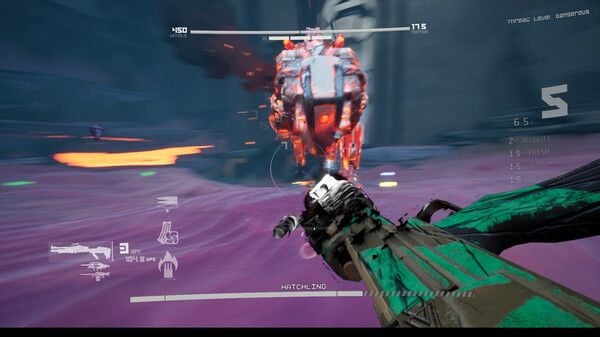
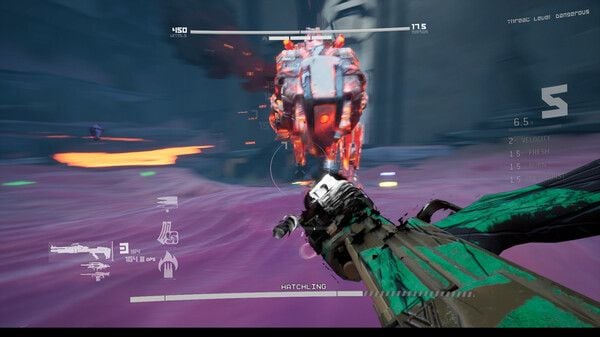
जब भी आप Xbox Series S पर कोई बड़ा गेम शुरू करते हैं, तो पहली स्क्रीन पर ही आपसे एक चुनाव करने को कहा जाता है: Performance या Quality। एक मोड स्मूद मोशन देता है, तो दूसरा शार्प एजेस और शानदार एनवायरनमेंटल लाइटिंग का वादा करता है। Microsoft के इस कॉम्पैक्ट कंसोल पर, यह चुनाव फ़्लैगशिप हार्डवेयर की तुलना में कहीं बड़े समझौतों की मांग करता है।
Series S की आर्किटेक्चरल सीमाएं एकदम स्पष्ट हैं: 4K अपस्केलिंग के साथ 1440p का टारगेट, और 512GB या 1TB की NVMe स्टोरेज। चूँकि इसमें GPU कंप्यूट यूनिट्स और मेमोरी बैंडविड्थ सीमित हैं, इसलिए केवल शैडो रिज़ॉल्यूशन कम करके गेम्स में 60 FPS हासिल करना मुश्किल होता है। डेवलपर्स को इंटरनल रेंडर टारगेट घटाने पड़ते हैं, डायनेमिक रिज़ॉल्यूशन की न्यूनतम सीमा कम करनी पड़ती है और कई पोस्ट-प्रोसेसिंग पासेज़ हटाने पड़ते हैं।
गलत मोड चुनने पर आपको या तो धुंधले टेक्सचर्स मिलेंगे या फिर धीमा कंट्रोलर रिस्पॉन्स। बेहतरीन विज़ुअल और स्मूद गेमप्ले पाने के लिए इन-गेम सेटिंग्स को सिस्टम-लेवल वीडियो सेटिंग्स के साथ सही तालमेल में रखना ज़रूरी है।
फ्रेम टाइम्स, रिफ्रेश रेट और इनपुट लैग का अंतर
इनपुट लैग सिर्फ विज़ुअल स्मूदनैस पर नहीं, बल्कि सीधे तौर पर फ्रेम डिलीवरी इंटरवल पर निर्भर करता है।
30 FPS पर, कंसोल हर 33.3 ms में एक नई इमेज पुश करता है। 60 FPS Performance मोड में जाते ही यह अंतराल घटकर 16.7 ms रह जाता है। यह 16.6 ms की कमी आपकी स्क्रीन द्वारा सिग्नल प्रोसेस करने से पहले ही इनपुट लेटेंसी को काफी घटा देती है। वहीं 120 FPS पर चलने वाले गेम्स में फ्रेम इंटरवल घटकर सिर्फ 8.3 ms रह जाता है, जिससे कॉम्पिटिटिव शूटर गेम्स में तुरंत स्टिक रिस्पॉन्स मिलता है।
[30 FPS Quality]    |------- 33.3 ms -------| -> अधिक लेटेंसी, धीमा कैमरा पैनिंग
[60 FPS Performance]|--- 16.7 ms ---|         -> तुरंत रिस्पॉन्स, स्मूद मोशन
[120 FPS High Frame]|- 8.3 ms -|             -> बेहद कम इनपुट लैग, कम विज़ुअल डिटेल्स
नीचे दी गई टेबल में बताया गया है कि Xbox Series S हार्डवेयर पर ये फ्रेम टाइम टारगेट रेंडरिंग रिज़ॉल्यूशन प्रोफाइल्स में कैसे तब्दील होते हैं।
| मोड प्रीसेट | फ्रेम टाइम विंडो | Series S टारगेट रिज़ॉल्यूशन | विज़ुअल और मैकेनिकल समझौते |
|---|
| 30 FPS Quality मोड | 33.3 ms | 1440p (डायनेमिक) | सबसे बेहतरीन शैडो क्वालिटी और ड्रॉ डिस्टेंस; कैमरा तेज़ी से घुमाने पर साफ़ जडर (झटके)। |
| 40 FPS Balanced मोड | 25.0 ms | 1080p - 1440p (डायनेमिक) | 120 Hz डिस्प्ले पर उपलब्ध; कम इनपुट लैग के साथ विज़ुअल क्वालिटी का बेहतरीन संतुलन। |
| 60 FPS Performance मोड | 16.7 ms | 1080p (डायनेमिक) | इनपुट लैग को आधा कर देता है; इंटरनल रिकंस्ट्रक्शन और बारीक डिटेल्स कम हो जाती हैं। |
| 120 FPS Competitive मोड | 8.3 ms | 756p - 1080p (डायनेमिक) | सबसे कम संभव लेटेंसी; रिज़ॉल्यूशन में भारी कमी और कम टेक्सचर फ़िल्टरिंग। |
फ्रेम टाइमिंग वैल्यूज़ बेसलाइन इंजन लेटेंसी तय करती हैं; भारी GPU लोड के दौरान डायनेमिक रिज़ॉल्यूशन घटता-बढ़ता रहता है।
यदि आप इन मोड्स को खुद टेस्ट करने के लिए नए गेम्स खरीदना चाहते हैं, तो Xbox Live गिफ्ट कार्ड (BR) लेकर आप सीधे अपनी डिजिटल लाइब्रेरी में फंड जोड़ सकते हैं।
मॉडर्न टाइटल्स में Series S प्रीसेट्स की हकीकत
Series S ऑप्टिमाइज़ेशन के लिए अलग-अलग स्टूडियोज़ का नज़रिया काफी भिन्न होता है। कुछ डेवलपर्स खास रिकंस्ट्रक्शन पाइपलाइन्स तैयार करते हैं, जबकि अन्य परफ़ॉर्मेंस मोड्स को पूरी तरह छोड़ देते हैं।
Forza Horizon 6 Quality मोड में 30 FPS पर 1440p का टारगेट रखता है, जिससे कारों की जियोमेट्री और दूर के रिफ्लेक्शन्स सुरक्षित रहते हैं। Performance मोड में, यह बेसलाइन आउटपुट को घटाकर 60 FPS पर 1080p कर देता है। डायनेमिक रिज़ॉल्यूशन स्केलिंग दोनों मोड्स में फ्रेम पेसिंग को स्थिर रखती है। एक रेसिंग गेम के लिए जहाँ कार कंट्रोल तुरंत किए जाने वाले माइक्रो-करेक्शन्स पर टिका होता है, 16.7 ms की विंडो Quality मोड के अतिरिक्त डैशबोर्ड टेक्सचर्स की तुलना में कहीं बेहतर साबित होती है।

कुछ गेम्स में कोई विकल्प ही नहीं मिलता। उदाहरण के लिए, Alan Wake 2 में Series S पर कोई 60 FPS टॉगल नहीं है। जहाँ PlayStation 5 और Xbox Series X में परफ़ॉर्मेंस मोड्स मिलते हैं, वहीं Series S का आउटपुट 1440p डायनेमिक रिज़ॉल्यूशन के साथ 30 FPS पर लॉक रहता है। Remedy ने अधिक फ्रेम्स देने के बजाय घने वॉल्यूमेट्रिक फॉग और जियोमेट्री डेंसिटी को बनाए रखने को प्राथमिकता दी। जब कोई गेम इंजन 30 FPS की सख्त सीमा तय कर देता है, तब आपका डिस्प्ले सेटअप तय करता है कि गेमप्ले स्मूद दिखेगा या रुक-रुक कर चलेगा।
इसके बाद आते हैं हाई-रिफ्रेश रेट वाले गेम्स। Fortnite, Gears 5, Halo Infinite और Overwatch 2 में Series S पर डेडिकेटेड 120 FPS मोड्स मिलते हैं। ये 1080p को टारगेट करते हैं और 8.3 ms की डिलीवरी विंडो पाने के लिए इंटेंस फाइट्स के दौरान इंटरनल पिक्सेल काउंट को कम कर देते हैं। कॉम्पिटिटिव मल्टीप्लेयर के लिए, तेज़ रिस्पॉन्स पाने की खातिर थोड़ी शार्पनेस का त्याग करना एक आसान फैसला है।
हाई-रिफ्रेश स्क्रीन्स पर 30 FPS और 40 FPS का कैडेंस ट्रैप
30 FPS Quality मोड को अडैप्टिव सिंक स्क्रीन के साथ चलाने पर अक्सर लगातार माइक्रो-स्टटर (हल्के झटके) महसूस होते हैं, भले ही Variable Refresh Rate (VRR) चालू क्यों न हो।
इसकी मुख्य वजह डिस्प्ले की VRR ऑपरेटिंग रेंज है। अधिकांश गेमिंग मॉनिटर्स और शुरुआती स्तर के HDMI 2.1 टीवी में अडैप्टिव सिंक की न्यूनतम सीमा 48 Hz होती है, जो 144 Hz तक जाती है। 30 FPS पर लॉक सिग्नल हर 33.33 ms में एक फ्रेम देता है, जो उस 48 Hz की निचली सीमा से नीचे चला जाता है।
डिस्प्ले VRR विंडो:       [48 Hz --------------------------- 144 Hz]
नेटिव 30 FPS सिग्नल: (30 Hz) X -> सीमा से नीचे; LFC हिचिंग शुरू होती है
120 Hz फिक्स्ड आउटपुट:      [8.33 ms][8.33 ms][8.33 ms][8.33 ms] = 33.33 ms (क्लीन 4x कैडेंस)
जब फ्रेम डिलीवरी 48 Hz से नीचे गिरती है, तो स्क्रीन फ्रेम्स को डुप्लीकेट करने के लिए Low Framerate Compensation (LFC) पर निर्भर करती है। यदि कंसोल की फ्रेम डिलीवरी में मिलीसेकंड के एक छोटे से हिस्से का भी उतार-चढ़ाव होता है, तो LFC बार-बार चालू और बंद होता है, जिससे स्टटरिंग पैदा होती है।
Xbox डैशबोर्ड में डिस्प्ले आउटपुट को 120 Hz पर सेट करने से यह समस्या हल हो जाती है। 120 Hz पर प्रत्येक रिफ्रेश साइकिल 8.33 ms का समय लेती है। एक 30 FPS गेम स्क्रीन के चार रिफ्रेश साइकिल्स में बिल्कुल सटीक फिट बैठता है (4 x 8.33 ms = 33.32 ms)। यह तय 4:1 कैडेंस बिना किसी असामान्य सिंक व्यवहार के एक समान स्मूद मोशन बनाए रखता है।
40 FPS Balanced मोड भी इसी गणित पर काम करता है। 120 Hz आउटपुट पर, 40 FPS फीड हर तीसरे रिफ्रेश पर मैप होती है (3 x 8.33 ms = पूरे 25 ms)। यह सेटअप सामान्य 30 FPS आउटपुट की तुलना में लेटेंसी को 8.3 ms घटा देता है, जबकि Quality मोड के ग्राफिकल एसेट्स और शैडो मैप्स को पूरी तरह बरकरार रखता है।
लेटेंसी और कलर ठीक करने वाली Xbox सिस्टम डिस्प्ले सेटिंग्स
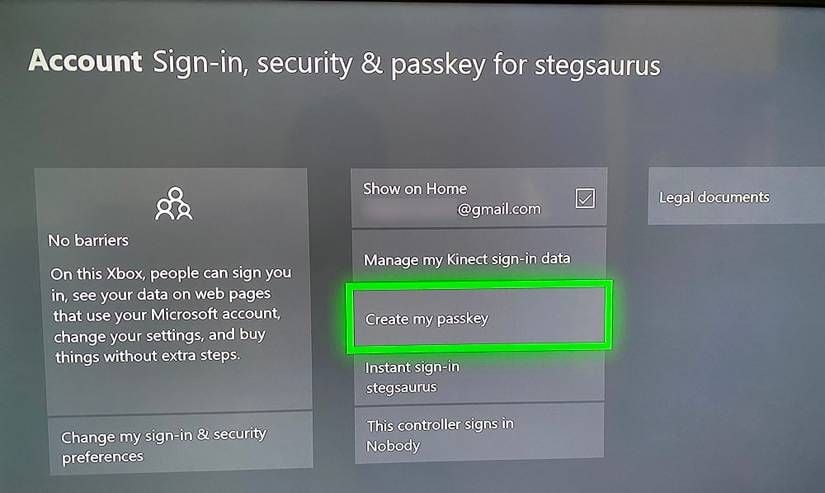
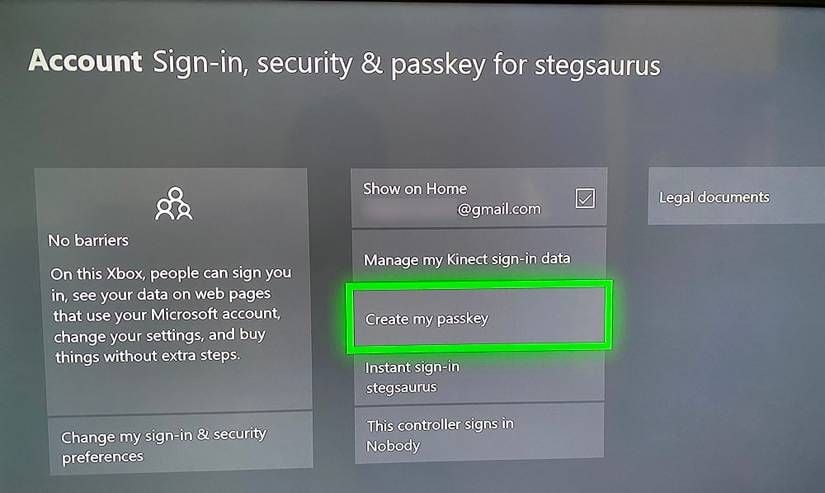
किसी गेम का ग्राफिक्स मेन्यू लोड होने से पहले ही कंसोल की सिस्टम सेटिंग्स सिग्नल हैंडलिंग तय कर देती हैं। इन बुनियादी आउटपुट्स को सेट करने के लिए Settings > General > TV & display options पर जाएं।
वेरिएबल रिफ्रेश रेट और पोर्ट कंपैटिबिलिटी
Video modes के तहत, Xbox आपको VRR को Off, Always On, या Gaming Only पर कॉन्फ़िगर करने का विकल्प देता है। यदि आप मीडिया स्ट्रीमिंग ऐप्स का उपयोग करते हैं तो Gaming Only चुनें, ताकि 24 FPS वीडियो देखते समय स्क्रीन बार-बार रिफ्रेश रेट न बदले।
डेस्क सेटअप्स पर Series S का एक अलग ही फायदा है: यह HDMI 2.0 पर भी 1440p और 120Hz पर AMD FreeSync चला सकता है। जहाँ PS5 के लिए HDMI 2.1 Forum VRR ज़रूरी होता है, वहीं Series S पुराने HDMI कनेक्शन पर भी सामान्य PC मॉनिटर्स के साथ सिंक हो जाता है। इस कंसोल पर 120Hz अडैप्टिव सिंक चलाने के लिए आपको महंगे HDMI 2.1 इनपुट की ज़रूरत नहीं है।
अपने ऑडियो कनेक्शन का ध्यान रखें। HDMI सिग्नल को पुराने साउंडबार या AV रिसीवर के ज़रिए भेजने पर अक्सर 120Hz और VRR पासथ्रू काम नहीं करता। कंसोल को सीधे डिस्प्ले से कनेक्ट करें, और ऑडियो को eARC या ऑप्टिकल केबल के ज़रिए बाहर भेजें।
कलर डेप्थ और कलर स्पेस से जुड़ी गलतियाँ
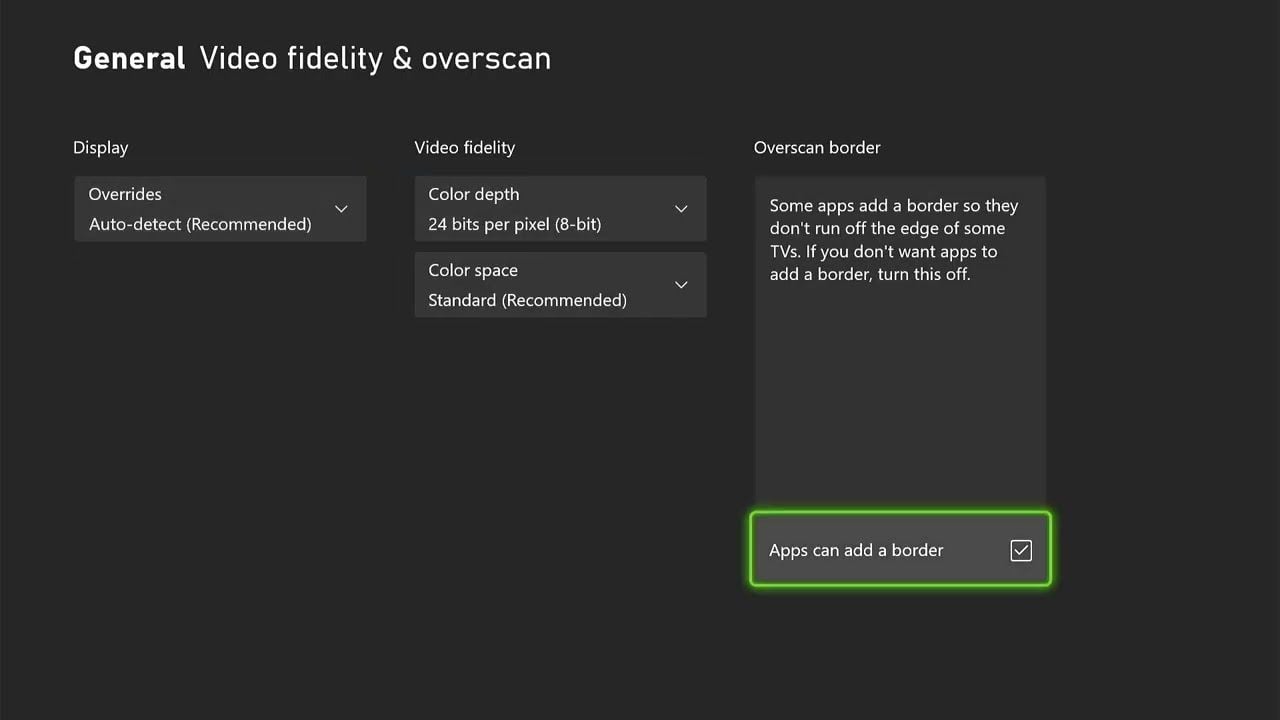
Video fidelity & overscan मेन्यू में दो ऐसी सेटिंग्स हैं जो अक्सर इमेज में खराबी पैदा करती हैं:
- Color Depth: 24 बिट्स प्रति पिक्सेल (8-बिट) चुनें। HDR10 सिग्नल मिलने पर Xbox अपने आप 30 बिट्स प्रति पिक्सेल (10-बिट) पर स्विच हो जाता है। जो पैनल्स इसे सपोर्ट नहीं करते, उन पर ज़बरदस्ती 36-बिट सेट करने से बैंडविड्थ बर्बाद होती है और HDMI हैंडशेक ड्रॉप्स की समस्या आती है।
- Color Space: इसे Standard (Recommended) पर ही रखें। स्टैंडर्ड सामान्य टीवी के अनुसार लिमिटेड रेंज RGB (16-235) पर मैप होता है। इसे PC RGB पर सेट करने से फुल रेंज (0-255) लागू हो जाती है। स्टैंडर्ड टीवी लेवल्स के लिए कैलिब्रेटेड डिस्प्ले पर PC RGB डार्क एरियाज़ को बिगाड़ देता है (ब्लैक क्रश), जिससे अंधेरे गेम सीन्स में शैडो डिटेल्स गायब हो जाती हैं।
प्लेटफॉर्म डिस्प्ले क्षमताएं: Series S बनाम Series X बनाम PS5
हार्डवेयर की सीमाएं तय करती हैं कि उच्च श्रेणी के हार्डवेयर की तुलना में यह कंसोल वास्तव में क्या आउटपुट दे सकता है।
| फीचर / क्षमता | Xbox Series S | Xbox Series X | PlayStation 5 |
|---|
| बेसलाइन टारगेट आउटपुट | 1440p (4K में अपस्केल) | नेटिव 4K | नेटिव 4K / डायनेमिक 1440p |
| HDMI 2.0 FreeSync सपोर्ट | हाँ (1440p / 120Hz तक) | हाँ (1440p / 120Hz तक) | नहीं (HDMI 2.1 VRR आवश्यक) |
| डेडिकेटेड 40 FPS मोड्स | सीमित टाइटल्स (120Hz आवश्यक) | व्यापक सपोर्ट | व्यापक सपोर्ट |
| औसत स्टोरेज साइज़ | 512GB या 1TB SSD | 1TB या 2TB SSD | 825GB या 1TB SSD |
| 120 FPS रिज़ॉल्यूशन सीलिंग | डायनेमिक 756p - 1080p | डायनेमिक 1080p - 1440p | डायनेमिक 1080p - 1440p |
पुराने HDMI 2.0 अडैप्टिव सिंक प्रोटोकॉल के चलते Series S बजट PC मॉनिटर्स पर भी शानदार फ्लेक्सिबिलिटी देता है।
क्रॉस-प्लेटफॉर्म गेम्स खरीदने वाले खिलाड़ी अक्सर कई कंसोल्स की लाइब्रेरी मेंटेन करते हैं; एक Xbox डिजिटल गिफ्ट कार्ड आपके अकाउंट को डिजिटल सेल्स के लिए हमेशा तैयार रखता है।
इन-गेम स्लाइडर्स: समझें क्या वास्तव में परफ़ॉर्मेंस पर असर डालता है
एक बार डिस्प्ले कनेक्शन सही हो जाने के बाद, इन-गेम स्लाइडर्स फ्रेम डिलीवरी और विज़ुअल क्लैरिटी को बेहतर बनाते हैं।
मोशन ब्लर और फिल्म ग्रेन
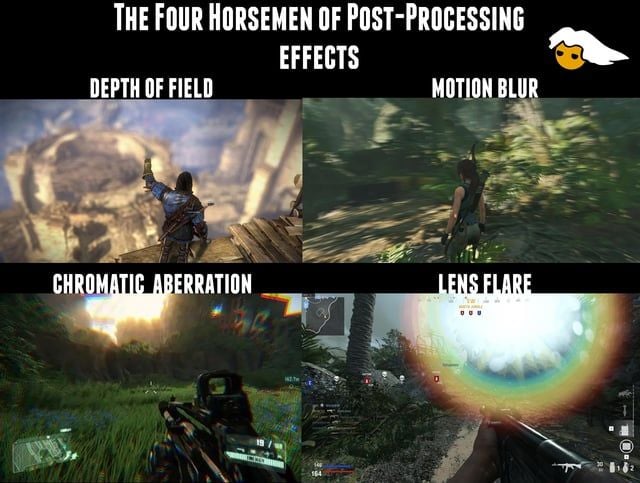
30 FPS मोड्स में, डेवलपर्स द्वारा ट्यून किया गया Motion Blur कैमरा घुमाते समय आने वाले झटकों को छुपाता है। 30 FPS पर इसे बंद करने से कैमरा रोटेशन रुक-रुक कर चलने लगता है। लेकिन 60 FPS या 120 FPS मोड्स में, Motion Blur को पूरी तरह बंद कर दें। हाई रिफ्रेश रेट पहले से ही मोशन को स्मूद कर देते हैं, इसलिए सॉफ्टवेयर ब्लर सिर्फ टारगेट्स की क्लैरिटी को खराब करता है।
Series S पर Film Grain को हमेशा बंद ही रखना चाहिए। चूँकि कंसोल बड़े पैमाने पर FSR और डायनेमिक स्केलिंग पर निर्भर करता है, इसलिए पोस्ट-प्रोसेस ग्रेन हाई-फ्रीक्वेंसी पिक्सेल नॉइज़ जोड़ता है, जिससे टेम्पोरल अपस्केलर्स भ्रमित होते हैं और स्क्रीन पर अनचाहे आर्टिफैक्ट्स दिखने लगते हैं।
फील्ड ऑफ़ व्यू (FOV)
FOV बढ़ाने से आसपास का दायरा तो बड़ा दिखता है, लेकिन इससे गेम इंजन को एक साथ अधिक जियोमेट्री, वॉल्यूमेट्रिक लाइट और शैडोज़ रेंडर करनी पड़ती हैं। Series S पर FOV को 95 से ऊपर ले जाने पर डायनेमिक रिज़ॉल्यूशन स्केलिंग तेज़ी से गिरती है, जिससे नेटिव 1080p सीन्स घटकर 900p से भी नीचे चले जाते हैं। FOV को 85–90 तक सीमित रखने से इंटरनल पिक्सेल काउंट स्थिर बना रहता है।
क्रोमैटिक एबरेशन और डेप्थ ऑफ़ फील्ड
ये दोनों इफेक्ट्स असल कैमरे की खामियों की नकल करते हैं। Chromatic aberration हाई-कंट्रास्ट एजेस पर कलर चैनल्स को अलग कर देता है, जबकि Depth of Field बैकग्राउंड को जानबूझकर धुंधला बनाता है। ऐसे कंसोल पर जो पहले से ही 1080p से कम के इंटरनल बफर्स को रीकंस्ट्रक्ट कर रहा हो, इन दोनों को बंद करने से विज़ुअल कंट्रास्ट बेहतर होता है और किनारों की शार्पनेस बढ़ती है।
थर्मल थ्रॉटलिंग, पैनल साइज़ और स्टटर की पहचान और समाधान
सही सेटिंग्स के बावजूद अगर फ्रेम पेसिंग की समस्या या रिज़ॉल्यूशन ड्रॉप्स बने रहते हैं, तो इन फिजिकल चेकअप्स को अपनाएं।
स्टेप 1: कंसोल का वेंटिलेशन और एयरफ्लो ठीक करें
Series S कॉम्पैक्ट हीटसिंक्स के ऊपर हवा खींचने के लिए एक सिंगल एक्सियल फैन पर निर्भर करता है। धूल जमने या हवा रुकने से APU को अपनी कोर फ्रीक्वेंसी कम (थ्रॉटल) करनी पड़ती है, जिससे सीधे फ्रेम ड्रॉप्स होने लगते हैं।
1. अपनी शेल्फ या डेस्क की जांच करें।
2. हर वेंट के आसपास, विशेष रूप से मुख्य गोल एग्जॉस्ट के पास, 4 से 6 इंच की खुली जगह रखें।
3. कंसोल को कभी भी किसी बंद कैबिनेट या अलमारी के अंदर न चलाएं।
स्टेप 2: ऑटो लो लेटेंसी मोड और टीवी गेम मोड चालू करें
जब पोस्ट-प्रोसेसिंग फिल्टर्स चालू रहते हैं, तो डिस्प्ले का पिक्चर प्रोसेसर गेम में काफी लेटेंसी जोड़ देता है।
1. अपने टीवी का पिक्चर मेन्यू खोलें।
2. पिक्चर प्रोसेसिंग को सीधे Game Mode पर स्विच करें।
3. अपने कंसोल पर, Settings > General > TV & display options > Video modes पर जाएं।
4. गेम शुरू होते ही स्क्रीन को सबसे कम प्रोसेसिंग मोड में डालने के लिए Auto Low Latency Mode (ALLM) को चेक (ऑन) करें।
स्टेप 3: मॉनिटर ओवरड्राइव को कैलिब्रेट करें
गेमिंग मॉनिटर्स पिक्सेल ट्रांज़िशन को तेज़ करने के लिए वोल्टेज ओवरड्राइव का उपयोग करते हैं। इस सेटिंग को बहुत ज़्यादा बढ़ाने से गंभीर विज़ुअल आर्टिफैक्ट्स आने लगते हैं।
1. मॉनिटर का बिल्ट-इन OSD मेन्यू खोलें।
2. Overdrive या Response Time विकल्प खोजें।
3. इसकी वैल्यू को Extreme से घटाकर Fast या Normal करें।
4. बहुत आक्रामक ओवरड्राइव 30 FPS और 60 FPS पर चलती चीज़ों के पीछे चमकदार इन्वर्स घोस्टिंग हैलो (परछाई) पैदा करता है।
स्टेप 4: अपने पैनल के आकार और देखने की दूरी का आकलन करें
स्क्रीन का आकार यह तय करता है कि Series S पर गेम कितना शार्प दिखेगा। एक 27-इंच 1440p मॉनिटर लगभग 108 PPI देता है। डेस्क पर सामान्य 2 से 3 फीट की दूरी से देखने पर यह पिक्सेल डेंसिटी 1080p रिकंस्ट्रक्शन को काफी क्रिस्प बनाए रखती है।
इसे बढ़ाकर 32-इंच 1440p डिस्प्ले पर ले जाएं तो पिक्सेल डेंसिटी घटकर 91 PPI रह जाती है। इतने बड़े आकार पर Performance मोड में डायनेमिक रिज़ॉल्यूशन ड्रॉप होने पर किनारों पर एलियासिंग और धुंधले टेक्सचर्स साफ दिखने लगते हैं। डेस्क पर Series S गेमिंग के लिए 24-इंच से 27-इंच के पैनल्स सबसे शार्प पिक्चर क्वालिटी देते हैं।
डिस्प्ले से जुड़े भ्रामक दावों का सच
डिस्प्ले सेटिंग्स से जुड़े फोरम्स और थ्रेड्स में अक्सर परस्पर विरोधी सलाह देखने को मिलती है।
उदाहरण के लिए VRR इनपुट लेटेंसी को ही लें। कुछ फोरम पोस्ट्स का दावा है कि अडैप्टिव सिंक फ्रेम रेट घटाता है या इनपुट लैग बढ़ाता है। लेकिन ऑसिलोस्कोप और डिस्प्ले लैग टेस्ट्स साबित करते हैं कि VRR से कोई फ्रेम रेट लॉस नहीं होता। बल्कि, यह स्क्रीन के रिफ्रेश रेट को सीधे GPU के रेंडर बफर से मैच करता है, जिससे पारंपरिक V-Sync बफर के इंतज़ार से होने वाले लैग स्पाइक्स से बचा जा सकता है।
एक और आम धारणा यह है कि सभी करंट-जेन गेम्स में मोड बदलने का विकल्प होता है। जैसा कि Alan Wake 2 में देखा गया, Series S पर भारी ग्राफिक्स वाले इंजनों को मेमोरी बफर और फ्रेम स्टेबिलिटी बनाए रखने के लिए कभी-कभी केवल 30 FPS पर ही लॉक रखा जाता है। इसलिए यह मानने से पहले कि सिस्टम वीडियो प्रोफाइल काम नहीं कर रही, उस गेम के अपने मेन्यू की जांच कर लें।
अपनी डिजिटल लाइब्रेरी में नए गेम्स और सीज़नल DLC जोड़ने के लिए, एक ऑनलाइन Xbox गिफ्ट कार्ड खरीदकर आप अपने अकाउंट में बैलेंस तैयार रख सकते हैं।
अक्सर पूछे जाने वाले सवाल (FAQ)
मुझे Xbox Series S पर Performance मोड चुनना चाहिए या Quality मोड?
रेसिंग गेम्स, कॉम्पिटिटिव शूटर और तेज़ एक्शन वाले टाइटल्स के लिए Performance मोड चुनें, जहाँ कम फ्रेम लेटेंसी से कंट्रोल की सटीकता सीधे तौर पर सुधरती है। Quality मोड को धीमी गति वाले स्टोरी-बेस्ड एडवेंचर्स के लिए बचाकर रखें, जहाँ 60 FPS मोशन से ज़्यादा शार्प 1440p रेंडरिंग और बेहतरीन शैडोज़ मायने रखते हैं।
VRR चालू होने के बावजूद 30 FPS Quality मोड में स्टटरिंग क्यों होती है?
अधिकांश अडैप्टिव सिंक मॉनिटर्स में VRR विंडो 48 Hz से शुरू होती है। 30 FPS पर लॉक गेम्स 33.3 ms के अंतराल पर फ्रेम आउटपुट करते हैं, जो इस सीमा से कम है और इसके कारण अनियंत्रित फ्रेम डबलिंग होने लगती है। कंसोल आउटपुट को 120 Hz पर सेट करने से एक सटीक चार-रिफ्रेश कैडेंस मिलता है जो इस झटके (जडर) को खत्म कर देता है।
क्या Xbox Series S 120 FPS गेमिंग सपोर्ट करता है?
हाँ, यह कंसोल कुछ चुनिंदा ऑप्टिमाइज़्ड टाइटल्स में 120 FPS सपोर्ट करता है, जिनमें Fortnite, Gears 5, Halo Infinite और Overwatch 2 शामिल हैं। परफ़ॉर्मेंस बनाए रखने के लिए ये हाई-फ्रेम मोड्स आमतौर पर टारगेट रेंडरिंग रिज़ॉल्यूशन को घटाकर डायनेमिक 1080p या उससे कम कर देते हैं।
Xbox डिस्प्ले मेन्यू में मुझे कौन सी कलर स्पेस सेटिंग इस्तेमाल करनी चाहिए?
ब्लैक क्रश से बचने के लिए लगभग सभी टीवी सेट्स पर Color Space को Standard (Recommended) पर ही छोड़ दें। PC RGB केवल तभी चुना जाना चाहिए जब आप किसी ऐसे खास कंप्यूटर मॉनिटर से कनेक्ट हों जो विशेष रूप से फुल 0-255 RGB सिग्नल्स के लिए कैलिब्रेटेड हो।
क्या Xbox Series S HDMI 2.0 पर FreeSync का उपयोग कर सकता है?
हाँ, Xbox Series S सामान्य HDMI 2.0 पोर्ट्स पर 1440p और 120Hz तक AMD FreeSync प्रोटोकॉल्स को सपोर्ट करता है। PlayStation 5 के विपरीत, Xbox हार्डवेयर पर वेरिएबल रिफ्रेश रेट का लाभ उठाने के लिए आपको HDMI 2.1 डिस्प्ले की आवश्यकता नहीं है।
मैं अपने टीवी या मॉनिटर पर इनपुट लैग कैसे कम करूँ?
अपनी स्क्रीन पर Game Mode चालू करें और कंसोल के Video Modes सेटिंग्स मेन्यू में Auto Low Latency Mode (ALLM) चालू करें। डिस्प्ले के पोस्ट-प्रोसेसिंग फीचर्स जैसे फ्रेम इंटरपोलेशन, डायनेमिक कंट्रास्ट और बहुत आक्रामक मॉनिटर ओवरड्राइव को बंद कर दें।
क्या Xbox Series S नेटिव 4K आउटपुट देता है?
यह कंसोल मुख्य रूप से नेटिव और डायनेमिक 1440p रेंडरिंग के लिए डिज़ाइन किया गया है, लेकिन इसमें एक इंटरनल हार्डवेयर स्केलर मौजूद है जो कंपैटिबल UHD टीवी पर 4K सिग्नल आउटपुट कर सकता है। परफ़ॉर्मेंस बनाए रखने के लिए इन-गेम रेंडरिंग टारगेट्स इससे कम ही रहते हैं।
Series S डिस्प्ले ऑप्टिमाइज़ेशन पर अंतिम फैसला
Series S पर लगभग हर गेम के लिए Performance मोड ही सबसे समझदारी भरा डिफ़ॉल्ट विकल्प है। फ्रेम इंटरवल्स को 33.3 ms से घटाकर 16.7 ms करने से गेमपैड की धीमी लेटेंसी खत्म होती है और कैमरा मोशन स्थिर होता है। सामान्य डेस्क स्क्रीन्स पर, दोगुनी स्मूदनैस पाने के लिए डायनेमिक पिक्सेल काउंट में थोड़ा समझौता करना एक बेहतरीन सौदा है।
Quality मोड को केवल धीमी गति वाले नैरेटिव टाइटल्स या उन गेम्स के लिए छोड़ देना चाहिए जहाँ डेवलपर्स ने यही प्रोफाइल लॉक कर रखी हो। 30 FPS पर खेलते समय डिस्प्ले आउटपुट को 120 Hz पर सेट करें, कलर डेप्थ को स्टैंडर्ड वैल्यूज़ पर रखें और पैनल पोस्ट-प्रोसेसिंग को बंद कर दें। यह सेटअप कैडेंस से होने वाले झटकों को मिटा देता है और Microsoft के इस बजट कंसोल से सबसे बेहतरीन और साफ़ पिक्चर क्वालिटी निकालता है।