Comprendere i problemi di lag della Beta 4.2 su iOS
La Beta 4.2 (fine dicembre 2025) introduce sfide prestazionali con la modalità PrimeWood Genesis, che trasforma il terreno di Erangel intorno a Pochinki e Yasnaya con elementi ambientali complessi che richiedono il 25-35% in più di carico GPU rispetto alla classica Erangel.
Il lag si manifesta in tre modi: cali di frame (immagini a scatti dovute a rendering inconsistente), latenza di rete (rubber-banding nonostante immagini fluide) e ritardo nell'input (intervallo di risposta dal tocco allo schermo).
Per prestazioni ottimali gestendo le risorse, acquistare UC PUBG Mobile 4.2 Primewood per un gioco fluido tramite BitTopup garantisce funzionalità premium senza compromettere le prestazioni del dispositivo.
Perché Primewood richiede prestazioni più elevate
PrimeWood introduce una complessità di rendering senza precedenti:
- Albero del Mondo: Zona di atterraggio a caldo massiccia con geometria intricata che affatica la GPU quando 30-40 giocatori atterrano contemporaneamente
- Fiori Guardiani: Raggio di fuoco di 30m che richiede calcoli fisici in tempo reale
- Corno di Scorpione: Sistema di montaggio a 40 km/h che aggiunge un overhead di animazione continuo
- Bocciolo di Frutto Lumina: Archiviazione persistente di equipaggiamento di livello 3 che consuma memoria aggiuntiva
- Ala di Fiore: Planata a bassa quota che richiede costante rilevamento di altitudine/collisione
- Liana Frustante: Fisica della corda in tempo reale per anello protettivo e liana manovrabile
Questi sistemi aumentano collettivamente il carico GPU di base del 25-35% rispetto alla classica Erangel. Un gameplay sotto i 60 FPS degrada significativamente il controllo del rinculo e il tracciamento del bersaglio.
Capacità hardware dell'iPhone 16
- iPhone 16 Pro Max: 116 FPS con impostazioni basse
- iPhone 16 Pro: 120 FPS completi con dettagli minimi
- iPhone 15/16/17 Pro (iOS 18.3.2+): 95-120 FPS medi in condizioni ottimali
ProMotion 120Hz riduce il tempo di reazione del 20-30% rispetto ai display a 90 FPS. Tuttavia, temperature della batteria superiori a 45°C attivano il thermal throttling dopo 10-15 minuti, facendo scendere i frame da 120 a 57 FPS—la principale limitazione hardware per sessioni prolungate.
Comuni cause di lag della Beta
- Codice non ottimizzato: L'accumulo di cache che supera i 2GB entro 48 ore è correlato a un progressivo degrado dei frame
- Aggiornamento app in background: Contesa di risorse durante combattimenti critici
- Modalità Risparmio Energia: Limita automaticamente a 60 FPS indipendentemente dalle impostazioni
- iOS obsoleto: Le versioni precedenti alla 18.3.2 mancano delle ottimizzazioni dell'API Metal, causando un FPS inferiore del 15-25%
Ottimizzazione del sistema iOS pre-partita
Impostazioni iOS 18 essenziali
- Verifica iOS 18.3.2+ tramite Impostazioni > Generali > Info
- Disabilita la Modalità Risparmio Energia (Impostazioni batteria)—previene il capping del frame rate
- Abilita la Modalità Gioco (Game Center) per la prioritizzazione delle risorse
- Imposta la luminosità del display al 50-70%, disabilita True Tone (previene inconsistenza nel frame pacing)
- Soluzione critica: Accessibilità > Movimento > abilita Limita Frequenza Fotogrammi, avvia PUBG, disabilita immediatamente—attiva il reset del driver grafico sbloccando le opzioni a 120 FPS
Gestione in background
- Chiudi tutte le app tramite lo switcher app (ognuna consuma 50-150MB)
- Disabilita completamente Impostazioni > Generali > Aggiornamento app in background
- Disabilita i download automatici (Impostazioni > App Store) per prevenire aggiornamenti a metà partita che causano picchi di latenza di 100-300ms
Archiviazione e cache
- Libera almeno 2GB di spazio tramite Spazio iPhone
- Svuota la cache di PUBG (Impostazioni > Base) ogni 3-5 giorni—rimuove 2GB di file temporanei
- Mantieni il 15-20% di spazio libero; iOS degrada le prestazioni sopra l'85% di capacità
Configurazione di rete
- Usa Wi-Fi a 5GHz con ping <50ms (il 2.4GHz soffre di congestione)
- Testa la rete tramite diagnostica in-game: packet loss <2%, varianza ping <20ms
- Posizionati entro la linea di vista del router quando possibile
Sbloccare 90-120 FPS (senza Jailbreak)
Configurazione grafica passo-passo

- Aggiorna all'ultima build della Beta 4.2
- Abilita la registrazione schermo prima dell'avvio—attiva i permessi del driver grafico sbloccando opzioni frame nascoste
- Naviga in Impostazioni > Grafica
- Seleziona qualità Fluida
- Imposta il Frame Rate su Estremo o Ultra Estremo (120 max)
- Disabilita le Ombre (guadagno di 15-30 FPS)
- Disattiva Regolazione automatica grafica
Interrompi la registrazione una volta nella lobby. Questo concede permessi elevati che persistono fino alla chiusura forzata.
Metodo di sblocco alternativo
Abilita Accessibilità > Movimento > Limita Frequenza Fotogrammi, avvia PUBG per attivare l'inizializzazione del driver, disabilita l'impostazione, riavvia il gioco. Il menu del frame rate ora mostrerà le opzioni Estremo/Ultra Estremo.
Verifica in allenamento: 100+ FPS stabili confermano il successo. FPS fluttuanti 60-90 richiedono una nuova applicazione.
Confronto preset grafici
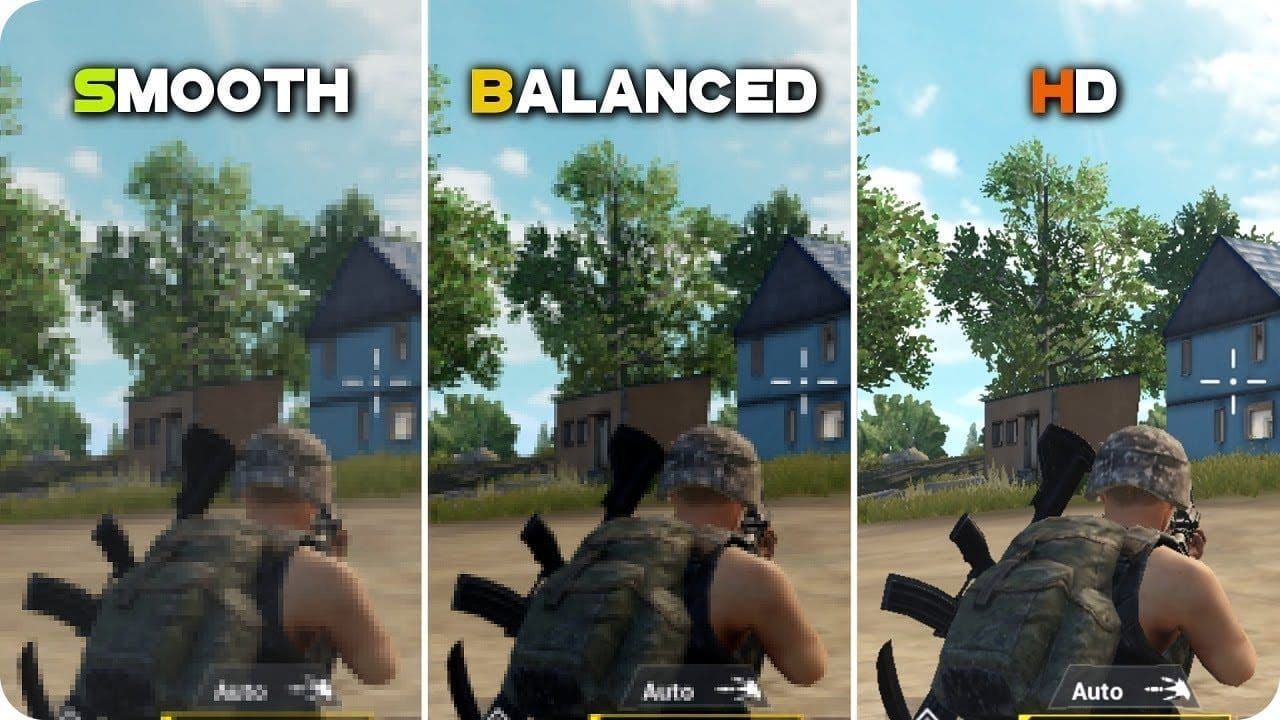
- Fluida: 110-120 FPS sostenuti, scende a 95-105 durante gli hot drop (iPhone 16 Pro)
- Bilanciata: 80-95 FPS, miglioramento visivo minimo, penalità di 20-25 FPS
- HD/HDR: Limite a 60 FPS, inadatto per il gioco competitivo
Impatto di Anti-Aliasing e Ombre
- Anti-aliasing: Overhead di 8-12 FPS, beneficio visivo trascurabile—disabilita
- Ombre: Consumo di 15-30 FPS, il maggiore impatto sulle prestazioni—disabilita completamente (migliora anche la visibilità dei nemici)
- Qualità delle particelle: L'impostazione bassa fornisce guadagni di 5-8 FPS durante le esplosioni
Ottimizzazione specifica per Primewood
Per un vantaggio competitivo con equipaggiamenti premium, ricarica istantanea UC PUBG Mobile pacchetti pro a 6 dita tramite BitTopup offre risorse immediate con transazioni sicure.
Sfide del terreno

- Albero del Mondo: L'avvicinamento di oltre 500m precarica geometrie ad alta definizione causando cali di 10-15 FPS
- Fiori Guardiani: La densa disposizione riduce gli FPS di 5-10 a causa del rilevamento delle collisioni
- Boccioli di Frutto Lumina: I dati di stato persistenti aumentano l'ingombro della memoria, causando un degrado nel late-game
Impostazioni ottimali per Primewood
- Mantieni Fluida + frame rate Estremo
- Riduci la distanza di rendering a media se i sub-90 FPS persistono
- Disabilita la sfocatura di movimento e la profondità di campo
Prestazioni negli hot drop
Albero del Mondo: Aspettati un calo di 20-30 FPS durante i primi 60 secondi (25-35 giocatori). Precarica osservando durante l'isola di spawn per un miglioramento di 5-10 FPS.
Drop alternativi (Pochinki/Yasnaya PrimeWood): 95-110 FPS contro gli 85-100 FPS dell'Albero del Mondo.
Gestione nel late-game
- Monitora gli FPS; cali <85 indicano thermal throttling
- Evita planate prolungate con l'Ala di Fiore (aggrava i calcoli di altitudine con la densità dei giocatori)
- Limita l'uso della Liana Frustante quando gli FPS si avvicinano a 90
Riduzione avanzata del lag
Gestione termica
- Rimuovi la custodia del telefono prima delle sessioni
- Usa un ventilatore da tavolo per un flusso d'aria attivo (mantiene le temperature 8-12°C più basse)
- Fai pause di 2-3 minuti tra le partite (calo di 5-7°C al minuto inattivo)
- Monitora il calore vicino al modulo della fotocamera; esci se è scomodamente caldo
Gestione della memoria
- Forza la chiusura di PUBG ogni 3-4 partite per eliminare le perdite di memoria
- Riavvia l'iPhone quotidianamente durante test intensivi
- Controlla Impostazioni > Privacy e Sicurezza > Analisi per indicatori di LowMemory
Ottimizzazione della rete
- Abilita Assistenza Wi-Fi (Impostazioni > Cellulare) per il passaggio automatico
- Configura il QoS del router per dare priorità all'indirizzo MAC dell'iPhone
- Testa più regioni server; a volte server distanti offrono un routing migliore
- Usa il 5G cellulare come backup (40-60MB per partita)
Impostazioni audio
- Riduci la qualità audio a Media (diminuisce l'overhead della CPU)
- Disabilita la chat vocale quando non comunichi (guadagno di 3-5 FPS)
- Abbassa il volume principale al 60-70%
- Usa cuffie cablate (il Bluetooth aggiunge 100-200ms di latenza)
Risoluzione dei problemi persistenti
Diagnosi hardware vs software
Testa il codice della sala di allenamento 7307-1085-6780-4282-435. 110-120 FPS costanti in allenamento ma 70-90 nelle partite indicano problemi software/di rete, non limiti hardware.
Monitora la consistenza del frame time rispetto agli FPS medi. 90 FPS stabili con frame time costanti di 11ms sono migliori di 100 FPS variabili (8-15ms).
Quando reinstallare
Reinstalla se la pulizia della cache fallisce dopo 7-10 giorni di test intensivi. Esegui prima il backup dell'HUD tramite Impostazioni > Sensibilità/Layout > Condividi codice.
Testa 15-20 minuti in allenamento dopo la reinstallazione. Raggiungi il 70%+ di precisione con l'M416 a 50m per confermare la stabilità.
Verifica aggiornamenti
- Abilita gli aggiornamenti automatici dell'App Store per hotfix immediati
- Controlla Impostazioni > Generali > Aggiornamento software settimanalmente
- Dai priorità agli aggiornamenti che menzionano prestazioni grafiche o ottimizzazioni API Metal
Analisi dell'impatto di 90 vs 120 FPS
Vantaggio competitivo
- 120 FPS: Tempo di reazione ridotto del 20-30%, micro-regolazioni del rinculo più frequenti del 33%
- Controllo del rinculo: Pattern di sparo più stretti oltre i 50m
- Guida veicoli: Manovre ad alta velocità più fluide
Compromessi della batteria
- 120 FPS: 2.5-3 ore di gioco, 40-50% in più di consumo energetico
- 90 FPS: 4-4.5 ore, equilibrio ottimale per sessioni prolungate
- Raccomandazione: 120 FPS per partite classificate brevi (1-2 ore), 90 FPS per il grinding
Confronto temperature
- 120 FPS: 6-8°C più caldo, throttling dopo 15-25 minuti senza raffreddamento
- 90 FPS: Si stabilizza 5-7°C sotto la soglia di throttling, possibili sessioni di 60-90 minuti
Considerazioni pratiche
Mantieni un frame rate costante tra pratica e competizione. Il passaggio crea conflitti nella memoria muscolare. Il passaggio da 90 a 120 FPS giustifica una riduzione della sensibilità del 5-8%.
Massimizzare le funzionalità premium
Vantaggi della valuta UC
- Casse premium: Skin per armi con mirini in ferro/visibilità migliorati
- Royale Pass: Ricompense esclusive che mantengono la motivazione
- Outfit tattici: Riduzione del disordine visivo, migliore riconoscimento della silhouette
Perché BitTopup
- Consegna istantanea in pochi minuti
- Prezzi competitivi che massimizzano il valore
- Transazioni sicure che proteggono le informazioni di pagamento
- Eccellente servizio clienti con alte valutazioni degli utenti
- Ampia copertura di giochi per una gestione unificata della piattaforma
Impatto estetico
- Skin per armi: Nuove esperienze che prevengono la sensazione di ripetitività
- Skin per veicoli: Coordinazione di squadra tramite riconoscimento istantaneo
- Effetti paracadute: Maggiore eccitazione negli hot drop
Manutenzione a lungo termine
Checklist settimanale
- Svuota la cache di PUBG ogni 3-5 giorni
- Riavvia l'iPhone settimanalmente
- Verifica 2GB+ di spazio libero
- Testa il ping di rete prima delle partite classificate
- Aggiorna PUBG + iOS
- Pulisci la porta di ricarica per la dissipazione termica
- Verifica le impostazioni grafiche dopo l'aggiornamento
Monitoraggio delle prestazioni
Abilita il contatore FPS (Impostazioni > Base). Tieni traccia dei valori di riferimento; cali improvvisi di 10-15 FPS indicano problemi. Documenta le metriche in vari scenari: hot drop, rotazioni, cerchi finali, guida.
Prova futura
- Mantieni gli aggiornamenti iOS per la compatibilità
- Conserva il 20-25% di spazio libero (il gioco cresce di 2-3GB all'anno)
- Documenta i codici di sensibilità/HUD per un ripristino istantaneo dopo i reset
Idee sbagliate comuni
Miti del Jailbreak
Il jailbreak non offre alcun vantaggio in termini di FPS su iOS 18.3.2+. Le soluzioni alternative di registrazione schermo/Limita Frequenza Fotogrammi offrono un accesso identico a 120 FPS senza invalidare le garanzie. Il jailbreak degrada effettivamente le prestazioni a causa dell'instabilità del sistema.
Rischi delle app di terze parti
I game booster/sbloccatori di FPS introducono rischi di malware e potenziali ban. L'anti-cheat di PUBG rileva modifiche non autorizzate. Le app per la batteria non offrono nulla oltre le impostazioni native di iOS. Le VPN di gioco aumentano la latenza a causa dell'overhead di routing.
Idee sbagliate sulla grafica
La massima qualità offre un vantaggio competitivo minimo. I professionisti danno universalmente priorità al frame rate. La penalità di 20-25 FPS del preset Bilanciato supera i moderati miglioramenti visivi. L'HDR limita a 60 FPS con effetti di bloom distraenti.
Confusione sulla rete
Una velocità di download >10 Mbps non offre alcun beneficio (il gioco utilizza 40-60MB/partita). La consistenza del ping batte i valori assoluti—45ms stabili sono migliori di 25-60ms variabili. Un Wi-Fi a 5GHz di qualità eguaglia le prestazioni cablate con la mobilità essenziale.
FAQ
Come abilito 120 FPS su iPhone 16? Abilita la registrazione schermo, avvia PUBG, vai su Impostazioni > Grafica, seleziona Fluida + frame rate Estremo/Ultra Estremo. Oppure attiva Limita Frequenza Fotogrammi, avvia il gioco, disabilita, riavvia. Verifica tramite il contatore FPS in allenamento.
Perché la 4.2 lagga su iOS? Spazio di archiviazione insufficiente (<2GB liberi), cache >2GB, thermal throttling >45°C, iOS <18.3.2, o Modalità Risparmio Energia che limita a 60 FPS. Primewood richiede il 25-35% in più di GPU rispetto alla classica Erangel.
L'iPhone 16 può eseguire 120 FPS senza jailbreak? Sì. I metodi di registrazione schermo o Limita Frequenza Fotogrammi sbloccano opzioni nascoste senza jailbreak. Il jailbreak non offre vantaggi e rischia la sicurezza e il rilevamento dell'anti-cheat.
Quali sono le migliori impostazioni grafiche per Primewood? Qualità Fluida, frame rate Estremo (120 max), ombre disattivate, anti-aliasing disattivato, Regolazione automatica disabilitata. Prioritizza la stabilità rispetto alla grafica per sistemi ambientali esigenti.
120 FPS consumano la batteria più velocemente? Sì, 40-50% in più di consumo. Riduce il tempo di gioco da 4-4.5 ore (90 FPS) a 2.5-3 ore. Inoltre, eleva le temperature di 6-8°C, accelerando il throttling da 45-60 minuti a 15-25 minuti.
Come risolvere il lag di rete su iOS? Usa Wi-Fi a 5GHz <50ms di ping, abilita Assistenza Wi-Fi, configura il QoS del router, testa fuori orario di punta. Disabilita l'aggiornamento in background, chiudi le app che consumano banda, usa cuffie cablate. Verifica il packet loss <2% tramite diagnostica in-game.


































































































































