L'hardware di iPad Pro M4 che fa la differenza su PUBG Mobile
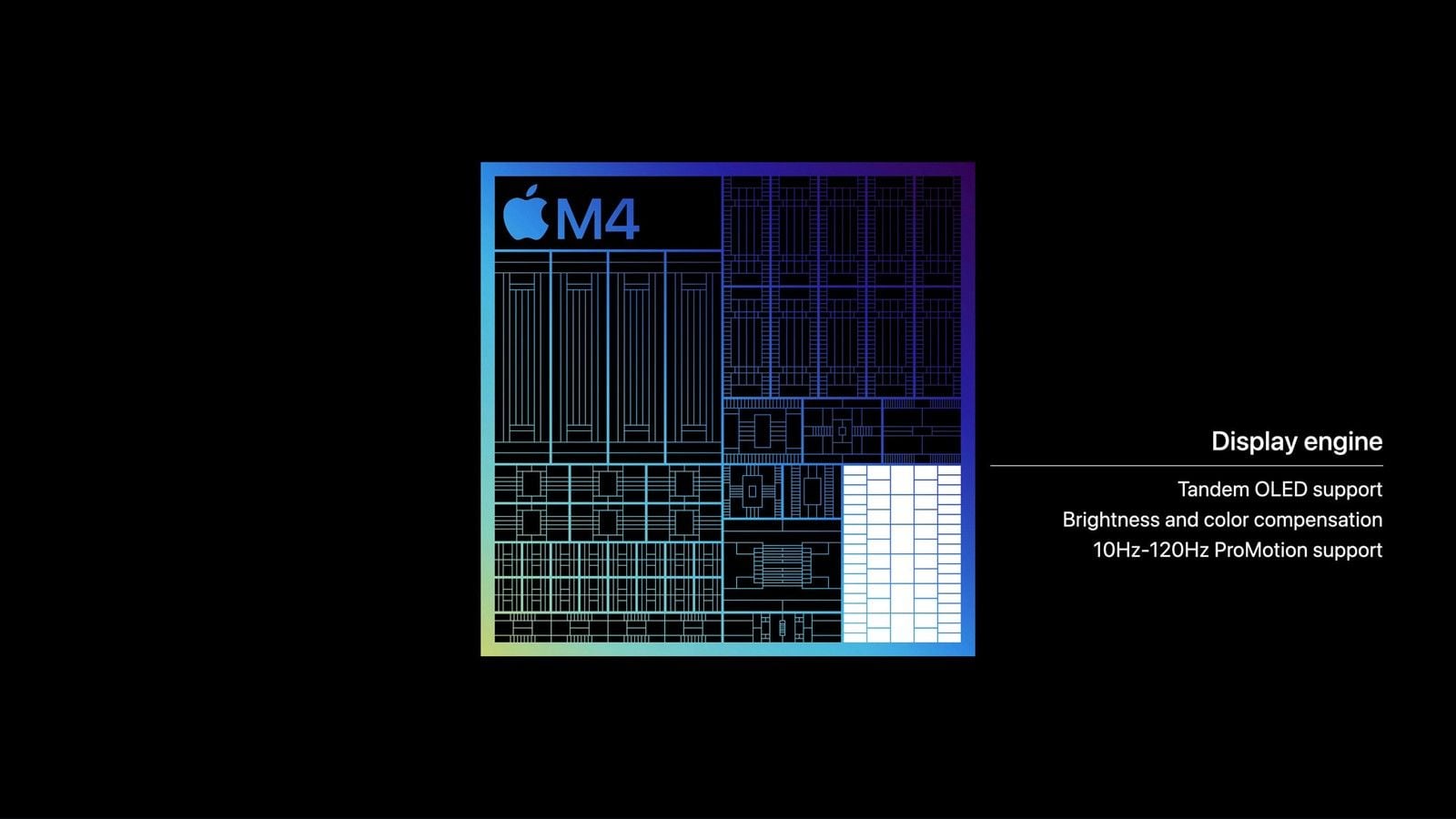
Apple dichiara per l'M4 una CPU fino a 1,5 volte più veloce rispetto all'iPad Pro M2. Il dato "4x" pubblicizzato in passato si riferiva al rendering GPU Octane, non al frame rate di PUBG Mobile. Dispone comunque di un pannello ProMotion a 120 Hz, schermo da 11 o 13 pollici e potenza grafica sufficiente a reggere l'impostazione Ultra Estrema con grafica Fluida.
Il pannello è adattivo da 10 Hz a 120 Hz. Non esiste un interruttore per "attivare i 120 Hz". L'opzione Limita frequenza fotogrammi in Impostazioni > Accessibilità > Effetti visivi blocca il display a 60 Hz. Tienila disattivata per le partite classificate.
Il telaio sottile dissipa il calore direttamente sul vetro dello schermo. Dopo 25-40 minuti a 120 FPS, le frequenze di clock calano e i 120 FPS scendono a 90 o meno. Una sessione stabile a 90 FPS è sempre preferibile a una a 120 FPS che crolla a metà scontro.
Impostazioni grafiche e iPadOS per giocare a 120 FPS
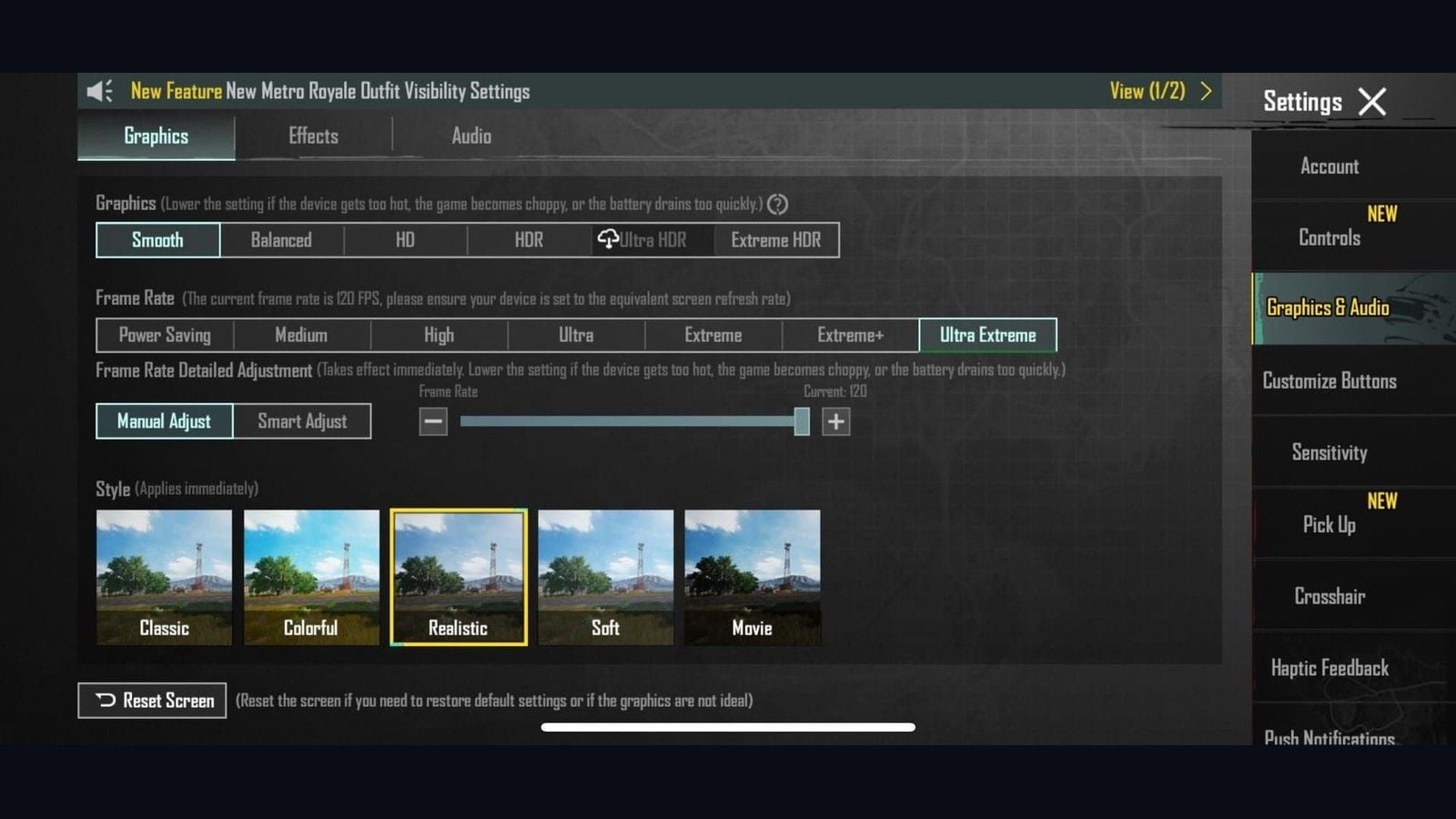
La versione 4.2 ha chiarito i limiti: la grafica Fluida può sbloccare 90/120 FPS. HD/HDR si ferma a 90. Ultra HDR arriva al massimo a 60. Ultra Estrema è il nome dell'opzione 120 FPS nella riga della frequenza dei fotogrammi. Estrema corrisponde a 60, mentre Estrema+ corrisponde a 90. La vecchia combinazione "HDR + Estrema = 120" non esiste più nelle versioni attuali.
Grafica di gioco
Impostazioni > Grafica e audio > Grafica.
Qualità grafica: Fluida.
Frequenza fotogrammi: Ultra Estrema. Verifica la nota che indica che la frequenza fotogrammi attuale è di 120 FPS.
Regolazione dettagliata della frequenza dei fotogrammi: Manuale. Cursore su 120.
Stile: Vivace o Classico. Più leggibili rispetto a Realistico o Film.
Anti-aliasing: Disattiva. Ombre: Disattiva. Regolazione automatica della grafica: Disattiva.
Riavvia il gioco se richiesto. Controlla il contatore FPS nel Campo di addestramento, non nella lobby.
L'elenco dei dispositivi supportati e i dettagli sulle impostazioni sono disponibili nella pagina sui dispositivi supportati a 120 FPS in PUBG Mobile.
Impostazioni iPadOS prima di entrare in coda
Chiudi le altre app dallo switcher applicazioni.
Luminosità automatica disattivata. True Tone disattivato. Luminosità impostata tra il 60 e l'80%.
Riduci movimento disattivato (Impostazioni > Accessibilità > Effetti visivi).
Aggiorna app in background disattivato per tutte le app tranne il gioco.
Imposta una modalità Full immersion che blocchi le notifiche banner. La modalità Gioco su iPadOS 26 si attiva automaticamente all'avvio del gioco. Controlla la comparsa del banner di conferma.
Per i modelli Cellular: attiva la modalità Uso in aereo, poi riattiva il Wi-Fi.
Mantieni la batteria sopra il 20%. Scollega il caricatore prima di iniziare partite classificate.
iPadOS non ha un'opzione "cancella cache" come Android. Se il client presenta problemi dopo una patch, usa la funzione Disinstalla app o elimina e reinstalla il gioco dall'App Store.
Cosa fare se i 120 FPS scendono a circa 30 dopo pochi minuti
Molti giocatori su M4 segnalano un calo improvviso dopo circa 5 minuti: il framerate resta a 120 ma la fluidità percepita scende a 30 FPS. La GPU dell'M4 ha potenza da vendere; il problema è dovuto alla gestione energetica di iPadOS e al refresh adattivo di ProMotion che non mantengono costante la frequenza.
Soluzione A (mantieni attivo durante la sessione)
Centro di Controllo > Registrazione schermo.
Avvia PUBG Mobile.
Lascia attiva la registrazione. Disattiva il microfono. Interrompila al termine della sessione.
Soluzione B (attivazione temporanea)
Imposta il gioco su Fluida + Ultra Estrema.
Vai in Impostazioni > Accessibilità > Effetti visivi > attiva Limita frequenza fotogrammi.
Apri il gioco, poi esci.
Disattiva Limita frequenza fotogrammi.
Riavvia il gioco.
Se riscontri ancora cali a 120 FPS a Pochinki o nei punti caldi della versione 4.5, imposta Estrema+ (90 FPS). Una linea stabile a 90 FPS fa vincere molti più scontri rispetto a un framerate a 120 che crolla durante una raffica.
Layout a 6 dita su iPad Pro
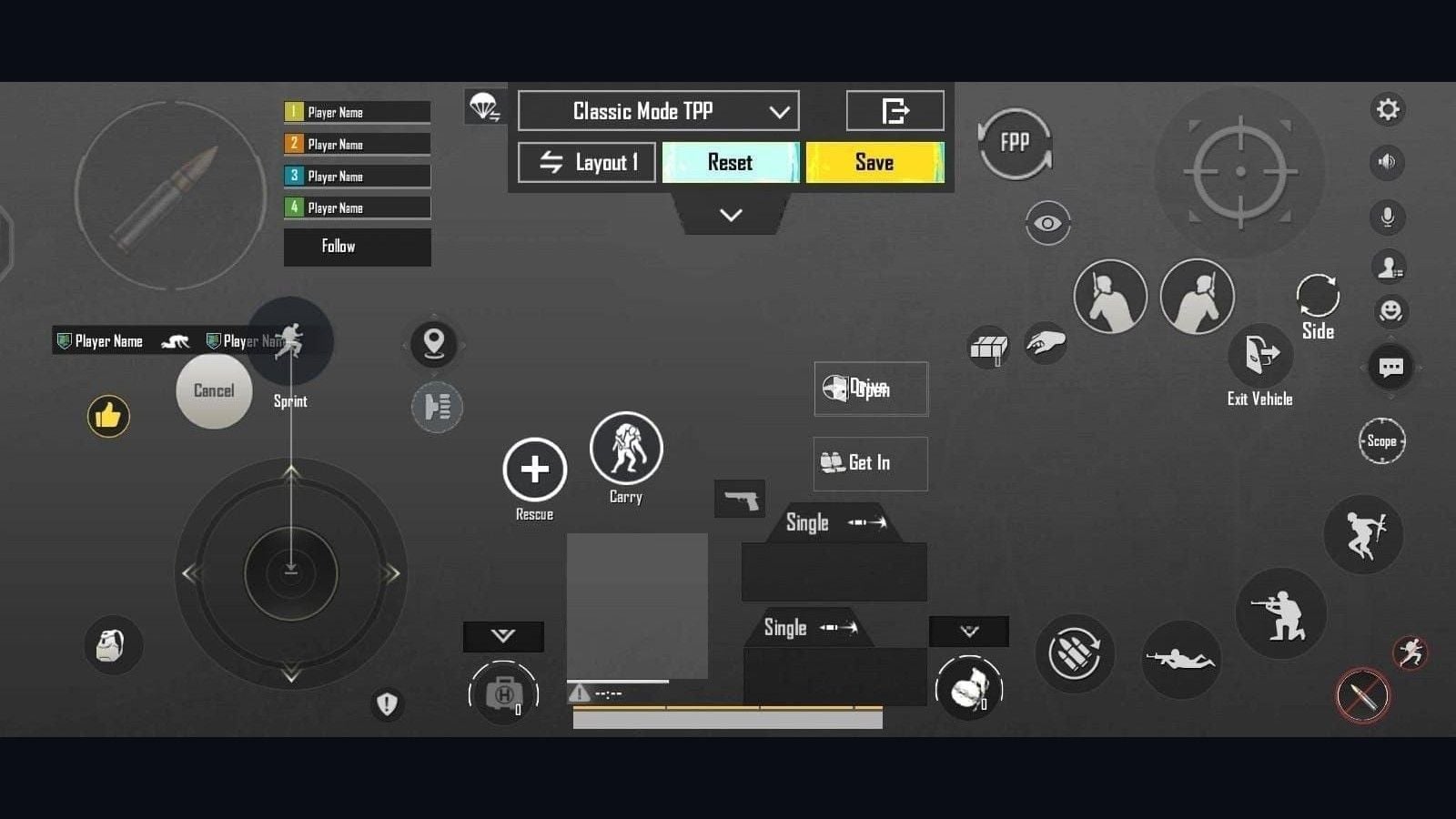
Il layout a 6 dita suddivide movimento, telecamera, sparo, mira (ADS), inclinazione e accovacciamento in modo che i pollici non debbano mai lasciare gli stick. Su smartphone questa presa affolla lo schermo, ma sui pannelli da 11 o 13 pollici lo spazio è perfetto.
La presa claw a 4 dita è lo standard per le classificate su smartphone. Passa a 6 dita solo se entrambi gli indici, i medi e i pollici raggiungono i comandi senza sforzare le mani. Importa un codice per tablet, quindi sposta ogni tasto dell'1-2% fino a quando il polpastrello non tocca perfettamente l'icona.
Come importare il codice per tablet
Procedura ufficiale dal Centro Assistenza di PUBG Mobile:
Lobby > Impostazioni > Comandi.
Seleziona Classica o Squadra Arena. L'HUD della modalità Classica non viene copiato nell'Arena; configurali entrambi.
Personalizza.
Gestione layout (icona di ricerca/cloud).
Condividi prima il tuo slot attuale se desideri avere un codice di backup.
Metodo di ricerca > incolla 6960-4887-1407-8797-709 > Cerca > Applica > Salva.
Copia rapida da Classica TPP a Classica FPP. Ripeti l'operazione in Arena.
La versione 4.5 (9 luglio 2026) ha introdotto Corsa Ninja, Chakra e la modifica dell'HUD durante la partita. Il comando di importazione non posizionerà questi nuovi tasti: collocali al centro dello schermo, lontano da fuoco, mira e inclinazione. Tieni premuto il tasto delle impostazioni in partita per regolarne le dimensioni senza abbandonare il round.
Altri codici per smartphone e tablet sono disponibili nella pagina sui codici layout claw di PUBG Mobile.
Mappatura delle dita
Dito | Funzione |
|---|
Pollice sinistro | Joystick. Blocco scatto posizionato sopra. |
Pollice destro | Visuale / Telecamera. Mantieni questo quadrante vuoto. |
Indice destro | Fuoco primario. Dal 130 al 150 percento su tablet. |
Indice sinistro | Mirino / ADS. Tra il 100 e il 120 percento in modo che uno swipe non attivi l'ADS. |
Medi | Inclinati a sinistra / destra. Sbircia e spara Attivo. |
Anulari | Accovacciati a destra. Salto e posizione prona a sinistra o in un secondo slot a destra. |
Nella prima settimana potresti avvertire crampi alle mani. Riduci la durata delle sessioni finché ogni dito non preme il rispettivo comando con naturalezza. Evita di aggiungere altri tasti finché non padroneggi perfettamente lo spray da accovacciato.
Dimensioni dei tasti dopo l'importazione
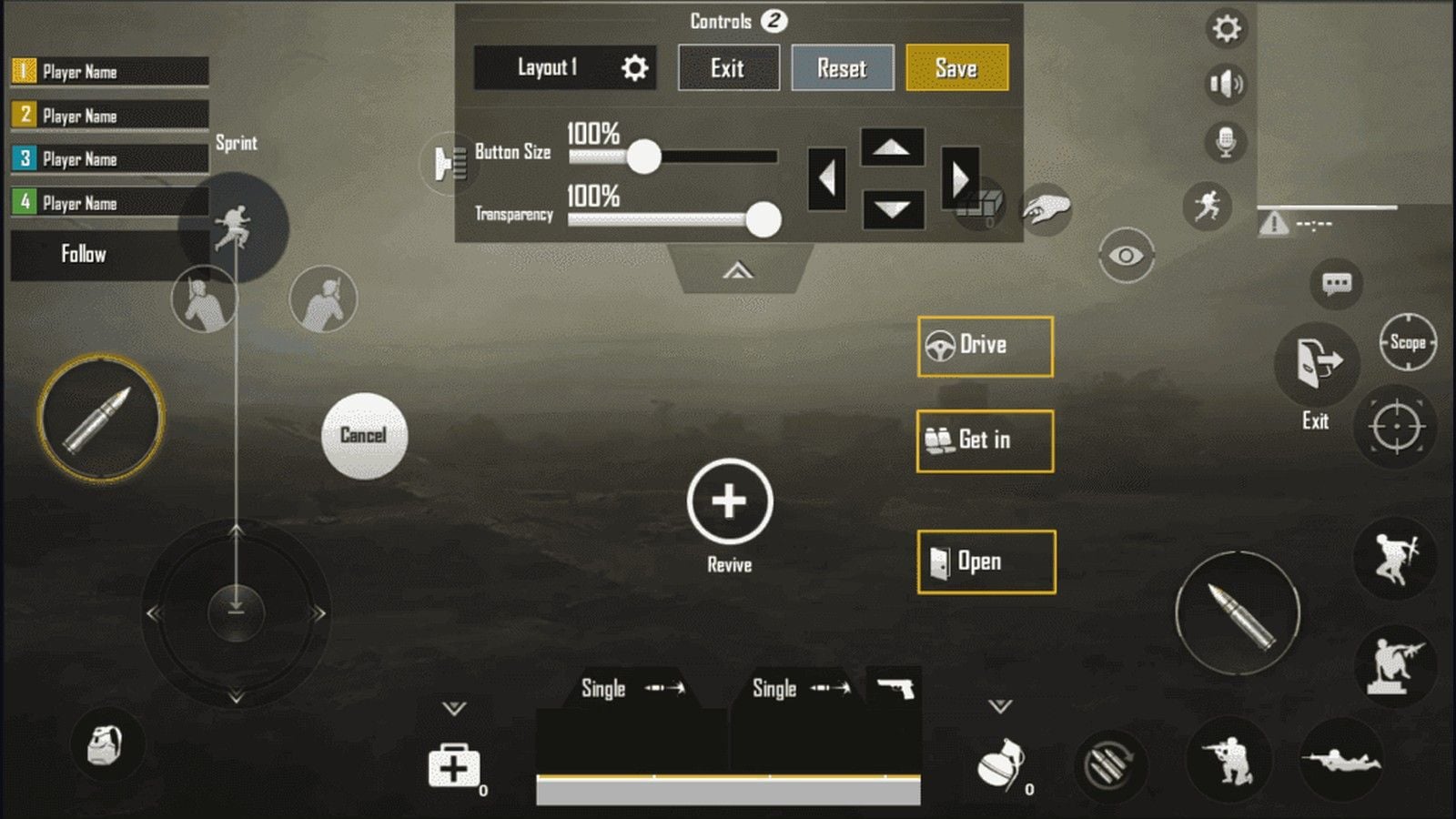
I codici importati hanno dimensioni predefinite tarate sullo schermo di altri utenti.
Comando | Dimensione | Note |
|---|
Fuoco primario | Da 130 a 150% | Polpastrello dell'indice, angolo in alto. |
Mirino / ADS | Da 100 a 120% | Se troppo grande, intralcia lo scorrimento della visuale. |
Inclinazione SX / DX | Da 100 a 120% | Distanza del 20-25% dal fuoco. |
Accovacciati | Da 110 a 130% | Tocco rapido per il rinculo. Non sovrapporre a sdraiati. |
Salto / Sdraiati | Da 90 a 110% | Secondario. |
Joystick | Da 110 a 120% | In basso a sinistra. |
Opacità | Da 60 a 80% | Devi riuscire a vedere il modello dietro l'icona. |
Impostazioni dei comandi consigliate per il layout a 6 dita
Impostazione | Valore | Motivo |
|---|
Mostra pulsante fuoco sinistro | Sempre attivo | L'indice sinistro può sparare se inverti i lati. |
Fuoco destro | Disattivato o minuscolo | Evita tocchi accidentali. |
Modalità mirino | Tieni premuto | Rilascia per sparare senza mirare. |
Sbircia e spara | Attivo | Inclinati senza rilasciare il pulsante di fuoco. |
Sbircia e apri mirino | Disattiva | Inclinarsi non deve forzare la mira (ADS). |
Rotazione visuale durante l'inclinazione | Disattiva | L'inclinazione non sposta bruscamente la visuale. |
Rotazione visuale in modalità mirino (ADS) | Disattiva | La mira con il pollice resta prevedibile. |
Salta / Arrampicati | Separa | L'arrampicata non deve annullare un jump peek. |
Unisci Accovacciati e Sdraiati | Disattiva | Sparare a raffica da accovacciati non deve farti sdraiare. |
Mira assistita | Attivo | Lasciala attiva a meno che il regolamento non imponga di disattivarla. |
Sensibilità per lo schermo dell'iPad
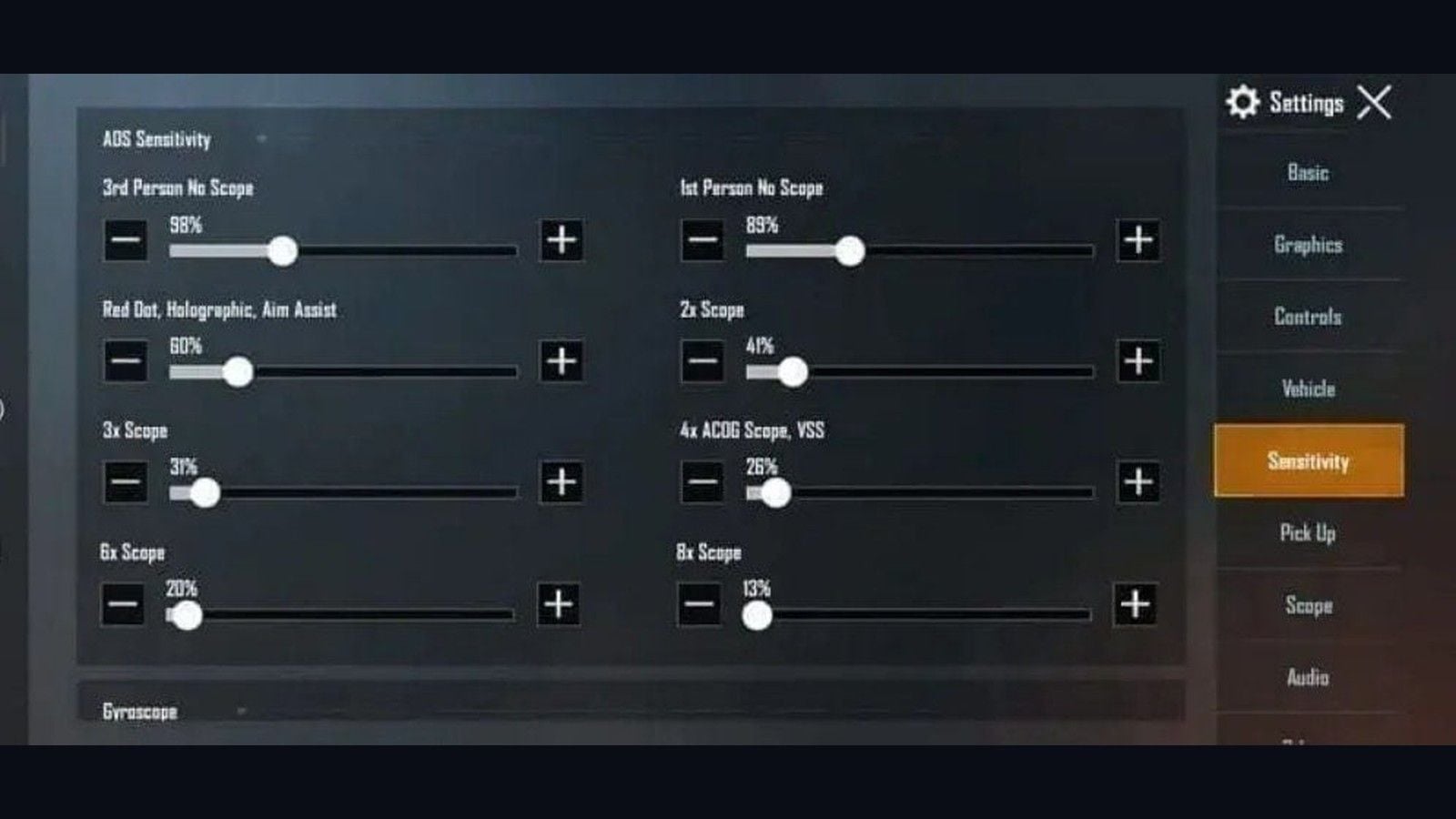
Una sensibilità del giroscopio del 300% adatta a uno smartphone causa rotazioni eccessive su schermi da 11 o 13 pollici. Parti con valori inferiori del 15-20% rispetto alle tabelle per telefono. Regola un cursore alla volta con variazioni del 5% dopo aver testato lo spray con M416 a 25 metri.
Il codice HUD non include le impostazioni di Telecamera, ADS o Giroscopio: queste richiedono un codice di condivisione separato.
Telecamera e ADS (base di partenza per tablet)
Mirino | Telecamera | ADS | Utilizzo |
|---|
TPP senza mirino | Da 100 a 120% | Da 95 a 115% | Scansione e fuoco dal fianco. |
FPP senza mirino | Da 105 a 125% | Da 95 a 115% | Spazi chiusi. |
Punto rosso / Olografico / Tacche di mira | Da 40 a 55% | Da 50 a 65% | Meno di 25 m. |
2x | Da 22 a 32% | Da 32 a 42% | Da 50 a 100 m. |
3x / Win94 | Da 18 a 26% | Da 24 a 32% | Raffica. |
4x / VSS | Da 14 a 20% | Da 18 a 26% | Da 75 a 150 m. |
6x | Da 10 a 16% | Da 14 a 20% | Mira prolungata a lungo raggio. |
8x | Da 8 a 12% | Da 10 a 14% | Oltre 200 m. |
Visuale libera: TPP 110%, paracadute 110%, FPP dall'80% al 100%.
Giroscopio
Imposta il giroscopio su Solo mirino (Scope On) per la prima settimana con il layout a 6 dita. I pollici controllano già la telecamera: la modalità Solo mirino applica l'inclinazione solo in mira (ADS), riducendo le rotazioni involontarie. Passa a Sempre attivo solo quando riesci a mantenere stabile lo spray sui manichini a 25 metri.
Esegui la calibrazione appoggiando il dispositivo su un tavolo. Disattiva la rotazione automatica del sistema.
Mirino | Giroscopio | Giroscopio ADS |
|---|
TPP / FPP Senza mirino | Da 230 a 270% | Da 230 a 270% |
Punto rosso / Olografico / Mirino metallico | Da 220 a 260% | Da 220 a 260% |
2x | Da 210 a 250% | Da 210 a 250% |
3x | Da 150 a 180% | Da 150 a 180% |
4x | Da 130 a 165% | Da 130 a 165% |
6x | Da 95 a 130% | Da 95 a 130% |
8x | Da 50 a 75% | Da 50 a 75% |
Se il mirino sale sopra il manichino, aumenta l'ADS o il giroscopio del 5%. Se scende troppo, riducilo del 5%. Non copiare un'impostazione per smartphone con Punto Rosso al 301% sul display dell'M4 fin dal primo giorno.
Jonathan ha costruito la sua carriera su due pollici e un giroscopio molto alto; i resoconti del 2026 sono divisi tra 3 o 4 dita. Prendi spunto dalla gestione del giroscopio, non dal numero di dita: la sua configurazione non è un modello per il gioco a 6 dita su iPad.
Allenati, poi investi gli UC dove conviene
Giorni 1-4: solo TDM per 20-30 minuti. Muoviti mentre spari. Pratica il crouch-spray. Entra ed esci dalla mira senza staccare il dito dallo stick.
Giorni 5-14: Campo di addestramento. M416 con compensatore, impugnatura verticale e calcio tattico. Esegui spray sui muri a 10, 25 e 50 metri. Solo dopo passa alle classificate.
Settimane 3-4: sfrutta i comandi aggiuntivi. Inclinazione + sparo. Accovacciati + spray. Lancia granate senza perdere il controllo della visuale.
La prima settimana sarà frustrante. Nella seconda tornerai ai tuoi punteggi abituali. Dalla terza all'ottava settimana inizierai a dominare gli scontri ravvicinati grazie alle dita extra. Dal secondo mese l'impugnatura diventerà del tutto naturale.
Una skin con un mirino base più pulito offre un vantaggio maggiore rispetto a un ritocco del 2% sul Punto Rosso. L'Elite Royale Pass rimborsa tutti gli UC al Livello 100, rendendolo il primo acquisto da fare. Ricarica PUBG Mobile UC inserendo il tuo ID giocatore a 10 cifre, senza bisogno di password.
Risoluzione dei problemi
Sintomo | Soluzione |
|---|
120 per 5 minuti, poi ~30 | Registrazione schermo attiva o opzione Limita frequenza fotogrammi. |
Opzione Ultra Extreme mancante | La grafica deve essere impostata su Fluida. Versione client 4.5+. Dispositivo nell'elenco dei 120. |
Input poco reattivo | Riduci movimento: Disattivo. Aggiorna app in background: Disattivo. Full immersion: Attivo. |
Dispositivo troppo caldo | Scollega dal caricatore. Solleva il retro. Blocca a 90 FPS. Rimuovi una mappa. |
Attivazione accidentale di Corsa ninja | Sposta i pulsanti 4.5 al centro. Tieni premuto per modificare in partita. |
Scatti eccessivi del giroscopio | Riduci il giroscopio a corto raggio del 10%. Conferma Mirino attivo. Ricalibra. |
L'HUD importato risulta troppo piccolo | Pulsante Fuoco dal 130 al 150%. Spaziatura dal 20 al 25%. |
Domande frequenti (FAQ)
Qual è la migliore sensibilità per PUBG Mobile su iPad Pro M4?
Inizia impostando l'ADS del Punto Rosso tra il 50% e il 65%, il 4x tra il 18% e il 26% e il giroscopio a corto raggio tra il 220% e il 260% su Solo mirino. Riduci i valori del 15-20% rispetto a quelli per smartphone. Esegui spray con l'M416 a 25 m e modifica un solo cursore alla volta del 5%.
Come si imposta un layout a 6 dita su PUBG Mobile?
Vai su Impostazioni > Comandi > Personalizza > Gestione layout > Metodo di ricerca. Incolla il codice 6960-4887-1407-8797-709. Assegna lo sparo all'indice destro, la mira all'indice sinistro, le inclinazioni ai medi e l'accovacciamento all'anulare destro. Imposta la dimensione del tasto di sparo tra il 130% e il 150%.
L'iPad Pro M4 è una buona scelta per PUBG Mobile nel 2026?
Sì. L'M4 è pienamente supportato per i 120 FPS e i display da 11 o 13 pollici sono perfetti per il layout a 6 dita. Anche se l'M5 è il modello di punta di Apple, entrambi richiedono le impostazioni Fluida + Ultra Estrema ed entrambi possono risentire del calo di ProMotion dopo 5 minuti.
Quali impostazioni grafiche usare per i 120 FPS su iPad Pro?
Fluida + Ultra Estrema. Le impostazioni HD/HDR si fermano a 90 FPS, mentre Ultra HDR a 60 FPS. Disattiva anti-aliasing, ombre e regolazione automatica.
Quanto tempo serve per abituarsi al layout a 6 dita?
Servono 1-2 settimane per posizionare le dita comodamente, 3-4 per coordinare spray e movimenti multipli e 5-8 per essere costanti nelle partite classificate. Allenati 20-30 minuti al giorno in TDM o nel Campo di addestramento: le difficoltà della prima settimana sono legate solo all'adattamento della presa.
È consigliabile usare il giroscopio con il layout a 6 dita su iPad?
Sì. Imposta Solo mirino tra il 220% e il 260% a corto raggio per la prima settimana, passando a Sempre attivo una volta stabilizzato lo spray sui manichini. Il tilt aggiuntivo garantisce quel controllo del rinculo che i pollici non riescono più a gestire da soli.
Conclusione
PUBG Mobile su iPad Pro M4 ad agosto 2026 richiede la grafica Fluida + Ultra Estrema, un HUD per tablet a 6 dita e una sensibilità del giroscopio ridotta per lo schermo più ampio. Importa il codice 6960-4887-1407-8797-709, posiziona i nuovi tasti della versione 4.5 e risolvi l'eventuale calo da 120 a 30 FPS con la Registrazione schermo o alternando l'opzione Limita frequenza fotogrammi. Questo articolo rimarrà aggiornato anche per i prossimi aggiornamenti. E se vuoi sbloccare il Royale Pass o mirini più nitidi, ricarica PUBG Mobile UC comodamente con il tuo ID giocatore.