

12月4日のパッチによるFPS制限問題の解説
12月4日のパッチではアニメーションの改善が行われましたが、高リフレッシュレートモニターを使用しているユーザーのFPSが120〜144に制限される問題が発生しています。240Hzのディスプレイを使用していても、十分なスペックがあるにもかかわらず120 FPSを超えられない状況です。

Blood Strikeの2026年12月4日のパッチにより、強制的な垂直同期(VSync)の有効化とフレームリミッターの変更が行われ、PCプレイヤーのフレームレートが120 FPSに固定されました。ここでは、さまざまなハードウェア構成で240 FPSのパフォーマンスを回復するための、検証済みの6つの解決策を紹介します。
12月4日のパッチではアニメーションの改善が行われましたが、高リフレッシュレートモニターを使用しているユーザーのFPSが120〜144に制限される問題が発生しています。240Hzのディスプレイを使用していても、十分なスペックがあるにもかかわらず120 FPSを超えられない状況です。
このパッチではフレームタイミングのメカニズムが変更され、メニューでオフにしていてもデフォルトで垂直同期(VSync)が有効になるような挙動になっています。また、DirectX 11.1のハードウェア通信方式も変更されたため、特定のGPUドライバーと競合が発生しています。これが、同じハードウェア構成でも制限がかかる場合とかからない場合がある理由です。
ゲーム内のFPSカウンターを有効にするか、外部のモニタリングツールを使用してください。制限がかかっている場合、シーンの負荷に関わらず120/144 FPSでグラフが完全に横ばいになります。空のロビーでテストしてみてください。本来300 FPS以上出るはずのスペックで120 FPSに固定されていれば、制限がかかっています。GPU負荷が50%以下でフレームタイムが5ms未満であれば、ハードウェアのボトルネックではなく、ソフトウェアによる人工的な制限であると判断できます。

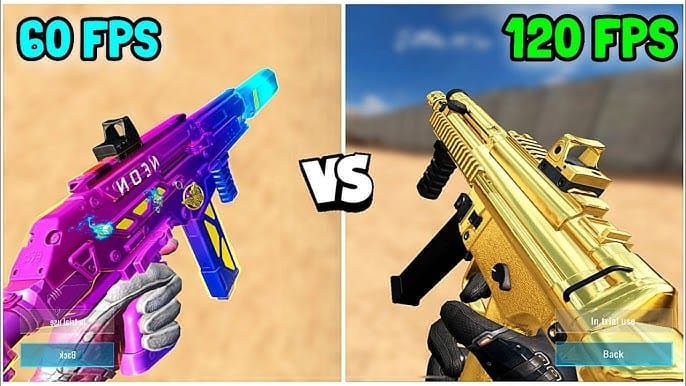
120 FPSと240 FPSの差は、視覚情報の50%の欠落を意味します。120 FPSでは8.3msごとに画面が更新されますが、240 FPSでは4.2msごとです。GTX 1060 6GBとi7 950を搭載したシステムでも、制限がなければ最高設定で200 FPS以上出せることから、これがソフトウェア側の制約であることは明らかです。
高いフレームレートは、単なる滑らかさ以上のメリットをもたらします。各フレームが個別のターゲット情報を提供するためです。プロプレイヤーのデータでは、144 FPS以上が初弾の命中精度やトラッキング(追いエイム)速度を向上させることが証明されています。
デスクトップを右クリック → ディスプレイ設定 → ディスプレイの詳細設定。リフレッシュレートがモニターの最大値(144Hz/240Hz)になっているか確認してください。ドライバーの更新後にWindowsの設定が60Hzに戻ってしまうケースが多く見られます。
デバイスマネージャーを開く → ディスプレイ アダプター → GPUを右クリック → プロパティ。ロールバックが必要になった時のためにバージョンを記録しておきましょう。12月4日のパッチから2週間以内にリリースされたドライバーが最も高い互換性を示しています。
Windowsのシステム復元ポイントを作成します。「復元ポイントの作成」を検索 → 作成 → 日付を含めた名前を付けます。また、Blood Strikeの設定(config)ディレクトリを別の場所にコピーしておいてください。
Discordのハードウェアアクセラレーション、RGB制御ソフト、ブラウザのハードウェアアクセラレーションはGPUリソースを消費します。Blood Strike用にWindowsの「ゲームモード」を有効にしてください。
Blood Strikeを起動 → 設定 → グラフィックス → FPS制限のドロップダウン。設定を「極高(Ultra)」から「最大(Max)」または「無制限(Unlimited)」に変更します(バージョンにより名称が異なります)。
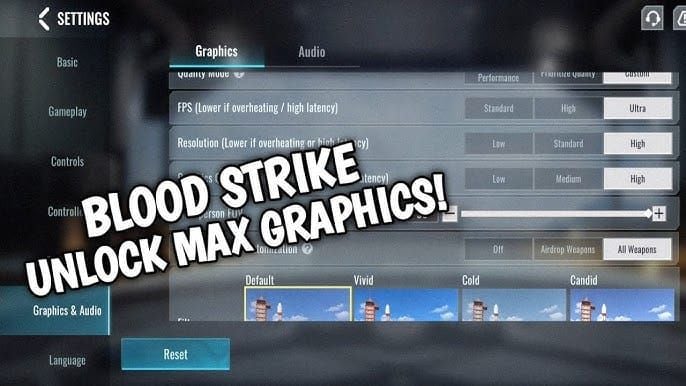
垂直同期(VSync)をオフにし、設定を適用してからゲームを完全に終了し、再起動してください。一度の切り替えでは反映されず、完全な再起動が必要な場合が多いです。
影、反射、アンチエイリアス、ポストプロセスを無効にします。描画距離を50〜70%に設定してください。これによりFPSが40〜50%向上します。GTX 960、Ryzen 5 3100、8GB RAMの構成でも、これらの設定により1280x720で60 FPS以上を維持できます。
トラブルシューティング中は、G-Sync/FreeSyncを一時的に無効にしてください。アダプティブ同期がパッチ後のフレームタイミングと競合することがあります。競技プレイで優位に立つために、BitTopupでBlood Strikeのゴールドをチャージして、パフォーマンスの問題を解決しながら装備を最適化するリソースを確保しましょう。
Blood Strikeのインストール先に移動します:C:\Program Files (x86)\Steam\steamapps\common\Blood Strike\。Config/Settings/Savedフォルダを探し、.ini、.cfg、または.configファイルをメモ帳で開きます。
MaxFPS、FrameRateLimit、またはRefreshRateという項目を検索します。MaxFPS=120をMaxFPS=240またはMaxFPS=0(無制限)に変更してください。設定ファイル内に複数のエントリがある場合は、すべて変更します。
変更したファイルを右クリック → プロパティ → 「読み取り専用」にチェックを入れます。これにより、ゲームによって設定が元に戻されるのを防ぎます。パッチ適用時には更新を許可するために読み取り専用を解除し、その後再度カスタム設定を適用してください。
正確な構文を確認してください。MaxFPS=240は機能しますが、MaxFPS = 240(スペースあり)は失敗する可能性があります。イコールの前後に余計なスペースを入れないでください。また、元からある場合を除き、引用符は使用しないでください。
デスクトップを右クリック → NVIDIA コントロールパネル → 3D設定の管理 → プログラム設定 → Blood Strikeの実行ファイルを追加。
AMD Radeon Software → ゲーム → Blood Strikeを追加。
コントロールパネルを閉じて開き直し、Blood Strikeを起動します。FPSオーバーレイを使用して、120を超えているか確認してください。反映されない場合は、Blood Strikeを管理者として実行してください(実行ファイルを右クリック → プロパティ → 互換性 → 「管理者としてこのプログラムを実行する」)。
Blood Strikeの実行ファイルを右クリック → プロパティ → 互換性 → 「全画面表示の最適化を無効にする」にチェックを入れます。これにより、Windowsが強制的にボーダーレスウィンドウモードにするのを防ぎます。
「高DPI設定の変更」をクリックし、「高いDPIスケール設定の上書き」で「アプリケーション」を選択します。
システム全体でゲームモードを有効にします。ゲームリストにBlood Strikeを手動で追加してください。ゲームDVRとバックグラウンド録画は無効にします。
Windowsの「グラフィック設定」からアクセスできます。現在の設定と反対(オンならオフ、オフならオン)に切り替えてPCを再起動し、テストしてください。プレイヤーの60%が有効時に安定性が向上したと報告していますが、40%は無効を好んでいます。
デバイスマネージャー → ディスプレイ アダプター → GPU → プロパティ → ドライバータブ。ドライバーのバージョンを確認し、「ドライバーの詳細」で日付が一致しない破損ファイルがないかチェックしてください。
Steam:Blood Strikeを右クリック → プロパティ → インストール済みファイル → 「ゲームファイルの整合性を確認」。10〜15個以上のファイルが再取得される場合、パッチが正しくインストールされていません。
%LOCALAPPDATA%\BloodStrike\Saved\ に移動します。ShaderCacheフォルダとConfigフォルダの名前を変更してください(例:末尾に .old を付ける)。ゲームを起動すると、デフォルト設定でこれらが再生成されます。
NVIDIA:%LOCALAPPDATA%\NVIDIA\GLCache\ および %LOCALAPPDATA%\NVIDIA\DXCache\
AMD:%LOCALAPPDATA%\AMD\DxCache\
中身をすべて削除してください。初回起動時はシェーダーの再構築によりカクつきが発生する場合があります。
アンインストール後、ゲームフォルダを手動で削除します。また、%LOCALAPPDATA% と %APPDATA% 内の関連フォルダも削除してください。再インストール後の初回起動前に、上記の修正を適用してください。
NVIDIA:546.xx および 551.xx シリーズ AMD:Adrenalin 23.11.1 から 24.1.1
パッチリリースから1週間以内の最新すぎるドライバーや、半年以上前の古いドライバーは避けてください。
Display Driver Uninstaller (DDU) をダウンロードします。セーフモードで起動(Shiftを押しながら再起動をクリック → トラブルシューティング → 詳細オプション → スタートアップ設定 → 再起動 → F4)。
DDUを実行 → GPUメーカーを選択 → 「削除して再起動」。
NVIDIA/AMDの公式サイトからダウンロードします。「カスタムインストール」を選択し、「クリーンインストールの実行」にチェックを入れます。不要なコンポーネントのチェックを外し、インストール後にPCを再起動します。
デバイスマネージャー → ディスプレイ アダプター → GPU → プロパティ → ドライバー → 「ドライバーを元に戻す」。選択できない場合は、DDUを使用して以前のバージョンを再インストールしてください。
設定から有効にします。視界を妨げない画面の隅に配置してください。
MSI AfterburnerとRivaTunerを使用すると、平均、最小、最大、および1% Low FPSを表示できます。GPU使用率、温度、クロック速度も表示するように設定してください。フレームタイムのグラフを有効にし、グラフが平坦であれば安定している証拠です。
訓練場(最大FPS)、標準マルチプレイヤー(中負荷)、10v10モード(高負荷)でテストしてください。修正前後の各シナリオのFPSを記録しておきましょう。
激しい銃撃戦中にモニタリングしてください。ピーク負荷時に240 FPSで安定していれば、制限の解除は成功です。変動の激しい240 FPSよりも、安定したフレームタイムの200 FPSの方がプレイフィールは向上します。
修正を順番に適用してください:ゲーム内設定(修正#1)→ GPUコントロールパネル(修正#3)→ 設定ファイル(修正#2)。各ステップの後にテストを行います。単独で解決しない場合は、ゲーム内、GPUパネル、設定ファイルの「すべて」で垂直同期を無効にするなど、組み合わせて試してください。
CPU使用率を監視してください。GPU使用率が80%以下なのに特定のコアが100%に達している場合、CPUボトルネックです。Intel Core 2 Quad Q9400とR7 250Eの構成でも120〜140 FPSは出せるため、新しいハードウェアでそれ以下の場合は熱によるスロットリングを疑ってください。
ウィンドウモードを使用することで、フレームタイミングの問題を回避できる場合があります。また、ティアリングを最小限に抑えるために、モニターのリフレッシュレートより3〜5フレーム低い値(144Hzなら137 FPS)に制限をかけるのも有効です。
Steamの起動オプションでDirectXの代わりにVulkanを強制する、あるいはLinuxユーザーであればProton Experimentalを使用することで制限を完全に回避できるという報告があります。解像度スケールを1280x720に下げることで、30〜40%のFPS向上が見込めます。
アプリのアップデート前に自動で復元ポイントが作成されるように設定してください。パッチ通知後の初回起動前には手動で作成することをお勧めします。
設定ディレクトリをクラウドストレージにコピーしておきましょう。GPUコントロールパネルのプロファイルもエクスポートし、変更箇所をメモしたテキストファイルを作成しておくと安心です。
「パフォーマンスの最適化」「グラフィックスエンジンの更新」「フレームタイミングの改善」といった項目がないか確認してください。コミュニティの反応を見るために、アップデートを24〜48時間遅らせるのも一つの手です。
パッチ適用前には必ずBlood Strikeを閉じてください。インストール後はSteamでファイルの整合性を確認し、競技マッチに参加する前に管理された環境でFPSをチェックしましょう。
240 FPSは入力遅延を減らし、視覚情報を増やします。ハードウェアの最適化は、どんなアイテム購入よりも競技上のメリットをもたらします。プレミアムコンテンツへのアクセスには、BitTopupでBlood Strikeゴールドをチャージしましょう。安全な取引で即座に反映されます。
競争力のある価格、プロモーション割引、即時配送、充実したカスタマーサポートを提供しています。洗練されたプラットフォームにより、2分以内に取引が完了します。幅広いゲームに対応しており、あらゆるゲームのチャージニーズに応えます。
12月4日のパッチ後、なぜBlood StrikeのFPSが120に制限されているのですか?
垂直同期(VSync)が強制的に有効化され、ユーザー設定が上書きされているため、120/144 FPSでハードキャップがかかっています。ゲーム内、GPUパネル、設定ファイルのすべてで垂直同期を無効にする必要があります。
12月のアップデート後に240 FPSを解放するにはどうすればいいですか?
グラフィック設定で垂直同期をオフにし、FPS制限を「最大」に設定します。さらにNVIDIA/AMDのコントロールパネルで垂直同期を強制オフにし、設定ファイルのMaxFPS=120を書き換えて読み取り専用にしてください。70%のユーザーがGPUパネルと設定ファイルの編集で240 FPSを回復させています。
再インストールせずにFPSを元に戻せますか?
はい、可能です。まずは垂直同期の無効化とGPUの最適化から始めてください。フル再インストールが必要になるのは全体の10〜15%程度です。
FPS制限を解除するとクラッシュの原因になりますか?
いいえ。120 FPSの制限はソフトウェアによるもので、安定性のための保護策ではありません。パッチ前は240 FPSで問題なく動作していました。ただし、負荷が増えるためGPUの温度には注意してください。
12月4日のパッチ後、どのドライバーが最適ですか?
NVIDIAは546.xx〜551.xx、AMDはAdrenalin 23.11.1〜24.1.1が推奨されます。DDUを使用してクリーンインストールを行ってください。
240 FPSが出ているか確認する方法は?
ゲーム内のカウンターを有効にするか、MSI Afterburnerを使用してください。訓練場(最大FPS確認用)と実際の戦闘(実戦負荷確認用)の両方でテストしてください。GPU負荷50〜70%でフレームタイムが5ms未満なら、制限解除は成功です。








対応決済方法












































































































