Perkakasan iPad Pro M4 yang penting dalam PUBG Mobile
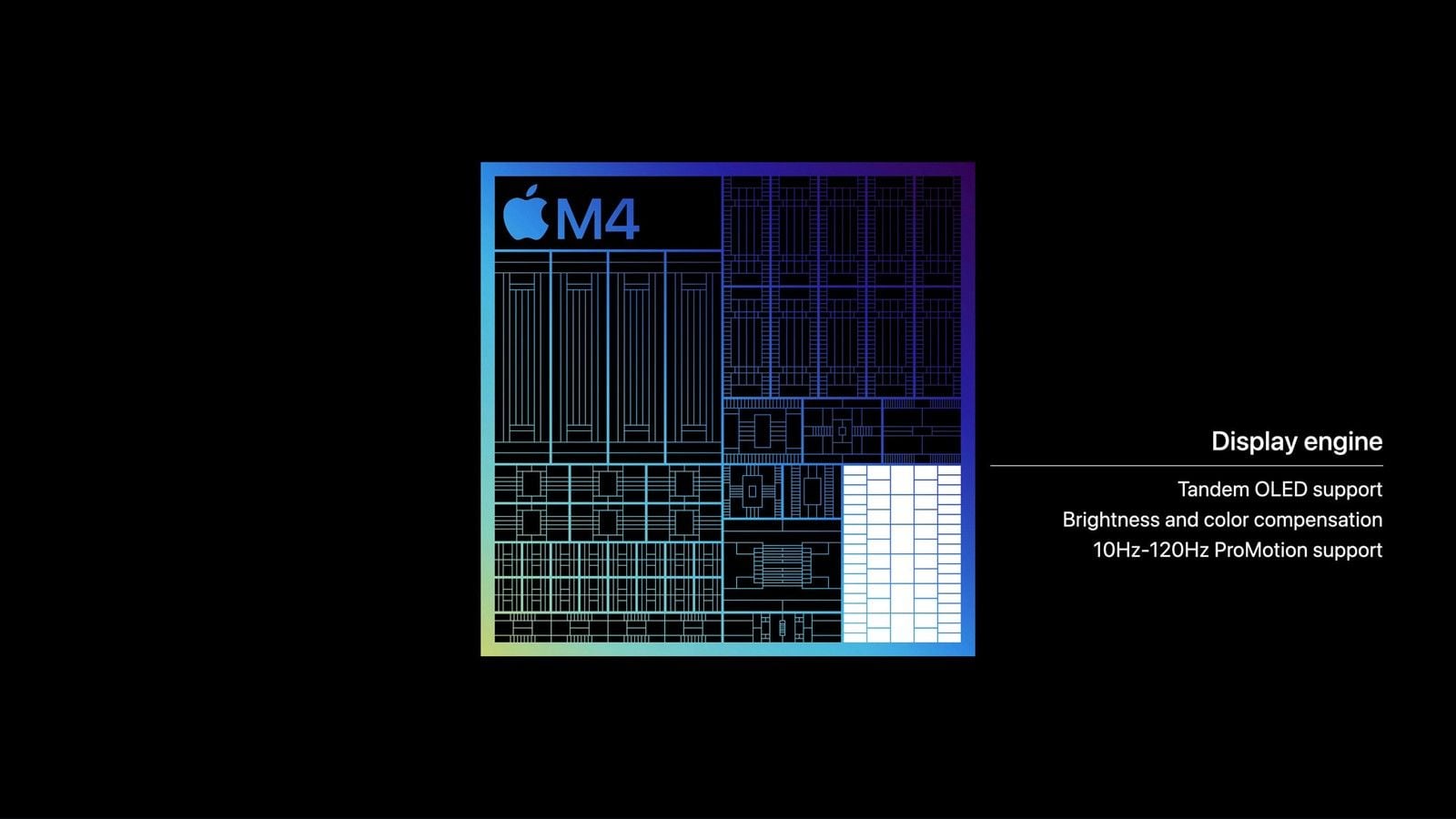
Apple menilai CPU M4 sehingga 1.5x ganda berbanding iPad Pro M2. Kenyataan "4x" dalam bahan promosi lama merujuk kepada rendering GPU Octane, bukan masa bingkai (frame time) PUBG Mobile. Anda tetap mendapat panel ProMotion 120Hz, skrin kaca 11 inci atau 13 inci, dan kuasa GPU yang mencukupi untuk mengekalkan Ultra Extreme pada grafik Smooth.
Panel ini bersifat adaptif dari 10Hz hingga 120Hz. Tiada suis khusus untuk "hidupkan 120Hz". Limit Frame Rate (Hadkan Kadar Bingkai) di Settings > Accessibility > Motion akan mengehadkan paparan kepada 60Hz. Biarkan ia dimatikan (Off) untuk perlawanan ranked.
Casis yang nipis melepaskan haba terus ke skrin kaca. Selepas 25 hingga 40 minit bermain pada 120 FPS, kelajuan jam (clock speed) akan menurun dan kadar 120 FPS merosot kepada 90, kemudian menjadi lebih teruk. Sesi permainan 90 FPS yang stabil adalah jauh lebih baik daripada sesi 120 FPS yang menurun secara drastik di tengah perlawanan.
Tetapan grafik dan iPadOS untuk 120 FPS
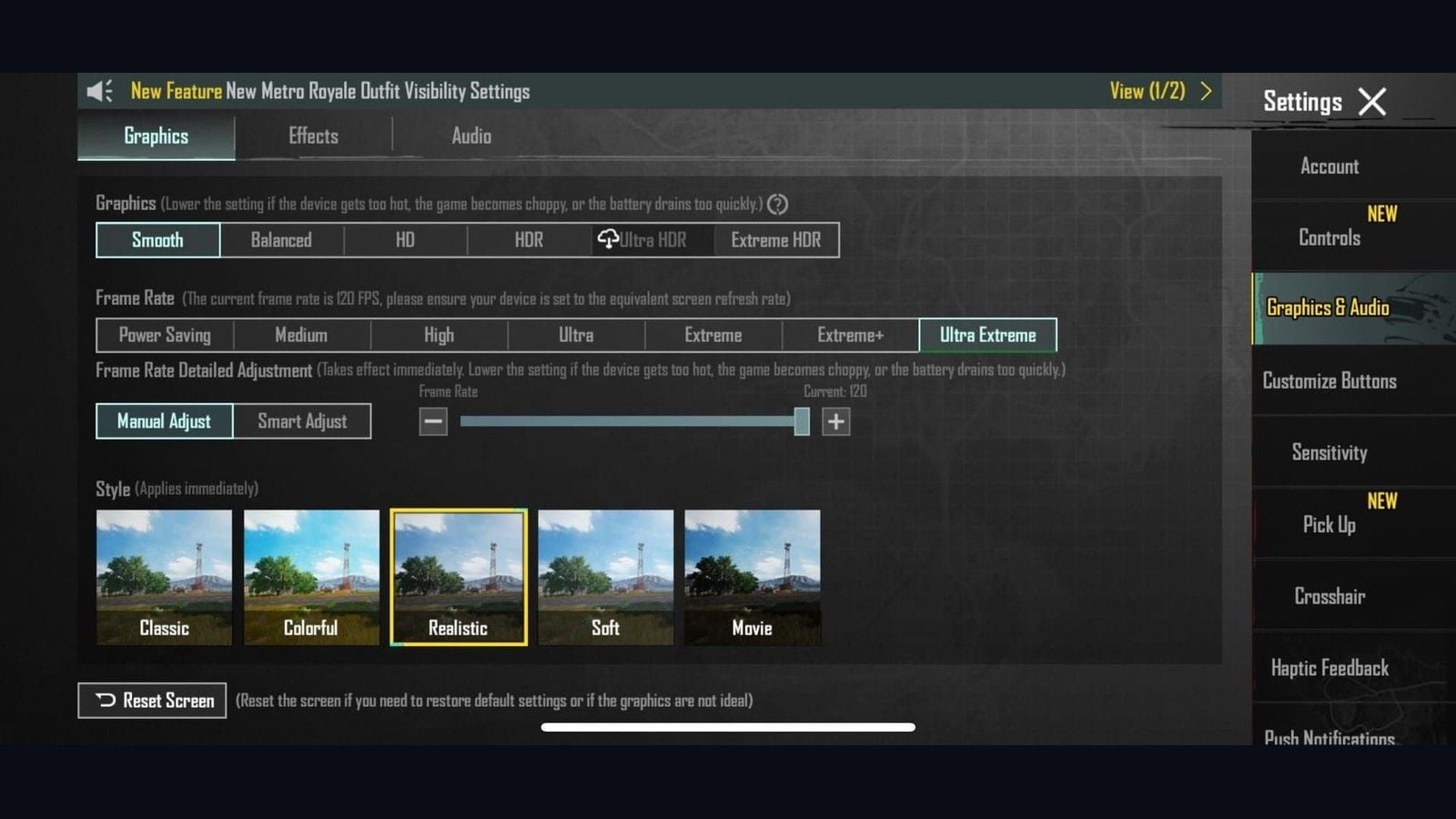
Versi 4.2 telah menetapkan had grafik dengan jelas: Smooth boleh membuka 90/120 FPS. HD/HDR terhad pada 90 FPS. Ultra HDR terhad pada 60 FPS. Ultra Extreme adalah nama untuk 120 FPS dalam baris Frame Rate. Extreme adalah 60. Extreme+ adalah 90. Gabungan lama "HDR + Extreme = 120" tidak lagi wujud dalam versi permainan semasa.
Grafik Dalam Permainan
Settings > Graphics & Audio > Graphics.
Kualiti grafik (Graphics quality): Smooth.
Frame Rate: Ultra Extreme. Pastikan ada notis yang menyatakan kadar bingkai semasa ialah 120 FPS.
Frame Rate Detailed Adjustment: Manual. Tetapkan peluncur (slider) ke 120.
Style: Colorful atau Classic. Lebih mudah dilihat berbanding Realistic atau Movie.
Anti-Aliasing: Off. Shadows: Off. Auto-Adjust Graphics: Off.
Mulakan semula permainan jika diminta. Sahkan pembilang FPS di Training Ground, bukan di lobi.
Senarai peranti dan sokongan Smooth boleh didapati di halaman peranti yang menyokong 120 FPS PUBG Mobile.
Tetapan iPadOS sebelum mula bermain
Tutup aplikasi lain daripada penukar aplikasi (app switcher).
Matikan Auto-Brightness. Matikan True Tone. Kecerahan pada 60 hingga 80 peratus.
Matikan Reduce Motion (Settings > Accessibility > Motion).
Matikan Background App Refresh untuk semua aplikasi kecuali permainan ini.
Tetapkan mod Focus yang menyekat sepanduk (banner) notifikasi. Game Mode pada iPadOS 26 akan diaktifkan secara automatik apabila anda melancarkan permainan. Sahkan kehadiran notifikasi tersebut.
Model Selular: Hidupkan Airplane Mode, kemudian hidupkan Wi-Fi.
Pastikan bateri melebihi 20 peratus. Cabut pengecas sebelum bermain ranked.
iPadOS tidak mempunyai butang "kosongkan cache" seperti Android. Jika aplikasi mengalami masalah selepas kemas kini, gunakan Offload App atau padam dan pasang semula dari App Store.
Apabila 120 FPS jatuh ke ~30 selepas beberapa minit
Pemain M4 sering melaporkan penurunan mendadak selepas 5 minit: 120 FPS bertahan seketika, kemudian skrin terasa seperti 30 FPS. GPU M4 sebenarnya mempunyai prestasi yang lebih daripada cukup, namun ProMotion dan polisi kuasa iPadOS gagal mengekalkan kadar segar semula yang konsisten.
Fix A (kekalkan sepanjang sesi)
Pusat Kawalan (Control Center) > Rakaman Skrin (Screen Recording).
Lancarkan PUBG Mobile.
Biarkan rakaman berjalan. Bisukan (mute) mikrofon. Hentikan rakaman selepas selesai bermain.
Fix B (penukaran sekali sahaja)
Tetapkan grafik permainan kepada Smooth + Ultra Extreme.
Settings > Accessibility > Motion > Hidupkan (On) Limit Frame Rate.
Buka permainan, kemudian keluar.
Matikan (Off) Limit Frame Rate.
Lancarkan semula permainan.
Jika 120 FPS masih tersekat-sekat di Pochinki atau kawasan hot drop 4.5, kuncikan pada Extreme+ (90). Kadar 90 FPS yang stabil akan membantu anda memenangi lebih banyak pertempuran berbanding 120 FPS yang merosot ketika sedang menembak.
Susun atur 6 jari pada iPad Pro
Susun atur enam jari membahagikan pergerakan, kamera, menembak, ADS, intai (peek), dan mencangkuk (crouch) supaya ibu jari tidak perlu meninggalkan kayu kawalan (joystick). Pada telefon pintar, susun atur ini membuatkan butang bertindih, tetapi pada skrin 11 inci atau 13 inci, ia sangat selesa.
Gaya claw 4 jari adalah standard untuk mod ranked pada telefon. Gunakan susun atur 6 jari hanya jika kedua-dua jari telunjuk, jari hantu, dan ibu jari anda boleh mencapai skrin tanpa perlu meregang secara berlebihan. Import kod tablet, kemudian laraskan kedudukan setiap butang sebanyak 1 hingga 2 peratus sehingga hujung jari menyentuh ikon dengan selesa.
Cara import kod tablet
Langkah rasmi daripada Pusat Bantuan PUBG Mobile:
Lobi > Settings > Controls.
Pilih Classic atau Arena Team. HUD Classic tidak disalin secara automatik ke Arena. Tetapkan kedua-duanya.
Customize.
Layout Management (ikon carian / awan).
Kongsi slot semasa anda terlebih dahulu jika anda ingin menyimpan kod sandaran (rollback).
Search Method > tampal 6960-4887-1407-8797-709 > Search > Apply > Save.
Quick Copy Classic TPP ke Classic FPP. Ulangi langkah ini dalam Arena.
Versi 4.5 (9 Julai 2026) menambah Ninja Run, Chakra, dan pengeditan HUD semasa perlawanan. Pengimport tidak akan menetapkan butang-butang ini secara automatik. Letakkannya di bahagian tengah skrin yang lapang, jauh daripada butang menembak, ADS, dan intai. Tekan dan tahan butang tetapan semasa perlawanan untuk melaraskan saiz tanpa perlu keluar dari perlawanan.
Lebih banyak kod untuk telefon dan tablet boleh didapati di halaman kod susun atur claw PUBG Mobile.
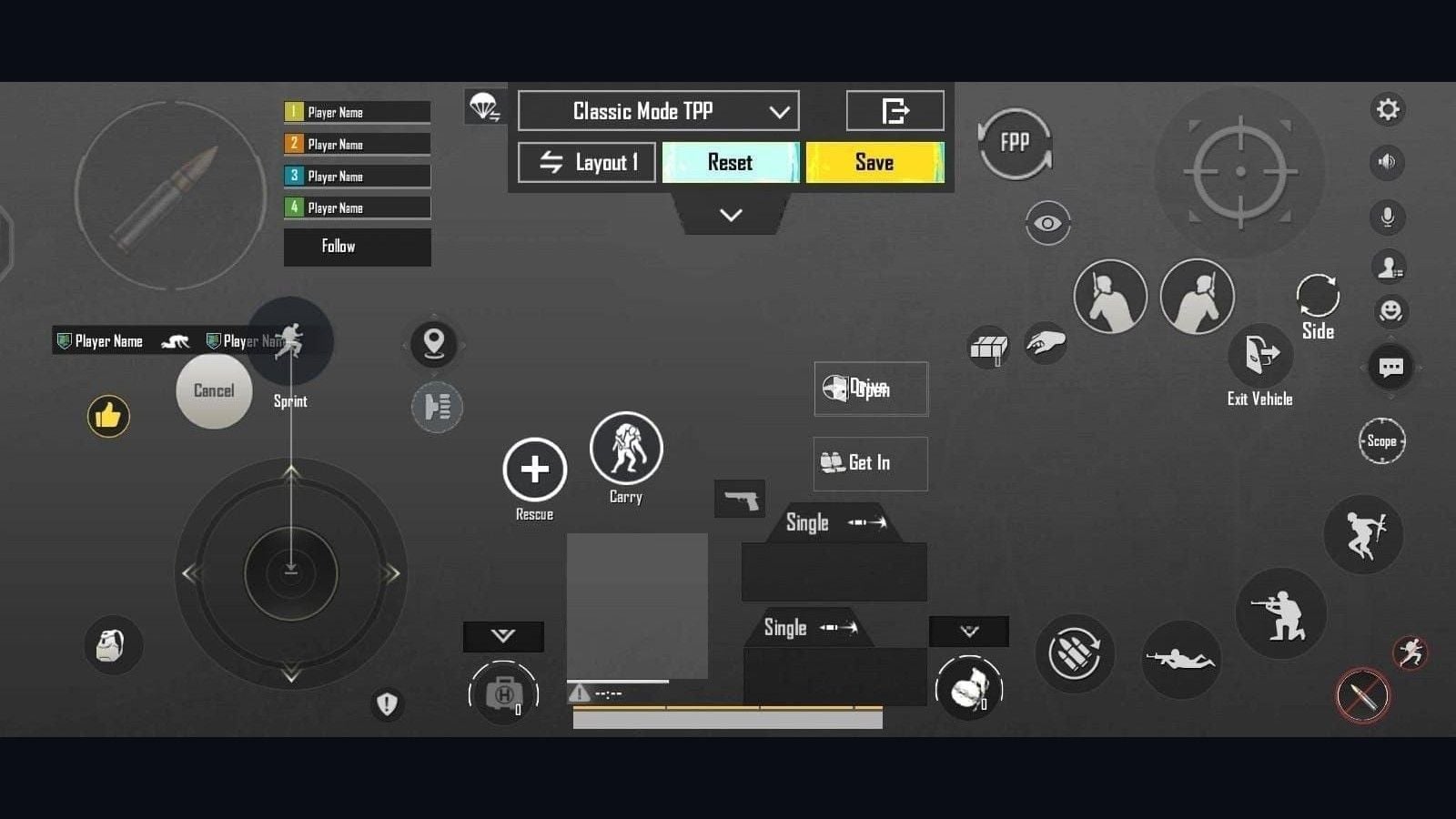
Pemetaan jari
Jari | Fungsi |
|---|
Ibu jari kiri | Joystick. Kunci pecut di atasnya. |
Ibu jari kanan | Kamera. Pastikan kuadran ini kosong. |
Jari telunjuk kanan | Tembakan utama. 130 hingga 150 peratus pada tablet. |
Jari telunjuk kiri | Skop / ADS. Sekitar 100 hingga 120 peratus supaya leretan tidak mengaktifkan ADS. |
Jari tengah | Condong ke kiri / condong ke kanan. Peek & Fire Diaktifkan. |
Jari manis | Mencangkung di sebelah kanan. Melompat dan meniarap di sebelah kiri atau slot kanan kedua. |
Tangan mungkin akan lenguh pada minggu pertama. Kurangkan tempoh setiap sesi permainan sehingga setiap hujung jari dapat menekan ikon dengan tepat tanpa ketegangan. Jangan tambah fungsi jari ketujuh sehingga anda mahir menguasai teknik crouch-spray.
Saiz butang selepas import
Kod yang diimport biasanya bersaiz mengikut skrin orang lain.
Kawalan | Saiz | Nota |
|---|
Tembakan utama | 130 hingga 150% | Pad jari telunjuk, sudut atas. |
Skop / ADS | 100 hingga 120% | Terlalu besar mengganggu leretan kamera. |
Condong Kiri / Kanan | 100 hingga 120% | Jarak 20 hingga 25% dari butang tembak. |
Mencangkuk | 110 hingga 130% | Ketik sentakan. Jangan gabungkan dengan tiarap. |
Lompat / tiarap | 90 hingga 110% | Sekunder. |
Kayu bedik | 110 hingga 120% | Kiri bawah. |
Kelegapan | 60 hingga 80% | Anda perlu melihat model di belakang ikon. |
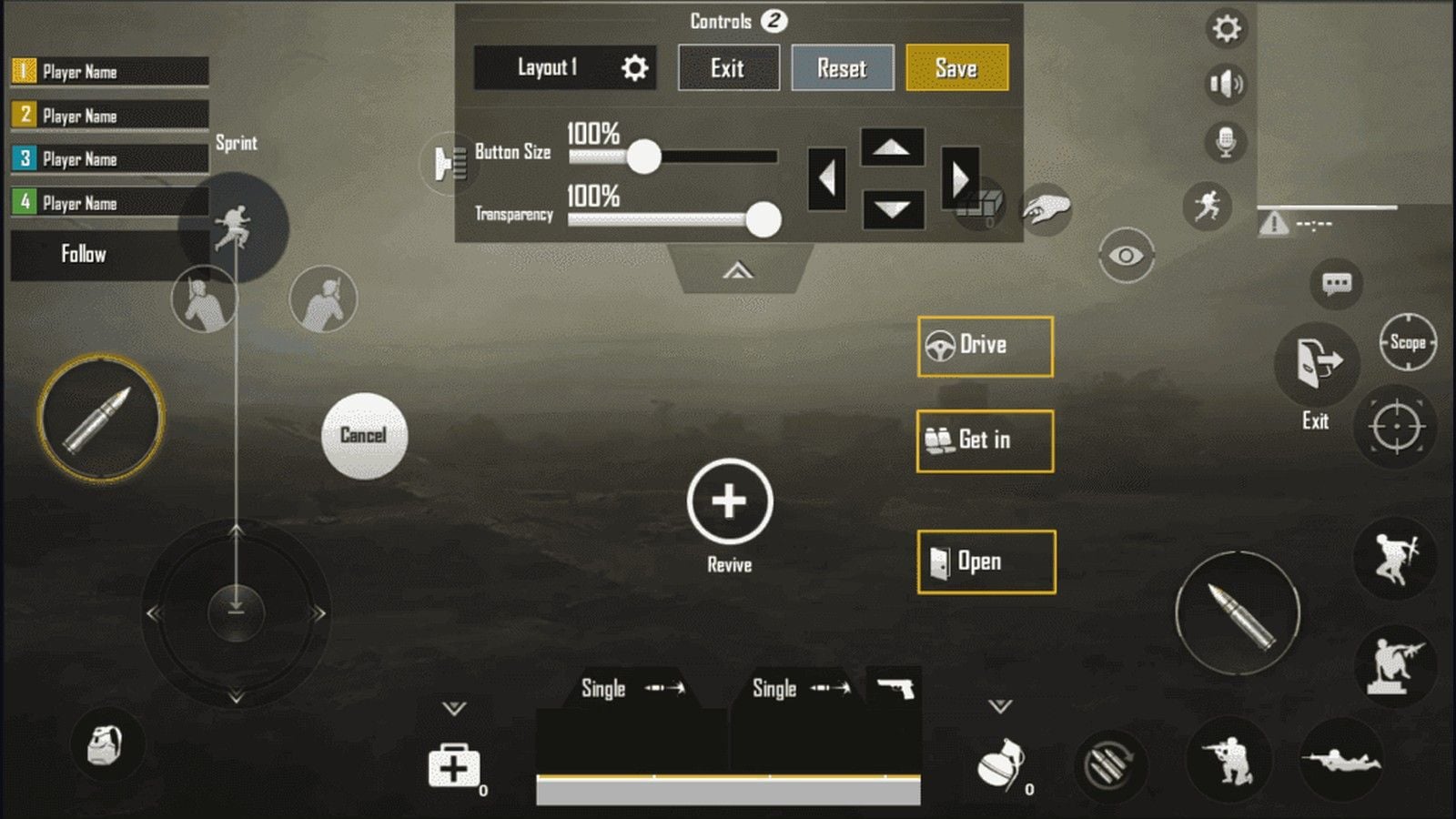
Tetapan kawalan yang sesuai untuk 6 jari
Togol | Nilai | Sebab |
|---|
Papar Butang Tembak Kiri | Sentiasa Hidup | Jari telunjuk kiri boleh menembak jika anda bertukar posisi. |
Butang tembak kanan | Matikan atau kecilkan | Mengelakkan ketukan dua kali yang tidak disengajakan. |
Mod Skop | Tahan | Lepaskan untuk kembali ke hip-fire. |
Intai & Tembak | Hidup | Condongkan badan tanpa perlu melepaskan picu tembakan. |
Intai & Buka Skop | Matikan | Condong tidak sepatutnya memaksa pembukaan ADS. |
Putaran Kamera semasa Condong | Matikan | Pergerakan condong tidak akan menyentap kamera. |
Putaran Kamera semasa ADS | Matikan | Sasaran ibu jari kekal stabil dan mudah dikawal. |
Lompat / Panjat | Asingkan | Aksi memanjat tidak akan mengganggu teknik jump peek. |
Gabungkan Duduk dan Tiarap | Matikan | Tembakan semburan sambil menunduk tidak akan menyebabkan anda tertiarap secara tiba-tiba. |
Bantuan Sasaran (Aim Assist) | Hidup | Biarkan ia aktif melainkan peraturan kejohanan mewajibkannya dimatikan. |
Kepekaan untuk skrin kaca iPad
Tetapan giroskop 300% yang sesuai pada telefon akan berputar secara berlebihan pada skrin 11 inci atau 13 inci. Mulakan dengan nilai 15 hingga 20 peratus lebih rendah daripada jadual kepekaan telefon. Ubah satu peluncur sebanyak 5 peratus selepas menguji semburan peluru (spray) M416 pada jarak 25 meter.
Kod HUD tidak mengubah tetapan Kamera, ADS, atau Giroskop. Tetapan tersebut memerlukan ID perkongsian yang berasingan.
Kamera dan ADS (permulaan tablet)
Skop | Kamera | ADS | Kegunaan |
|---|
TPP Tanpa Skop | 100 hingga 120% | 95 hingga 115% | Imbas dan hip-fire. |
FPP Tanpa Skop | 105 hingga 125% | 95 hingga 115% | Dalam bangunan. |
Red Dot / Holo / Iron | 40 hingga 55% | 50 hingga 65% | Bawah 25 m. |
2x | 22 hingga 32% | 32 hingga 42% | 50 hingga 100 m. |
3x / Win94 | 18 hingga 26% | 24 hingga 32% | Burst. |
4x / VSS | 14 hingga 20% | 18 hingga 26% | 75 hingga 150 m. |
6x | 10 hingga 16% | 14 hingga 20% | Kawalan jarak jauh. |
8x | 8 hingga 12% | 10 hingga 14% | Lebih 200 m. |
Free Look: TPP 110%, payung terjun (parachute) 110%, FPP 80 hingga 100%.
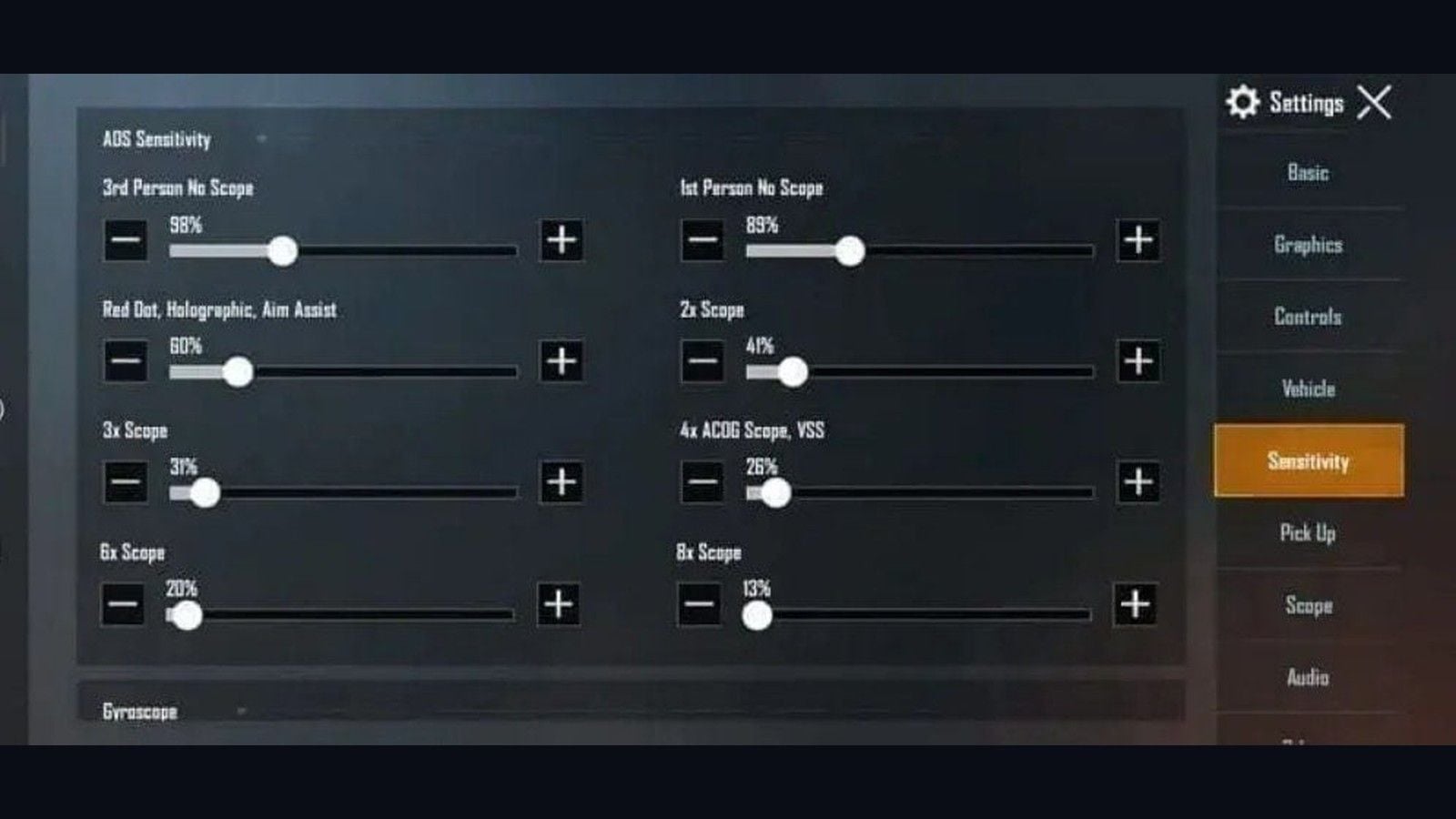
Giroskop
Tetapkan Giroskop kepada Scope On untuk minggu pertama susun atur 6 jari. Ibu jari anda sudah mengawal pergerakan kamera. Scope On hanya menambah kawalan condong semasa ADS, yang mengurangkan pusingan berlebihan. Beralih kepada Always On selepas semburan peluru 25m anda kekal tepat pada sasaran patung latihan (dummy).
Kalibrasikan pada permukaan meja. Matikan fungsi putaran automatik sistem (auto-rotate Off).
Skop | Giroskop | Giroskop ADS |
|---|
TPP / FPP Tanpa Skop | 230 hingga 270% | 230 hingga 270% |
Titik Merah / Holo / Pejera Besi | 220 hingga 260% | 220 hingga 260% |
2x | 210 hingga 250% | 210 hingga 250% |
3x | 150 hingga 180% | 150 hingga 180% |
4x | 130 hingga 165% | 130 hingga 165% |
6x | 95 hingga 130% | 95 hingga 130% |
8x | 50 hingga 75% | 50 hingga 75% |
Jika tembakan tersasar ke atas sasaran: tambah 5% ADS atau giroskop. Jika tersasar ke bawah: kurangkan 5%. Jangan salin kod telefon dengan Red Dot 301% terus ke skrin M4 pada hari pertama.
Jonathan membina kariernya dengan gaya dua ibu jari serta giroskop tinggi. Ulasan tahun 2026 masih membahaskan antara gaya 3 jari dan 4 jari. Ambil konsep giroskopnya, bukan jumlah jarinya. Gaya beliau bukanlah templat untuk susun atur 6 jari iPad.
Berlatih, kemudian belanjakan UC di tempat yang berbaloi
Hari 1 hingga 4: Main TDM sahaja. 20 hingga 30 minit. Bergerak sambil menembak. Lakukan crouch-spray. Buka dan tutup ADS tanpa melepaskan kayu kawalan.
Hari 5 hingga 14: Training Ground. Gunakan M416, compensator, vertical grip, tactical stock. Lakukan semburan ke dinding pada jarak 10 / 25 / 50 m. Kemudian baru masuk perlawanan ranked.
Minggu 3 hingga 4: Gunakan sepenuhnya kawalan tambahan yang anda tetapkan. Intai + tembak (Peek + fire). Duduk + sembur (Crouch + spray). Baling bom tanpa mengabaikan kawalan kamera.
Minggu 1 akan terasa janggal. Minggu 2 prestasi lama anda akan kembali. Minggu 3 hingga 8 kelebihan jari tambahan mula membuahkan hasil dalam pertempuran jarak dekat. Masuk bulan ke-2, pegangan ini akan menjadi kebiasaan semula jadi.
Skin dengan iron sight yang lebih jelas lebih membantu berbanding penambahan 2% kepekaan pada Red Dot. Elite Royale Pass masih memulangkan semula UC pada Tahap 100, jadi pas ini adalah pembelian pertama yang paling berbaloi. Tambah nilai PUBG UC dengan 10 digit Player ID anda. Tiada kata laluan diperlukan.
Penyelesaian Masalah
Simptom | Penyelesaian |
|---|
120 selama 5 minit, kemudian ~30 | Rakaman Skrin hidup, atau togol Hadkan Kadar Bingkai. |
Ultra Extreme tiada | Grafik mestilah Lancar (Smooth). Klien pada 4.5+. Peranti dalam senarai 120. |
Input terasa berat | Matikan Kurangkan Pergerakan. Matikan Muat Semula Apl Latar Belakang. Hidupkan Fokus. |
Casis terlalu panas | Cabut pengecas. Angkat bahagian belakang. Kunci 90 FPS. Padam satu peta. |
Larian Ninja tidak sengaja | Alih butang 4.5 ke tengah. Tahan untuk edit semasa perlawanan. |
Giro terlebih lajak | Kurangkan giro jarak dekat sebanyak 10%. Sahkan Skop Hidup. Kalibrasi semula. |
HUD yang diimport terasa kecil | Tembak 130 hingga 150%. Jarak 20 hingga 25%. |
Soalan Lazim (FAQ)
Apakah kepekaan terbaik untuk PUBG Mobile pada iPad Pro M4?
Mulakan ADS Red Dot pada 50 hingga 65%, 4x pada 18 hingga 26%, dan giroskop jarak dekat pada 220 hingga 260% dengan Scope On. Kurangkan 15 hingga 20 peratus berbanding jadual telefon. Uji semburan M416 pada jarak 25 m dan laraskan satu peluncur sebanyak 5 peratus.
Bagaimana cara menetapkan susun atur 6 jari dalam PUBG Mobile?
Settings > Controls > Customize > Layout Management > Search Method. Tampal 6960-4887-1407-8797-709. Letakkan butang menembak di bawah jari telunjuk kanan, ADS di bawah jari telunjuk kiri, butang intai (lean) di bawah jari hantu, dan butang mencangkuk di bawah jari manis kanan. Tetapkan saiz butang menembak kepada 130 hingga 150 peratus.
Adakah iPad Pro M4 bagus untuk PUBG Mobile pada tahun 2026?
Ya. M4 masih berada dalam senarai 120 FPS dan panel 11 inci atau 13 inci amat sesuai untuk susun atur 6 jari. Walaupun M5 merupakan peranti utama (flagship) Apple terkini, kedua-duanya memerlukan tetapan Smooth + Ultra Extreme, dan kedua-duanya berpotensi mengalami isu penurunan FPS ProMotion selepas 5 minit.
Apakah tetapan grafik yang patut saya gunakan untuk 120 FPS pada iPad Pro?
Smooth + Ultra Extreme. HD/HDR terhad kepada 90 FPS. Ultra HDR terhad kepada 60 FPS. Matikan (Off) Anti-aliasing, Shadows, dan Auto-Adjust.
Berapa lama masa yang diambil untuk membiasakan diri dengan susun atur 6 jari?
Posisi jari akan mula selesa dalam masa 1 hingga 2 minggu. Kawalan semburan pelbagai jari dalam 3 hingga 4 minggu. Konsistensi dalam perlawanan ranked dalam 5 hingga 8 minggu. Luangkan 20 hingga 30 minit setiap hari di TDM atau Training Ground. Prestasi kurang memuaskan pada minggu pertama adalah disebabkan proses membiasakan pegangan tangan.
Patutkah saya menggunakan giroskop dengan susun atur 6 jari pada iPad?
Ya. Gunakan Scope On pada 220 hingga 260% untuk jarak dekat pada minggu pertama. Tukar ke Always On selepas semburan peluru pada patung latihan stabil. Kawalan condong tambahan ini membantu mengawal recoil yang tidak sempat dikawal oleh ibu jari anda.
Kesimpulan
PUBG Mobile pada iPad Pro M4 pada Ogos 2026 memerlukan gabungan Smooth + Ultra Extreme, HUD 6 jari tablet, dan kepekaan giroskop yang dikurangkan untuk skrin yang lebih besar dan berat. Import 6960-4887-1407-8797-709, letakkan butang baharu versi 4.5 di tempat yang sesuai, kemudian selesaikan masalah penurunan 120 ke 30 FPS selepas 5 minit menggunakan Screen Recording atau penukaran Limit Frame Rate. URL ini akan kekal dikemas kini apabila versi baharu dilancarkan. Apabila anda ingin menaik taraf Royale Pass atau mendapatkan iron sight yang lebih jelas, tambah nilai PUBG Mobile UC dengan Player ID.