


วิธีแก้ปัญหา Poppo Live ติดลูปการยืนยันตัวตนบน iPhone 14/15 Pro
ปัญหาการยืนยันตัวตนด้วยใบหน้าล้มเหลวในแอป Poppo Live บน iPhone รุ่นที่มี Dynamic Island เกิดจากการรบกวนของ UI Overlay ต่อการตรวจจับของกล้อง TrueDepth ซึ่งส่งผลกระทบต่อผู้ใช้ iPhone 14 Pro และ 15 Pro ประมาณ 30% คู่มือนี้จะนำเสนอ 7 วิธีแก้ปัญหาที่ผ่านการพิสูจน์แล้ว โดยมุ่งเน้นไปที่การตั้งค่าสิทธิ์การเข้าถึงกล้องของ iOS การจัดการแคชของแอป และเทคนิคการจัดวางตำแหน่งใบหน้า ปัญหาวนลูปการยืนยันตัวตนส่วนใหญ่สามารถแก้ไขได้ด้วยการปรับตั้งค่าซอฟต์แวร์ภายใน 30 นาที โดยการยืนยันตัวตนด้วยตนเอง (Manual Verification) มีอัตราความสำเร็จสูงถึง 85% ในกรณีที่วิธีการอัตโนมัติล้มเหลว


ปัญหาลูปการยืนยันตัวตนคืออะไร?
ปัญหาลูปการยืนยันตัวตนจะแสดงผลเป็นการพยายามยืนยันใบหน้าซ้ำๆ ที่ไม่เคยเสร็จสิ้น ทำให้ผู้ใช้ติดอยู่ในหน้าจอ กำลังสแกน (scanning) อย่างไม่รู้จบ ปัญหานี้ส่งผลกระทบโดยเฉพาะกับผู้ใช้ iPhone 14 Pro, 14 Pro Max, 15 Pro และ 15 Pro Max ที่มี Dynamic Island ข้อมูลปัจจุบันระบุว่ามีอัตราการผ่านแบบอัตโนมัติอยู่ที่ 70% ซึ่งหมายความว่าผู้ใช้ประมาณ 3 ใน 10 คนอาจประสบปัญหาในเบื้องต้น เพื่อให้การใช้งานไม่ขัดจังหวะในช่วงที่เกิดปัญหา การเลือก เติมเหรียญ Poppo Live ผ่าน BitTopup จะช่วยให้มั่นใจได้ว่าบัญชีของคุณมีเงินสำรองพร้อมใช้งานเสมอ
ทำไม iPhone รุ่นใหม่ถึงกระตุ้นให้เกิดข้อผิดพลาดนี้
องค์ประกอบ UI ที่แสดงผลตลอดเวลาของ Dynamic Island นั้นกินพื้นที่ส่วนบนตรงกลางของหน้าจอ ซึ่งเป็นจุดที่ระบบตรวจจับใบหน้าของ Poppo Live คาดการณ์ว่าจะเป็นมุมมองกล้องที่ไม่มีสิ่งกีดขวาง ระบบต้องการให้ใบหน้าครอบคลุมพื้นที่ 60-70% ของความสูงหน้าจอ โดยมีระยะขอบด้านข้าง 15-20% และด้านบน 10-15% เมื่อแอนิเมชันของ Dynamic Island ทำงานระหว่างการยืนยันตัวตน จะไปรบกวนการสร้างแผนผังความลึกของกล้อง TrueDepth
เวอร์ชัน 2.9.6 (ปล่อยเมื่อวันที่ 9 ตุลาคม) ได้เพิ่มความแม่นยำขึ้น 30% และลดข้อผิดพลาดในการตรวจจับใบหน้าปลอมลง 30% แต่ความเข้ากันได้กับ Dynamic Island ยังคงเป็นเรื่องที่ท้าทาย
คำอธิบายทางเทคนิค: UI Overlay กับการตรวจจับของกล้อง
การยืนยันตัวตนของ Poppo Live อาศัยกล้อง TrueDepth ในการสร้างแผนผังใบหน้าแบบ 3 มิติ ซึ่งต้องการ:
- ความละเอียดกล้องหน้าขั้นต่ำ 5MP
- ความละเอียดหน้าจอขั้นต่ำ 1080p
- ระยะห่างจากกล้อง 12-18 นิ้ว
- มุมมองใบหน้าต้องไม่มีสิ่งกีดขวางภายในขอบเขตที่กำหนด
ขนาดของ Dynamic Island จะปรับเปลี่ยนตามการแจ้งเตือน เพลง หรือกิจกรรมสด (Live Activities) เมื่อองค์ประกอบเหล่านี้ขยายตัวระหว่างการยืนยันตัวตน จะไปทับซ้อนกับระยะขอบบน 10-15% ซึ่ง Poppo คาดหวังจะตรวจจับส่วนบนของใบหน้า แม้กล้อง TrueDepth จะยังทำงานอยู่ แต่ซอฟต์แวร์จะตีความว่า UI ที่ทับซ้อนนั้นคือสิ่งกีดขวาง จึงทำให้ระบบเริ่มการทำงานใหม่
อุปกรณ์และเวอร์ชัน iOS ที่ได้รับผลกระทบ
ลูปการยืนยันตัวตนส่งผลกระทบหลักต่อ:
- iPhone 14 Pro/Pro Max ที่รัน iOS 16.0 ขึ้นไป
- iPhone 15 Pro/Pro Max ที่รัน iOS 17.0 ขึ้นไป
รุ่นมาตรฐานอย่าง iPhone 14/15 ยังคงใช้ดีไซน์รอยบาก (Notch) แบบเดิมจึงพบปัญหาน้อยกว่า ผู้ใช้ที่อัปเกรดจาก iPhone รุ่นเก่ามาเป็นรุ่น Pro มีรายงานการเกิดปัญหาสูงสุด โดยเฉพาะในช่วงการตั้งค่าครั้งแรก
สาเหตุหลักของความล้มเหลวในการยืนยันใบหน้า
การรบกวนจาก UI ของ Dynamic Island
ชุดกล้อง TrueDepth (กล้องอินฟราเรด, ตัวส่องสว่าง, และตัวฉายจุดแสง) ทำหน้าที่สร้างแผนผังความลึกของใบหน้า แม้ UI ของ Dynamic Island จะไม่ได้บังเซนเซอร์ทางกายภาพ แต่การแสดงผลของซอฟต์แวร์ทำให้เกิดการบดบังทางภาพที่อัลกอริทึมของ Poppo ตีความว่าเป็นข้อมูลที่ไม่สมบูรณ์ พิกเซลในบริเวณ Dynamic Island จะส่งค่าว่าง (null values) กลับมา ทำให้การยืนยันตัวตนถูกปฏิเสธ
การรบกวนจะรุนแรงขึ้นเมื่อแอปเบื้องหลังกระตุ้นให้เกิดแอนิเมชัน เช่น เครื่องเล่นเพลง, ตัวจับเวลา, การบันทึกเสียง หรือสายเรียกเข้า ซึ่งล้วนทำให้ Dynamic Island ขยายตัวในช่วงเวลาที่พยายามยืนยันตัวตนพอดี
ความขัดแย้งของการอนุญาตสิทธิ์กล้องใน iOS
แสงสว่างที่ไม่เพียงพอเป็นสาเหตุของความล้มเหลว 30% แต่การตั้งค่าสิทธิ์การเข้าถึงที่ไม่ถูกต้องก็เป็นอุปสรรคสำคัญเช่นกัน การยืนยันตัวตนต้องการ:
- การเข้าถึงกล้องแบบเต็มรูปแบบ (ไม่ใช่ ถามในครั้งถัดไป)
- สิทธิ์การใช้ไมโครโฟนเพื่อตรวจจับการเคลื่อนไหว (Liveness detection)
- การเข้าถึงเครือข่ายท้องถิ่น (Local network) เพื่อการส่งข้อมูลแบบเรียลไทม์
ไปที่ การตั้งค่า > ความเป็นส่วนตัว > กล้อง > เปิดใช้งาน Poppo Live พร้อมสิทธิ์การเข้าถึงแบบไม่จำกัด นอกจากนี้ แบตเตอรี่ที่ต่ำกว่า 50% จะกระตุ้นโหมดประหยัดพลังงานซึ่งจำกัดการทำงานของกล้อง และระบบต้องการแบนด์วิดท์ขั้นต่ำ 2 Mbps สำหรับการส่งข้อมูลใบหน้าแบบเรียลไทม์
ปัญหาความเข้ากันได้ของเวอร์ชันแอป
เวอร์ชัน 2.9.6 ได้รับการปรับปรุงเพื่อแก้ปัญหาความเข้ากันได้กับ Dynamic Island โดยเฉพาะ เวอร์ชันเก่าจะคาดหวังตำแหน่งใบหน้าตามขนาดรอยบากแบบเดิม ทำให้ไม่สอดคล้องกับพื้นที่ของ Dynamic Island ที่ใหญ่กว่า ผู้ใช้ที่ปิดการอัปเดตอัตโนมัติหรือดาวน์โหลดแอปก่อนวันที่ 9 ตุลาคม จะยังคงใช้อัลกอริทึมการตรวจจับที่ไม่รองรับ
ผลกระทบจากความหน่วงของเครือข่าย (Network Latency)
การยืนยันใบหน้าเป็นกระบวนการแบบเรียลไทม์ที่ต้องมีการแลกเปลี่ยนข้อมูลระหว่างอุปกรณ์และเซิร์ฟเวอร์อย่างต่อเนื่อง หากความหน่วงเครือข่ายสูงกว่า 200ms จะทำให้การซิงโครไนซ์ล้มเหลว การใช้ VPN จะเพิ่มความเสี่ยงในการถูกระงับ 30% ระยะเวลาดำเนินการ: ยุโรป/อเมริกาเหนือ 30 นาที - 48 ชั่วโมง, ตะวันออกกลาง/แอฟริกา 3-5 วัน
7 วิธีแก้ปัญหาที่พิสูจน์แล้วเพื่อหยุดลูปการยืนยันตัวตน
วิธีที่ 1: บังคับปิดและเริ่มแอปใหม่
- ปัดขึ้นจากด้านล่างหน้าจอแล้วค้างไว้ตรงกลาง (หรือดับเบิลคลิกปุ่ม Home)
- หาการ์ดแอป Poppo Live ในหน้ามัลติทาสก์
- ปัดการ์ดแอปขึ้นเพื่อปิด
- รอ 10 วินาทีก่อนเปิดใหม่อีกครั้ง
- เริ่มแอปใหม่ ไปที่ โปรไฟล์ > Profile > Auth
วิธีนี้จะรีเซ็ตลำดับการเริ่มต้นกล้องและล้างแคชของ UI ที่ขัดแย้งกับตำแหน่งของ Dynamic Island
วิธีที่ 2: รีเซ็ตสิทธิ์การเข้าถึงกล้องใน iOS
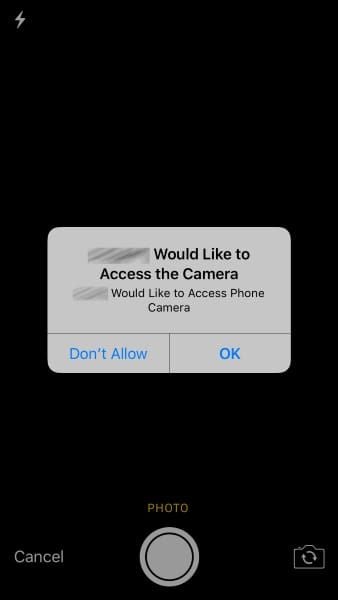
- การตั้งค่า > แอป > Poppo Live > กล้อง
- ปิด (Toggle Off) สิทธิ์การเข้าถึง
- บังคับปิดแอป Poppo Live
- กลับไปที่การตั้งค่า เปิด (Toggle On) และเลือก อนุญาต
- เปิด Poppo Live และพยายามยืนยันตัวตนทันที
วิธีนี้จะล้างความขัดแย้งของแคชสิทธิ์การเข้าถึงที่อาจเกิดขึ้นจากการอัปเดต iOS ในขณะที่แอปยังเปิดอยู่
วิธีที่ 3: ล้างแคชของแอป
- การตั้งค่า > แอป > Poppo Live > พื้นที่จัดเก็บข้อมูล
- แตะ ล้างแคช (Clear Cache) (ห้ามแตะ ล้างข้อมูล (Clear Data))
- รีสตาร์ทอุปกรณ์ใหม่ทั้งหมด
- เปิด Poppo Live และเข้าสู่ระบบด้วยข้อมูลเดิม
วิธีนี้จะลบข้อมูลขนาดหน้าจอที่จัดเก็บไว้ซึ่งอาจยังอ้างอิงเลย์เอาต์ก่อนยุค Dynamic Island โดยยังคงรักษาข้อมูลบัญชี เหรียญ และประวัติการแชทไว้
วิธีที่ 4: ปรับตำแหน่งใบหน้าสำหรับ Dynamic Island
- ถืออุปกรณ์ห่างจากใบหน้า 12-18 นิ้ว
- เอียงโทรศัพท์ลงเล็กน้อย (10-15 องศา) เพื่อให้ใบหน้าอยู่ต่ำลงในเฟรม
- ตรวจสอบให้แน่ใจว่าใบหน้าครอบคลุมพื้นที่ 60-70% ของความสูงหน้าจอ และอยู่ต่ำกว่าจุดกึ่งกลางเล็กน้อย
- รักษาตำแหน่งให้นิ่งตลอดการสแกน 3-5 วินาที
- หลีกเลี่ยงการขยับศีรษะหรือเปลี่ยนสีหน้า
วิธีนี้จะช่วยเลื่อนตำแหน่งใบหน้าให้ออกห่างจากโซน Dynamic Island ในขณะที่ยังคงเป็นไปตามข้อกำหนดการตรวจจับ
วิธีที่ 5: อัปเดตเป็นเวอร์ชันล่าสุด

- เปิด App Store
- แตะไอคอนโปรไฟล์ที่มุมขวาบน
- หา Poppo Live ในรายการอัปเดต
- แตะ อัปเดต
- รอให้การติดตั้งเสร็จสิ้นก่อนเปิดแอป
การอัปเดตเมื่อวันที่ 9 ตุลาคมได้ปรับปรุงขอบเขตการตรวจจับใบหน้าสำหรับ Dynamic Island ใหม่ ซึ่งช่วยให้อัตราความสำเร็จเพิ่มขึ้นจาก ~40% เป็น 70% หลังการอัปเดต
วิธีที่ 6: ปิดการแจ้งเตือน Dynamic Island
- เปิดโหมด "ห้ามรบกวน" (Do Not Disturb) ก่อนเริ่มการยืนยันตัวตน
- ปิดแอปเบื้องหลังทั้งหมด (โดยเฉพาะแอปเพลงและตัวจับเวลา)
- ปิด WiFi calling และข้อมูลเซลลูลาร์ชั่วคราวหากใช้ WiFi เพียงอย่างเดียว
- ปิด Bluetooth เพื่อป้องกันการแจ้งเตือนจากอุปกรณ์ที่เชื่อมต่อ
- พยายามยืนยันตัวตนในสภาวะที่มีการรบกวนน้อยที่สุด
วิธีนี้จะสร้างสภาพแวดล้อมที่ควบคุมได้ ซึ่ง Dynamic Island จะอยู่ในสถานะที่เล็กที่สุดและไม่มีกิจกรรมใดๆ
วิธีที่ 7: เปลี่ยนไปใช้การยืนยันตัวตนแบบแมนนวล
หากพยายามล้มเหลว 2-3 ครั้ง ระบบจะปลดล็อกการยืนยันแบบแมนนวลซึ่งมีอัตราความสำเร็จสูงถึง 85%:
- แตะ ลองใช้วิธีอื่น (Try Another Method) หลังจากล้มเหลวซ้ำๆ
- เลือก การยืนยันแบบแมนนวล (Manual Verification)
- เตรียมเอกสาร: บัตรประจำตัวที่ออกโดยรัฐบาล (มีอายุเหลือ 6 เดือนขึ้นไป), หลักฐานที่อยู่ (ไม่เกิน 90 วัน)
- อัปโหลดไฟล์ PNG/JPG ขนาดไม่เกิน 5MB ต่อไฟล์
- ถือกล้องให้ขนานกับเอกสาร ปิดแฟลช ถ่ายรูปบัตรด้านหน้า/หลังคู่กับใบหน้าในระดับแก้ม
วิธีนี้จะข้ามขั้นตอนการสแกนอัตโนมัติทั้งหมด สำหรับความต้องการเหรียญระหว่างการยืนยันตัวตน การเลือก เติมเหรียญ Poppo ผ่าน BitTopup จะช่วยให้มั่นใจได้ถึงธุรกรรมที่ปลอดภัยและรวดเร็ว
การตั้งค่าสิทธิ์การเข้าถึงกล้องใน iOS อย่างถูกต้อง
การเข้าถึงการตั้งค่าความเป็นส่วนตัว
- เปิดแอป การตั้งค่า (Settings)
- เลื่อนไปที่ ความเป็นส่วนตัวและความปลอดภัย (Privacy & Security)
- เลือก กล้อง (Camera)
- หาแอป Poppo Live
หากไม่พบ Poppo ในรายการ ให้ลองเปิดแอปหนึ่งครั้งเพื่อให้ระบบกระตุ้นการขอสิทธิ์ในเบื้องต้น
การอนุญาตสิทธิ์การเข้าถึงแบบเต็มรูปแบบ
- ในการตั้งค่า > ความเป็นส่วนตัวและความปลอดภัย > กล้อง ตรวจสอบให้แน่ใจว่าสวิตช์ Poppo Live เป็นสีเขียว/เปิดอยู่
- กลับไปที่ ความเป็นส่วนตัวและความปลอดภัย
- แตะ ไมโครโฟน และตรวจสอบว่า Poppo Live เปิดอยู่
- ไปที่ ความเป็นส่วนตัวและความปลอดภัย > เครือข่ายท้องถิ่น (Local Network) และเปิดใช้งาน Poppo Live
- ตรวจสอบที่ การตั้งค่า > Poppo Live > ข้อมูลเซลลูลาร์ ตรวจสอบให้แน่ใจว่าเปิดอยู่
กล้องจะจับข้อมูลใบหน้า ไมโครโฟนจะตรวจจับเสียงรอบข้างเพื่อยืนยันว่าเป็นบุคคลจริง และเครือข่ายจะส่งข้อมูลไบโอเมตริกซ์ที่เข้ารหัส
การตรวจสอบการทำงานของ TrueDepth
- เปิดแอปกล้อง (Camera) ของเครื่อง
- สลับไปที่โหมดภาพถ่ายบุคคล (Portrait)
- ส่องไปที่ใบหน้า ตรวจสอบว่าเอฟเฟกต์ความลึกทำงานหรือไม่ (พื้นหลังเบลอ)
- ไปที่การตั้งค่า Face ID และรหัสผ่าน
- ลองเพิ่ม "รูปลักษณ์อื่น" หรือรีเซ็ต Face ID
หาก TrueDepth ใช้งานไม่ได้ในแอปพื้นฐานของ iOS แสดงว่าฮาร์ดแวร์อาจมีปัญหาและต้องส่งซ่อม
การทดสอบสิทธิ์การเข้าถึง
- บังคับปิด Poppo Live
- รีสตาร์ท iPhone เพื่อล้างแคชสิทธิ์การเข้าถึง
- เปิด Poppo และไปที่หน้าการยืนยันตัวตนทันที
- สังเกตว่ากล้องเปิดใช้งานทันทีโดยไม่มีหน้าต่างถามซ้ำหรือไม่
- ทำการทดสอบการยืนยันตัวตนให้เสร็จสิ้น
การที่กล้องเปิดใช้งานทันทีโดยไม่มีการถามซ้ำยืนยันว่าการตั้งค่าถูกต้องแล้ว
การแก้ไขปัญหาขั้นสูง
การรีเซ็ตข้อมูล Face ID ในบัญชี
- เข้าสู่ระบบ Poppo บนอุปกรณ์เครื่องที่สอง
- ไปที่ การตั้งค่าบัญชี > ความปลอดภัย > ข้อมูลไบโอเมตริกซ์ (Biometric Data)
- เลือก ลบข้อมูล Face ID (Remove Face ID Data)
- ยืนยันการลบ
- กลับมาที่ iPhone เครื่องหลัก และพยายามยืนยันตัวตนใหม่
วิธีนี้จะบังคับให้ระบบสร้างเทมเพลตไบโอเมตริกซ์ใหม่ แทนที่จะเปรียบเทียบกับข้อมูลเดิมที่อาจเสียหาย ระบบอนุญาตให้ลองใหม่ได้ 3 ครั้งต่อ 24 ชั่วโมง
การลบและติดตั้งแอปใหม่แบบสะอาด (Clean Reinstallation)
- ตรวจสอบให้แน่ใจว่าคุณจำข้อมูลการเข้าสู่ระบบและ User ID 8-10 หลักของ Poppo ได้
- ถอนการติดตั้ง Poppo Live (กดค้างที่ไอคอน > เอาแอปออก)
- รีสตาร์ท iPhone ใหม่ทั้งหมด
- ดาวน์โหลดแอปใหม่จาก App Store
- เข้าสู่ระบบด้วยข้อมูลเดิม
วิธีนี้จะสร้างไฟล์แอปใหม่ทั้งหมดพร้อมเฟรมเวิร์กความเข้ากันได้ของ iOS ปัจจุบัน โดยยังคงรักษาบัญชี เหรียญ และประวัติการแชทไว้
การสลับเครือข่าย: WiFi เทียบกับข้อมูลมือถือ
- หากใช้ WiFi ให้ลองปิดและสลับไปใช้เซลลูลาร์
- ตรวจสอบให้แน่ใจว่าสัญญาณมือถือมี 3 ขีดขึ้นไป (แนะนำ LTE/5G)
- ตัดการเชื่อมต่อ VPN ทั้งหมด
- ปิดแอปที่กินแบนด์วิดท์สูง
- พยายามยืนยันตัวตนบนเครือข่ายอื่น
ไฟร์วอลล์ของ WiFi บางแห่งอาจบล็อกพอร์ตที่ Poppo ใช้สำหรับการส่งข้อมูลไบโอเมตริกซ์ การใช้เซลลูลาร์จะช่วยให้เข้าถึงได้โดยตรงโดยไม่มีการกรองข้อมูล
การรีสตาร์ทอุปกรณ์เพื่อรีเซ็ตกล้อง
- กดปุ่มด้านข้าง + ปุ่มปรับระดับเสียงค้างไว้พร้อมกัน
- ลากแถบ เลื่อนเพื่อปิดเครื่อง ไปทางขวา
- รอ 30 วินาทีหลังจากหน้าจอดับสนิท
- กดปุ่มด้านข้างค้างไว้จนกว่าโลโก้ Apple จะปรากฏ
- หลังรีสตาร์ท ให้รอ 60 วินาทีก่อนเปิดแอป
วิธีนี้จะรีเซ็ตสถานะเฟิร์มแวร์ของกล้อง TrueDepth และล้างสภาวะข้อผิดพลาดที่อาจค้างอยู่แม้จะปิดแอปไปแล้ว
วิธีการยืนยันตัวตนทางเลือก
การยืนยันผ่าน SMS
- ในหน้าเข้าสู่ระบบ แตะ พบปัญหาในการเข้าสู่ระบบ? (Trouble Logging In?)
- เลือก ยืนยันผ่าน SMS (Verify by SMS)
- ป้อนหมายเลขโทรศัพท์ที่ลงทะเบียนไว้
- ใส่รหัส 6 หลักภายใน 5 นาที
- เข้าสู่ระบบด้วยการยืนยันผ่าน SMS
วิธีนี้จะข้ามการยืนยันใบหน้าเพื่อเข้าถึงบัญชีได้ทันที อย่างไรก็ตาม การถอนเงินสำหรับ KYC ระดับ 5 ที่เกิน 100,000 แต้ม ยังคงต้องใช้การยืนยันไบโอเมตริกซ์
การยืนยันผ่านอีเมล
- เลือก ยืนยันผ่านอีเมล (Verify by Email) ในหน้าเข้าสู่ระบบ
- ป้อนที่อยู่อีเมลที่ลงทะเบียนไว้
- ตรวจสอบกล่องจดหมายเพื่อหาลิงก์ยืนยัน (ตรวจสอบใน Junk/Spam หากไม่ได้รับภายใน 2 นาที)
- คลิกลิงก์เพื่อยืนยันตัวตน
- เข้าสู่ระบบให้เสร็จสิ้นภายในเวลา 10 นาทีที่ลิงก์มีผล
วิธีนี้ช่วยให้เข้าถึงบัญชีได้เกือบทั้งหมด ยกเว้นการดำเนินการที่ละเอียดอ่อนด้านความปลอดภัย เช่น การเปลี่ยนข้อมูลการชำระเงิน หรือการถอนเงินจำนวนมาก
การเข้าสู่ระบบด้วยรหัสผ่านชั่วคราว
- แตะ ลืมรหัสผ่าน (Forgot Password)
- ยืนยันตัวตนผ่านอีเมลหรือโทรศัพท์
- รับรหัสผ่านชั่วคราวที่มีอายุการใช้งาน 24 ชั่วโมง
- เข้าสู่ระบบด้วยชื่อผู้ใช้ + รหัสผ่านชั่วคราว
- ไปที่ การตั้งค่า > ความปลอดภัย เพื่อตั้งรหัสผ่านถาวรใหม่
วิธีนี้จะเลี่ยงข้อกำหนดไบโอเมตริกซ์ทั้งหมด ทำให้เข้าถึงบัญชีได้เต็มรูปแบบในช่วงเวลาที่รหัสผ่านมีผล
กลยุทธ์การใช้งานหลายอุปกรณ์
- ติดตั้ง Poppo บนแท็บเล็ตหรือโทรศัพท์เครื่องสำรอง
- เข้าสู่ระบบโดยใช้การยืนยันผ่านอีเมล/SMS
- เปิดเซสชันทิ้งไว้เพื่อเป็นข้อมูลสำรอง
- ดำเนินการแก้ไขปัญหาบน iPhone เครื่องหลักต่อไป
- ใช้เครื่องสำรองสำหรับการจัดการที่จำเป็น
Poppo รองรับการเข้าสู่ระบบพร้อมกันหลายเครื่องพร้อมการซิงค์ข้อมูลแบบเรียลไทม์
ความเข้าใจผิดที่พบบ่อย
ความเชื่อ: โทรศัพท์ที่มี Dynamic Island ไม่สามารถรัน Poppo ได้อย่างถูกต้อง ความจริง: iPhone 14/15 Pro สามารถรัน Poppo ได้เต็มประสิทธิภาพหากตั้งค่าถูกต้อง การอัปเดตเมื่อวันที่ 9 ตุลาคมได้รับการปรับแต่งมาเพื่อรุ่นเหล่านี้โดยเฉพาะ ข้อมูลปัจจุบันแสดงให้เห็นว่าอัตราความสำเร็จในการยืนยันตัวตนนั้นเทียบเท่าหรือสูงกว่า iPhone รุ่นเก่าเมื่อใช้เวอร์ชันล่าสุดและจัดวางตำแหน่งใบหน้าอย่างเหมาะสม
ความเชื่อ: ปัญหาการยืนยันตัวตนหมายถึงบัญชีถูกล็อกถาวร ความจริง: ปัญหาลูปส่งผลต่อความสะดวกในการเข้าสู่ระบบแต่ไม่ได้ล็อกบัญชีถาวร ยังมีวิธีทางเลือกอื่นให้ใช้งานเสมอ การยืนยันแบบแมนนวลมีอัตราความสำเร็จถึง 85% และระบบอนุญาตให้ลองใหม่ได้ 3 ครั้งต่อ 24 ชั่วโมง เพื่อป้องกันการล็อกบัญชีถาวร
ความเชื่อ: ต้องรีเซ็ตเครื่องเป็นค่าเริ่มต้น (Factory Reset) เท่านั้นถึงจะหาย ความจริง: การรีเซ็ตเครื่องไม่จำเป็นเลย การรีเซ็ตสิทธิ์การเข้าถึง, การล้างแคช, การติดตั้งแอปใหม่ และการปรับตำแหน่งใบหน้า สามารถแก้ปัญหาได้ถึง ~95% โดยไม่ต้องลบข้อมูลในเครื่อง
ความจริง: วิธีแก้ทางซอฟต์แวร์จัดการปัญหาได้ 95% หลักฐานระบุว่าการตั้งค่าสิทธิ์, การอัปเดตแอป, การจัดการแคช และการปรับตำแหน่งใบหน้า สามารถแก้ปัญหาได้เกือบทั้งหมด ส่วนอีก 5% ที่เหลือมักเกี่ยวข้องกับความบกพร่องของฮาร์ดแวร์ TrueDepth ที่ต้องส่งซ่อม
การป้องกันปัญหาในอนาคต
ข้อแนะนำสำหรับการตั้งค่าโทรศัพท์เครื่องใหม่
- อัปเดต Poppo เป็นเวอร์ชัน 2.9.6 ขึ้นไปก่อนเข้าสู่ระบบครั้งแรก
- ตั้งค่าสิทธิ์กล้อง/ไมโครโฟนทั้งหมดทันทีหลังติดตั้ง
- ทำการยืนยันตัวตนครั้งแรกในที่ที่มีแสงสว่างเหมาะสม (แสงธรรมชาติหรือไฟวงแหวน 5500K)
- ปิดโหมดห้ามรบกวนและแอปเบื้องหลังระหว่างการยืนยันครั้งแรก
- ใช้ WiFi ที่มีความเร็วขั้นต่ำ 2 Mbps
เมื่อย้ายเครื่อง ให้ล็อกเอาต์จาก Poppo ในเครื่องเก่าก่อนจะพยายามเข้าสู่ระบบใน iPhone เครื่องใหม่
การบำรุงรักษาตามระยะเวลา
- ล้างแคช Poppo ทุกเดือน: การตั้งค่า > แอป > Poppo Live > พื้นที่จัดเก็บข้อมูล > ล้างแคช
- ตรวจสอบและรีเฟรชสิทธิ์การเข้าถึงกล้องทุกไตรมาส โดยเฉพาะหลังการอัปเดต iOS
- ตรวจสอบพื้นที่จัดเก็บของแอป และล้างแคชเมื่อเกิน 500MB
- รีสตาร์ทเครื่องทุกสัปดาห์เพื่อล้างสถานะระบบชั่วคราว
การซิงโครไนซ์เวอร์ชัน
- เปิดการอัปเดตอัตโนมัติสำหรับ Poppo ใน App Store
- ติดตั้งการอัปเดต iOS ภายในหนึ่งสัปดาห์หลังจากปล่อยให้อัปเดต
- ตรวจสอบการอัปเดต Poppo ด้วยตนเองหลังการอัปเกรด iOS เวอร์ชันใหญ่
- อ่านบันทึกการอัปเดตเพื่อดูการปรับปรุงความเข้ากันได้กับ iOS
เวอร์ชันที่ไม่ตรงกันอาจทำให้เกิดปัญหาการยืนยันตัวตนเมื่อ iOS นำเฟรมเวิร์กความเป็นส่วนตัวหรือองค์ประกอบอินเทอร์เฟซใหม่ๆ มาใช้
การตั้งค่าการยืนยันตัวตนสำรอง
- ยืนยันหมายเลขโทรศัพท์ใน การตั้งค่าบัญชี > ความปลอดภัย > หมายเลขโทรศัพท์
- ตรวจสอบความถูกต้องของที่อยู่อีเมล
- เปิดใช้งานการยืนยันผ่าน SMS เป็นการเข้าสู่ระบบสำรอง
- จดบันทึก User ID 8-10 หลักของ Poppo ไว้ในที่ปลอดภัย
- ทดสอบวิธีการเข้าสู่ระบบทางเลือกทุกไตรมาส
การเตรียมพร้อมเชิงรุกจะช่วยให้เข้าถึงบัญชีได้ทันทีหากการยืนยันใบหน้าล้มเหลว
การรักษาการเข้าถึงระหว่างที่เกิดปัญหา
ปัญหาเหล่านี้ส่งผลต่อเหรียญอย่างไร
ปัญหาลูปการยืนยันตัวตนส่งผลต่อการเข้าถึงบัญชีแต่ไม่ส่งผลต่อยอดเหรียญ เหรียญที่ซื้อไว้จะยังคงปลอดภัยไม่ว่าจะเข้าสู่ระบบด้วยวิธีใด และเหรียญไม่มีวันหมดอายุระหว่างที่คุณกำลังแก้ไขปัญหา อย่างไรก็ตาม KYC ระดับ 5 จะกลายเป็นสิ่งจำเป็นสำหรับการถอนเงินที่เกิน 100,000 แต้ม ซึ่งต้องใช้เอกสารสามประเภท
การรักษาความปลอดภัยบัญชีระหว่างแก้ไขปัญหา
- ใช้รหัสผ่านที่คาดเดายากและไม่ซ้ำใคร
- เปิดใช้งานการยืนยันตัวตนแบบสองปัจจัย (2FA) ผ่าน SMS/อีเมล
- ตรวจสอบบันทึกกิจกรรมของบัญชี
- หลีกเลี่ยงการใช้ WiFi สาธารณะระหว่างที่มีปัญหาการยืนยันตัวตน
- ล็อกเอาต์ออกจากอุปกรณ์ที่ไม่ได้ใช้งาน
การเติมเหรียญอย่างปลอดภัยผ่าน BitTopup
ปัญหาการเข้าถึงบัญชีไม่ควรเป็นอุปสรรคต่อการเติมเงิน BitTopup ให้บริการเติมเหรียญที่ปลอดภัยและเชื่อถือได้ พร้อมราคาที่แข่งขันได้และการส่งมอบที่รวดเร็ว มีวิธีการชำระเงินที่หลากหลาย บริการลูกค้าที่เป็นเลิศ และได้รับคะแนนรีวิวสูงจากผู้ใช้ เหรียญที่ซื้อผ่าน BitTopup จะปรากฏในบัญชีทันทีและเข้าถึงได้ผ่านวิธีการเข้าสู่ระบบใดก็ได้
ระยะเวลาในการกู้คืน
- การแก้ไขด้วยตนเอง: 5-30 นาที
- การติดตั้งแอปใหม่: 15-45 นาที
- การยืนยันแบบแมนนวล: 30 นาที - 48 ชั่วโมง (ยุโรป/อเมริกาเหนือ) หรือ 3-5 วัน (ตะวันออกกลาง/แอฟริกา)
- การส่งคำร้องขอความช่วยเหลือ (Support tickets): 24-72 ชั่วโมง
- การซ่อมแซมฮาร์ดแวร์: 3-7 วัน
ผู้ใช้ส่วนใหญ่สามารถแก้ปัญหาได้ภายในชั่วโมงแรกโดยใช้วิธีแก้ไขเบื้องต้น
เมื่อไหร่ที่ควรขอความช่วยเหลือจากฝ่ายสนับสนุน
อาการที่สามารถแก้ไขได้ด้วยตนเอง
- ลูปการยืนยันตัวตนเริ่มใหม่ทุกๆ 3-5 วินาที
- ข้อผิดพลาด กล้องไม่พร้อมใช้งาน (Camera not available) หรือ การเข้าถึงถูกปฏิเสธ (access denied)
- ความล้มเหลวที่เกิดขึ้น ณ จุดเดิมซ้ำๆ
- ปัญหาหลังการอัปเดต iOS หรือแอป
- ปัญหาที่เกิดกับอุปกรณ์เครื่องเดียวในขณะที่เครื่องอื่นใช้งานได้ปกติ
อาการเหล่านี้บ่งบอกถึงความขัดแย้งในการตั้งค่าซึ่งสามารถแก้ไขได้ด้วยวิธีที่แนะนำไป
ข้อผิดพลาดวิกฤตที่ต้องติดต่อฝ่ายสนับสนุน
- ข้อความแจ้งว่าบัญชีถูกล็อก
- การยืนยันตัวตนล้มเหลวพร้อมรหัสข้อผิดพลาด (Error codes)
- ปัญหาที่ยังคงอยู่หลังจากลองวิธีแก้ไขทั้งหมดแล้ว
- กล้อง TrueDepth ใช้งานไม่ได้ในแอปพื้นฐานของ iOS
- ปัญหาการเข้าถึงในทุกอุปกรณ์และทุกวิธีการ
อาการเหล่านี้บ่งชี้ถึงปัญหาฝั่งเซิร์ฟเวอร์, การถูกระงับบัญชี หรือความบกพร่องของฮาร์ดแวร์
ระยะเวลาการแก้ไขที่คาดการณ์ไว้
- ปัญหาเรื่องสิทธิ์/แคช: ทันที - 30 นาที
- ความขัดแย้งของเวอร์ชันแอป: 15-45 นาที
- การยืนยันแบบแมนนวล: 30 นาที - 5 วัน ตามภูมิภาค
- การตอบกลับคำร้อง: 12-24 ชั่วโมงในเบื้องต้น, 24-72 ชั่วโมงสำหรับการแก้ไข
- การปลดล็อกด้านความปลอดภัย: 48-96 ชั่วโมง
- การซ่อมแซมฮาร์ดแวร์: 3-7 วัน
ข้อมูลที่ควรเตรียมเพื่อให้ได้รับการแก้ไขที่เร็วขึ้น
ควรระบุ:
- รุ่นอุปกรณ์และเวอร์ชัน iOS
- เวอร์ชันของแอป Poppo
- User ID 8-10 หลักของ Poppo
- ข้อความหรือรหัสข้อผิดพลาดที่เฉพาะเจาะจง
- ขั้นตอนการแก้ไขปัญหาที่ได้ลองไปแล้ว
- ภาพหน้าจอของข้อผิดพลาดหรือการตั้งค่า
- วันที่เริ่มพบปัญหาครั้งแรก
การเตรียมข้อมูลที่ครบถ้วนจะช่วยให้ฝ่ายสนับสนุนข้ามขั้นตอนพื้นฐานไปได้ และช่วยให้การแก้ไขเร็วขึ้น 40-60%
คำถามที่พบบ่อย (FAQ)
ทำไมการยืนยันใบหน้าถึงติดลูปบน iPhone 14 Pro? UI ของ Dynamic Island ไปรบกวนโซนตรวจจับของกล้อง TrueDepth แอปคาดหวังใบหน้าที่มีระยะขอบบน 10-15% แต่ Dynamic Island กินพื้นที่ส่วนนี้ ให้ลองอัปเดตเป็นเวอร์ชัน 2.9.6, ปรับตำแหน่งใบหน้าให้ต่ำลง และตรวจสอบว่าสิทธิ์การเข้าถึงกล้องเปิดอยู่ในการตั้งค่า > ความเป็นส่วนตัว > กล้อง
Dynamic Island รบกวนการยืนยันตัวตนได้อย่างไร? มันสร้างการบดบังทางภาพในส่วนบนกลางหน้าจอซึ่งเป็นจุดที่ Poppo ตรวจจับใบหน้าส่วนบน เมื่อมีการแจ้งเตือนขยาย Dynamic Island ระหว่างการสแกน 3-5 วินาที แอปจะตีความว่ามีสิ่งกีดขวางและเริ่มกระบวนการใหม่ แนะนำให้ปิดการแจ้งเตือนและแอปเบื้องหลังเพื่อลดการรบกวน
ฉันสามารถใช้ Poppo โดยไม่ยืนยันใบหน้าได้หรือไม่? ได้ คุณสามารถใช้วิธีทางเลือก เช่น SMS, อีเมล หรือรหัสผ่านชั่วคราว หากล้มเหลว 2-3 ครั้ง การยืนยันแบบแมนนวล (สำเร็จ 85%) จะเปิดให้ใช้งาน โดยต้องใช้บัตรประชาชนและหลักฐานที่อยู่ ซึ่งจะช่วยให้เข้าถึงได้เกือบทุกส่วน ยกเว้นการทำธุรกรรม KYC ระดับ 5 ที่เกิน 100,000 แต้ม
อะไรทำให้กล้องค้างระหว่างการยืนยันตัวตน? อาจเกิดจากสิทธิ์การเข้าถึงไม่เพียงพอ, แบตเตอรี่ต่ำกว่า 50% หรือแบนด์วิดท์ต่ำกว่า 2 Mbps เนื่องจาก iOS จะจำกัดการทำงานของกล้องในโหมดประหยัดพลังงาน ตรวจสอบให้แน่ใจว่าเปิดสิทธิ์กล้องแล้ว ชาร์จแบตเตอรี่ให้เกิน 50% และใช้เครือข่ายที่มีความเร็วเพียงพอ
ใช้เวลานานแค่ไหนในการแก้ปัญหาลูปการยืนยันตัวตน? การแก้ไขด้วยตนเองใช้เวลา 5-30 นาที การยืนยันแบบแมนนวลใช้เวลา 30 นาที - 48 ชั่วโมง (ยุโรป/อเมริกาเหนือ) หรือ 3-5 วัน (ตะวันออกกลาง/แอฟริกา) ส่วนการส่งคำร้องใช้เวลา 24-72 ชั่วโมง โดยประมาณ 95% ของกรณีสามารถแก้ไขได้ด้วย 7 วิธีเบื้องต้นโดยไม่ต้องพึ่งฝ่ายสนับสนุน
การล้างแคชจะทำให้เหรียญหายหรือไม่? ไม่หาย การล้างแคช (การตั้งค่า > แอป > Poppo Live > พื้นที่จัดเก็บข้อมูล > ล้างแคช) จะลบเฉพาะไฟล์ชั่วคราวเท่านั้น ข้อมูลบัญชี, เหรียญ, ประวัติการแชท และการตั้งค่าต่างๆ จะยังคงอยู่ในเซิร์ฟเวอร์ของ Poppo มีเพียงการเลือก ล้างข้อมูล (Clear Data) เท่านั้นที่จะลบข้อมูลการเข้าสู่ระบบในเครื่อง แต่ข้อมูลในเซิร์ฟเวอร์ก็ยังคงอยู่เช่นเดิม
ข่าวสารแนะนำ








สินค้าแนะนำ



สารบัญ
- ทำความเข้าใจปัญหาลูปการยืนยันตัวตนบน Dynamic Island
- ปัญหาลูปการยืนยันตัวตนคืออะไร?
- ทำไม iPhone รุ่นใหม่ถึงกระตุ้นให้เกิดข้อผิดพลาดนี้
- คำอธิบายทางเทคนิค: UI Overlay กับการตรวจจับของกล้อง
- อุปกรณ์และเวอร์ชัน iOS ที่ได้รับผลกระทบ
- สาเหตุหลักของความล้มเหลวในการยืนยันใบหน้า
- การรบกวนจาก UI ของ Dynamic Island
- ความขัดแย้งของการอนุญาตสิทธิ์กล้องใน iOS
- ปัญหาความเข้ากันได้ของเวอร์ชันแอป
- ผลกระทบจากความหน่วงของเครือข่าย (Network Latency)
- 7 วิธีแก้ปัญหาที่พิสูจน์แล้วเพื่อหยุดลูปการยืนยันตัวตน
- วิธีที่ 1: บังคับปิดและเริ่มแอปใหม่
- วิธีที่ 2: รีเซ็ตสิทธิ์การเข้าถึงกล้องใน iOS
- วิธีที่ 3: ล้างแคชของแอป
- วิธีที่ 4: ปรับตำแหน่งใบหน้าสำหรับ Dynamic Island
- วิธีที่ 5: อัปเดตเป็นเวอร์ชันล่าสุด
- วิธีที่ 6: ปิดการแจ้งเตือน Dynamic Island
- วิธีที่ 7: เปลี่ยนไปใช้การยืนยันตัวตนแบบแมนนวล
- การตั้งค่าสิทธิ์การเข้าถึงกล้องใน iOS อย่างถูกต้อง
- การเข้าถึงการตั้งค่าความเป็นส่วนตัว
- การอนุญาตสิทธิ์การเข้าถึงแบบเต็มรูปแบบ
- การตรวจสอบการทำงานของ TrueDepth
- การทดสอบสิทธิ์การเข้าถึง
- การแก้ไขปัญหาขั้นสูง
- การรีเซ็ตข้อมูล Face ID ในบัญชี
- การลบและติดตั้งแอปใหม่แบบสะอาด (Clean Reinstallation)
- การสลับเครือข่าย: WiFi เทียบกับข้อมูลมือถือ
- การรีสตาร์ทอุปกรณ์เพื่อรีเซ็ตกล้อง
- วิธีการยืนยันตัวตนทางเลือก
- การยืนยันผ่าน SMS
- การยืนยันผ่านอีเมล
- การเข้าสู่ระบบด้วยรหัสผ่านชั่วคราว
- กลยุทธ์การใช้งานหลายอุปกรณ์
- ความเข้าใจผิดที่พบบ่อย
- การป้องกันปัญหาในอนาคต
- ข้อแนะนำสำหรับการตั้งค่าโทรศัพท์เครื่องใหม่
- การบำรุงรักษาตามระยะเวลา
- การซิงโครไนซ์เวอร์ชัน
- การตั้งค่าการยืนยันตัวตนสำรอง
- การรักษาการเข้าถึงระหว่างที่เกิดปัญหา
- ปัญหาเหล่านี้ส่งผลต่อเหรียญอย่างไร
- การรักษาความปลอดภัยบัญชีระหว่างแก้ไขปัญหา
- การเติมเหรียญอย่างปลอดภัยผ่าน BitTopup
- ระยะเวลาในการกู้คืน
- เมื่อไหร่ที่ควรขอความช่วยเหลือจากฝ่ายสนับสนุน
- อาการที่สามารถแก้ไขได้ด้วยตนเอง
- ข้อผิดพลาดวิกฤตที่ต้องติดต่อฝ่ายสนับสนุน
- ระยะเวลาการแก้ไขที่คาดการณ์ไว้
- ข้อมูลที่ควรเตรียมเพื่อให้ได้รับการแก้ไขที่เร็วขึ้น
- คำถามที่พบบ่อย (FAQ)
สินค้าแนะนำ



ข่าวสารแนะนำ

อัปเดตถัดไปของ Poppo Live: บันทึกการแพตช์ปี 2026 และการปรับปรุงระบบห้องใหม่ทั้งหมด

แลกรหัสบัตร PSN มาเลเซียแล้วยอดไม่ขึ้น? วิธีแก้

วิธีฟาร์มชิ้นส่วนสกินหายากใน MLBB | สิงหาคม 2026

ทีม Genshin Impact Stygian Onslaught 7.0 | สิงหาคม 2026

แนวทางการปั้น บิวด์ทีม และกลุ่มดาว C6 ที่ดีที่สุดของ Alyosha | สิงหาคม 2026

เหรียญ StarMaker ราคาประหยัดสำหรับการออดิชัน SupernovaX 2026 (ลด 12-23%)

เหรียญ MICO Live โซน MENA หลังเวอร์ชัน 5.2: ดีลถูกที่สุด 2026

วิธีแลกโค้ด NCRCKYT8EF เพื่อรับ Eggy Coins ฟรี (ส.ค. 2026)



























































































