為什麼 2026 年崩潰情況有所增加?
2026 年 1 月的 Windows 安全性更新修改了內核隔離與記憶體完整性協定,進而影響了 ACE 的初始化。這導致了錯誤代碼 1400006(反作弊逾時)和 554696704(服務遭攔截)。Windows Defender 的「核心隔離」功能會阻止 ACE 內核級驅動載入,導致遊戲啟動時崩潰。
此外,NVIDIA 與 AMD 在 2025 年底推出的 GPU 驅動更新引入了新的著色器編譯方式,這與虛幻引擎的渲染機制產生衝突,導致在建築密集的城市環境中容易觸發 GPU TDR 事件。
三種最常見的錯誤類型
0xC000007B:32 位元與 64 位元環境不匹配或系統函式庫損壞。雖然遊戲需要 64 位元環境,但若遺漏 Visual C++ 可轉散發套件,可能會引入 32 位元的 DLL 檔案,進而觸發異常。
GPU TDR 逾時:當 GPU 在 2 秒內未回應時,作業系統會強制終止驅動程式。這在 GTX 960 2GB 或 RX 5500 等顯示卡達到溫度極限或超頻時非常常見。
qbcore.dll 異常 0x80000003:這是反作弊系統偵測到偵錯行為時觸發的中斷點異常。MSI Afterburner、RTSS 或硬體監控軟體有時會導致誤判。
近期更新的影響
啟動器錯誤 7801113/7801110 通常是因為更新中斷導致 %AppData%\Local\ArenaBreakoutLauncher 快取損壞。錯誤 154140716(完整性檢查失敗)則源於檔案修改或遺失,即使是 Steam 下載不完全也可能發生。請確保在 70GB 的安裝空間之外,額外預留 20-30GB 的可用空間。
0xC000007B 錯誤完整修復指南
0xC000007B 代表 STATUS_INVALID_IMAGE_FORMAT。這意味著 Windows 因為無效的程式碼格式(通常是 64 位元程序中混入了 32 位元 DLL,或缺少 DirectX/Visual C++ 運行庫)而無法執行程式。
第一步:安裝 Visual C++ 可轉散發套件
從 Microsoft 官網下載 2015-2022 版本(包含 x86 與 x64)。以管理員權限執行,若已安裝則選擇「修復」。完成後重啟電腦以正確註冊 DLL 檔案。
第二步:替換損壞的系統 DLL
檢查 C:\Windows\System32 和 SysWOW64 資料夾中的 XINPUT1_3.dll、d3dx9_43.dll、MSVCR120.dll。以管理員身分執行命令提示字元:
- 輸入
sfc /scannow(需時 15-30 分鐘) - 輸入
DISM /Online /Cleanup-Image /RestoreHealth 以修復深層損壞
第三步:相容性模式設定
右鍵點擊 launcher.exe > 內容 > 相容性:
- 勾選 以系統管理員身分執行此程式
- 在 Windows 11 上可嘗試測試「Windows 8」相容模式

對 Binaries\Win64 資料夾下的 UAGame.exe 執行相同操作。並確認更新後設定依然有效。
第四步:驗證 DirectX 12
安裝 DirectX End-User Runtime Web 安裝程式以補齊舊版 D3DX 函式庫。透過 dxdiag.exe > 顯示標籤,確認 GPU 支援 DirectX 12 功能層級(Feature Level)12_0 以上。
解決 GPU TDR 逾時崩潰
GPU TDR(逾時偵測與恢復)是指當 GPU 超過 Windows 預設的 2 秒回應門檻時,畫面會凍結並觸發驅動程式終止。
了解 TDR
WDDM 排程器會監控 GPU 的回應狀態。在《暗區突圍》載入地圖或激烈交火時,複雜的著色器運算可能會超過逾時限制。事件檢視器會將此記錄為事件 ID 4101(來源為 nvlddmkm 或 amdkmdap)。
方法 1:更新或回退驅動程式
NVIDIA:在安全模式下使用 DDU 進行乾淨安裝,然後安裝最新的 Game Ready 驅動。如果崩潰是在更新後開始的,請嘗試回退至舊版本。
AMD:建議使用 2025 年 9 月以後的 Adrenalin 驅動,以獲得 DirectX 12 多執行緒修復。
Intel Arc:必須使用支援 DirectX 12 Ultimate 的最新驅動,每月更新至關重要。
方法 2:增加 TDR 逾時時間(登錄檔)
以管理員身分開啟登錄編輯程式(regedit):
- 路徑:
HKEY_LOCAL_MACHINE\SYSTEM\CurrentControlSet\Control\GraphicsDrivers - 建立 DWORD 值 TdrDelay,數值設為 8
- 建立 DWORD 值 TdrDdiDelay,數值設為 8
- 重啟系統
警告:延長逾時時間可能會掩蓋硬體問題。若崩潰持續,請檢查 GPU 溫度與供電。
方法 3:降低繪圖負載
在 Steam 啟動選項中加入 -safe 參數,以 30 FPS 低畫質進行測試。透過 MSI Afterburner 移除所有 GPU 超頻設定。確保溫度維持在 83°C (NVIDIA) 或 85°C (AMD) 以下。
停用 UAGame.exe 的 RTSS 疊層顯示,因為其注入機制可能會干擾渲染。
穩定性測試
使用 HWiNFO64 或 GPU-Z 監控 GPU 狀態並遊玩 2 小時以上。追蹤溫度、功耗、時脈與記憶體。穩定的配置應能維持一致的時脈而不發生降頻。
請將遊戲安裝在 SSD 上並預留 20-30GB 空間,傳統硬碟(HDD)會導致貼圖串流延遲,進而引發假性當機。
修復 qbcore.dll 反作弊錯誤
qbcore.dll 是 ACE 反作弊系統的核心。異常代碼 0x80000003 代表偵測到偵錯中斷點。這可能是由 Discord、OBS、GeForce Experience 等疊層軟體或監控工具引起的誤判。
常見原因
錯誤 1-1704-30015228:ACE 資料夾損壞或 Windows 安全性衝突,導致無法啟動。
錯誤 1400006:ACE 驅動已載入但無法與客戶端通訊,通常是被防毒軟體攔截。
錯誤 554696704:Windows 策略阻止了 ACE 服務啟動。錯誤模組 KERNELBASE.dll 代表服務啟動失敗。
重新安裝 ACE 組件
- 以管理員身分執行
C:\Program Files\AntiCheatExpert\uninstaller.exe - 刪除
C:\Windows\System32\drivers\ 下的 ACE-BASE.sys、ace-game.sys、ace-game-0.sys - 重啟電腦
- 刪除遊戲目錄下的
ACE 資料夾 - 透過 Steam 啟動以自動重新安裝,或執行
Binaries\Win64\AntiCheatExpert 下的 ACE-Setup64.exe
在 services.msc 中檢查 AntiCheatExpert 服務,將啟動類型設為「手動」而非「自動」。
加入 Windows 安全性白名單
進入 Windows 安全性 > 病毒與威脅防護 > 排除項目:
- 新增整個《暗區突圍》遊戲目錄
- 新增
launcher.exe、UAGame.exe、ACE-Client.exe - 新增
C:\Program Files\AntiCheatExpert
若有必要,可嘗試關閉「核心隔離」與「記憶體完整性」(路徑:Windows 安全性 > 裝置安全性 > 核心隔離)。請權衡系統安全性與遊戲相容性。
聯繫支援團隊
若崩潰依舊,請從「事件檢視器」匯出日誌(.evtx)。確保執行遊戲時沒有開啟任何修改器或記憶體編輯工具,因為 ACE 會掃描所有執行中的程序。
進階疑難排解
Windows 事件檢視器
開啟 eventvwr.msc > Windows 日誌 > 應用程式。尋找崩潰時間點、來源為 Application Error 的錯誤事件。
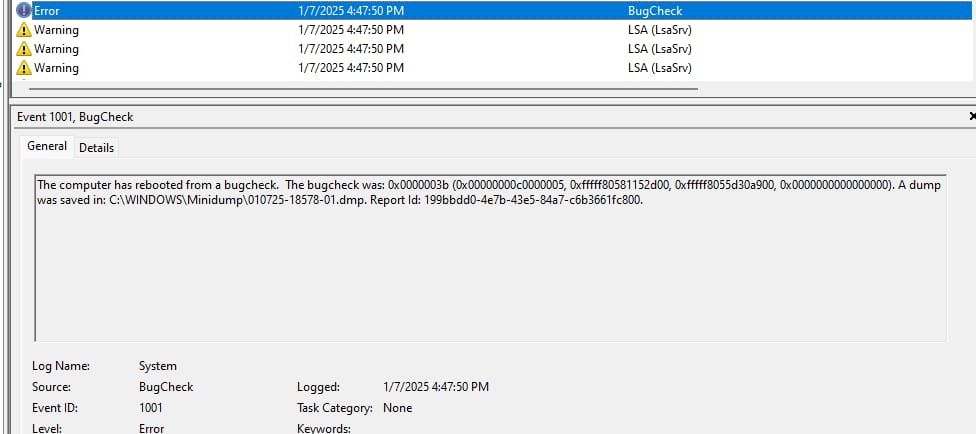
關鍵資訊包含:錯誤模組、異常代碼與錯誤偏移量。
- 0xc0000005 = 存取違規(記憶體問題)
- 0x80000003 = 中斷點(反作弊衝突)
將錯誤模組與近期變更進行比對。dbgcore.DLL 通常代表 Windows 偵錯功能與 ACE 衝突;GPU 驅動 DLL 則代表繪圖不穩定。
記憶體測試
執行 mdsched.exe 並選擇 立即重新啟動並檢查問題。這會在開機時測試 RAM。若需更徹底的測試,建議使用 MemTest86(執行 8 小時以上)。
若出現錯誤,代表 RAM 損壞需要更換。可逐一測試記憶體條以找出故障品。建議將 12GB 的配置升級至 16GB(2x8GB)雙通道套裝。
乾淨啟動
執行 msconfig.exe > 服務 > 勾選「隱藏所有 Microsoft 服務」 > 全部停用。接著在工作管理員的「啟動」分頁停用所有項目。重啟電腦。
若崩潰停止,則以 5-10 個為一組逐一重新啟用,以找出衝突軟體。常見元兇包括:RGB 燈效軟體(iCUE、Aura Sync)或 VPN 客戶端。
BIOS/UEFI 設定
開機時進入 BIOS(通常按 Del/F2/F12):
- 啟用 XMP/DOCP 記憶體設定檔
- 啟用 VT-x/AMD-V 虛擬化技術
- 若 Windows 為 UEFI 模式,請停用 CSM
- 安全啟動(Secure Boot):設為完全啟用或完全停用,避免部分啟動
在 BIOS 中監控溫度。若 CPU 高於 90°C 或 GPU 高於 85°C,請改善散熱、重新塗抹散熱膏或調整風扇曲線。
系統需求與硬體相容性
2026 年最低 vs 建議配置
最低配置:i5-7500/Ryzen 5 1400, 12GB RAM, GTX 960 2GB。在處理 AI 與物理運算時較為吃力,且記憶體緩衝不足。
建議配置:i7-9700/Ryzen 5 3600X, 16GB RAM, RTX 2060/RX 6600 6GB。單核效能提升 40-50%,長時間遊玩更穩定。
GTX 960 2GB 容易達到顯存(VRAM)上限,而 RTX 2060/RX 6600 則能提供充足的緩衝空間。
GPU 相容性
NVIDIA:GTX 1060 6GB 是 1080p 中畫質的實際最低門檻。RTX 系列支援 DLSS,若遊戲有導入將大有幫助。
AMD:RX 5500 以上型號需搭配 23.9.1 以上版本的驅動以獲得 DirectX 12 修復。RX 6600 是 1080p 的優質選擇。
Intel Arc A380:入門級選擇,效能相當於 GTX 1650。必須安裝最新驅動,但穩定性仍略遜於 NVIDIA/AMD。
RAM/VRAM 需求
12GB RAM:扣除 Windows 與背景程式(約 4-6GB)後,僅剩 6-8GB 給遊戲,容易導致分頁交換、卡頓甚至崩潰。
16GB RAM:可解決大多數人的記憶體崩潰問題。若為實況主或需執行 OBS,建議配置 32GB。
不同解析度/設定下的 VRAM 需求:
- 1080p 中畫質:4GB
- 1080p 高畫質:6GB
- 1440p:至少 8GB
- 4K:10GB 以上
儲存裝置:SSD vs HDD
使用 HDD 會導致頻繁卡頓、30 秒以上的凍結以及反作弊逾時。強烈建議使用 SSD,並在安裝完 70GB 遊戲後保留 20-30GB 空間。
NVMe 固態硬碟最理想,SATA SSD 亦可。盡量避免安裝在系統碟,以免 Windows 更新或索引服務佔用頻寬。
預防措施(500+ 小時實戰經驗)
最佳 Windows 設定
關閉遊戲列(Game Bar)與遊戲模式:設定 > 遊戲。這些功能有時會導致幀率不穩或與 ACE 衝突。
電源計畫:設為「高效能」或「卓越效能」(可透過指令 powercfg -duplicatescheme e9a42b02-d5df-448d-aa00-03f14749eb61 開啟)。
遊玩時暫停 Windows 更新:設定 > 更新與安全性 > 進階選項。
畫面設定平衡
從「中」預設值開始,邊監控溫度與 VRAM 邊逐步調高。陰影品質與可視距離最耗資源。建議關閉動態模糊與景深。
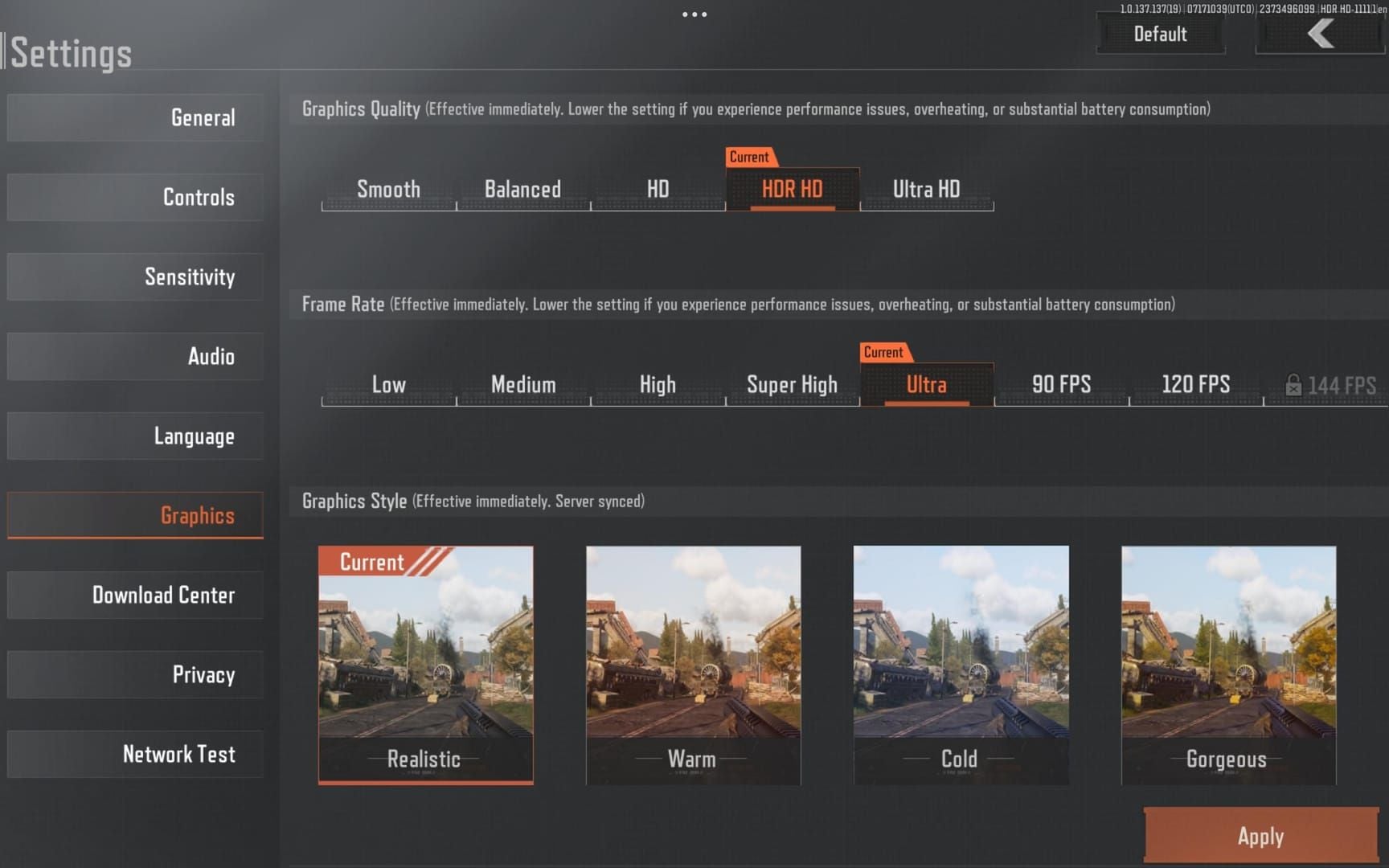
將幀率限制在螢幕刷新率 +10 FPS(例如 60Hz 螢幕設為 70 FPS),這能防止選單畫面過載並降低發熱。垂直同步(V-Sync)會增加輸入延遲,請謹慎使用。
若需補充遊戲貨幣:購買 Arena Breakout 暗區突圍點券儲值 選擇 BitTopup,服務可靠、價格公道且發貨迅速。
關閉背景應用程式
關閉瀏覽器(可能佔用 2-4GB RAM 且有記憶體洩漏風險)。若必須使用,請選擇具備分頁暫停功能的輕量化瀏覽器。
設定好靜態燈效後關閉 RGB 軟體。停用 MSI Afterburner/EVGA Precision 的疊層顯示,改用工作管理員監控。
定期維護時程
每週:執行磁碟清理 > 清理系統檔案,移除損壞的著色器快取。
每月:參考社群回饋後再更新 GPU 驅動,不要第一時間更新。使用 DDU 進行乾淨安裝。透過 Steam 驗證遊戲檔案完整性。
常見誤解
誤解:反作弊錯誤 = 被封號
錯誤代碼 1-1704-30015228、1400006、554696704 屬於技術故障,而非偵測到作弊。這些錯誤會阻止遊戲啟動。真正的作弊偵測是在遊玩過程中靜默發生,隨後才會發送帳號停權通知。
誤解:重新安裝總能解決崩潰
重新安裝只能修復損壞的遊戲檔案,這僅佔崩潰原因的一小部分。驅動問題、Windows 損壞或硬體不穩定依然會存在。請先嘗試針對性方案:驗證檔案(5 分鐘 vs 2 小時以上)、僅重裝 ACE、更新驅動或測試安全模式。
誤解:畫質設定越高越容易崩潰
崩潰與 GPU 溫度/VRAM 使用率有關,而非畫質本身。散熱良好且顯存充足的系統,在高畫質下運作可能比散熱受限的低畫質系統更穩定。重點在於散熱管理。
關於優化工具的真相
遊戲加速器(Game Boosters) 往往會盲目停用關鍵服務、修改登錄檔,或注入與 ACE 衝突的掛鉤。Windows 10/11 已具備自動優化功能,手動優化通常更安全有效。
快速參考:緊急解決方案
5 分鐘檢查清單
- 完全重啟系統
- 驗證檔案:Steam > 內容 > 驗證遊戲檔案完整性
- 以管理員身分執行
launcher.exe 與 UAGame.exe - 刪除
%AppData%\Local\ArenaBreakoutLauncher - 在管理員命令提示字元輸入
ipconfig /flushdns 清除 DNS 快取 - 關閉所有疊層:Discord、Steam、GeForce Experience
- 暫時停用防毒軟體
這能解決約 60% 的突發崩潰問題。
何時需要乾淨重裝?
當驗證檔案反覆下載相同檔案時,代表存在持續性損壞。若曾修改遊戲檔案,則需要一個乾淨的基準。
備份:將 %AppData%\Local\ArenaBreakout 複製到安全位置。透過 Steam 解除安裝,並手動刪除安裝目錄。重新安裝至 C 槽(建議保留 100GB 空間)。
首次啟動前先驗證檔案,並對執行檔套用管理員權限。
備份設定
設定檔路徑:%AppData%\Local\ArenaBreakout\Saved\Config\WindowsClient(包含畫面、按鍵、音訊)。
啟動器設定:%AppData%\Local\ArenaBreakoutLauncher\config.json。
重新安裝後可還原設定,但切勿還原已損壞的設定檔。
BitTopup 助力遊戲體驗
解決穩定性問題後,想進一步提升遊戲體驗嗎?BitTopup 提供 Arena Breakout 暗區突圍點券儲值 服務,價格實惠、發貨迅速、支付安全,且擁有極高的客戶評價。讓您專注於戰鬥,無需擔心交易問題。
常見問題解答 (FAQ)
是什麼導致了 0xC000007B 錯誤? 缺少 Visual C++ 可轉散發套件 (2015-2022, x86+x64) 或 DirectX 運行庫。請安裝所有必要組件,執行 sfc /scannow 並安裝 DirectX End-User Runtime。
如何修復 GPU TDR 逾時? 透過 DDU 乾淨安裝驅動,在登錄檔中增加 TDR 逾時(TdrDelay=8),並降低畫質設定或取消超頻。確保 GPU 溫度低於 83°C (NVIDIA) 或 85°C (AMD)。
qbcore.dll 錯誤是誤判嗎? 異常 0x80000003 可能是由 MSI Afterburner、Discord 或監控軟體引起的誤判。請嘗試重新安裝 ACE(刪除 ACE 資料夾後重啟遊戲),並將執行檔加入防毒軟體白名單。
為什麼 2026 年啟動時會崩潰? Windows 更新可能與 ACE 內核驅動衝突。請嘗試關閉「核心隔離/記憶體完整性」,刪除 %AppData%\Local\ArenaBreakoutLauncher 並以管理員身分執行啟動器。
避免崩潰的最低規格是多少? 官方要求為 12GB RAM, GTX 960 2GB。實際建議為 16GB RAM, 4GB 以上顯存的 GPU,並安裝在預留 100GB 空間的 SSD 上,使用 64 位元 Windows 10 1909 以上版本。
如何修復反作弊初始化失敗? 錯誤 1400006:執行 ACE 解除安裝程式,刪除 System32\drivers 中的驅動檔案,重啟後刪除遊戲內的 ACE 資料夾,再透過 Steam 啟動以重新安裝,並將其加入防毒白名單。























































































































