Qué comprueba la verificación de System Integrity
EasyAntiCheat carga un controlador a nivel de kernel, calcula el hash de los archivos locales del juego y luego se comunica con sus servidores. NIKKE bloquea el inicio si esta cadena falla. Puede aparecer una ventana emergente que mencione "system integrity" o el proceso puede cerrarse con el error UnexpectedFailureRetCode:-1. Una pantalla negra después de la imagen inicial es un tipo de fallo distinto: el servicio se inició, pero la parte gráfica o una comprobación posterior fallaron.
Las actualizaciones mensuales de seguridad de Windows 11 24H2 y 25H2 refuerzan la Integridad de memoria (HVCI), la lista de bloqueo de controladores vulnerables y las detecciones de Defender. Estas directivas pueden interpretar la carga de un controlador antitrampas firmado como bloqueada. Cualquier Patch Tuesday que altere las protecciones del kernel puede provocar este mismo error.
Descarga el cliente para PC desde la página oficial de NIKKE para PC. Steam no cuenta con Diosa de la Victoria: NIKKE en su catálogo.
Requisitos oficiales para PC (aún vigentes)
Shift Up sigue publicando estas especificaciones. Microsoft finalizó el soporte para Windows 7 en 2020, por lo que debes ejecutar el cliente en Windows 10 u 11, aunque Windows 7 de 64 bits continúe figurando en los requisitos mínimos.
| Mínimo | Recomendado |
|---|
SO | Windows 7 de 64 bits (usar Windows 10/11) | Windows 10 de 64 bits |
CPU | Intel Core i3 o equivalente | Intel Core i5 |
RAM | 8 GB | 8 GB |
GPU | NVIDIA GeForce GTX 750 Ti | GTX 1650 SUPER / GTX 1650 |
DirectX | 11 | 11 |
Almacenamiento | 10 GB | 20 GB |
El instalador también almacena archivos temporales en AppData dentro de la unidad C:. Asegúrate de dejar espacio libre adicional allí, incluso si instalaste el juego en otra unidad.
Los datos de tu Comandante se guardan en el servidor
Un fallo en la comprobación de integridad es un problema puramente local. El nivel de Comandante, tu plantilla de personajes, el equipo, el progreso de la historia y las compras se almacenan en los servidores de Shift Up y se sincronizan entre PC, iOS y Android dentro del mismo servidor. Métodos de inicio de sesión en PC: correo electrónico mediante Level Infinite Pass, Apple, Google, Facebook, Twitter (X) y LINE. El cliente de PC no ofrece acceso para invitados. Utiliza el mismo método y el mismo servidor que usaste en tu dispositivo móvil.
Comprobaciones rápidas de 5 minutos
Reinicia Windows. Los procesos residuales de EasyAntiCheat y las directivas de Defender a medio aplicar suelen solucionarse tras un reinicio.
Haz clic derecho en nikke_launcher.exe (o en el acceso directo del escritorio) y selecciona Ejecutar como administrador. Esto permite que EAC registre su controlador.
Presiona Win+R, escribe services.msc y localiza EasyAntiCheat. El estado debe ser "En ejecución" (Running) y el tipo de inicio, "Automático". Si está "Detenido", abre Propiedades, cámbialo a Automático y haz clic en Iniciar. El Error 1053 indica un tiempo de espera agotado. El Error 5 es un bloqueo por permisos.
Revisa los avisos oficiales de mantenimiento antes de pasar una hora haciendo reparaciones locales. El mantenimiento del servidor puede parecer un fallo de inicio del cliente.
Solo como prueba puntual: Seguridad de Windows > Protección contra virus y amenazas > Administrar la configuración > desactiva Protección en tiempo real, inicia NIKKE y vuelve a activarla de inmediato. Si el juego arranca con la protección desactivada, pasa a configurar las exclusiones. No dejes la protección en tiempo real desactivada permanentemente.
Si más adelante el modo cooperativo o la Operación coordinada te desconectan con un código de red, se trata de un problema diferente. Consulta la guía para solucionar el Error 9001 de NIKKE.
Método 1: Exclusiones en Seguridad de Windows
Abre Seguridad de Windows (en Windows 11: Configuración > Privacidad y seguridad > Seguridad de Windows).
Protección contra virus y amenazas > Administrar la configuración.
Exclusiones > Agregar o quitar exclusiones.
Agregar una exclusión > Carpeta.
Localiza la carpeta de instalación desde el acceso directo: haz clic derecho en el icono de NIKKE > Abrir la ubicación del archivo. Si esa carpeta solo contiene otro acceso directo, abre también la ubicación de ese archivo. Las rutas habituales son C:\ProgramFiles(x86)\NIKKE\ o la carpeta personalizada que indicaste durante la instalación. No asumas automáticamente que es C:\ProgramFiles\NIKKE.
Añade la carpeta completa de NIKKE. Si existe una subcarpeta EasyAntiCheat, agrégala como una segunda exclusión. Si Defender sigue bloqueando o poniendo archivos en cuarentena, agrega exclusiones por proceso para nikke_launcher.exe y EasyAntiCheat.exe.
Si el Control de acceso a carpetas está activado: Protección contra virus y amenazas > Protección contra ransomware > Permitir que una aplicación acceda a través del Control de acceso a carpetas. Agrega el ejecutable del launcher y del juego. Sin esta lista de excepciones, Windows puede bloquear la escritura de registros y las actualizaciones, lo que EAC interpretará como una manipulación no autorizada.
Reinicia el equipo y luego inicia NIKKE sin el modo de administrador. Si Windows sigue marcando EAC, los archivos están dañados. Pasa al Método 3.
Método 2: Integridad de memoria y Aislamiento del núcleo
Windows 11 puede activar la Integridad de memoria tras una actualización de características. Esta comprobación del hipervisor bloquea ciertos controladores antitrampas a nivel de kernel.
Seguridad de Windows > Seguridad del dispositivo > Detalles de aislamiento del núcleo.
Comprueba si la Integridad de memoria está activada.
Si está activada, desactívala, reinicia el equipo e inicia NIKKE.
Si aparece la opción Protección de pila reforzada por hardware en modo kernel, desactívala también para esta prueba.
Si el juego se inicia con la Integridad de memoria desactivada, repara EasyAntiCheat (Método 3), actualiza los controladores de tu GPU y chipset, y luego vuelve a activar la Integridad de memoria para comprobar el resultado. Dejarla desactivada reduce la protección a nivel de kernel. Utiliza este estado desactivado solo como diagnóstico, no como una configuración permanente.
Método 3: Reparar EasyAntiCheat
Abre la carpeta de instalación de NIKKE y accede a la subcarpeta EasyAntiCheat.
Haz clic derecho en EasyAntiCheat_Setup.exe > Ejecutar como administrador.
Selecciona NIKKE en el menú desplegable.
Haz clic en Reparar (Repair) si el botón está disponible. Si no lo está, pulsa Desinstalar, reinicia Windows, vuelve a ejecutar el instalador como administrador, selecciona NIKKE y haz clic en Instalar.
Acepta la advertencia del controlador de Windows. La instalación terminará en menos de un minuto.
No actives el modo de firma de pruebas (test signing) de Windows para forzar la carga de controladores. Si la instalación falla, abre el Visor de eventos (Win + X) > Registros de Windows > Sistema y busca los errores de EasyAntiCheat en torno a esa hora. El Error 1053 y el Error 5 son los más comunes. Otro juego con sistema antitrampas a nivel de kernel en el mismo PC puede estar reteniendo el nombre del servicio. Cierra esos juegos, repara el EAC de NIKKE y vuelve a abrirlos después.
Método 4: Revertir una actualización de Windows (último recurso)
En Windows 11 la ruta es Configuración > Windows Update > Historial de actualizaciones, y no la antigua página de Actualización y seguridad.
Crea un punto de restauración: busca Crear un punto de restauración, activa la protección para la unidad del sistema y haz clic en Crear.
Historial de actualizaciones > Desinstalar actualizaciones.
Desinstala la actualización acumulativa o de calidad que se haya instalado en las 48 horas previas al error.
Reinicia el equipo e inicia NIKKE.
Si el juego se inicia correctamente, abre Windows Update y selecciona Pausar actualizaciones durante 7 días (puedes extenderlo hasta 35 días). Aprovecha ese periodo para configurar exclusiones y reparar EAC antes del próximo Patch Tuesday. Revertir actualizaciones elimina parches de seguridad. Utiliza esta opción solo si varios juegos con EAC fallan tras la misma actualización (KB), no si el fallo ocurre únicamente con NIKKE.
Método 5: Controlador de GPU, DirectX y Visual C++
Un controlador de GPU dañado o la falta de librerías de DirectX pueden provocar pantallas negras y cierres al iniciar el juego, fallos que a menudo se confunden con errores de integridad. Aplica este método como una solución de problemas gráficos y no como una reparación de hashes de archivos.
Instala el controlador Game Ready / Adrenalin / Intel Arc más reciente desde el sitio oficial del fabricante de tu GPU. Si los cierres comenzaron tras una actualización reciente del controlador, utiliza la opción de instalación limpia del fabricante. El uso de Display Driver Uninstaller (DDU) en Modo seguro es opcional si quedan archivos residuales. Reinicia el equipo antes de iniciar NIKKE.
Ejecuta el Instalador Web de tiempos de ejecución de usuario final de DirectX de Microsoft. Aunque Windows 10/11 ya incluyen DirectX 12, este instalador antiguo restaura librerías D3DX y archivos asociados necesarios para juegos basados en DirectX 11.
Instala el paquete actual de Visual C++ Redistributable 2015–2022 (x64). Agrega también la versión x86 si el instalador de NIKKE la solicita. No es necesario instalar individualmente cada versión anual desde 2013.
Las especificaciones recomendadas (Core i5, 8 GB de RAM, GTX 1650 SUPER) mantienen los ajustes en Alto a 1080p. Con los requisitos mínimos, es preferible mantener la configuración en Medio para alcanzar 60 FPS estables.
Método 6: Inicio limpio
Win+R > msconfig.
Pestaña Servicios > marca "Ocultar todos los servicios de Microsoft" > Deshabilitar todos.
Pestaña Inicio de Windows > Abrir el Administrador de tareas > deshabilita todos los elementos de inicio habilitados.
Acepta, reinicia el equipo e inicia NIKKE.
Si el juego arranca, significa que una superposición (overlay) de terceros, un software de control RGB, una utilidad de la placa base u otro sistema antitrampas estaba interfiriendo. Vuelve a habilitar los elementos en grupos pequeños hasta encontrar el causante del problema. Las superposiciones de Discord o GeForce Experience, así como programas como iCUE o Armoury Crate, suelen ser causantes habituales.
Si NIKKE sigue fallando en un inicio limpio, el origen del problema está en Windows, en un controlador o en el propio cliente. Pasa al Método 7.
Para restablecer el inicio normal: abre msconfig > desmarca "Ocultar todos los servicios de Microsoft" > Habilitar todos, y vuelve a activar los elementos de inicio que necesites.
Método 7: Reinstalación limpia oficial
Toma capturas de pantalla de tus páginas de configuración gráfica y de asignación de teclas. La mayor parte del progreso se guarda en el servidor, pero los ajustes locales pueden restablecerse.
Confirma que recuerdas tu método de inicio de sesión y tu servidor asignado.
Configuración > Aplicaciones > Aplicaciones instaladas > desinstala GODDESS OF VICTORY: NIKKE (el nombre también puede figurar simplemente como NIKKE).
Elimina las carpetas residuales: el directorio de instalación, %USERPROFILE%\AppData\LocalLow\com.proximabeta, %USERPROFILE%\AppData\LocalLow\com_proximabeta y %APPDATA%\nikke_launcher.
Descarga un Miniloader nuevo desde la página oficial de NIKKE para PC. Ejecútalo como administrador. Procura mantener al menos 20 GB de espacio libre. Acepta la solicitud de instalación del controlador de EasyAntiCheat.
Reinicia el equipo una vez y abre el juego. Inicia sesión con el método y servidor originales.
Tu plantilla de personajes, gemas, Pase de Misión e historia se sincronizarán nuevamente desde el servidor. Si hay un banner activo y te faltan recursos por el tiempo de inactividad, utiliza una recarga de gemas de NIKKE. Para obtener cupones gratuitos una vez dentro, consulta la guía para canjear códigos de NIKKE. Si un código muestra el aviso "Already Used", revisa la guía de errores de códigos CDK.
Si el error persiste
Abre el Símbolo del sistema como administrador.
sfc/scannow
Si SFC detecta archivos dañados que no puede reparar por sí mismo: DISM/Online/Cleanup-Image/RestoreHealth
Ejecuta nuevamente sfc/scannow y reinicia el equipo.
Evita usar limpiadores de registro a menos que el soporte oficial te indique modificar una clave específica. Una eliminación errónea en HKLM\SOFTWARE puede dañar componentes críticos del sistema además de NIKKE.
En la pestaña Compatibilidad del acceso directo del launcher, marca Ejecutar este programa como administrador. También puedes marcar Deshabilitar optimizaciones de pantalla completa. No actives el modo de compatibilidad con Windows 7 o Windows 8; el sistema antitrampas a nivel de kernel y las capas de compatibilidad antiguas interfieren entre sí.
Si ninguno de los métodos funciona, ponte en contacto con el soporte técnico de NIKKE desde su página oficial o mediante el canal de ayuda integrado en el juego. Proporciona tu versión de Windows (24H2 o 25H2), tu tarjeta gráfica, el texto exacto del error y la lista de soluciones que ya aplicaste. Mientras tanto, puedes jugar en iOS o Android con tu cuenta vinculada para no perder las recompensas diarias ni el progreso de los eventos.
Una vez que puedas iniciar el juego
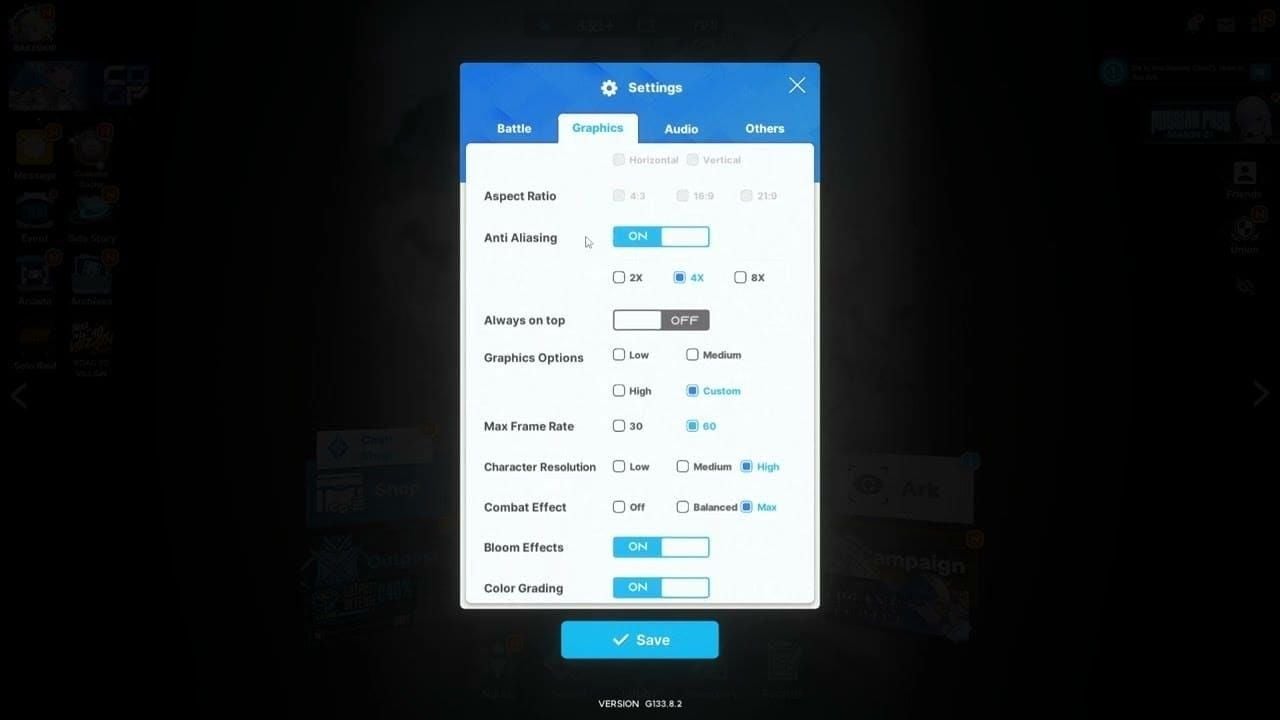
En un equipo con las especificaciones recomendadas, ajustar los gráficos en Alto a 1080p con un límite de 60 FPS es una configuración inicial sólida. Activa la sincronización vertical (VSync) si experimentas cortes en la imagen (tearing). Reduce en un nivel los Efectos de combate y la Resolución de personajes si notas caídas de fotogramas en el Asalto de Unión o en la Campaña.
Cierra las aplicaciones con superposiciones antes de entrar en incursiones prolongadas. Si falla el emparejamiento o sufres desconexiones a mitad del combate, consulta la guía del Error 9001. El progreso que hayas obtenido en tu teléfono mientras el cliente de PC estaba inactivo se sincronizará automáticamente en cuanto inicies sesión en el mismo servidor.
Tras instalar una actualización importante de Windows, accede a Seguridad de Windows y confirma que las exclusiones de la carpeta de NIKKE sigan configuradas. Es aconsejable crear un punto de restauración antes de aplicar cualquier actualización acumulativa de gran tamaño.
Preguntas frecuentes (FAQ)
¿Por qué NIKKE PC muestra un error de System Integrity tras una actualización de Windows?
La actualización modificó las directivas del kernel, la Integridad de memoria o las detecciones de Defender. EasyAntiCheat necesita cargar un controlador y validar un hash de archivos que Windows ahora bloquea. El juego no se iniciará hasta que supere dicha comprobación.
¿Reinstalar el juego borrará mi progreso?
No. Los datos del Comandante se guardan en el servidor. Puedes reinstalar el cliente y luego iniciar sesión con el mismo Level Infinite Pass o cuenta social en el mismo servidor. Las cuentas de invitado solo están disponibles en dispositivos móviles; asegúrate de vincularlas antes de reinstalar en PC.
¿Cómo verifico los archivos de NIKKE en PC?
El cliente oficial no dispone de una función de verificación como la de Steam. Ejecuta EasyAntiCheat_Setup.exe como administrador y selecciona la opción Reparar, o desinstala y vuelve a instalar el juego desde la página oficial para PC.
¿Revertir una actualización de Windows soluciona el error?
Puede solucionarlo si una actualización acumulativa o de calidad concreta está bloqueando el controlador de EAC. Prueba primero con las exclusiones, la prueba de Integridad de memoria y la reparación de EAC. Revertir la actualización debe ser un último recurso, ya que elimina parches de seguridad.
¿Cuáles son los requisitos de sistema para NIKKE en PC?
Mínimos: Windows 7 de 64 bits (se recomienda 10/11), Core i3, 8 GB de RAM, GTX 750 Ti, DirectX 11 y 10 GB de espacio. Recomendados: Windows 10 de 64 bits, Core i5, GTX 1650 SUPER y 20 GB de espacio.
¿Cuánto tiempo lleva solucionar el error de System Integrity en NIKKE?
Ejecutar como administrador, configurar exclusiones y reparar EAC toma entre 15 y 30 minutos. Una reinstalación oficial limpia tarda entre 45 y 60 minutos (más el tiempo de descarga). El uso de SFC/DISM y revertir una actualización de Windows puede requerir otra hora adicional.
Conclusión
Comienza iniciando el juego como administrador, configurando las exclusiones en Seguridad de Windows y reparando EasyAntiCheat. Realiza una prueba con la Integridad de memoria si el error comenzó tras una actualización de Windows 11 24H2 o 25H2. Reinstala únicamente utilizando el instalador oficial para PC. Tu plantilla seguirá a salvo en los servidores. Guarda esta página en marcadores para consultarla tras el próximo Patch Tuesday.
¿Necesitas gemas para el banner que no pudiste aprovechar mientras el cliente estaba inaccesible? Utiliza la recarga de NIKKE en BitTopup para recargar mediante Player ID con entrega inmediata.